


Samsung Data Migration vs 第三方克隆工具:三星 SSD 升級方案比較
本文詳解將傳統硬碟克隆至三星 SSD 的完整流程,包含事前準備、官方與第三方軟體操作、開機設定及疑難排解,助您免重灌輕鬆升級,享受飛快效能。

由 Louis 更新於 2026年08月20日


前言
您是否覺得電腦開機越來越慢?開啟程式總是要等上好幾秒?如果您還在用傳統機械硬碟(HDD)作為系統碟,那麼升級到固態硬碟(SSD)絕對是讓電腦煥然一新的最佳途徑。
而在所有 SSD 品牌中,三星(Samsung)憑藉穩定的品質與出色的效能,一直是許多台灣使用者的首選。
然而,換硬碟最讓人頭痛的就是「重灌系統」——光是重新安裝 Windows、所有驅動程式和應用軟體,可能就要花上大半天。幸好,透過 硬碟克隆(Disk Cloning) 的技術,您可以將舊硬碟上的作業系統、應用程式和個人檔案「完整複製」到新的三星 SSD 上,完全不需要重灌系統,就能直接開機使用。
本文將為您完整解析硬碟克隆到三星 SSD 的每一個環節,從事前準備、克隆方法到開機設定,一步步帶您輕鬆完成升級。
三星 SSD 是什麼?
三星(Samsung)是全球快閃記憶體市場的領導品牌之一,旗下的 SSD 產品線相當完整,從入門級的 SATA SSD 到高效能的 NVMe M.2 SSD 應有盡有。
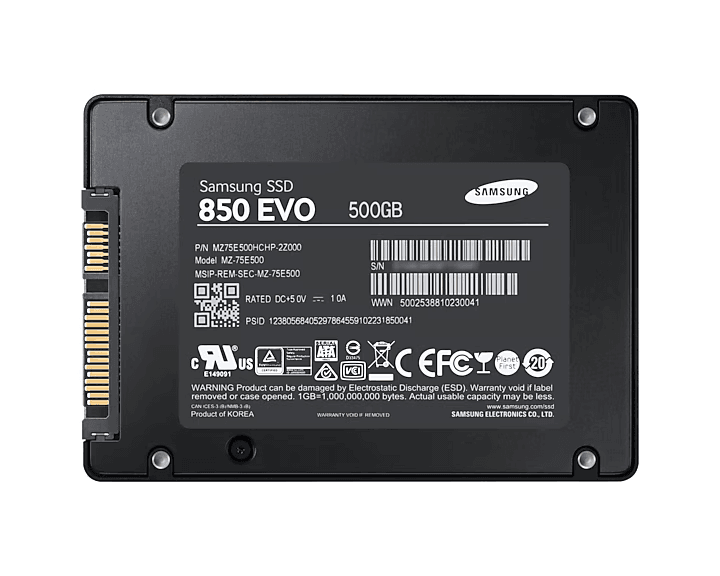
目前市面上常見的三星 SSD 型號包括 870 EVO(SATA 介面)、970 EVO Plus(NVMe M.2)、980 PRO 以及旗艦級的 990 PRO 等。
三星 SSD 之所以受歡迎,主要在於以下幾個特點:
- 讀寫速度飛快:SATA 介面的 SSD 順序讀寫速度約可達 500 MB/s,而 NVMe 介面的 SSD 更可達到 3,000 至 7,000 MB/s,遠超傳統機械硬碟的 30 至 150 MB/s。
- 開機時間大幅縮短:使用 SSD 作為系統碟,開機時間可從 HDD 的一到兩分鐘縮短至十到二十秒。
- 完全靜音且抗震:SSD 內部沒有機械式零件,運作時完全靜音,且不怕碰撞與震動。
- 低功耗:SSD 的耗電量約僅 2 至 5 瓦,比 HDD 的 6 至 15 瓦省電許多。
簡單來說,將系統碟從傳統硬碟升級為三星 SSD,是提升電腦整體效能最直接、最有感的方式。
為什麼要「克隆」而不是「重灌」?
很多人在換硬碟時第一個念頭就是「重灌系統」,但克隆硬碟其實有許多重灌無法比擬的優勢:
① 節省大量時間:重灌系統需要先備份資料、安裝 Windows、安裝所有驅動程式、重新安裝數十個應用軟體,整個過程可能耗費數小時甚至一整天。克隆則是一次性將整個硬碟的內容完整複製,過程通常只需 30 分鐘到 1 小時。
② 保留完整使用環境:克隆會建立原始硬碟的 1:1 副本,包括作業系統、開機磁區、系統設定、已安裝的程式以及所有個人檔案。換上新的 SSD 後,電腦的運作環境與原來一模一樣,所有軟體都不需要重新啟用或重新設定。
③ 降低出錯風險:重灌過程中遺漏驅動程式或設定失誤的情況時有所聞。克隆則能完整保留原有的系統狀態,大幅降低升級過程中出現問題的機率。
④ 無需重新啟用軟體:許多付費軟體(如 Office、Adobe 系列)的啟用次數有限制。克隆可以保留軟體的啟用狀態,省去重新啟用的麻煩。
克隆前的準備工作
在開始克隆之前,請務必做好以下準備:
| 確認 SSD 容量是否足夠 | 目標三星 SSD 的總容量必須 大於 來源硬碟的「已使用空間」。舉例來說,如果您的舊硬碟是 1TB,但實際只使用了 200GB 的空間,那麼購買 256GB 或 500GB 的三星 SSD 就足夠了。建議在克隆前先清理來源硬碟中不必要的檔案,或將大型檔案暫時移至其他外部儲存裝置。 |
| 備份重要資料 | 雖然克隆過程一般來說相當安全,但任何硬碟操作都存在風險。強烈建議在克隆前先將重要資料備份到外部硬碟或雲端空間。 |
| 檢查硬碟健康狀態 | 如果來源硬碟有壞軌,克隆後可能導致 SSD 無法正常開機。建議在克隆前使用硬碟檢測工具(如 CrystalDiskInfo)檢查硬碟健康狀態。 |
| 連接三星 SSD | 將新的三星 SSD 連接到電腦上。如果是 2.5 吋 SATA SSD,可以使用 SATA 傳輸線連接;如果是 M.2 SSD,則需要安裝到主機板的 M.2 插槽上。若電腦內部空間不足,也可以使用 USB 轉 SATA 或外接硬碟盒來連接。 |
為確保更好的使用體驗,更推薦使用M.2 SSD。若想將硬碟克隆到三星 M.2 SSD,請繼續參閱以下內容。
三星 SSD 克隆的兩大方法
克隆三星 SSD 主要有兩種途徑:使用三星官方提供的資料遷移工具,或使用第三方克隆軟體。
請注意,方法1僅支援克隆硬碟到三星 SSD。若想將三星 SSD 克隆到另一個硬碟(非三星品牌),則只能使用方法2。
方法 1、使用三星官方工具(Samsung Data Migration / Samsung Magician)
Samsung Data Migration(簡稱 SDM) 是三星電子專為旗下 SSD 用戶開發的資料轉移工具,可將現有硬碟中的所有內容完整遷移至新的三星 SSD 上。過去 SDM 是以獨立軟體形式提供,現在三星已將這項功能整合進 Samsung Magician(三星魔術師)管理工具中。
|
優點 |
缺點 |
|
✔️ 操作簡單,介面簡潔,初次使用者也能輕鬆上手。 ✔️ 完全免費。 ✔️ 提供繁體中文介面。 ✔️ 支援多個世代的三星 SSD 產品(470、750、830、840、850、950、960、970、980、990 系列)。 |
❌ 目標磁碟「必須」是三星品牌的 SSD。 ❌ 僅支援克隆開機磁碟,無法用來克隆單純存放資料的資料碟。 ❌ 當來源硬碟分割區超過 2 個時,只會複製前兩個分割區。 ❌ 對 NVMe 介面的 SSD 支援度較差,有時需要額外安裝驅動程式。 |
步驟 1. 將新購入的三星 SSD 連接至電腦。
步驟 2. 下載並安裝 Samsung Magician 軟體(可從三星官方網站下載)。
步驟 3. 啟動 Samsung Magician,從左側點擊磁碟部分,並選擇目前的系統磁碟。
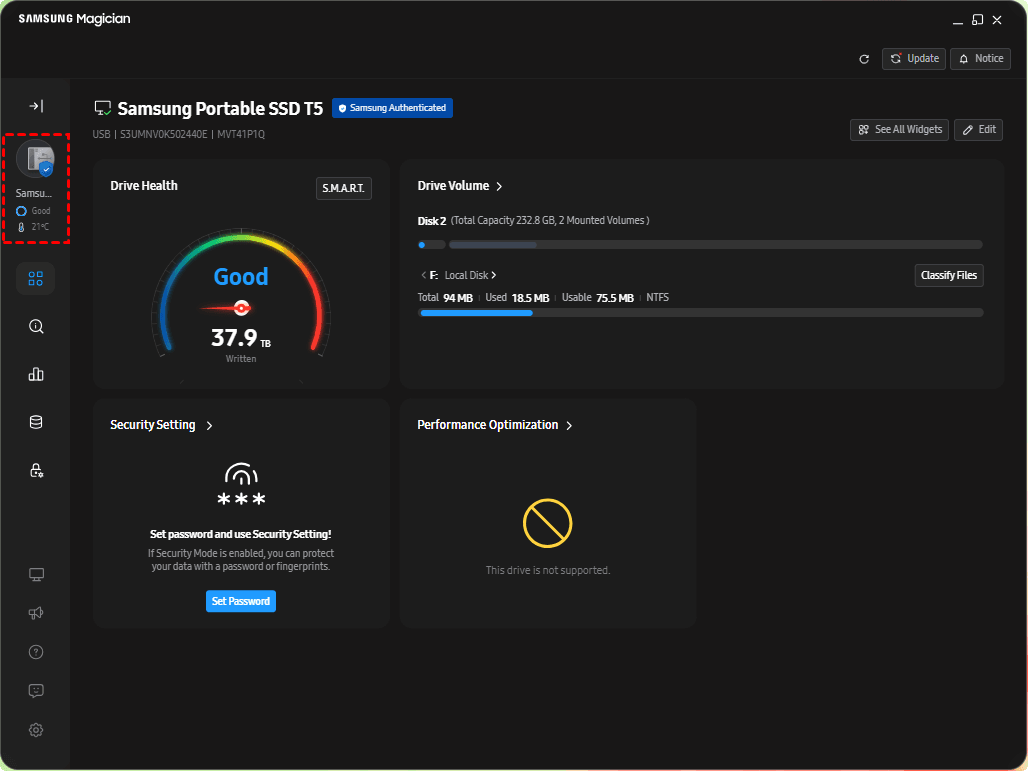
步驟 4. 在「Data Management」(資料管理)區塊中點選「Data Migration」(資料遷移)。
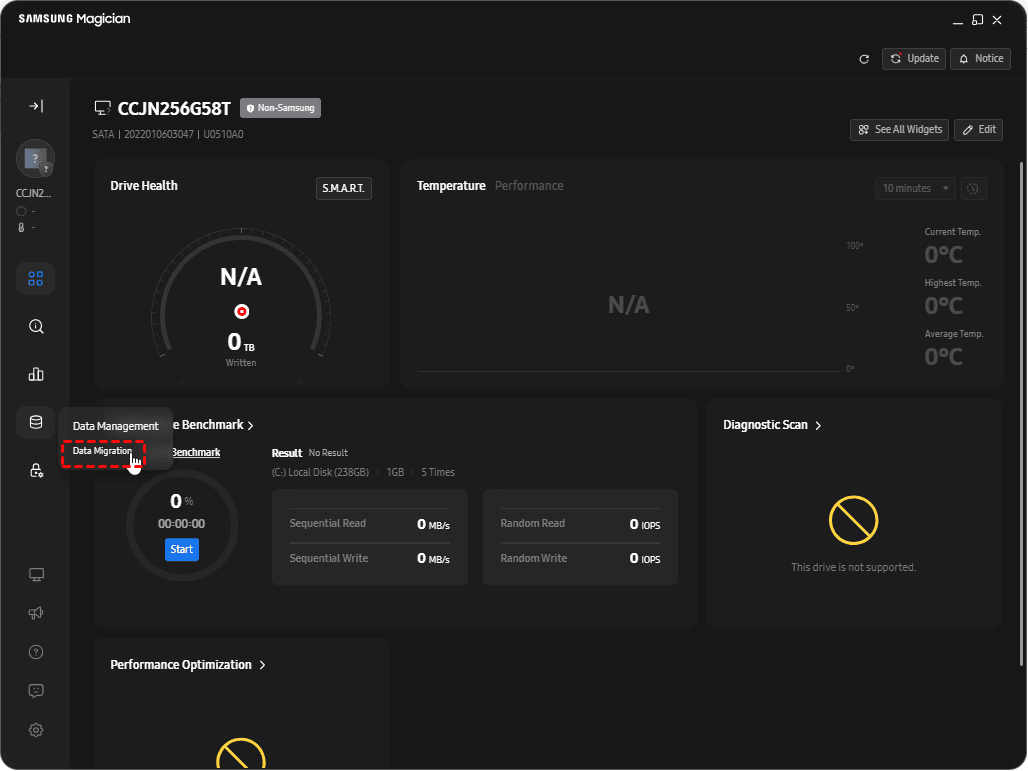
步驟 5. 軟體會自動掃描已連接的儲存裝置。選擇目前的系統碟作為來源磁碟(Source Disk) ,選擇新的三星 SSD 作為目標磁碟(Destination Disk)。
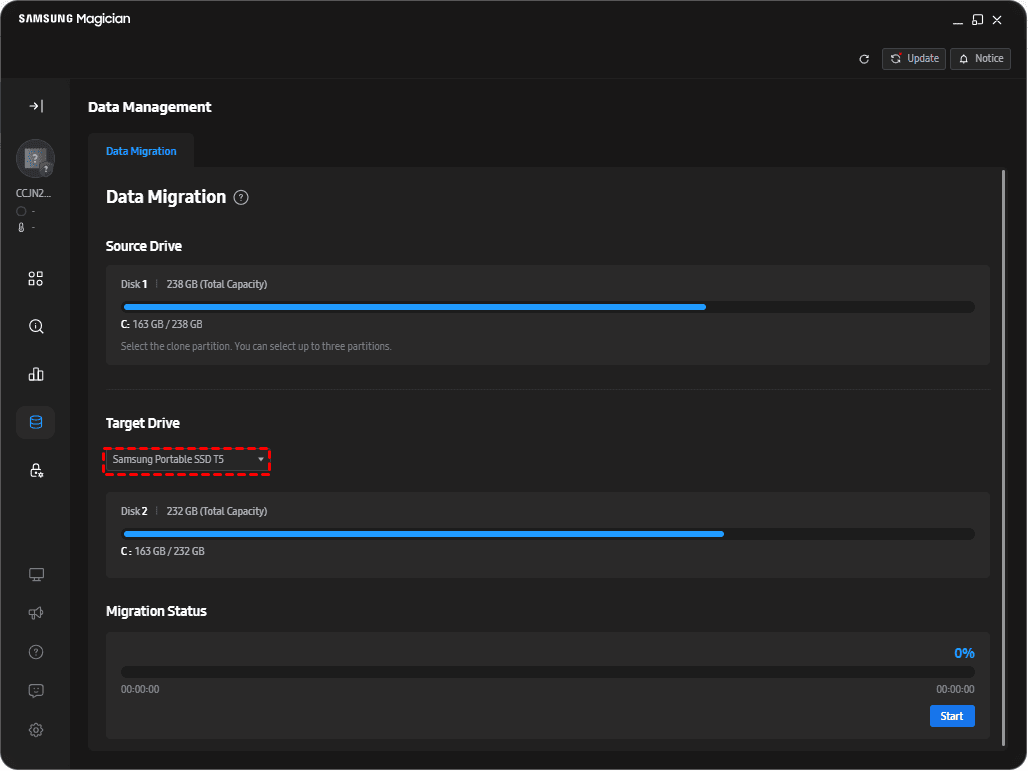
步驟 6. 點選右下角的「Start」(開始)按鈕,然後再次點擊「Start」確認。
步驟 7. 等待克隆完成。完成後會出現「源磁碟上的資料已成功克隆到您的三星 SSD」的訊息。
方法 2、使用 AOMEI Cloner(第三方克隆軟體)
雖然三星官方工具方便好用,但如前所述,SDM 存在一些限制——僅支援三星 SSD、分割區數量限制、NVMe 支援較不完善等。在這些情況下,AOMEI Cloner 是相當值得信賴的替代方案。
AOMEI Cloner 是一款專業的 Windows 系統和磁碟克隆工具,可協助使用者將 Windows 10/11 從傳統硬碟遷移到 SSD,且能確保克隆後的硬碟完全可開機。
|
優點 |
缺點 |
|
✔️ 無論目標 SSD 是不是三星,都能順利克隆。 ✔️ 可選擇克隆整顆硬碟,或僅克隆作業系統。 ✔️ 自動處理 MBR/GPT 轉換,無需手動轉換磁碟分割樣式。 ✔️ 支援 SSD 對齊,可優化 SSD 效能,延長使用壽命。 ✔️ 提供繁體中文介面,操作簡單,適合所有使用者。 |
❌ 部分功能(系統克隆與建立可開機媒體)需付費使用。
|
步驟 1. 下載並安裝 AOMEI Cloner。
 AOMEI Cloner
- 完整的磁碟克隆功能: 複製您的系統、整個磁碟或特定分割區,適用於作業系統遷移、磁碟升級或資料傳輸。
- 輕鬆的作業系統遷移: 將 Windows 移轉至 SSD 或 HDD,無需重新安裝系統或應用程式。
- 彈性的克隆模式: 支援智慧型克隆(僅複製使用中的磁區)或磁區對磁區克隆(完整複製來源磁碟的每一個磁區)。
- 廣泛的相容性: 適用於各種磁碟品牌(Samsung、Intel、WD 等)、多種磁碟類型(HDD、SSD、SSHD)及介面(SATA、NVMe 等)。
- 可開機且可靠: 確保克隆後的磁碟能夠正常開機並直接使用,無需額外設定。
 100% 安全
步驟 2. 啟動 AOMEI Cloner,從左側選單中選擇「克隆」,然後選擇「磁碟克隆」。
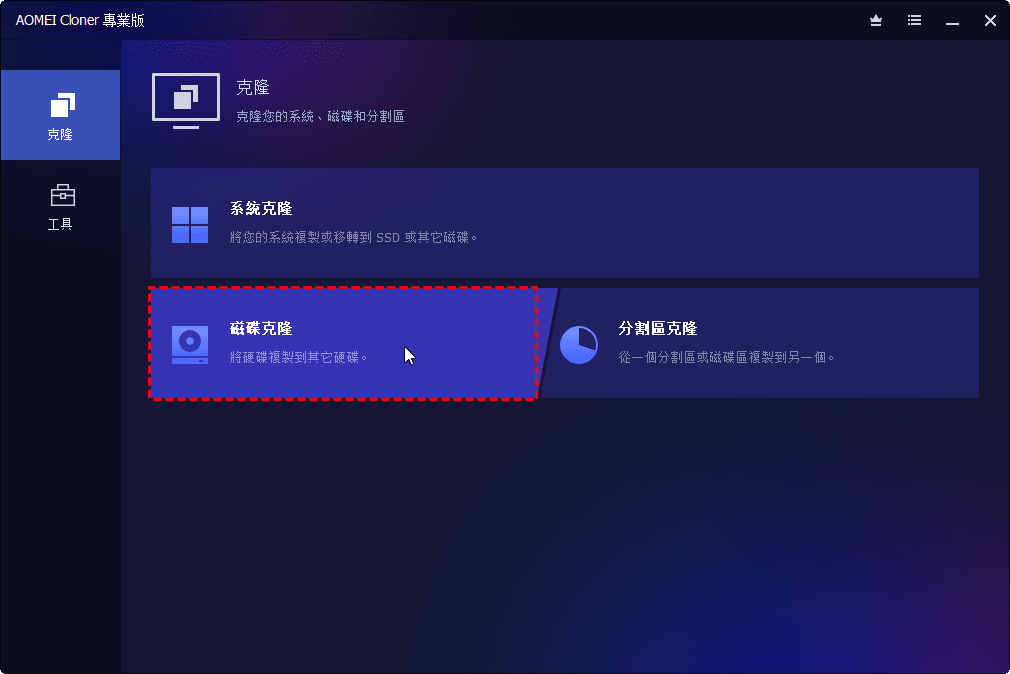
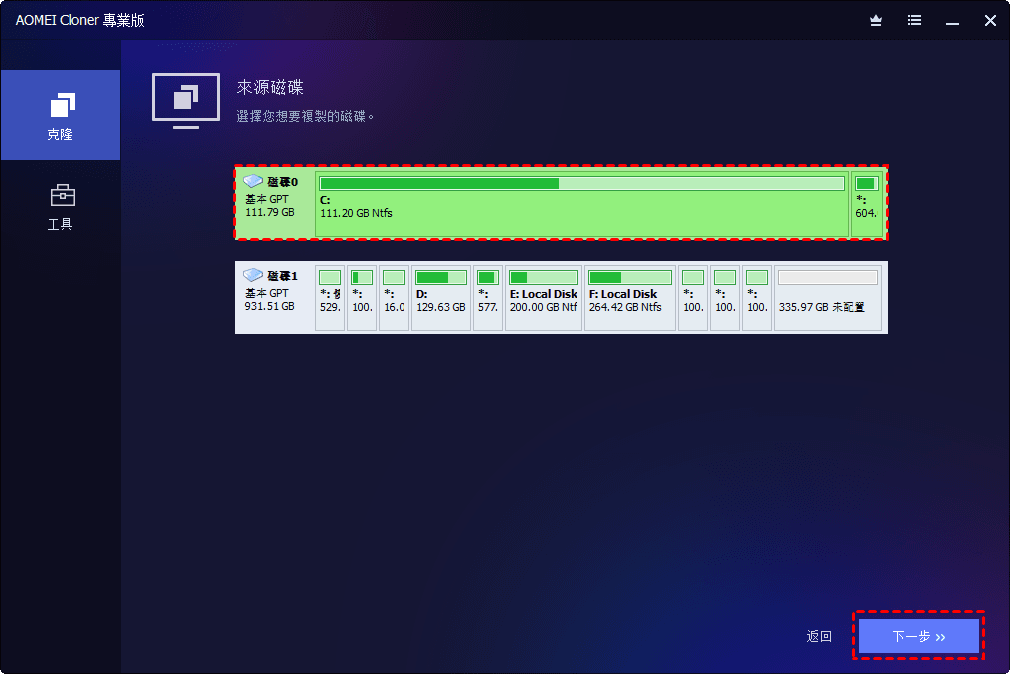
步驟 3. 選擇要克隆的來源磁碟(即您目前的系統硬碟),然後點擊「下一步」。
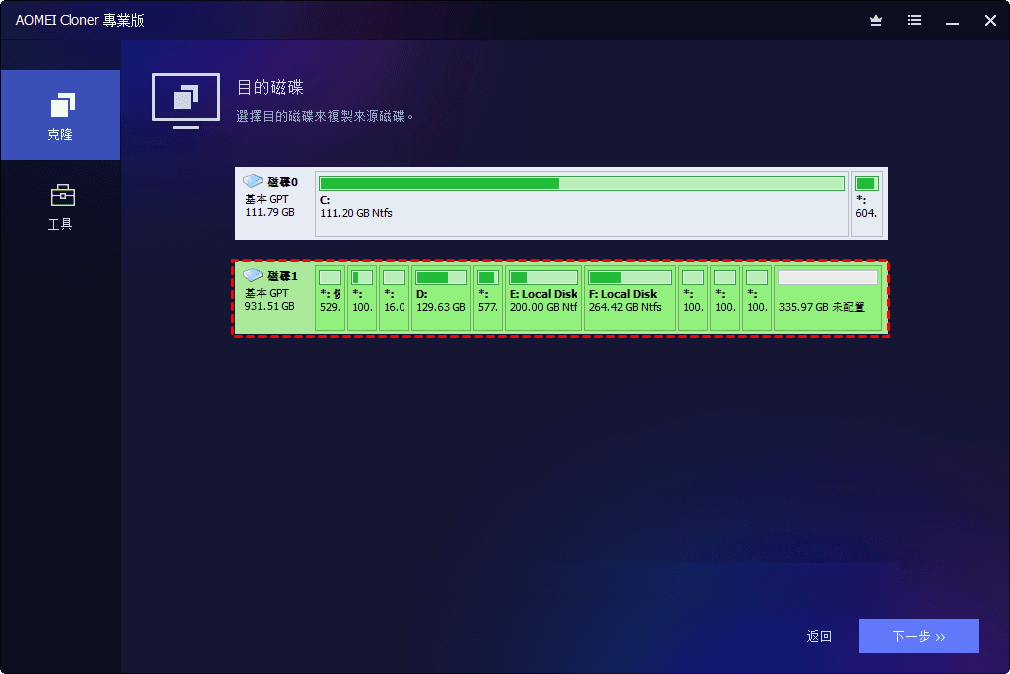
步驟 4. 選擇目標磁碟(即新的三星 SSD),然後點擊「下一步」。
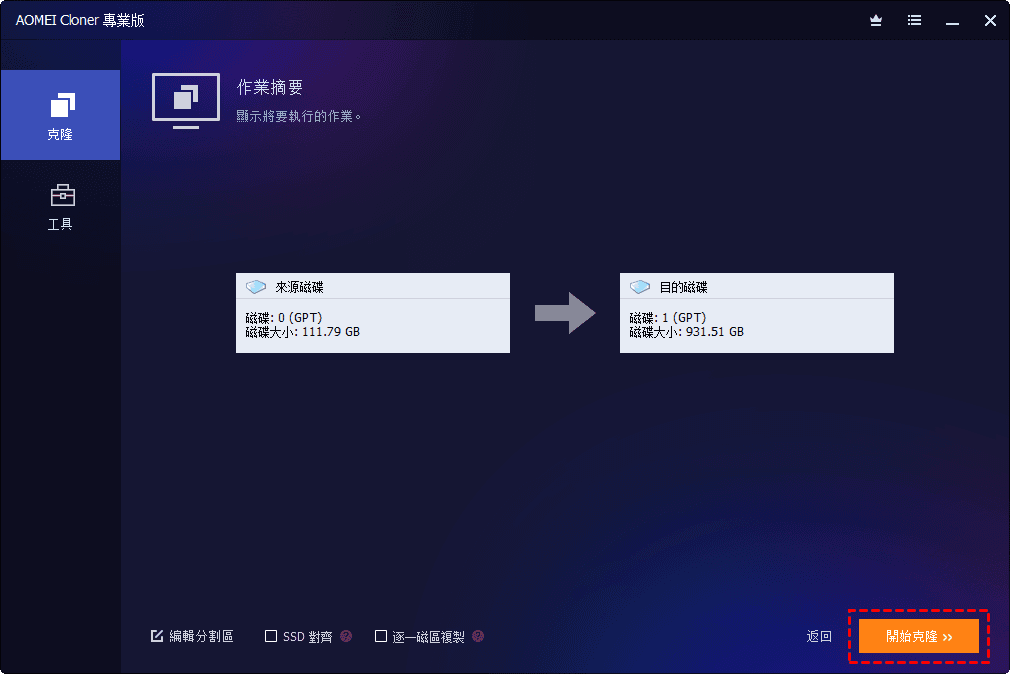
(可選)預覽克隆資訊並編輯分割區設定。如果目標磁碟較大,可以調整分割區大小。如果來源磁碟和目標磁碟的 GPT/MBR 格式不同,請勾選對應的轉換選項。建議勾選「SSD 對齊」功能,以提升 SSD 的讀寫速度並延長使用壽命。
步驟 5. 點擊「開始克隆」,等待克隆完成。
克隆後的開機設定
克隆完成後,並不會自動從新的 SSD 開機——克隆只是一個複製過程,您還需要進行以下設定:
1. 更換硬碟(或保留雙硬碟)
- 方案 A(更換) :關閉電腦,將舊硬碟取下,將新的三星 SSD 安裝到舊硬碟原本的位置。
- 方案 B(保留雙硬碟) :如果電腦有兩個硬碟插槽,可以保留舊硬碟作為資料碟,將三星 SSD 安裝在另一個插槽上。
2. 進入 BIOS/UEFI 設定開機順序
- 重新啟動電腦,在開機畫面出現時連續按下特定按鍵進入 BIOS/UEFI 設定畫面。不同廠牌的按鍵略有不同,常見的包括 F2、F8、F12、Delete(Del) 等。
- 進入 BIOS 後,找到「Boot」(開機)標籤頁。
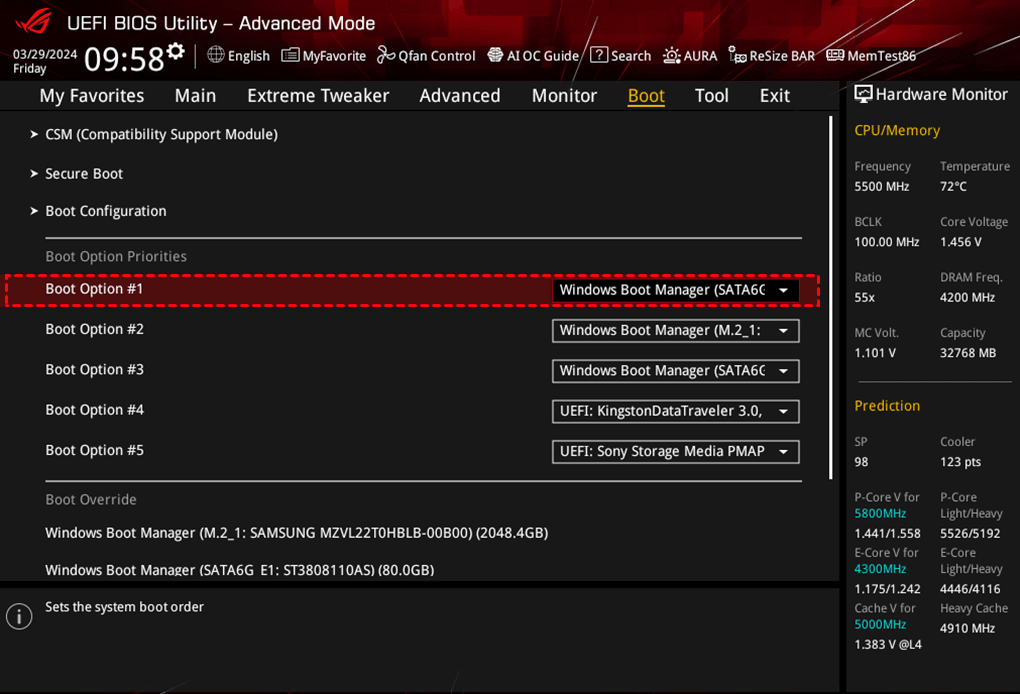
- 在開機順序(Boot Order / Boot Priority)中,將新的三星 SSD 設為第一開機裝置(Boot Option #1)。
- 如果是 UEFI 系統,請優先選擇以「Windows Boot Manager」標示的 SSD 條目。
- 儲存設定並退出(通常按 F10 儲存)。
3. 從新 SSD 開機
- 電腦重新啟動後,應該就會從新的三星 SSD 開機了。您會發現開機速度明顯變快,而所有程式和檔案都與原來一模一樣。
常見問題與解決方法
克隆後電腦無法從 SSD 開機,怎麼辦?
① BIOS 開機順序未正確設定:請重新進入 BIOS,確認已將三星 SSD 設為第一開機裝置。
② SSD 連接鬆動或未正確安裝:請檢查 SATA 傳輸線和電源線是否確實接好。
③ 磁碟分割樣式(MBR/GPT)衝突:如果來源硬碟和目標 SSD 的磁碟分割樣式不同,可能導致無法開機。使用 AOMEI Cloner 時,軟體會自動處理這個問題。如果已使用其他工具克隆,可以考慮使用 AOMEI Cloner 重新克隆一次。
④ BIOS 開機模式設定錯誤:如果您的系統是 UEFI 模式安裝的,請在 BIOS 中將開機模式設為 UEFI;如果是傳統 BIOS 模式,則設為 Legacy。
⑤ 克隆不完整或失敗:如果克隆過程中斷或出錯,請重新進行克隆。
目標 SSD 容量比來源硬碟小,可以克隆嗎?
克隆後舊硬碟的資料還在嗎?
我該選擇三星官方工具還是 AOMEI Cloner?
如果您的目標 SSD 不是三星品牌,或來源硬碟分割區較多,或您需要更靈活的克隆選項(如調整分割區大小、SSD 對齊等),AOMEI Cloner 是更可靠的選擇。
結語
升級三星 SSD 無需重灌系統,透過硬碟克隆即可完整複製作業系統、程式與檔案,省時且零學習成本。事前務必確認 SSD 容量大於已使用空間,並備份重要資料。克隆可選三星官方 Samsung Magician(操作簡便,限三星 SSD)或功能更全面的 AOMEI Cloner(支援跨品牌、分割區調整與 SSD 對齊)。
完成後務必進入 BIOS 將新 SSD 設為第一開機裝置,即可享受飛快開機速度。若遇無法開機,請檢查連接、開機順序或磁碟分割樣式。遵循本文步驟,人人都能輕鬆完成硬碟遷移,讓電腦煥然一新。

 新增為偏好來源