




三星魔術師軟體加持:最佳 M.2 SSD 遷移工具選擇與使用指南
您將能發掘出最適用於 Windows 11、10、8、7 的三星 M.2 SSD 資料遷移軟體,並透過詳細的步驟教學,學會如何運用該工具來完成硬碟複製作業。

由 Louis 更新於 2026年04月09日


用於硬碟升級的三星 M.2 SSD
三星推出的 M.2 SSD 是許多使用者升級硬碟時的首選之一,尤其適合希望將傳統硬碟更換為 M.2 SSD,藉此加快系統開機速度並降低載入延遲的使用者。目前三星市售的 M.2 SSD 型號包括:970 EVO Plus NVMe® M.2 SSD 500GB、860 EVO SATA M.2 SSD 1TB、970 PRO NVMe® M.2 SSD 512GB 以及 970 EVO NVMe® M.2 SSD 250GB。
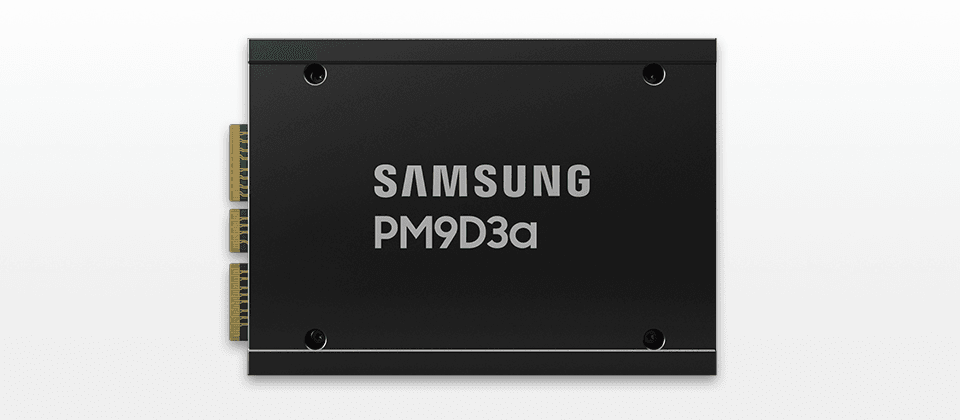
您可依據自身需求挑選合適的型號,再依循操作指南,順利完成作業系統與資料的遷移作業。
M.2 外形規格和 M.2 SSD 概述
M.2 規格的尺寸(也稱為 NGFF,即 Next Generation Form Factor)是一種現代化的內接式擴充卡設計,用以取代先前的 mSATA 標準。
廣為人知的是,M.2 尺寸最常見的應用便是 SSD 資料儲存,基本上已逐漸取代傳統的 2.5 吋儲存硬碟。與標準硬碟不同,M.2 SSD 並非透過排線連接至主機板,而是經由 M.2 連接器插槽直接與主機板銜接。因此,這種設計能讓電腦內部更為整潔,大幅減少線材的使用。
除了上述優勢之外,許多人選擇 M.2 SSD 是為了獲得更快的傳輸速度。不過需注意的是,M.2 硬碟可採用標準 SATA 介面或 PCIe(Peripheral Component Interconnect Express)介面。
若使用 SATA 介面,M.2 SSD 的速度可能不會比標準的 2.5 吋硬碟快上多少。如果追求更高速的效能,那麼採用 NVMe 介面協定(專為 PCIe 所開發)的 M.2 硬碟將會是最理想的選擇。
最好的三星 M.2 遷移軟體是什麼?
如同其他品牌,三星也為使用者提供了一套名為 Samsung Data Migration(簡稱 SDM)的工具,可在啟用安全啟動的情況下,將傳統硬碟(HDD)完整複製到三星 SSD。
如果您不希望從頭開始重新安裝 Windows 作業系統與各類應用程式,可以透過這款三星 M.2 遷移軟體將作業系統直接移轉至 M.2 SSD,完全不需要重灌。
雖然操作上並不困難,但這套工具僅支援複製當前的系統磁碟機,而且有時您可能會發現 SDM 在複製過程中失敗或卡在某一進度無法繼續。
而如果你想將三星M.2 SSD遷移到其他品牌的磁碟上,這個軟體就不起作用了。
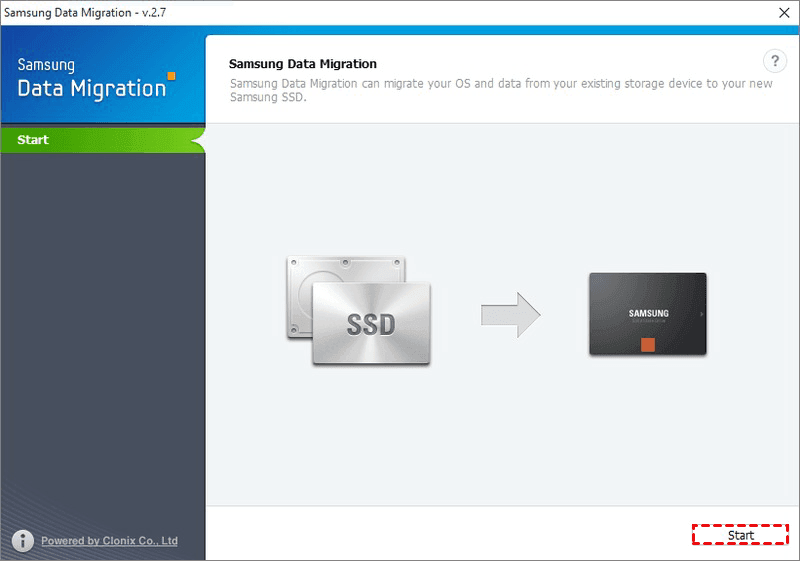
在這種情況下,您可以考慮選擇另一個SSD克隆軟體,它應該更相容、更靈活、更可靠。
這裡我要跟大家介紹AOMEI Cloner,因為它完美支援M.2克隆,有以下優點:
-
可啟動克隆。許多使用者將系統碟升級為M.2 SSD以獲得更好的效能。克隆軟體應成功克隆所有與啟動相關的磁碟機,以確保安全啟動。
-
克隆不同大小的硬碟。在某些情況下,您可能需要用較小的 M.2 SSD 替換較大的 HDD,因此它必須支援將大磁碟克隆到較小的磁碟。
-
支援MBR和GPT磁碟。如果目標 SSD 是 M.2 NVMe/PC 以 UEFI 模式啟動/來源磁碟安裝了 Windows 11 等,您將需要軟體支援 GPT 磁碟,甚至無需轉換即可將 MBR 克隆到 GPT 磁碟。
-
熱克隆。它允許您在 Windows 中克隆硬碟,並在克隆過程中使用電腦執行您喜歡的任何操作。
-
優化SSD的使用。它將負責 SSD 分割區的 4K 對齊,以提高其效能並保護使用壽命。
所有步驟在清晰的介面中都很容易遵循。即使是電腦新手也能做得很好。支援 Windows 11/10、8.1/8、7。立即下載 AOMEI Cloner!
[重要] 如何確保三星 M.2 SSD 遷移成功
三星 M.2 克隆最重要的步驟之一是使其被 Windows 偵測到。以下是您需要注意的一些預防措施。
確認作業系統支援 M.2 SSD
當您打算把 M.2 SSD 當作開機碟使用時,請務必先檢查您電腦的主機板有沒有提供 M.2 插槽;如果沒有的話,在 Windows 10 或 11 系統中很可能會偵測不到這顆 M.2 SSD。舉華碩(ASUS)主機板來說,配備 FX 990 晶片組的款式便能夠支援 M.2 SATA 與 PCIe SSD。
另外,目前也有不少筆記型電腦已具備 M.2 SSD 的支援能力。建議您查閱個人電腦的規格資料或使用手冊,以確認是否與 M.2 SSD 相容。
確認 M.2 SSD 安裝到正確的插槽
M.2 SATA SSD 採用的控制器與一般 2.5 吋 SATA SSD 相同;而 M.2 PCIe SSD 則是使用專為支援 PCIe 協定所設計的控制器。每款 M.2 SSD 僅能支援一種傳輸協定,不過某些個人電腦會配備一個供 SATA 使用的 M.2 插槽,以及另一個供 PCIe 使用的 M.2 插槽。
您必須將 M.2 SSD 安裝至對應的正確插槽,否則即使在 BIOS 中也無法偵測到該 M.2 SSD。
下載 NVMe 驅動程式
Windows 7 並未內建可用於複製 NVMe SSD 的驅動程式,因此您需先安裝 NVMe 的驅動支援,並在進行克隆作業之前下載對應的驅動程式。
使分割區樣式與啟動模式相容
磁碟的分割區樣式(MBR/GPT)應與電腦的啟動模式相容(Legacy BIOS 為 MBR,UEFI 為 GPT)。您應該考慮一些相關因素:
- 支援 UEFI 的系統支援從 NVMe PCIe SSD 啟動,因此 M.2 NVMe 應使用 GPT 進行格式化。
- Windows 11 需要 GPT/UEFI 和安全啟動模式,而 Windows 10 則不需要。
在克隆之前,請確認目標磁碟應使用哪種分割區樣式。AOMEI Cloner支援無需轉換即可克隆MBR到GPT/GPT到MBR,但根據情況,您可能需要轉換目標磁碟機的分割樣式,使其與來源磁碟機相同。
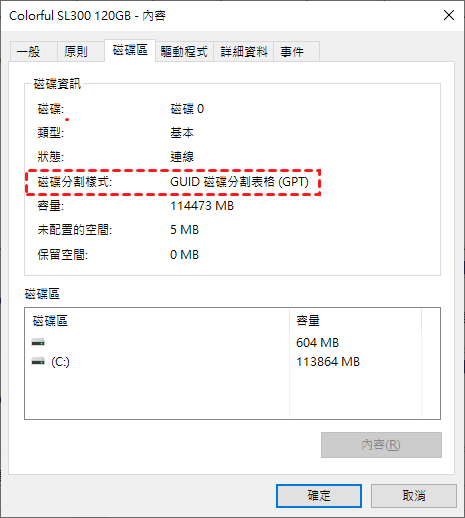
要檢查磁碟目前的分割樣式,只需:
- 按 Win + R 打開執行視窗。然後,輸入 diskmgmt.msc 並點擊 OK 打開磁碟管理。
- 然後,右鍵點選要克隆的磁碟並在彈出視窗中選擇“內容”。
- 在“內容”視窗中,選擇“磁碟區”選項卡並確認分割區樣式。它可以是 MBR(主開機記錄)或 GPT(GUID 分割區表)。
● 按 F5 開啟預設設定。
● 按 F7 開啟進階設定。
● 請在「進階」分頁中,選取「主機板內建裝置設定」,然後將「SATA 模式設定」更改為「M.2」。
如何在 Windows 10 中將硬碟克隆到三星 M.2 SSD
將 M.2 SSD 連接到電腦後,請確保它被電腦識別。如果它顯示在 Windows 磁碟管理中,那麼您可以按照以下步驟將硬碟克隆到 M.2 SSD。
1. 安裝並執行這款最佳三星 M.2 SSD 克隆軟體。
2. 在主螢幕上,點選“克隆”,然後選擇“磁碟克隆”。

3. 選擇原硬碟作為源碟,點選下一步。

4. 依次選擇M.2 SSD作為目的碟,點選下一步

5. 勾選SSD對齊選項,有助於加快SSD碟的讀寫速度,然後點選“開始克隆”。

三星 M.2 克隆的實用提示
編輯分割區:管理磁碟空間並充分利用M.2 SSD。您有 3 個選擇:
- 克隆時不調整分割區大小:不會調整分割區大小。
- 將未使用的空間新增至所有分割區:將未分配的空間重新分配到目標磁碟的每個分割區。
- 手動調整分割區大小:將未指派的空間擴展到目標磁碟上您想要的任何分割區。
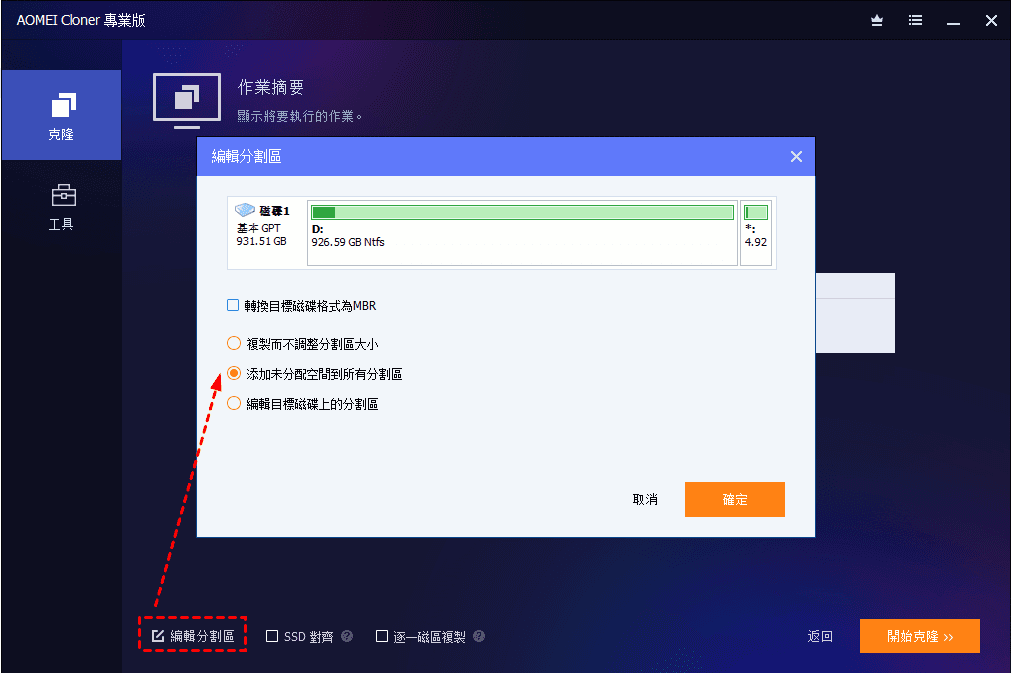
逐磁區克隆:將所有磁區(無論是否使用)克隆到目標磁碟。它要求目標磁碟等於或大於來源磁碟。它也會使編輯分割區無法使用。
步驟4.克隆完成後,您可以關閉PC,用M.2 SSD取代舊硬碟。
遷移後如何從 Samsung M.2 SSD 啟動
如果您的電腦只有一個插槽,遷移後可以直接用克隆的 M.2 SSD 取代舊硬碟。
若您的設備配備多個硬碟插槽,亦可將原有的舊硬碟留用為次要儲存裝置,保持連接狀態。您僅需在開機時按下進入 BIOS 的對應按鍵(按鍵因品牌及型號而異),然後將已複製完成的新硬碟設為第一開機順序即可。

若能順利開機進入 Windows,即表示複製作業已成功完成,後續您可自行決定如何處理原有的舊硬碟。倘若舊硬碟採用 MBR 分割區格式,而新硬碟為 M.2 NVMe SSD(GPT 格式),則建議您將開機模式由傳統的 Legacy BIOS 切換為 UEFI。
有關 Samsung M.2 遷移軟體的常見問題解答
三星 M.2 遷移軟體是免費的嗎?
三星資料遷移軟體是否適用於非三星 SSD?
我可以使用 Samsung 資料遷移軟體僅克隆磁碟機的特定分割區嗎?
結論
AOMEI Cloner 是一款出色的三星 M.2 遷移軟體,可協助您將硬碟克隆到三星 SSD,並且只需要舊磁碟機的已使用空間小於或等於三星 SSD。因此,您可以透過安全啟動輕鬆地將大型 HDD 克隆到較小的 SSD。
在其進階版本中,您仍然可以將 MBR 克隆到 GPT,反之亦然,並使克隆的 SSD 可啟動。您也可以編輯分割區大小以充分利用未指派的空間。

 新增為偏好來源