




快速轉移+開機成功:SATA 硬碟完美克隆到 SSD 完整指南
本文是關於 SATA 硬碟克隆到 SSD 的完整指南,包括克隆的必要性、克隆軟體的介紹以及具體的操作方法,確保克隆的 SSD 能夠成功開機。

由 Louis 更新於 2026年04月02日


為什麼要將SATA硬碟克隆到SSD
SATA 控制器跟 SATA 硬碟早在 2002 年就出現,到現在還是很常見。如果你想讓讀寫速度再快一點,最簡單的方法就是把原本的 SATA 硬碟換成 SSD。 由於一般 SSD 也走 SATA 介面,所以直接替換不是問題。
與其把系統跟程式全部重灌在 SSD 上,不如把它當成系統碟,原本的 HDD 留著存資料,這樣以後也比較不會為了容量或速度傷腦筋。要達到這個目的,最省事的方法就是透過克隆軟體,直接把 SATA 硬碟的內容完整複製到 SSD 上。
最佳免費SATA to SSD軟體——AOMEI Cloner
要想輕鬆將SATA轉SSD,一款優秀的 SATA 克隆軟體必不可少。在此,我們向您推薦 AOMEI Cloner。這是一款免費且好用的硬碟克隆軟體。它的克隆功能十分優秀,使用它您可以快速輕鬆地完成 SATA 轉 SSD 克隆。
-
AOMEI Cloner 可以讓您把 SATA 硬碟複製到 SSD 之後,直接從 SSD 開機。
-
AOMEI Cloner 可以幫助您將大HDD克隆到小SSD,只要HDD當前已使用的空間小於SSD即可。
-
AOMEI Cloner 的「SSD 對齊」功能可以提升已克隆的 SSD 效能。
-
AOMEI Cloner 的「逐一磁區克隆」功能,可以幫助克隆所有磁碟區。
此外,AOMEI Cloner 非常簡單易用,只需幾個步驟就可以輕鬆複製磁碟、分割區或者作業系統。繼續閱讀以下部分,您將了解到如何在 Windows 11/10/8/7 中執行 SATA 轉 SSD 克隆。
SATA轉SSD克隆的準備工作
在開始把 SATA 硬碟複製到 SSD 之前,有些細節最好先確認一下,特別是筆電使用者,可以留意這幾點:
先確認後蓋能不能拆
- 這是最基本的一步,如果連硬碟都摸不到,後面的就不用談了。萬一真的打不開,趕快翻一下電腦手冊,或直接問原廠客服比較快。
確認 SSD 的尺寸跟規格是否合適
- 要把 HDD 換成 SSD,有時候會遇到 SSD 比原本硬碟還小的情況。所以動手前,記得先確認新買的 SSD 尺寸(例如 2.5 吋、厚度 7mm 或 9.5mm)跟插槽(像是 SATA、IDE)跟你的電腦合不合,翻一下說明書最準。
確認筆電只有一個硬碟槽
- 多數筆電只有一個硬碟槽,如果你的也是這樣,記得準備一條 SATA 轉 USB 的傳輸線或外接盒,方便先接上 SSD 做克隆。如果是桌機就簡單了,直接用 SATA 線跟電源線接上去就好。
算一下原本硬碟用掉多少空間
- SSD 通常比傳統硬碟貴,容量也會買得比較小,但這樣可能導致複製到一半空間不夠。為了避免卡關,可以先清一清舊硬碟的資料,或透過磁碟管理調整一下分割區大小。
最好先幫系統或整顆硬碟做個備份
- 網路上滿多人遇過複製完之後無法開機的狀況,保險起見,在動手前先幫資料做個備份,真的出問題也還有機會可以救回來。
如何將SATA 硬碟克隆到SSD?
首先通過SATA硬碟連接器將SSD連線到電腦,並在需要時對其進行初始化。然後下載AOMEI Cloner,並依照以下步驟執行SATA克隆。
步驟1. 點選「克隆」>>-「磁碟克隆」以將 SATA HDD 複製到 SSD。

步驟2. 點選 SATA 磁碟以將其指定為源磁碟,然後點選「下一步」。

步驟3. 在下一個視窗點選 SSD 將其指定為目標磁碟,然後點選「下一步」。

步驟4. 勾選「SSD對齊」,然後點選「開始克隆」以執行克隆程式。

克隆過程中你可以繼續用電腦做其他事,軟體會在背景默默跑完。等完成之後,關掉原本那顆 SATA 硬碟,用螺絲起子把舊硬碟換成 SSD。記得拆的時候,把舊硬碟稍微往上翹個 30 到 45 度,再輕輕拉出來就好。
請注意,如果您的電腦現在無法開機,那麼您可以在其他電腦上使用 AOMEI Cloner 的「建立可開機裝置」來製作一個開機碟,再將 SATA 磁碟克隆到 SSD。
若您只想將作業系統轉移到SSD且不重灌系統,可以在 AOMEI Cloner 中使用「系統克隆」功能。
啟用TRIM進行SSD維護
為了正確識別您的 SSD,您最好啟用 TRIM。此外,使用 TRIM 可以提高 SSD 寫入資料的效能,並有助於延長 SSD 壽命。
如果不確定是否啟用了 TRIM,則可以使用以下命令進行檢查。命令提示字元需要以管理員身份執行。
fsutil behavior query DisableDeleteNotify
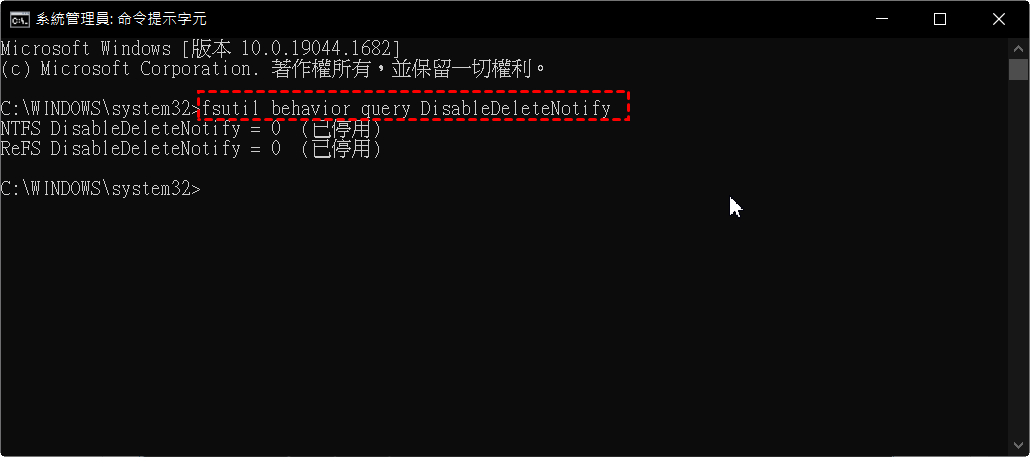
如果您的畫面顯示像上圖那樣,請複制並貼上以下命令以啟用TRIM。
fsutil behavior set DisableDeleteNotify 0
總結
通過本文,您可以知道在Windows 10/8/7中將SATA to SSD Clone的重要內容。並且,有了AOMEI Cloner的幫助,克隆SATA硬碟到SSD的過程就變得十分簡單和輕鬆。
克隆完成后,您可以使用它直接啟動電腦。然後您將會驚喜的發現,您的電腦效能變得如此優秀,加載速度更快,執行遊戲也更流暢!

 新增為偏好來源