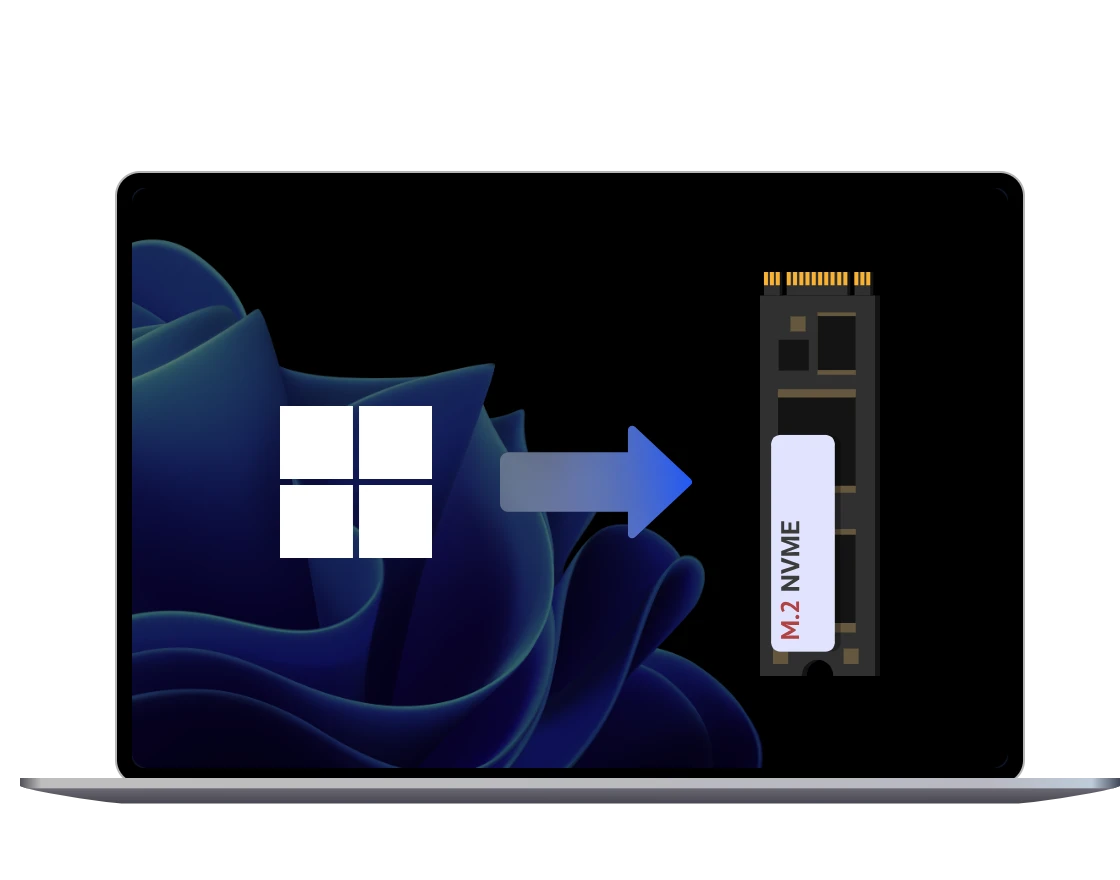
系統克隆:完整複製作業系統至新硬碟
無需任何技術基礎,透過簡單的系統克隆操作,即可將完整Windows系統及所有資料從舊硬碟遷移到新SSD,全程保留個人設定與已安裝軟體。
電腦開機慢、程式載入久,想將系統從傳統機械硬碟(HDD)遷移到更快的固態硬碟(SSD)。

C槽空間不足導致系統變慢、無法更新?安全克隆將完整Windows遷移至更大容量的新硬碟。

提前建立系統完整備份,有效防範硬碟故障、勒索病毒或系統崩潰,遇到問題後可快速恢復正常運作。
買了新電腦但不想重裝所有軟體和設定?將舊電腦的Windows系統完整克隆到新硬碟。

自動4K對齊讓效能達到最佳狀態,無論是開機、玩遊戲或開啟檔案,都能明顯感受到更流暢的速度。

一鍵克隆整個Windows,系統中的應用程式、個人設定、帳號密碼等,無需重設。

只複製已使用的資料區域,即使目標SSD容量小於來源硬碟,也能順利完成克隆。

不用關機、不用製作開機隨身碟。電腦可以一邊正常使用、一邊背景克隆。

逐磁區完整複製,連隱藏分割區和系統保留區都完整搬過去,和原硬碟一模一樣。

進行系統磁碟克隆時,源磁碟中的數據通常不會受到影響,絕大多數情況下保持完整無損。
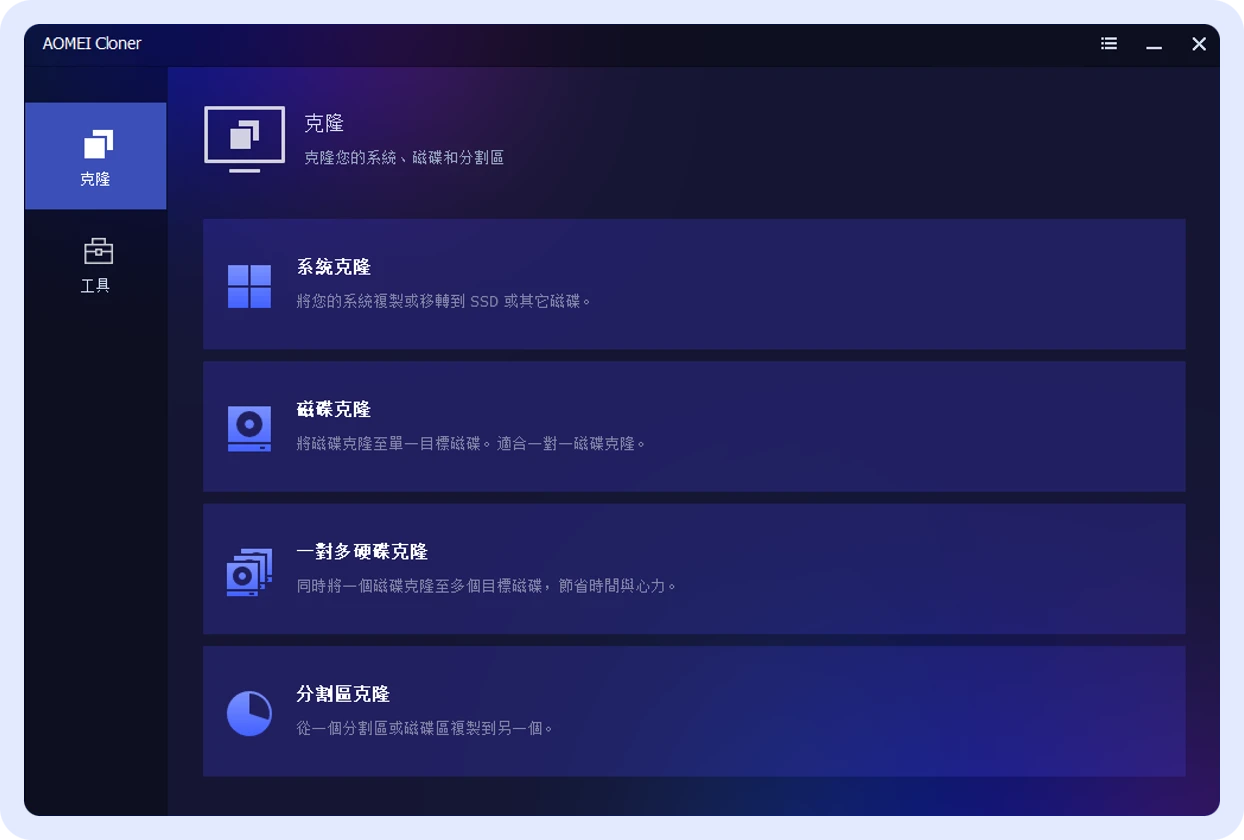
啓動AOMEI Cloner,選中「系統克隆」。
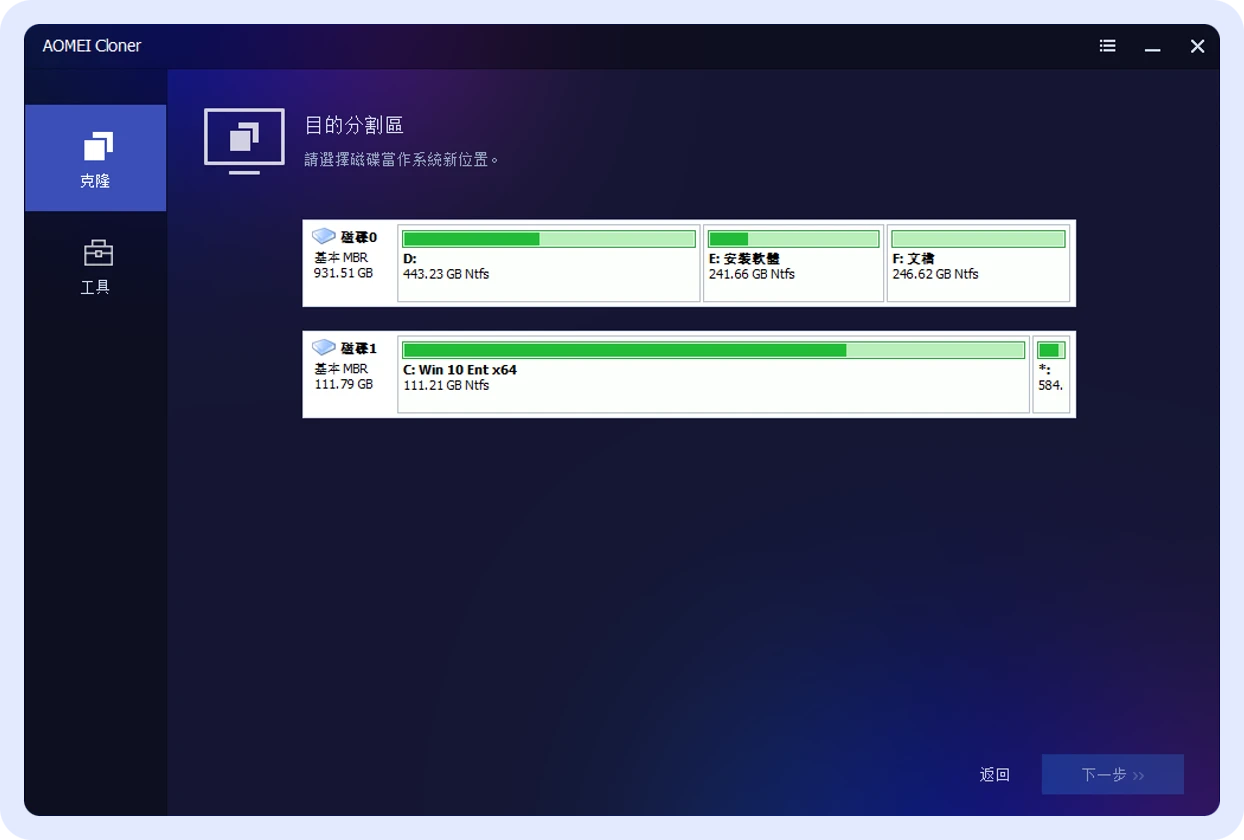
系統分割區將自動作為來源磁碟,選取容量足以容納系統資料的目標磁碟,點擊「下一步」。
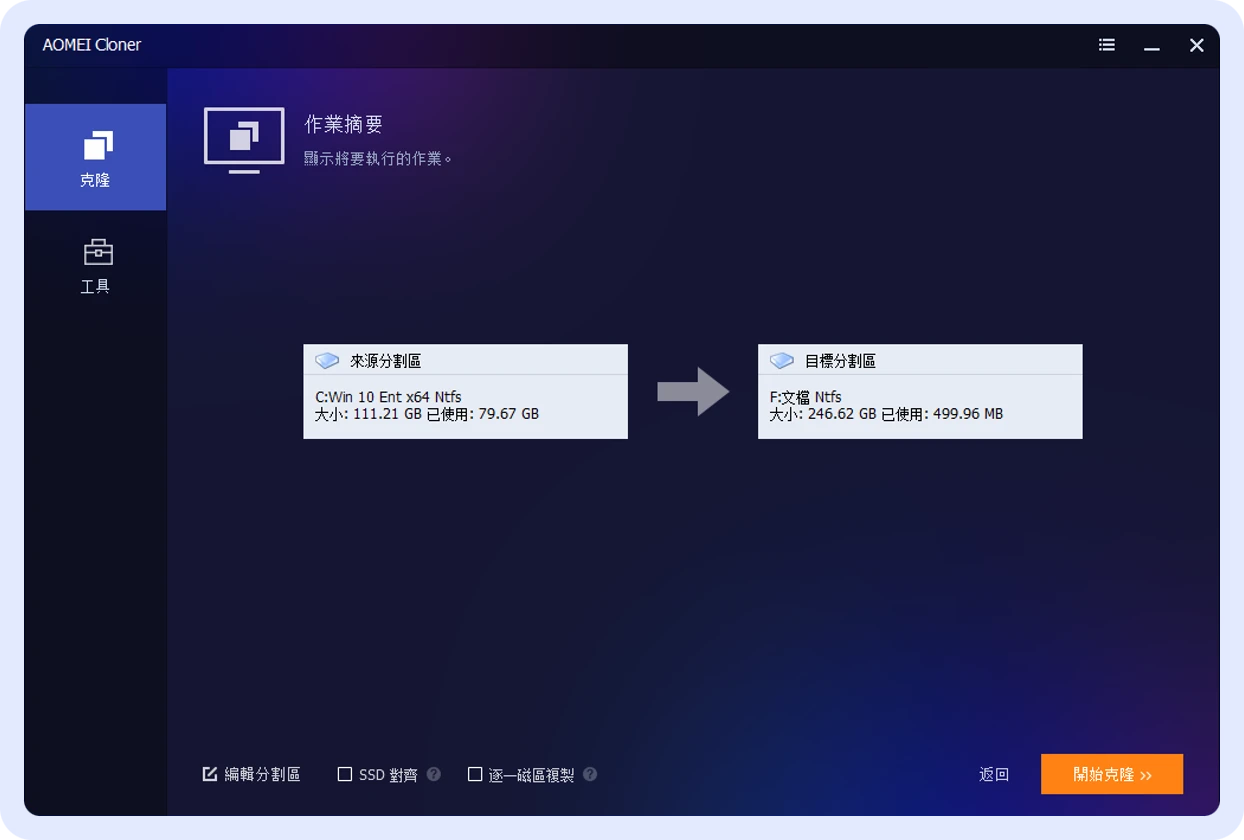
進入「操作摘要」視窗,確認磁碟資訊,然後點擊「開始克隆」。克隆完成後,將新磁碟設定為新的啟動裝置即可。
| 對比項目 | 系統克隆 | 傳統重灌系統 |
|---|---|---|
| 所需時間 | 10-30分鐘 | 2-4小時 |
| 技術要求 | 低(人人都可操作) | 中高(需會製作開機碟、進BIOS) |
| 需要光碟/USB | 完全不用 | 需要製作 |
| 資料遺失風險 | 低 | 高 |
| 個人設定 | 全部保留 | 需要重新配置 |
| 硬碟格式限制 | 自動辨識與處理 | 需手動處理 MBR/GPT |
| 檔案資料 | 系統資料全部保留,不用手動搬 | 需手動備份,容易遺漏或誤刪 |
| 成功率 | 一鍵完成,大幅降低失敗率 | 變數多,容易卡關 |

筆電用了五年,開機都要等快兩分鐘。朋友說換SSD會快很多,但我不想重灌系統,一堆軟體和設定要重來太麻煩了。後來用AOMEI Cloner的「系統克隆」,選好目標碟按下開始就自己跑。克隆完換上SSD,直接開機進系統,完全不用重灌!現在開機20秒搞定,超感動!

外接硬碟出現異音、檢測有壞軌,裡面有上萬張照片,快嚇死。Windows內建複製一直卡住失敗,後來用AOMEI Cloner系統克隆自動跳過壞軌,花幾小時把所有資料救到新硬碟,照片一張都沒少!這軟體真的救了我一命!

老桌機的硬碟只有256GB,最近一直跳出空間不足。買了512GB的新硬碟,但怕搬系統很複雜。朋友推薦AOMEI Cloner,點「系統克隆」後軟體自動抓了C槽和開機區,我只負責選新硬碟。睡個午覺起來就搬完了,換上直接開機,連我這個電腦小白都會用!

我對電腦不是很懂,買了SSD想自己換。安裝AOMEI Cloner後,點「系統克隆」跟著指示操作,它自動幫我選了C槽和EFI分割區,我只需選目標硬碟。按下開始,克隆完成後換上SSD開機,直接進Windows!完全不用看教學,超適合我這種電腦白痴。


無論您是想將傳統HDD升級為高速SSD,還是因應日益增長的資料需求更換大容量硬碟,AOMEI Cloner都能幫助您一鍵完成系統遷移,無需重灌Windows,也無需繁複的設定。