分割區克隆:靈活遷移單一分割區
專為單一分割區設計,可挑選C槽、遊戲碟或資料槽獨立複製,無需重灌系統,完整保留所有檔案與資料夾結構。
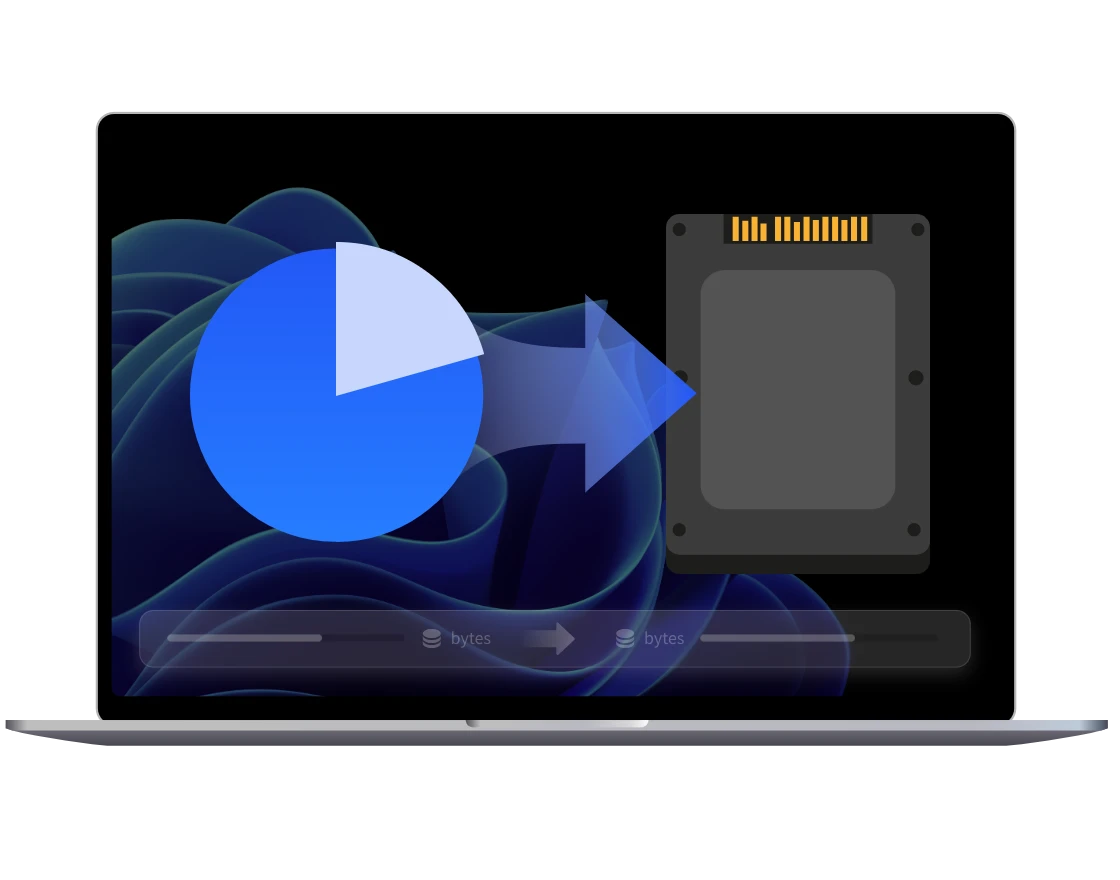

當C槽或D槽空間不足,卻已安裝數百GB的Steam遊戲庫或開發環境時,可透過克隆該分割區,完整保留註冊表與捷徑路徑,無需重新下載或重設。

將工作檔、照片、音樂或財務資料等重要資料從關鍵分割區完整克隆到另一顆硬碟,保留原始結構與屬性,無需手動整理或壓縮。

當電腦內含OEM還原分割區或加密軟體建立的隱藏分割區時,可透過分割區克隆深度識別並完整複製,確保原廠還原功能與附加工具不遺失。

當硬碟局部出現實體壞軌,導致整碟克隆讀取錯誤而卡死時,透過分割區克隆僅複製健康區域,繞過受損磁區,搶救關鍵分割區內的核心資料。

任意勾選一個分割區進行克隆,不受硬碟容量大小的限制,操作彈性極高。

針對不同儲存裝置自動計算最佳對齊參數,確保極致讀寫效率。

克隆後目標分割區的磁碟區序號(Volume Serial Number)與來源完全一致。

完整複製 NTFS 權限與稽核設定,確保企業環境下克隆後的安全權限不遺失。

自動跳過空白區域,只克隆有資料的部分,大幅縮短時間,尤其適合大容量硬碟快速遷移。
| 維度 | 磁碟克隆 | 系統克隆 | 分割區克隆 |
|---|---|---|---|
| 最小複製單元 | 整個實體硬碟(Disk 0, Disk 1) | 作業系統相關的所有分割區 | 單個/多個獨立分割 |
| 適用場景 | 硬碟老化、容量不足、整體替換 | 換SSD提升開機速度、系統遷移 | 資料分類備份、遊戲/軟體庫遷移 |
| 速度與靈活性 | 速度慢,所需目標空間大 | 速度中等,嚴格綁定系統元件 | 速度最快,極度靈活,支援跨碟/跨格式 |
| 引導啟動能力 | 克隆後目標碟可作為主碟啟動 | 克隆後目標碟可作為主碟啟動 | 預設不具備引導能力(除非克隆的是獨立引導分割區) |
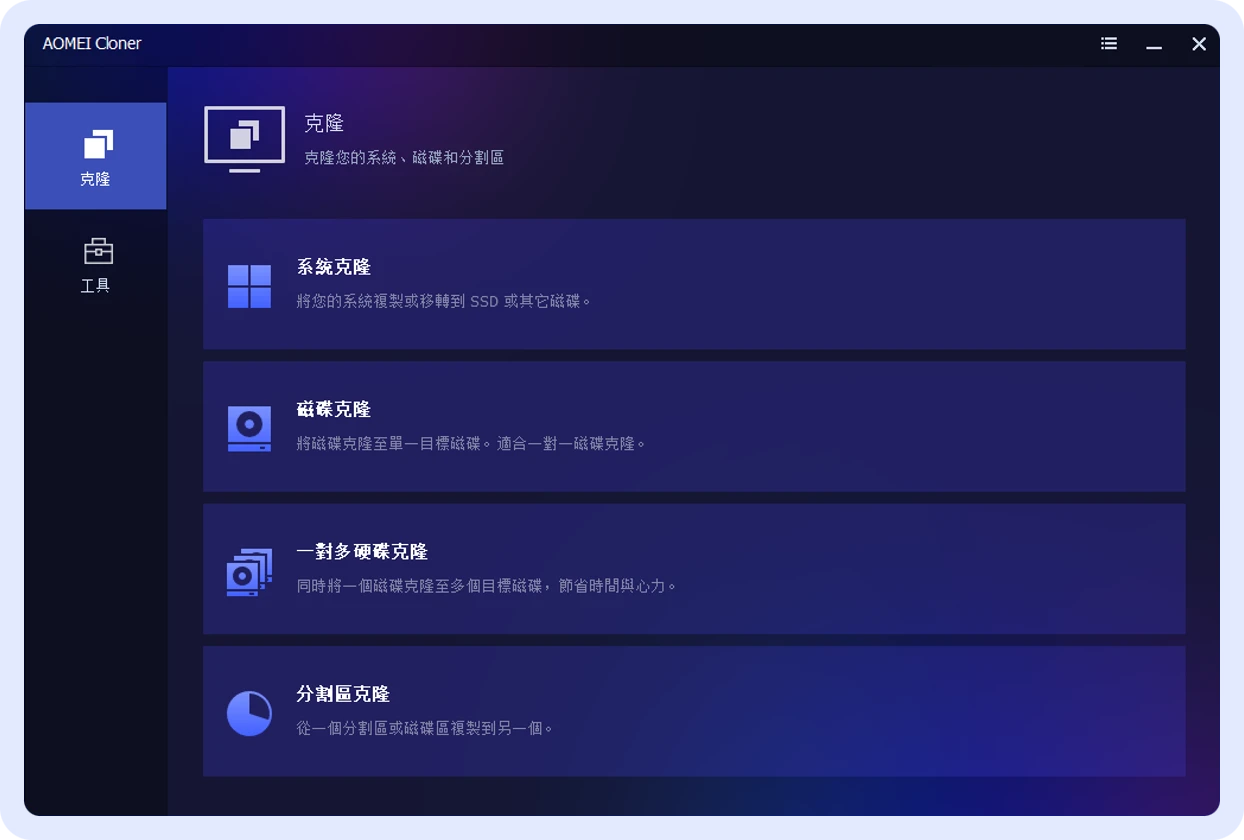
啓動AOMEI Cloner,選中「分割區克隆」。
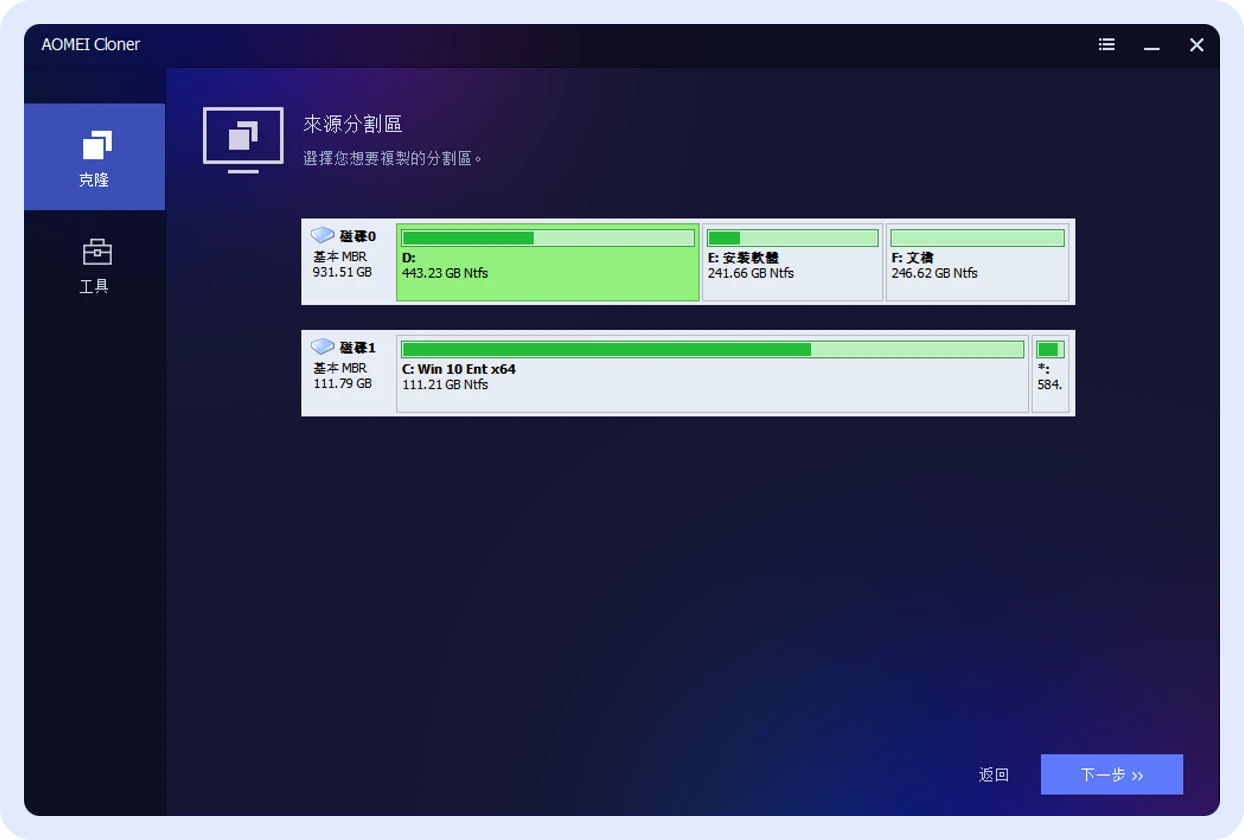
選取來源分割區與目的分割區,然後點擊「下一步」。
在「作業摘要」視窗,確認磁碟資訊,然後點擊「開始克隆」。
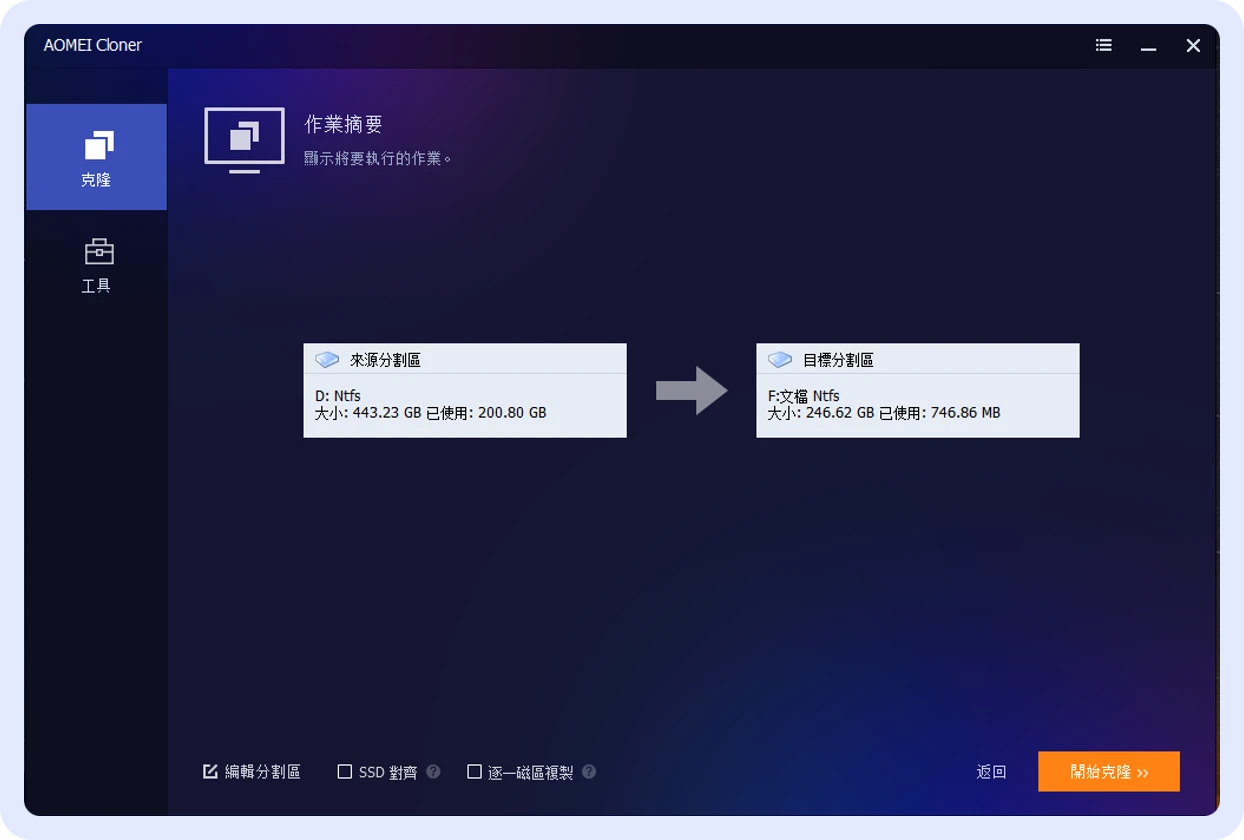
克隆過程可能會將目標分割區原有資料全部清除並替換為來源分割區內容,請先備份重要檔案。
目標分割區或未配置空間的容量,必須大於等於來源分割區的已使用空間。
克隆完成後請及時查看新分割區磁碟機代號,Windows 有時不會自動分配。
克隆前請再次核對來源分割區與目標分割區,避免選錯造成資料遺失且難以復原。

NTFS、FAT32、exFAT、ReFS等。
主要分割區、邏輯分割區、系統保留區、EFI 系統分割區。
MBR 與 GPT。
SATA、NVMe、PCIe、USB、HDD、SSD、記憶卡等。
Windows 11、10、8 / 8.1、7 與 Windows Server 系列。

之前換新硬碟時最怕那些OEM隱藏分割區,每次克隆整顆都浪費超多空間。用了分割區克隆後,只搬C槽過去,新硬碟直接多出40GB,流程又快又乾淨!

上次系統突然崩潰,IT同事用AOMEI Cloner僅克隆了單一分割區,不到20分鐘就讓我繼續上班了。不像以前重灌要等一整個下午,而且D槽的資料完全沒動到,真的超放心。

公司好幾台老電腦換SSD,如果每次都完整克隆硬碟,備份檔會大到存不下。現在只克隆系統分割區,映像檔小一半以上,省時又省儲存空間,徒弟都能輕鬆操作。

雙系統環境下,我只想備份Windows分割區,跳過 Linux 區和 EFI 區。用了AOMEI Cloner分割區克隆一次就搞定了,不用手動排除檔案,對開發者來說非常直覺。

小孩的電腦常亂安裝軟體搞得跑不動,我用AOMEI Cloner分割區把C槽單獨存起來,出問題就還原那個分割區就好。不用重灌、不用找資料,連我都會用!
無論是遷移遊戲碟、備份系統區或歸檔資料,AOMEI Cloner都能一鍵完成分割區克隆,無需手動複製,也不怕遺漏隱藏檔案。