磁碟克隆:完整複製整顆硬碟所有分割區與資料
無論是更換硬碟、建立完整備份,還是系統遷移,AOMEI Cloner的磁碟克隆都能將整顆硬碟(含所有分割區、隱藏磁區、系統保留區)完整複製到新硬碟。
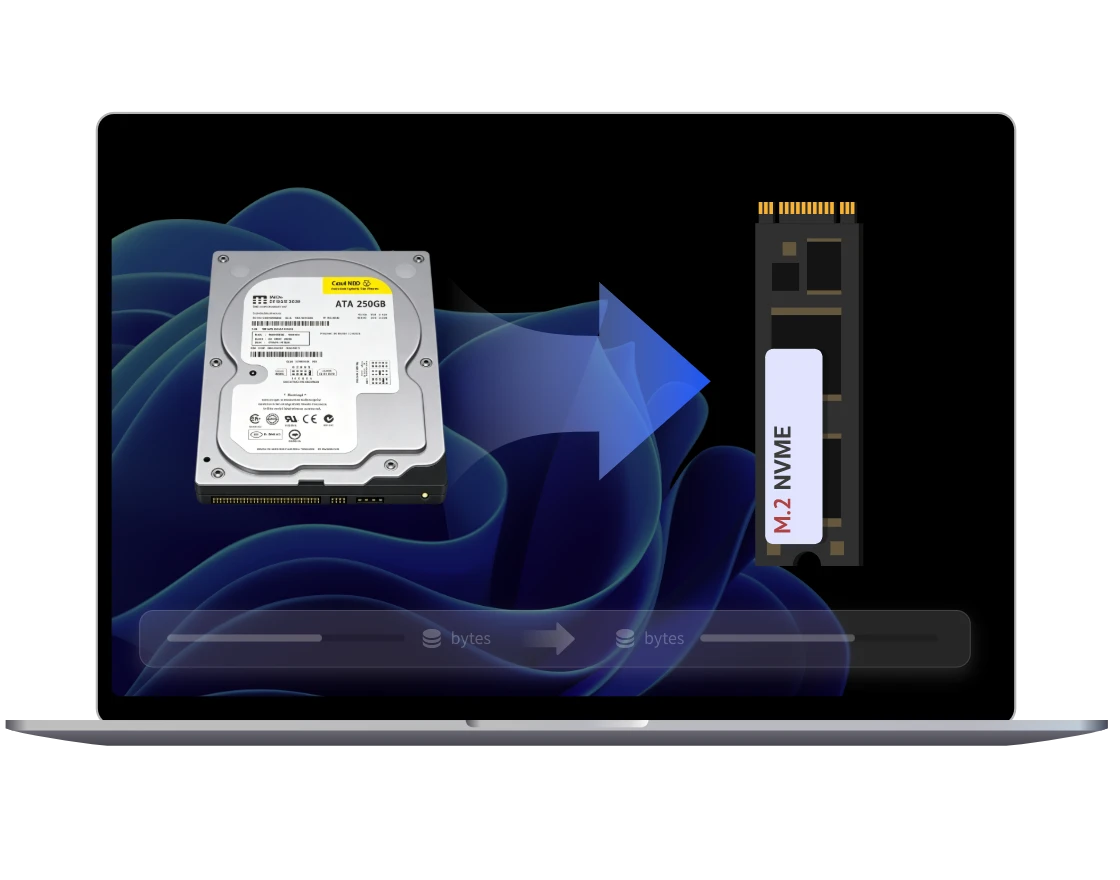

硬碟用久了會老化、出現壞軌,性能與可靠性都會下降。磁碟克隆能將整個磁碟完整搬到新硬碟,避免資料遺失,延長電腦壽命。
傳統機械硬碟(HDD)開機慢、程式載入久、易卡頓?將HDD上的Windows系統、應用程式與個人資料完整克隆到新SSD。

將來源硬碟的所有資料完整備份到另一個硬碟或外接儲存裝置上,避免來源磁碟出現意外時原始資料遺失。

透過磁碟克隆,可將整個系統、資料與設定無縫遷移至新硬碟,確保持續擁有充足空間,並維持電腦流暢運作。

從作業系統、開機檔案、軟體授權,到隱藏分割區與系統保留區,磁碟克隆會建立一個完全相同的副本。

磁碟克隆採用非破壞性讀取技術,只從來源硬碟「讀取」資料進行複製,不修改或刪除來源磁碟上的內容。

磁碟克隆直接複製完整的作業系統與所有軟體,新硬碟裝上即可開機使用,無需重新安裝Windows、驅動程式或應用程式。

複製完成後的每顆新硬碟,都是獨立個體,不需依賴來源碟或其他硬碟就能單獨開機運作。

同一顆硬碟的資料,一次同時複製給好幾顆新硬碟,省下大把時間,適合需要克隆到多個硬碟的狀況。

在工作、上網、執行程式的過程中,您也可以快速且安全地執行磁碟克隆,無需漫長等待。



支援:SSHD(混合硬碟)、HDD(傳統硬碟)、SSD(固態硬碟)、SD 卡、USB 隨身碟,等。
支援:SATA(SATAI(1.5 Gbps)、SATA II (3 Gbps)等)、NVMe、PCIe、SAS(SAS-1.0、SAS-2.0、SAS-3.0等)、USB、U.2,等。
支援:MBR、GPT。
支援:Samsung、WD、Toshiba、SanDisk、Kingston、Seagate、Crucial,等。
| 對比項目 | 磁碟克隆 | 系統映像還原 | 傳統重灌系統 |
|---|---|---|---|
| 重灌系統 | 完整磁碟(含OS、軟體、設定、隱藏分割區) | 整個系統碟(通常可壓縮儲存) | 僅全新系統與驅動(不含資料與軟體) |
| 能否直接開機 | 是 | 否 | 是 |
| 保留軟體與設定 | 完整保留(含登入狀態、授權) | 完整保留 | 全部消失(需手動重裝) |
| 時間成本 | 低 | 中 | 極高(數小時至整天) |
| 適用時機 | 換新硬碟、升級SSD、部署相同環境 | 定期完整系統備份以防崩潰 | 系統嚴重損壞、換全新電腦 |
| 對新硬碟要求 | 容量可大於或等於原碟 | 還原時目標碟需 >= 原碟使用空間 | 高(需掌握安裝、驅動、軟體) |
| 技術門檻 | 低 | 中等(需建立救援媒體) | 高(需掌握安裝、驅動、軟體) |
| 風險 | 低 | 中(映像檔損壞則無法還原) | 高(可能遺漏重要資料或授權) |
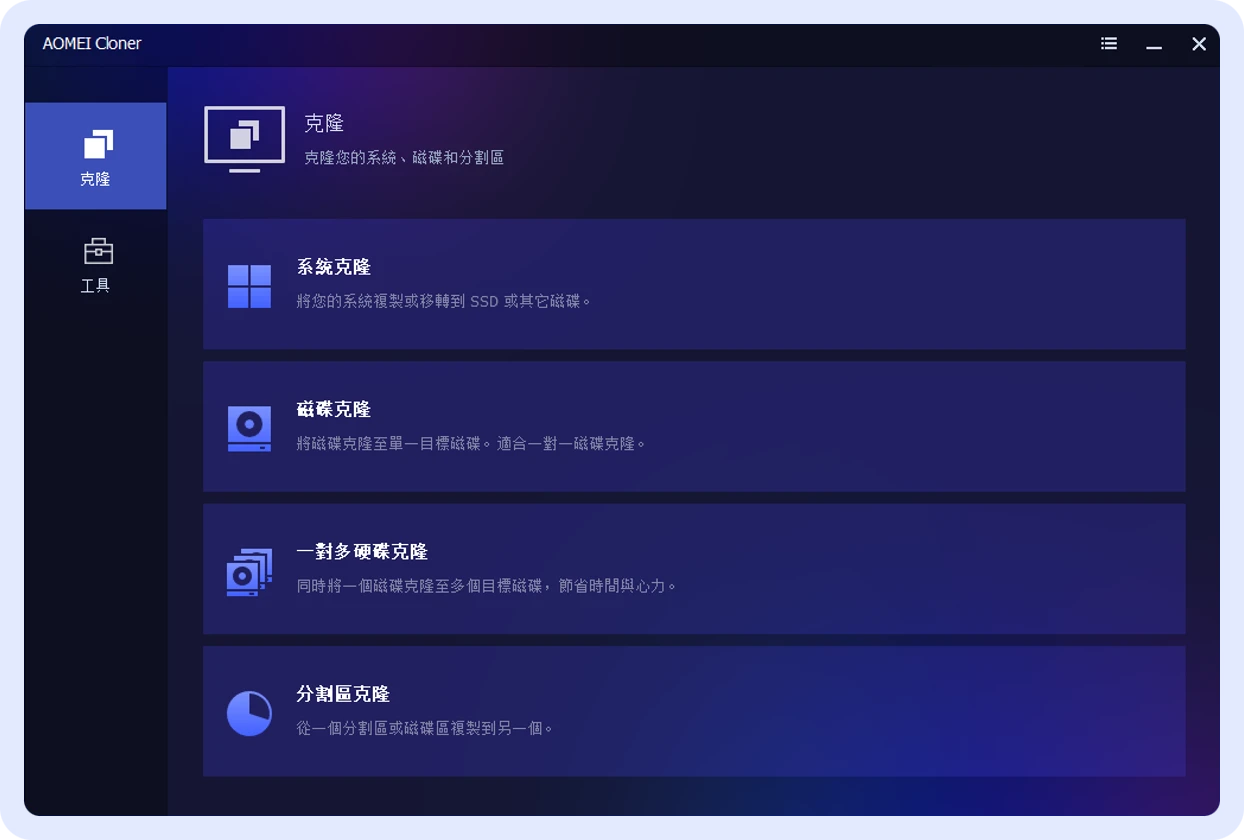
啟動軟體,選擇「磁碟克隆」。
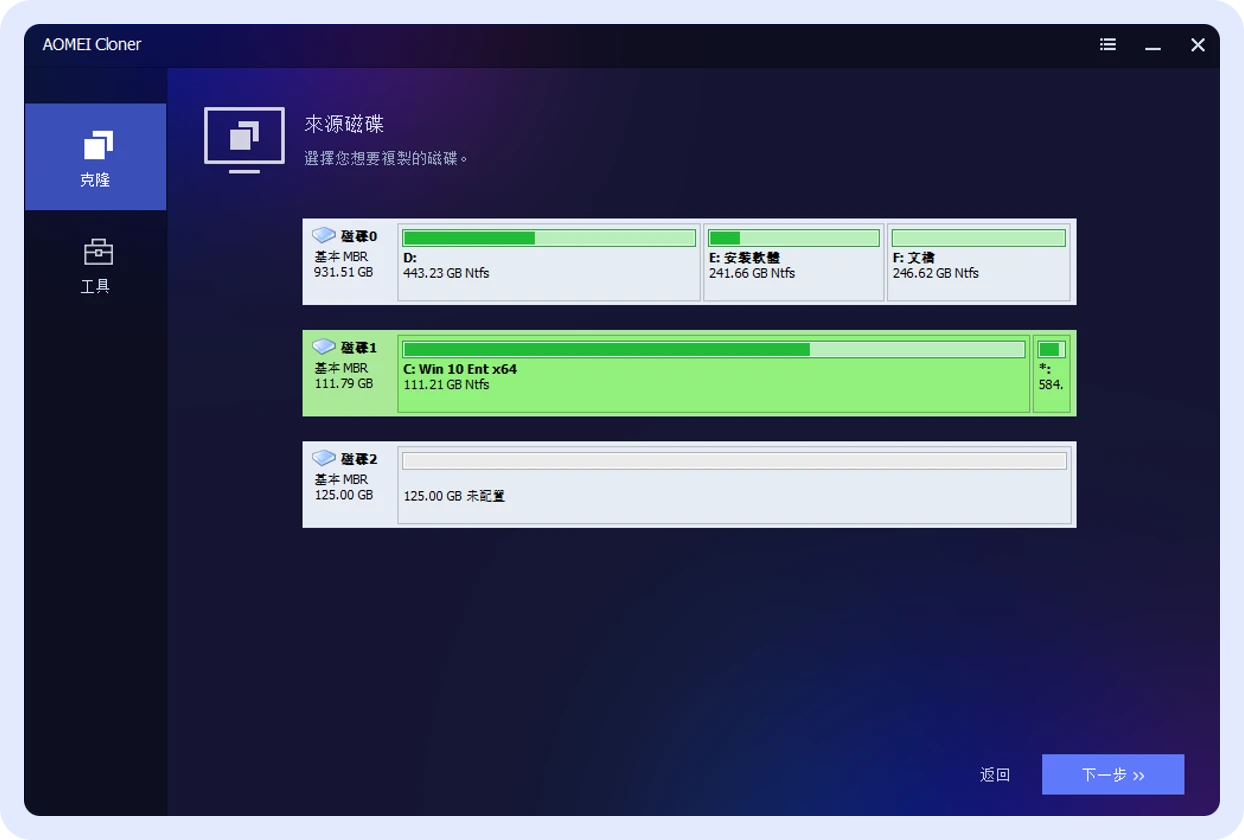
選取來源磁碟,點擊「下一步」。
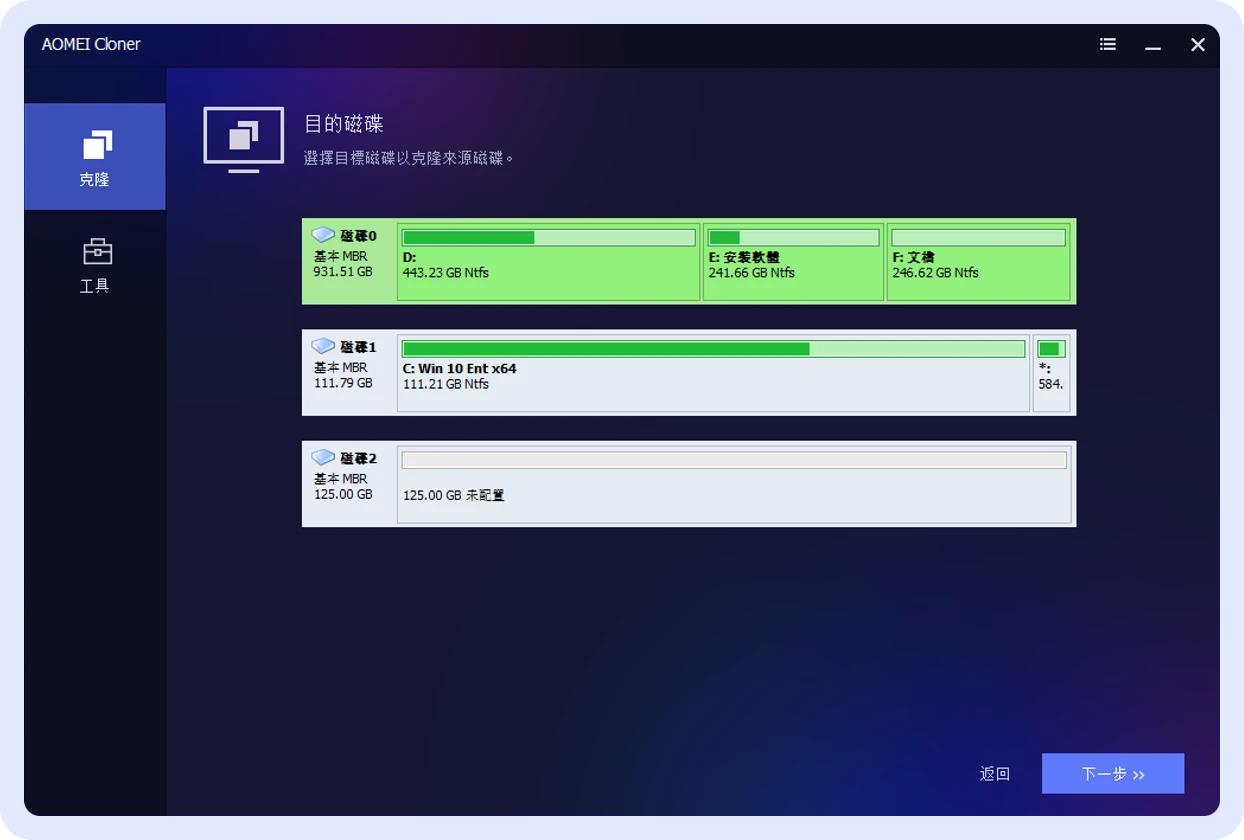
選取目標磁碟,用來存放資料。
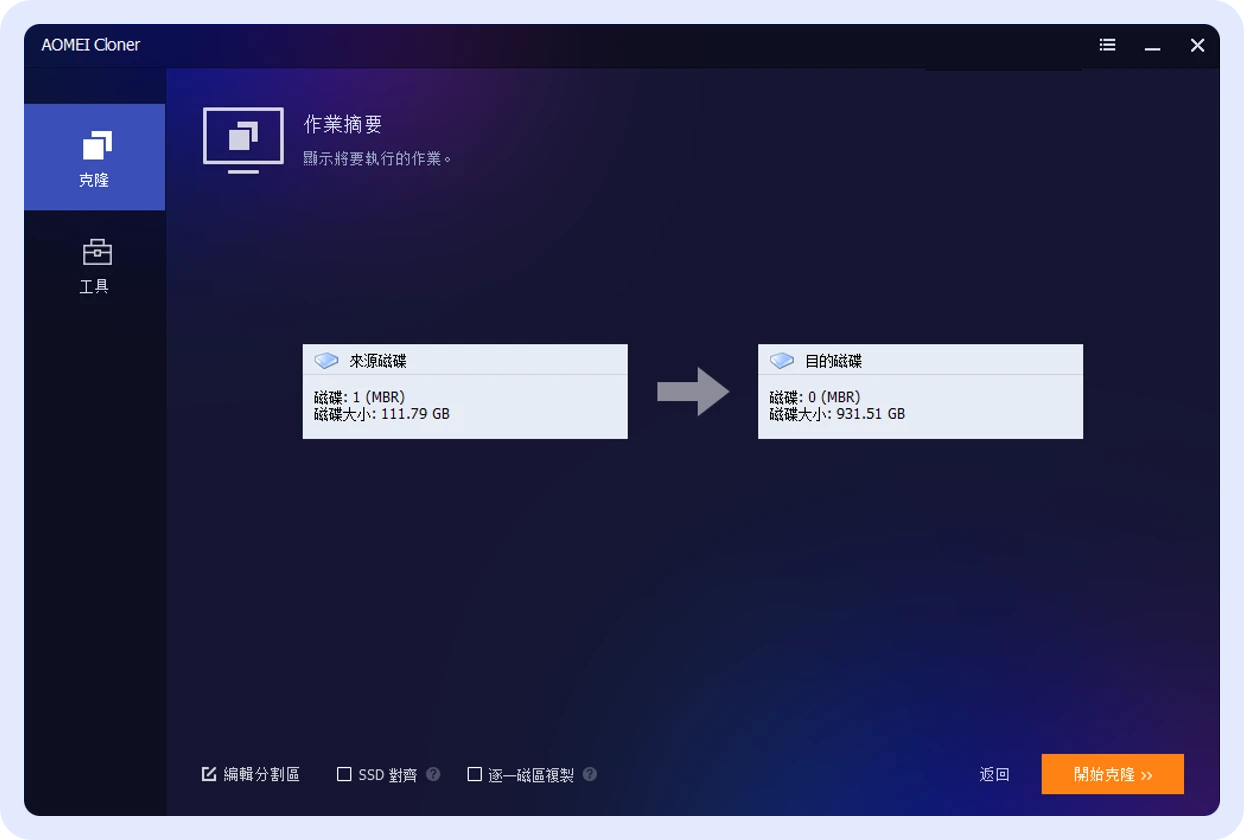
調整分割區大小,勾選「SSD對齊」,最後點擊「開始克隆」。
對磁碟克隆還有疑問?我們為您準備了最常見的問答,讓您輕鬆入門。
無論是升級更大容量的硬碟、更換更快的SSD,還是為整顆硬碟建立完整備份,AOMEI Cloner都能將所有分割區、系統與資料完整複製到新硬碟,無需重灌,裝上即可使用。