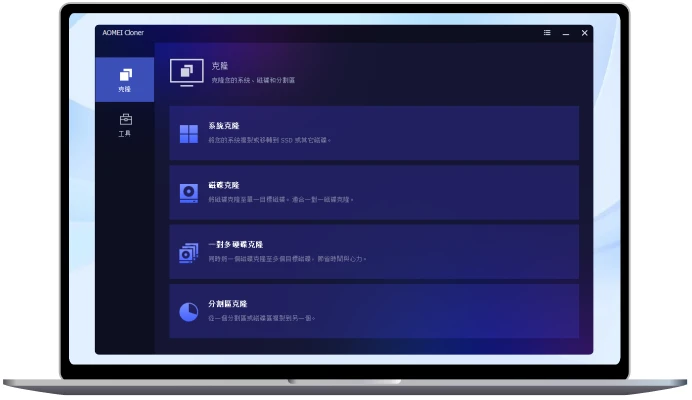

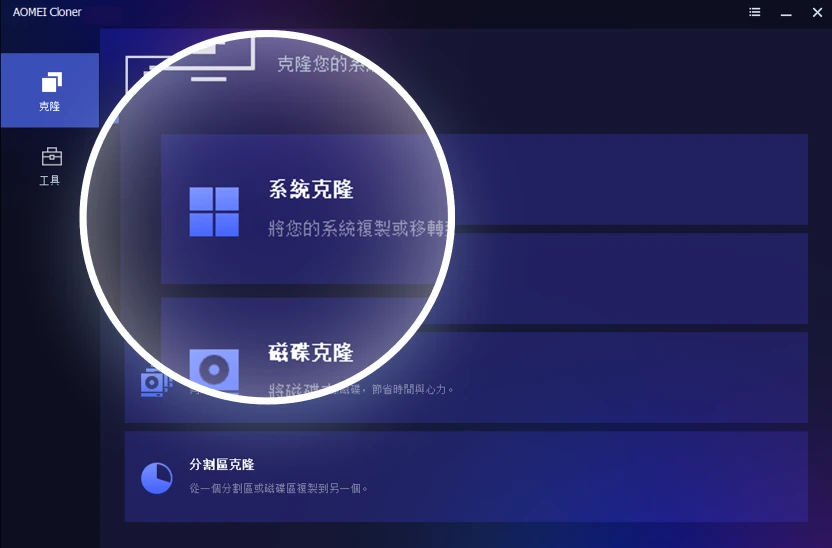
1. 選取克隆方式
選擇您需要的克隆類型,例如系統克隆、磁碟克隆或分割區克隆。
下載這款安全、易用的 Windows 系統、磁碟克隆軟體,安全地將老舊的HDD升級為更快的SSD、建立完整的系統備份。
選擇您需要的克隆類型,例如系統克隆、磁碟克隆或分割區克隆。
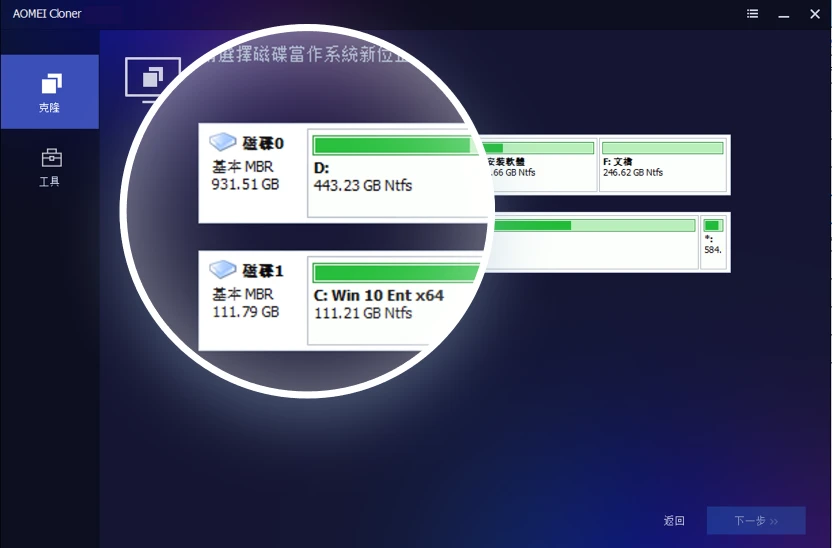
指定要克隆的來源磁碟,以及要存放資料的目標磁碟。
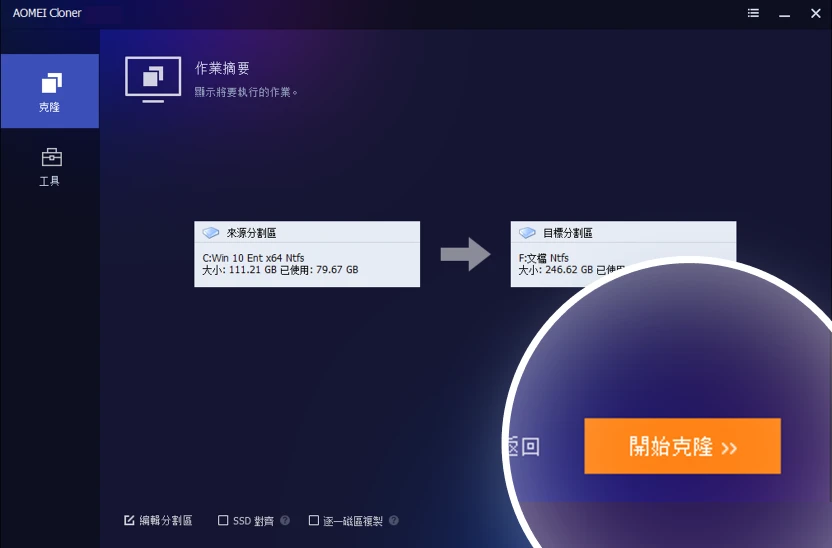
確認設定無誤後執行克隆,完成後將新磁碟設為開機順序第一優先。
Windows 11/10/8.1/8/7/Vista/XP (32/64位)
Windows Server 2022/2019/2016/2012/2008
CPU: 500 MHz或更高, 256MB RAM, 300MB磁碟空間
支援IDE/SATA/SSD/NVMe/USB/RAID
FAT16/32, NTFS, ReFS, ExFAT, Ext2/Ext3

克隆功能讓複製現有硬碟變得非常容易。只要幾個步驟,就能把系統、資料、設定完整搬到新硬碟上。完成後,只需取出舊硬碟,換上剛克隆好的新硬碟,開機就能直接啟動,完全不需要重灌或重新設定,就像沒換過硬碟一樣。】

換SSD最怕的就是重灌系統,驅動、軟體、設定全部要重來。沒想到AOMEI Cloner竟然直接搞定,連我的遊戲進度、幾百個存檔,還有那張用很久的桌布,全部都原封不動搬過來,完全不用再手動設定。

在尋找一個簡單易用又高效的磁碟克隆軟體時,我選擇了你們的網站,並決定使用 AOMEI Cloner將我的舊1TB HDD克隆到新SSD。我不能再滿意了!這個程式簡單易懂,使用起來毫無壓力,表現完美!繼續保持出色的工作!

“真的很開心,我有一個很重要的磁碟需要進行備份處理。在選擇軟體的時候,選擇了AOMEI Cloner。沒有太多步驟,就輕鬆完成了我的磁碟克隆。並且,還是在我一邊工作,一邊克隆的情況下完成的。真的非常開心。