




複製整碟+保留系統:3 個 SanDisk SSD 克隆軟體一次搞定
敬請參考本指南,內文將為您介紹三款適用於 SanDisk SSD 的硬碟複製工具。這些工具能協助您將整顆硬碟完整複製到 SanDisk SSD,您可依照自身需求挑選合適的一款來試用。

由 Louis 更新於 2026年04月07日


為什麼需要 SanDisk 克隆軟體?
SSD,即固態硬碟,使用微小的晶片儲存資料。它具有比傳統硬碟更快的讀寫速度。在所有品牌的SSD中,SanDisk SSD因其出色的效能和與Windows作業系統的強大相容性而受到歡迎。
目前,您剛剛獲得了一個新的SanDisk SSD,以取代舊硬碟以獲得更好的效能。您可能需要將 HDD 克隆到 SanDisk SSD,或將較小的 SanDisk SSD 克隆到較大的 SSD。無論出於什麼目的,您都需要一款 SanDisk 克隆軟體來幫助您完成工作。
實際上,市場上有很多提供磁碟克隆的工具,但其中一些是付費軟體。在本指南中,我們收集了三個可以實現這一目標的 SanDisk 克隆軟體。您可以先閱讀,然後選擇您喜歡的內容。讓我們開始吧。
第 1 款:SanDiskSanDisk 克隆軟體- AOMEI Cloner
AOMEI Cloner 是我們首先介紹的適用於 Windows 10/11 的最佳 SanDisk 克隆軟體。
|
💾 克隆類型 |
它為您提供兩種類型的克隆:磁碟克隆和分割區克隆。您可以根據您的要求選擇一項。 |
|
💡 智能克隆 |
借助智能克隆功能,您可以僅克隆已使用的部分,從而可以將較大的磁碟機複製到較小的 SSD。 |
|
👍 克隆各種磁碟 |
您可以複製不同大小、介面和品牌的硬碟,例如將 HDD 複製為 Crucial SSD。 |
|
📂 備份和還原 |
它不僅是 SanDisk 克隆軟體,也是全面的備份和備份和還原軟體。它可以幫助您備份系統、整個硬碟、單一分割區和選定的檔案。 |
舉例:使用AOMEI Cloner將 HDD 複製到 SanDisk SSD
步驟 1. 下載版 AOMEI Cloner。安裝並啟動它。若要將整個硬碟複製到 SanDisk SSD,請選擇克隆部分下的磁碟克隆選項。

步驟2. 然後,您可以按照精靈選擇來源磁碟。

步驟 3. 選擇 SanDisk SSD 作為目標磁碟。

步驟4.選擇來源磁碟和目標磁碟後,需要確認操作。這裡我們強烈建議您勾選SSD對齊以自動提高 SanDisk SSD 的效能。點擊“開始克隆”開始。

請注意,您可以選擇編輯分割區功能(專業版支援),以便您能夠以最佳狀態使用它。
- 複製而不調整分割區大小:它不會調整分割區大小。
- 將未使用的空間新增至所有分割區:它將根據磁碟大小將未分配的空間重新分配到目標磁碟的每個分割區。
- 手動調整分割區大小:它允許您根據需要將未分配的空間擴展到目標磁碟上的任何分割區。
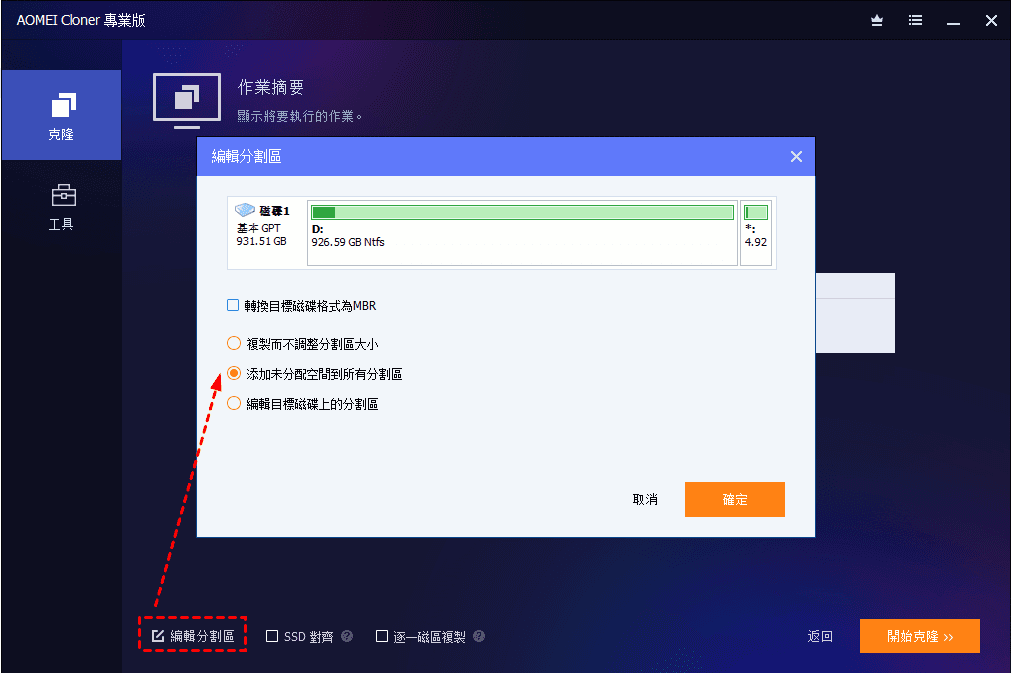
如果您想將 HDD 中的每個位元組複製到 SSD,只需勾選逐一磁區克隆之前的核取方塊即可。但你需要準備一塊至少與源碟相當的SanDisk SSD。
將系統磁碟複製到SanDisk SSD後,您需要用SSD取代舊磁碟或更改BIOS中的啟動順序,以使電腦成功從SanDisk SSD啟動。

除了 SanDisk 克隆軟體之外,該軟體仍然是一個 M.2 SSD 克隆器,因此您可以使用它來將 M.2 SSD 克隆到 M.2 SSD、將 Windows 10 遷移到 M.2 SSD 等。
第 2 款:SanDisk 克隆軟體- AOMEI 分割區軟體
AOMEI 分割區軟體是一款且可靠的硬碟分割區管理器,也是一款SanDisk SSD克隆軟體,可讓使用者執行SanDisk SSD克隆。它允許您將整個硬碟克隆到另一個硬碟,以及將作業系統遷移到 SSD 或 HDD。現在下載這個工具,了解如何將 SSD 複製到 SSD 硬碟。
舉例:將較小的 SSD 克隆到較大的 SSD
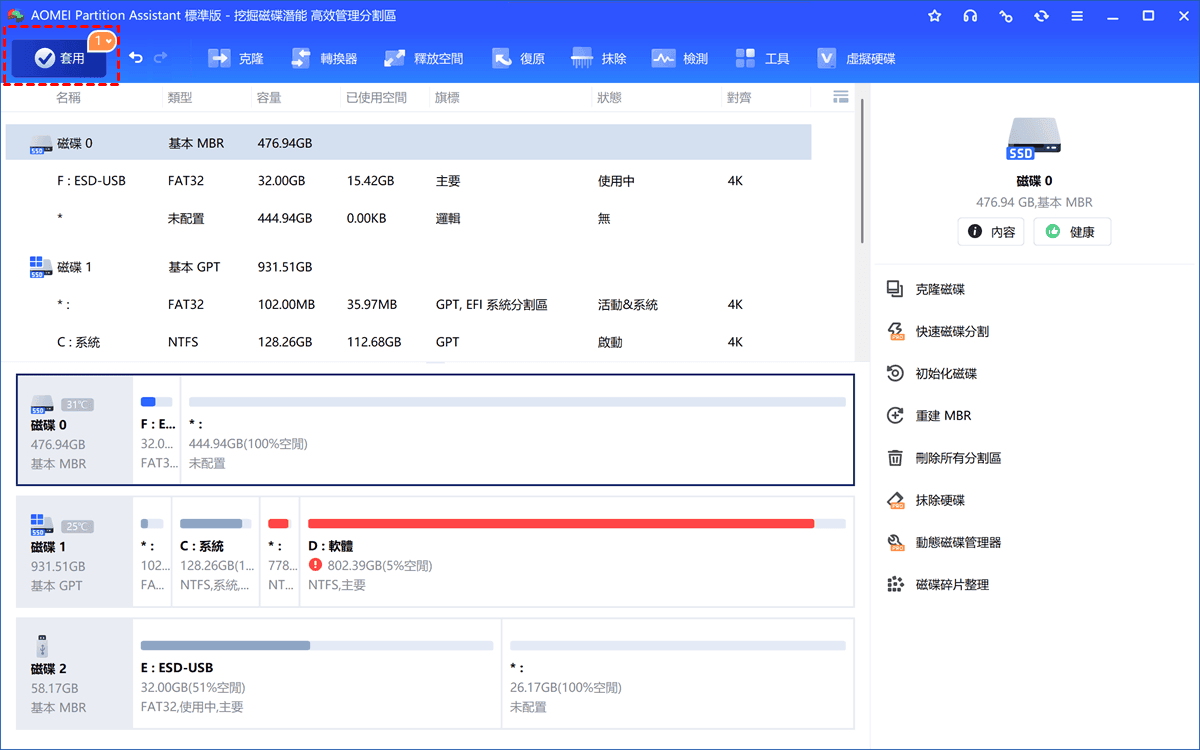
步驟1.安裝並開啟該工具。點選上方工作列“克隆”——“克隆磁碟”。
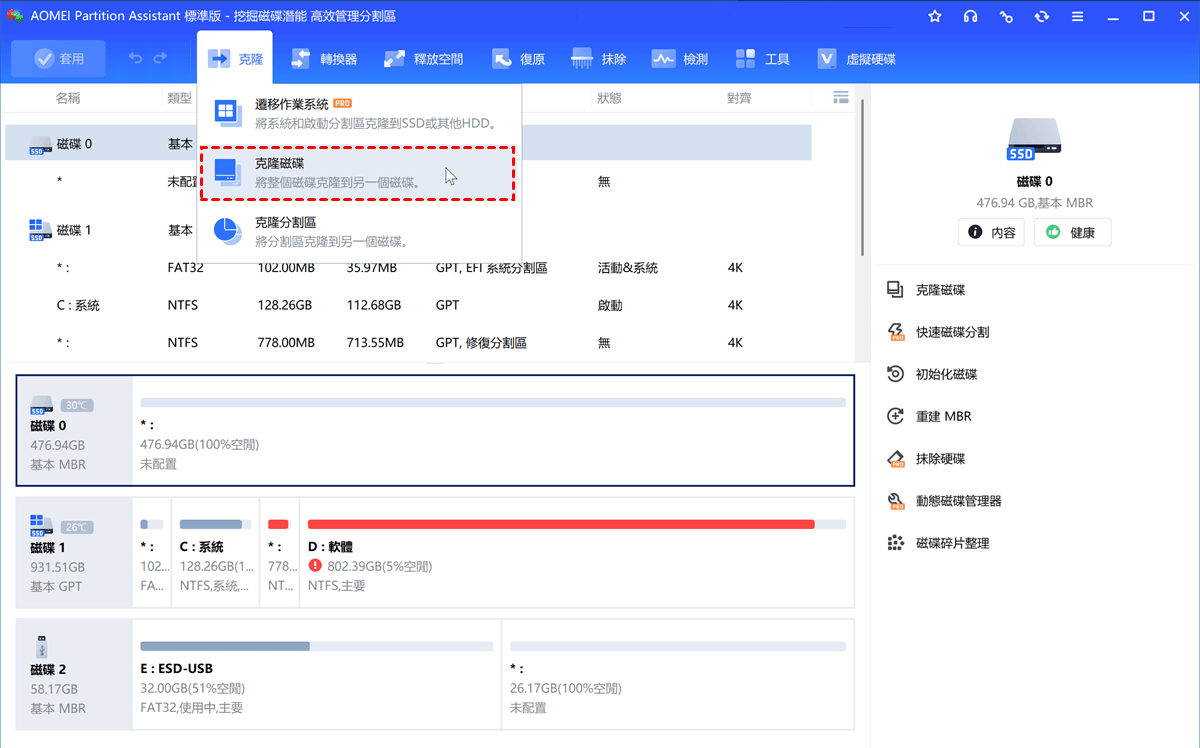
步驟2. 然後,您需要選擇來源磁碟(舊硬碟),再點選下一步。

步驟3. 然後,再選擇新的 SanDisk SSD 作為目標磁碟,點選下一步。
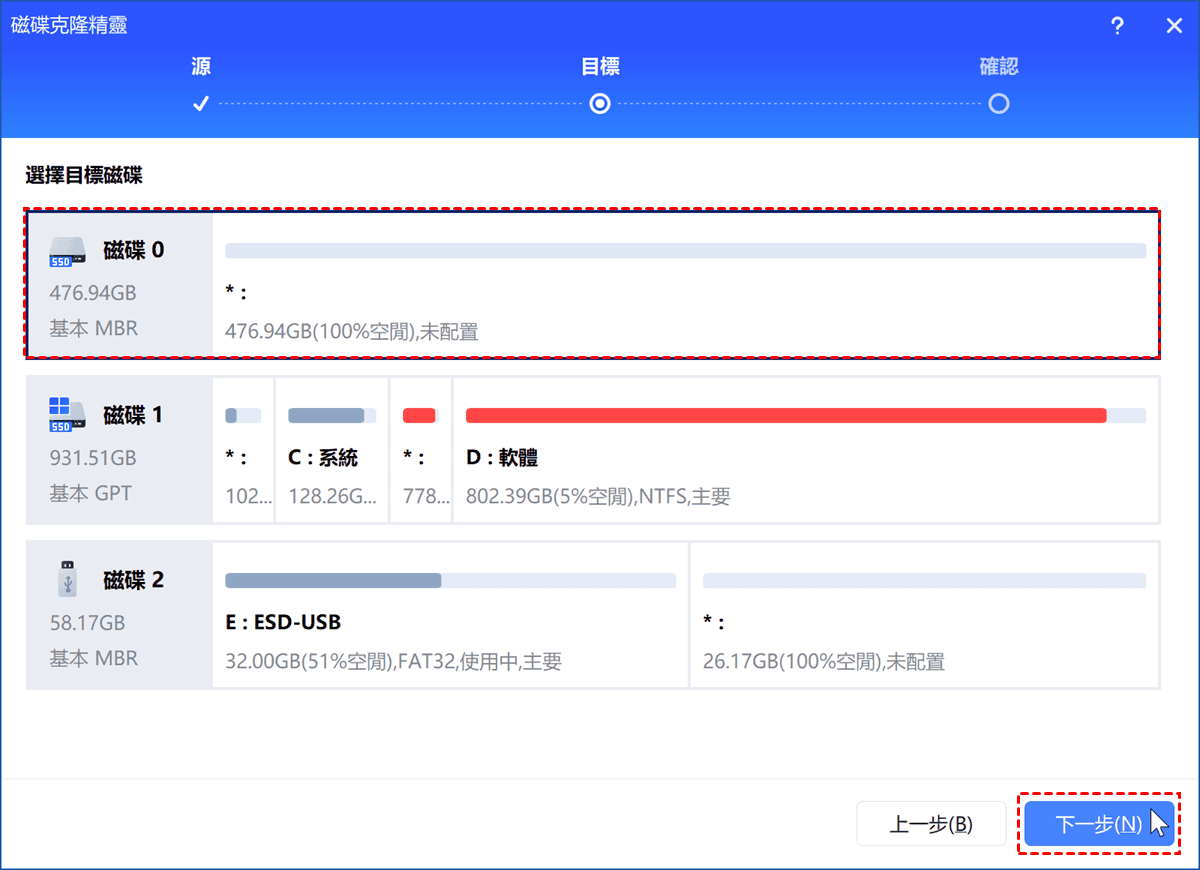
步驟4. 然後,請繼續確認磁碟克隆資訊。無誤後,請點選確認按鈕。
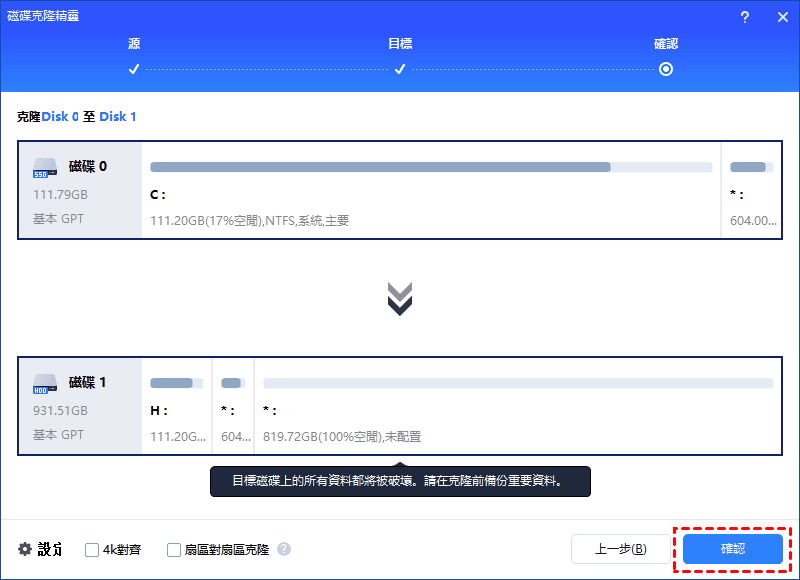
步驟 5. 回到主介面,點擊套用 > 繼續執行待處理的操作。
第 3 款:SanDisk 克隆軟體 - Apricorn EZ Gig IV
最後一款我們要介紹的是 EZ Gig IV 克隆軟體。該軟體廣泛用於將 HDD 升級為 SSD 以及創建可啟動 CD。
請注意,您需要同時使用 Apricorn 的最新產品之一,包括 Drivewire、EZ Upgrade、Velocity Solo 或 SATA Wire、SATA Wire 3.0。否則,EZ Gig 可能無法運作。
舉例:將 HDD 克隆到 SSD
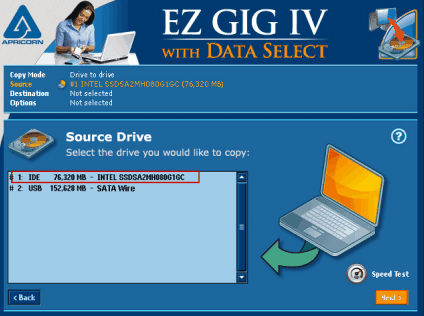
步驟 1. 首先將 SanDisk SSD 連接到您的電腦。確保複製軟體可以偵測到它(新的 SanDisk SSD 將不會顯示在 Windows 資源管理器中,但複製軟體會識別它)。啟動 EZ Gig IV,您可以透過三種簡單的方式完成它。首先選擇源碟。
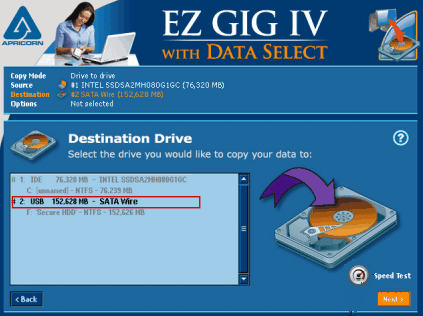
步驟2.然後,選擇目標磁碟。
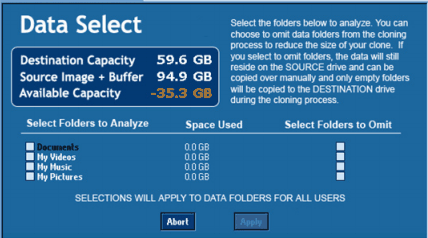
步驟3.在這裡,您可以使用資料選擇工具取消選擇克隆檔案,以便您可以從大硬碟克隆到較小的SSD。最後,點擊開始克隆即可完成。
總結
這三款 SanDisk SSD 克隆軟體各有優勢。所有這三個工具都可以幫助您將 SanDisk SSD 克隆到更大的 SSD,以及將 HDD 克隆到 SanDisk SSD。
其中,AOMEI Cloner 是一個適合所有人的最佳選擇。作為一個專業級克隆工具,AOMEI Cloner 能夠確保安全且完整的轉移全部資料,簡潔的操作介面,讓您可以輕鬆完成磁碟、分割區以及系統克隆。

 新增為偏好來源