




(2026)免重灌丨 Windows 11/10 移轉到 M.2 SSD 的全面指南
M.2 SSD因其驚人的速度和迷你尺寸而變得越來越受歡迎。如果您想將Windows 10/11從HDD/SSD轉移到M.2 SSD,您不能錯過這篇文章。

由 Louis 更新於 2025年12月29日


什麼是M.2 SSD?
M.2 SSD 最初以「新世代外形規格」為名,是一種遵循電腦產業標準的固態硬碟,專為小型化、內接式的儲存擴充卡所設計。與傳統硬碟相比,M.2 SSD 具備更短的開機時間、更低的功耗與幾乎無運轉噪音的優勢。
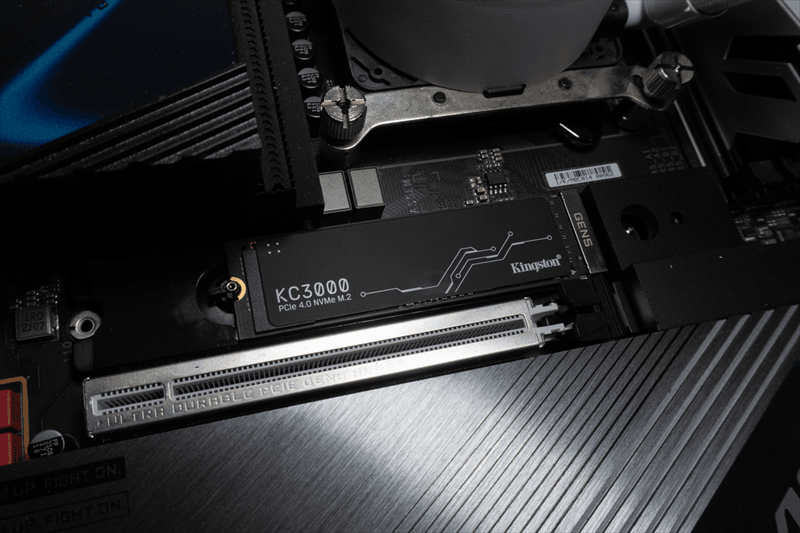
正因上述優點,許多使用者選擇將傳統硬碟中的資料克隆至 M.2 SSD。部分 Windows 使用者常詢問:M.2 SSD 是否能作為系統開機碟?答案是肯定的,且已成為當前主流做法。
M.2 SSD 與 SATA SSD 開機碟效能比較
M.2 SSD 在體積上較 2.5 吋 SSD 更為精簡。關鍵在於,M.2 SSD 多採用 NVMe 傳輸協定,透過 PCIe 匯流排運作,理論傳輸速率通常高於使用 AHCI 協定的 SATA SSD。因此,近年將 Windows 10/11 系統遷移至 M.2 SSD 已成為效能升級的熱門選擇。
250GB 容量的 M.2 SSD 是否足夠安裝作業系統?
若僅安裝 Windows 作業系統與基礎應用軟體,128GB 容量已可滿足基本需求。然而為預留系統更新與日常運作緩存空間,選用 250GB 容量將能提供更充裕的餘裕,是較為理想的系統碟配置方案。
如何將 Windows 10/11 從 HDD 傳輸到 M.2 SSD
通常,有兩種方法可以將 Windows 10/11 從 HDD 移動到 M.2 SSD。您可以使用 Windows 內建工具或第三方磁碟克隆工具。無論您選擇哪種方式,您都需要先做一些準備工作:
-
清理你的舊硬碟。刪除不需要的檔案,解除安裝不需要的應用程式,執行磁碟清理等。
-
正確安裝M.2 SSD。確保您的桌上型電腦或筆電的主機板有 M.2 插槽,並將 M.2 SSD 插入其中。
接下來,我將向您介紹每種方式的詳細步驟。
方式1. 將Windows 10/11轉移到M.2 SSD(Windows工具)
在這裡,您將使用內建工具建立系統備份,然後藉助安裝光碟將其還原到 SSD 上。現在,請完成以下所有詳細步驟:
步驟1.建立Windows 10/11系統映像
1. 在搜索框中鍵入“備份”,選擇備份設定,然後轉到備份和還原 (Windows 7)。然後點選建立系統映像。
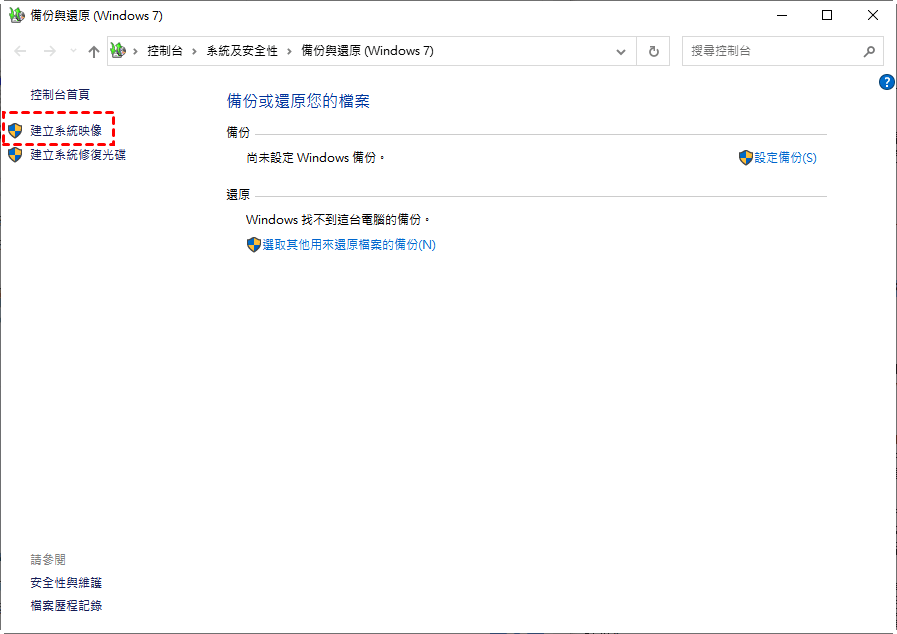
如果您當前使用的是 Windows 11,則路徑略有不同。您可以轉到設定-> 系統 -> 存儲 -> 進階存儲選項 > 備份選項,然後向下滾動到尋找較舊的備份並選擇轉到備份和還原 (Windows 7)。
2.選擇一個外部硬碟作為儲存備份的目標位置。
3. 預設包括系統磁碟機和系統保留磁碟機。點選下一步繼續。
4. 確認設定並點選開始備份。
步驟二:建立 Windows 安裝媒體
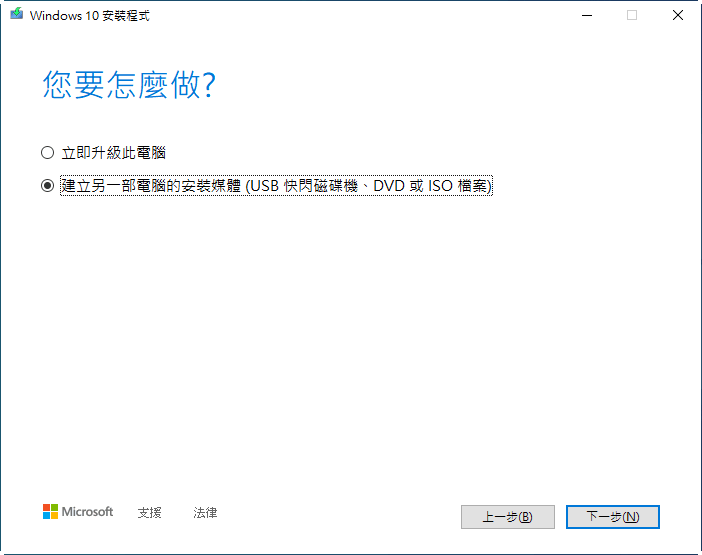
完成 Windows 10 系統映像備份後,接下來即可將作業系統遷移至 M.2 SSD。此過程需透過可開機的安裝媒體進行。請至微軟官方軟體下載頁面取得「Windows 10 媒體建立工具」,並利用此工具製作一支可開機的 USB 安裝碟。
步驟三:將系統映像還原至 M.2 SSD
將製作好的 USB 開機碟連接至電腦,並依下列步驟執行系統映像還原:
1、將電腦關機,並安裝好新的 M.2 SSD。
2、重新啟動電腦,於開機時進入 BIOS/UEFI 設定畫面,將首選開機裝置變更為剛才建立的 USB 開機碟。儲存設定後,系統將從該隨身碟重新啟動。
3、進入 Windows 安裝與修復環境後,請依序點選:【修復您的電腦】→【疑難排解】→【進階選項】→【系統映像修復】。
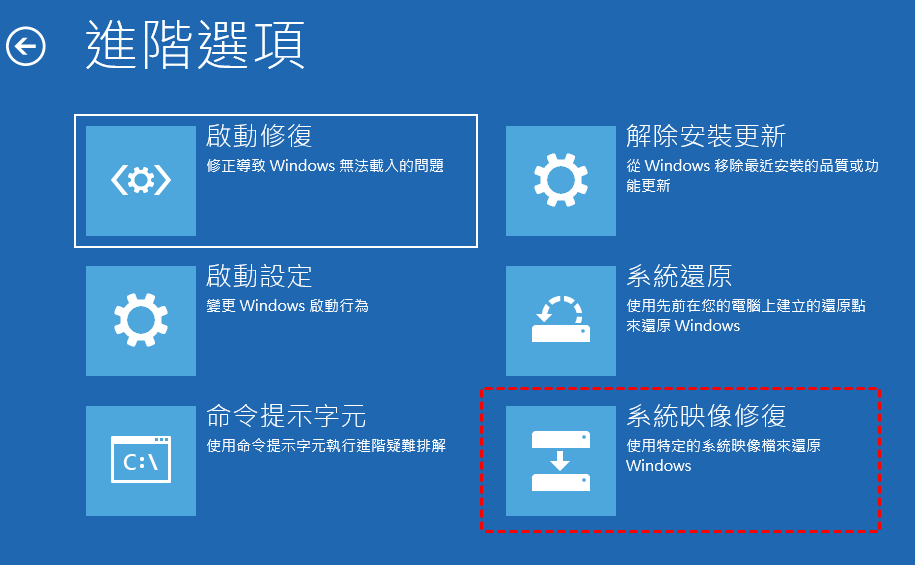
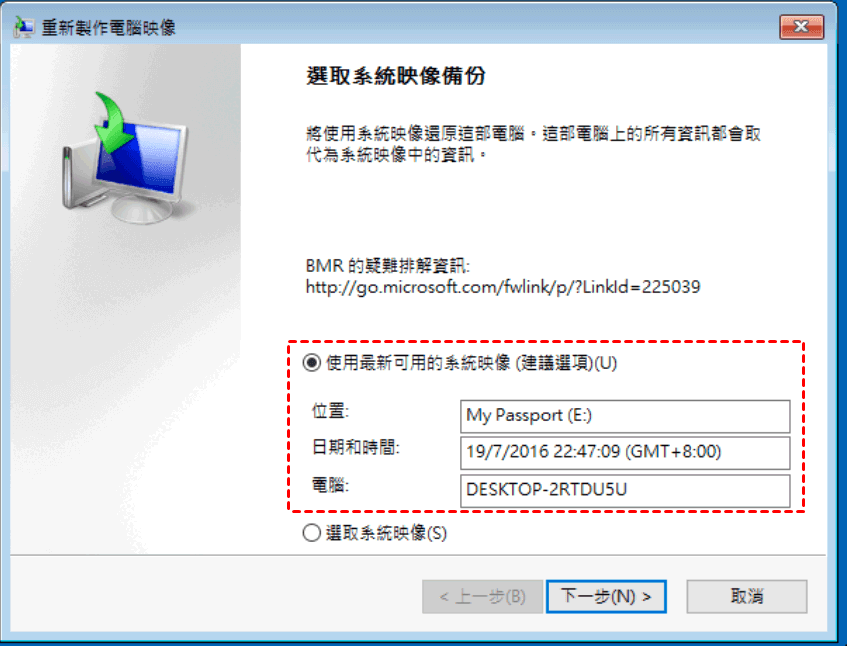
4、接著系統會顯示「重新映像您的電腦」畫面,請選擇【使用最新的可用系統映像(建議選項)】,並點擊【下一步】,隨後依照畫面上的指示完成系統還原程序。
總結與替代方案
以上即為將 Windows 從傳統硬碟轉移至 M.2 SSD 的傳統操作流程。由於步驟較為繁瑣,且涉及 BIOS 設定與系統修復工具的操作,對於不熟悉電腦底層設定的使用者而言,容易在過程中失誤。此外,有時也可能遭遇 Windows 10 系統備份功能失效的狀況。
若希望以更簡便、安全的方式完成系統遷移,建議可採用第二種做法:使用專業的 M.2 SSD 克隆工具。這類軟體通常具備直覺易懂的操作介面,能自動化完成所有步驟,因此廣受 Windows 使用者青睞。
方式 2. 將 Windows 10/11 複製到 M.2 SSD(更簡單)
AOMEI Cloner 是一款功能強大且安全的系統克隆軟體,可讓您將 Windows 10/11 轉移到 M.2 或 NVMe SSD,而無需重灌作業系統。
- 它支援克隆 UEFI GPT 磁碟以及 MBR 磁碟。如果要將MBR磁碟複製到GPT或將GPT磁碟複製到MBR,則複製前不需要轉換分割區樣式。
- 只要目標磁碟足以滿足已使用空間,此磁碟複製軟體就允許您將 Windows 11 或 Windows 10 從較大的磁碟移至較小的 SSD。
- 不必擔心分割區佈局,因為您可以在複製過程中調整分割區大小。
-
將 M.2 SSD 連接到電腦。如果您想將M.2 SSD克隆到另一個只有一個插槽的M.2 SSD,建議提前準備一個M.2轉USB盒。
-
下載此 M.2 SSD 克隆工具。請注意,試用版中只能預覽操作,不能執行操作。
如何下載 AOMEI Cloner ?點擊下方的按鈕即可輕鬆下載並安裝:
如何將 Windows 移轉到 M.2 SSD 的圖文教學:
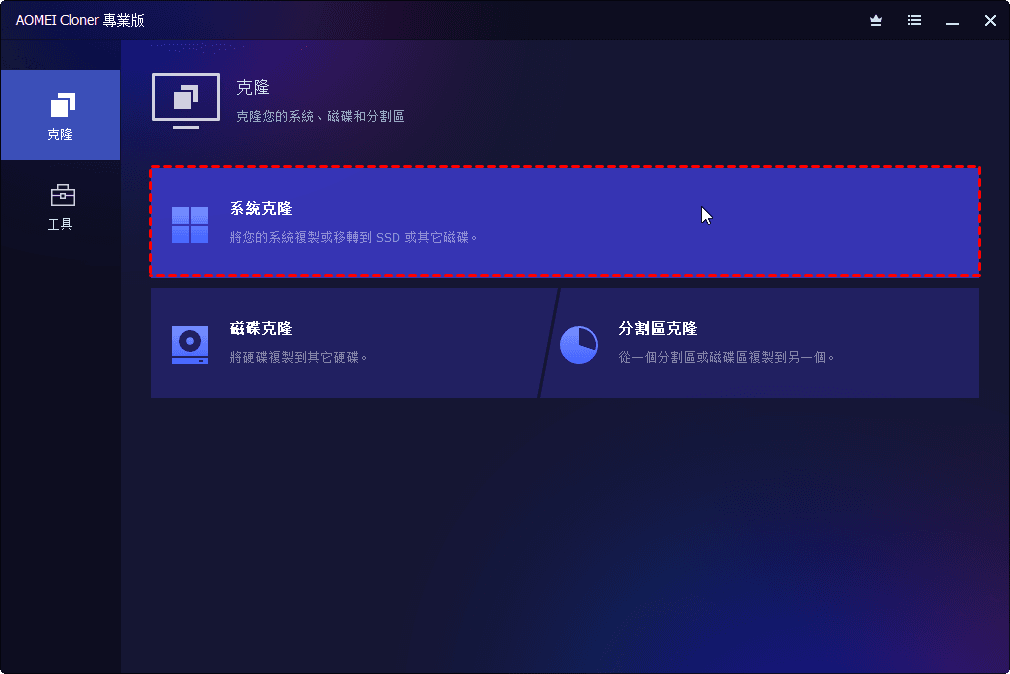
步驟 1. 啟動 AOMEI Cloner Professional。點選克隆,然後選擇系統克隆。
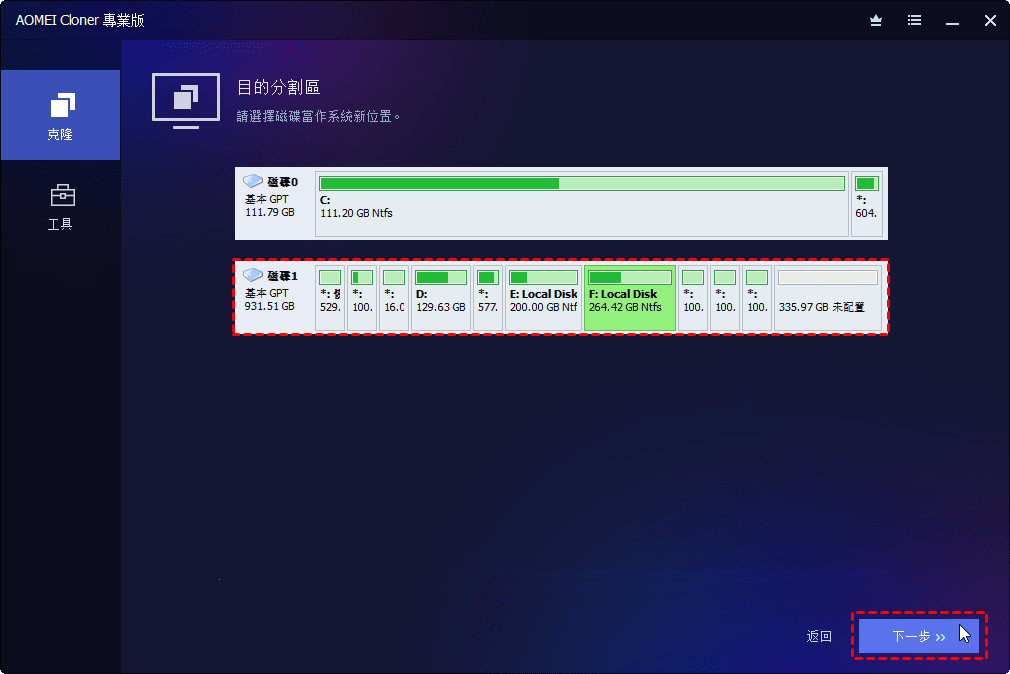
步驟 2. 系統分割區會自動選擇,您只需選擇 M.2 SSD作為目標磁碟,然後繼續點選下一步。
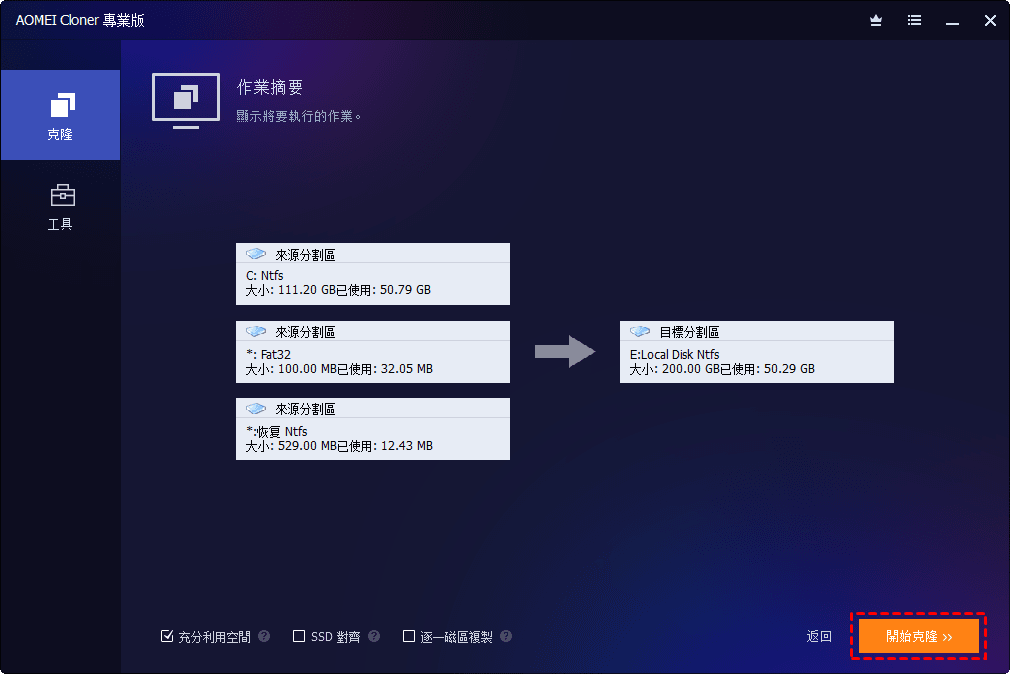
步驟 3. 由於您的目標是 M.2 SSD,您可以檢查SSD對齊以加快其讀取和寫入速度。然後點選開始克隆將 Windows 10 遷移到 M.2 SSD。
-
預設的智能克隆模式只複製系統分割區上使用過的磁區,這樣您就可以將作業系統從較大的 HDD 克隆到較小的 SSD 。因此,在這種情況下,您無需擔心克隆 SSD 無法啟動的問題。
-
如果您的M.2 SSD較大,則會有一個名為編輯分割區的選項,預設選取它以擴展系統分割區大小。
從 M.2 SSD 啟動的提示
克隆後,您可以進入 BIOS 並將啟動裝置變更為從 M.2 SSD 啟動。
● 重新啟動您的電腦並按製造商指定的鍵進入 BIOS。它可能是F2、F10、F12、Del等。如果您不確定,請查閱您的使用者手冊或在網路上搜索。
● 在 BIOS 菜單中,進入“ Boot ”選項卡並選擇 M.2 SSD作為啟動順序的第一優先級。

● 按“F10”儲存變更並退出。
提示:確保一切順利,您可以刪除 450MB 復原分割區(如果有)以節省 SSD 空間。
結論
一般來說,將Windows 10從HDD遷移到M.2 SSD有兩種方法,Windows 內建工具和專業的第三方克隆工具。您可以根據自己的情況選擇最合適的一種。
例如,如果您是初學者,第一種方法就非常好。但是,如果您對電腦操作不太熟悉,那麼第二個方法使用 AOMEI Cloner 是一個完美的選擇。
此外,您還可以使用它將Windows從SSD轉移到M.2、將SSD克隆到更大的SSD、克隆NVMe SSD以及用SSD取代筆記型電腦HDD等。

 新增為偏好來源