




系統+檔案一次搬:簡單方法完整克隆Samsung SSD到另一硬碟
想把三星 SSD 的資料完整搬到另一顆 SSD,其實不只一種方式。一個是直接用三星官方的資料遷移工具,另一個是使用第三方專業軟體 AOMEI Cloner。兩者各有特色,可以看看哪個比較順手。

由 Louis 更新於 2026年03月13日


關於Samsung SSD
三星SSD(Samsung SSD)是當今最流行的磁碟存儲之一。它廣泛應用於人們的桌機、筆電和RAID。近年來,三星公司生產了許多高效能的SSD,例如850 EVO,750 EVO,T3 500GB,950 PRO系列,PM系列和CM871等。SSD具有更高的抗顫動能力,因此可以提高電腦的讀寫速度並同時確保資料安全性。
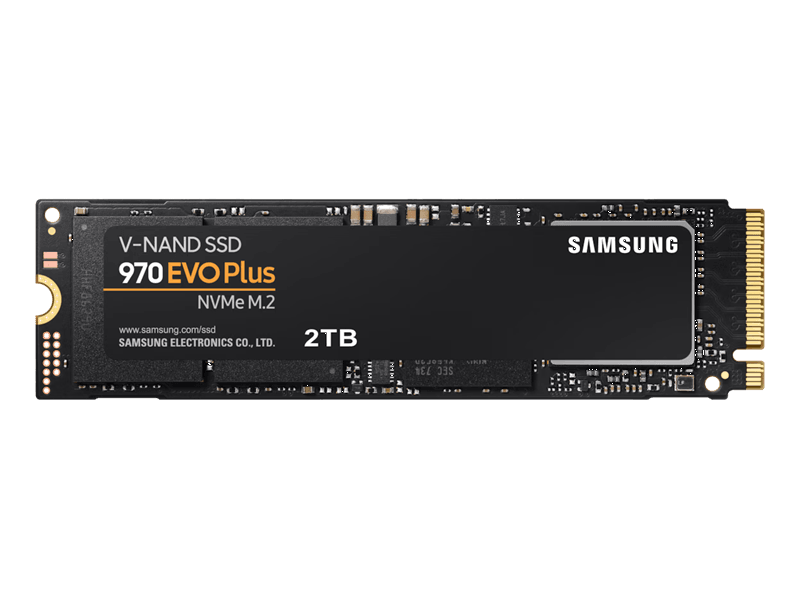
為什麼要將Samsung SSD克隆到另一SSD?
通常,將Samsung SSD克隆到SSD有兩個主要原因:
1. 升級SSD容量。由於預算或未知原因,部分使用者可能在早期購買了小容量的三星SSD。現在,他們希望將例如Samsung 850 EVO SATA M.2 1TB SSD克隆到850 PRO 2.5” SATA III,以擴展磁碟空間。在這種情況下,必須將Samsung SSD資料轉移到新的Samsung SSD。
2. 更換SSD品牌。您或許一開始在Samsung SSD上安裝了您的作業系統。現在,您找到了另一款更好的SSD(例如速度、可靠性、價格或容量等),想用另一品牌的SSD取代Samsung SSD。因此,如果您的某位朋友計劃在購買三星SSD幾週後將三星XS1715 SSD克隆到東芝SSD,請不要感到驚訝。
將Samsung SSD克隆到另一SSD的兩種方法
實際上,要在Windows 7、8、10、11,XP或Vista中執行Samsung SSD克隆,根據目標SSD的品牌,您有不同的選擇。也就是說,如果將Samsung SSD克隆到另一個Samsung SSD,則可以使用其專用的克隆工具Samsung Data Migration(SDM)。如果沒有,您將需要第三方克隆工具的幫助。
方法1. 通過SDM將Samsung SSD克隆到另一SSD
三星資料遷移(SDM)是購買三星SSD隨附的遷移工具。SDM旨在將所有現有檔案和程式從當前的HDD或SSD傳輸到新的Samsung SSD。但是,並非所有三星SSD都具有SDM。
步驟1:關閉您的電腦,將SATA電纜插入主機板的SATA控制器中以安裝Samsung SSD,然後將電纜的另一端和SATA電源連接器連接到新的SSD。您也可以使用外部USB適配器。
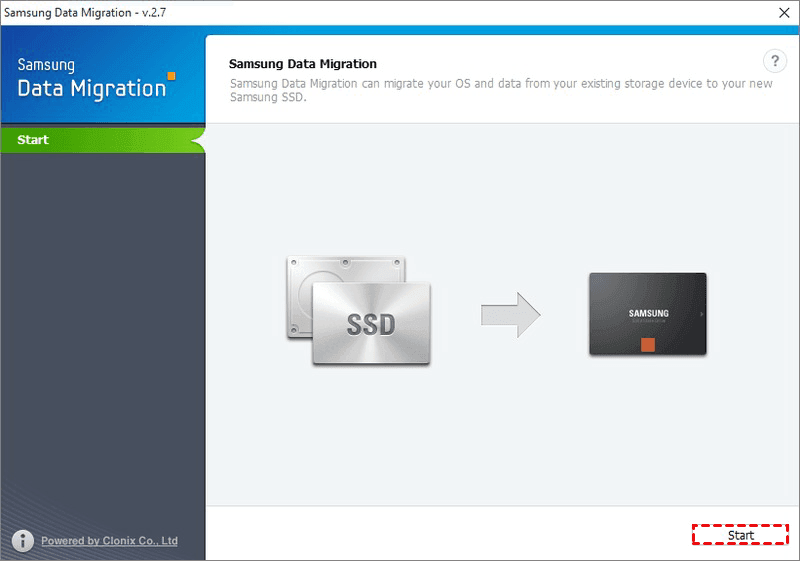
步驟2:啟動電腦。安裝並運行Samsung Data Migration。點選右下角“start”。
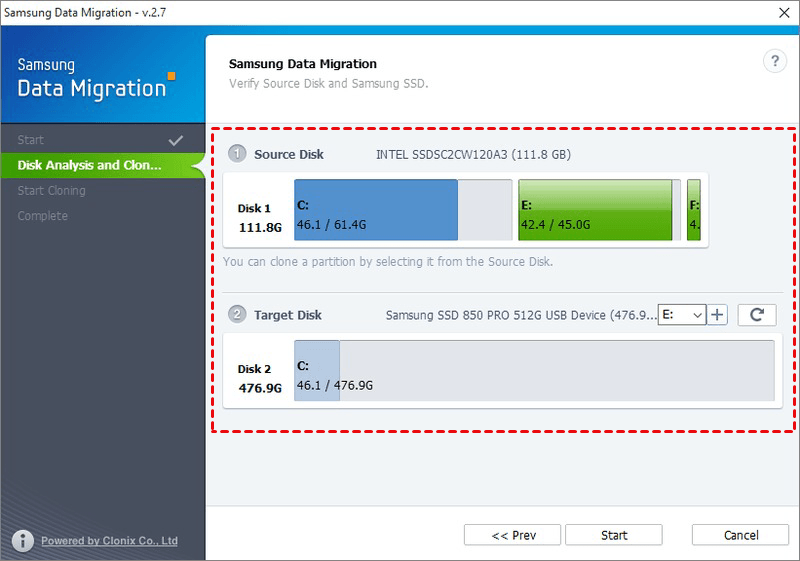
步驟3:驗證源磁碟:Samsung SSD 850 EVO和另一個Samsung SSD。如果以下顯示的目標磁碟不正確,請點選刷新按鈕,然後選擇正確的磁碟。
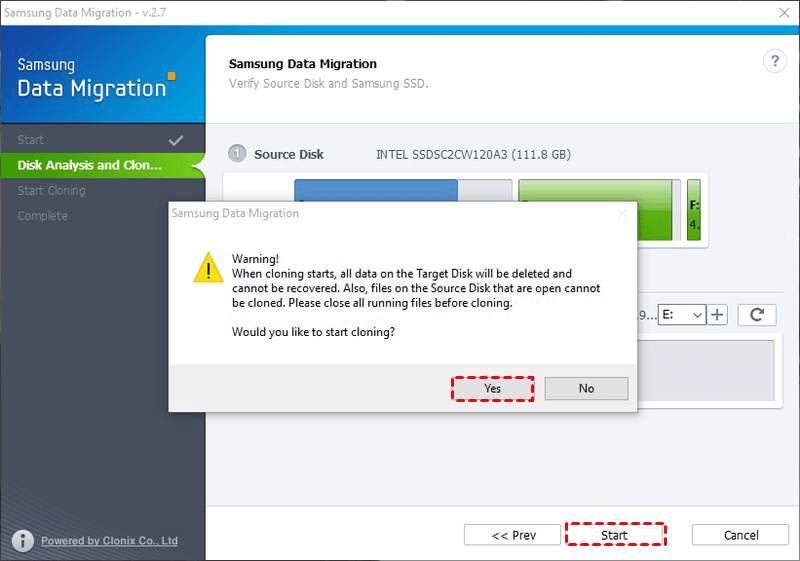
步驟4:點選“start”和“Yes”。如果您選擇了錯誤的磁碟,此步驟可能會導致資料丟失,因此您需要為您的電腦建立備份。
步驟5:等待克隆過程完成。在此過程進行期間,請勿在系統上編輯任何檔案或使用電腦,因為Samsung Data Migration無法正確克隆任何打開的檔案。
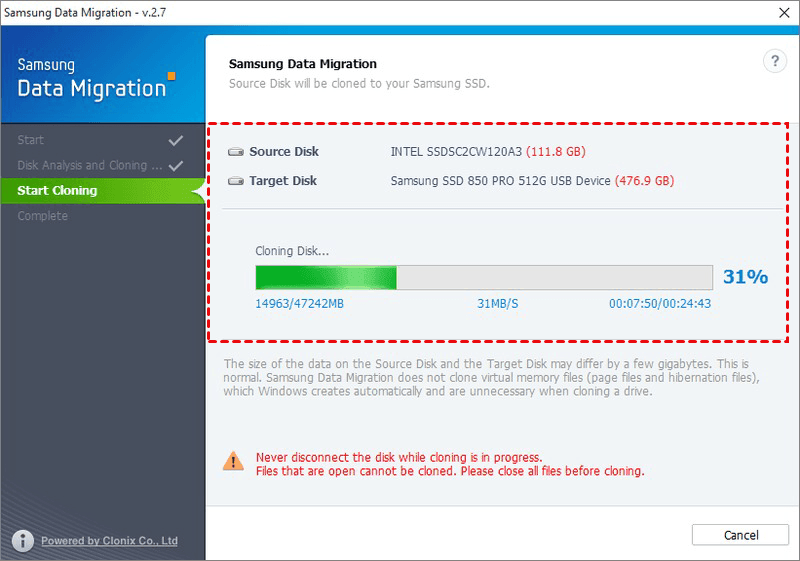
步驟6:克隆完成後,點選“quit”以退出該軟體。
步驟7:關閉電腦,用新的SSD替換原始的Samsung SSD,然後從新的SSD啟動。如果無法成功啟動,則需要在BIOS中變更啟動順序。
以上就是使用三星資料遷移將Samsung SSD克隆到另一SSD的具體步驟。但在某些情況下這種方法可能會失效。例如當目標硬碟不是三星品牌的產品,或者有時候會出現Samsung Data Migration運行錯誤。
若您想要更安全地克隆Samsung SSD到另一顆磁碟,請選擇方法2。
方法2. 使用最佳硬碟克隆軟體將Samsung SSD克隆到SSD
AOMEI Cloner 是一款非常穩定的Windows磁碟克隆軟體,已幫助全球數千名電腦使用者成功克隆磁碟。
|
💾 廣泛支援 |
無論您要克隆到Samsung SSD還是其他品牌的SSD,此克隆軟體的工作原理都相同。 |
|
💻 多種克隆方式 |
它提供了磁碟克隆、系統克隆和分割區克隆三種克隆功能,可以使您更智能地克隆您的磁碟上的重要檔案。例如它可以幫助您克隆Windows 10系統且無需重灌。 |
|
💡 克隆功能強大 |
它的磁碟克隆功能可以克隆不同尺寸的硬碟。如果目標磁碟是SSD的話,還能透過「4K對齊」功能來提升SSD的效能。 |
使用AOMEI Cloner克隆Samsung SSD到另一硬碟的詳細步驟:
步驟1:通過USB電纜或磁碟盒將新的SSD連接到PC。然後下載並啟動AOMEI Cloner。點選克隆 > 磁碟克隆。

步驟2:選擇Samsung SSD作為源磁碟。

步驟3:選擇另一顆硬碟作為目標磁碟。

步驟4:勾選“ SSD對齊”以優化SSD的效能,然後點選“開始克隆”。

待克隆完成後,在電腦中將Samsung SSD替換為新的SSD,以測試其是否工作。請記住,更換硬碟後要在BIOS中變更啟動順序。
實際上,將Samsung SSD克隆到另一SSD與在AOMEI Cloner中將硬碟克隆到SSD沒什麼不同。只要可以識別磁碟,就可以使用克隆功能。這就是為什麼許多使用者都選擇使用此工具來進行磁碟克隆。
總結
這就是如何將Samsung SSD克隆另一個SSD的全部內容。如果要在兩個三星SSD之間進行克隆,那麼三星資料遷移(SDM)可以幫助您實現這一目標。如果SDM失敗,或者您想用其他品牌的SSD替換Samsung SSD,則 AOMEI Cloner 將是您的理想選擇。

 新增為偏好來源