




「2026」舊電腦資料轉移新電腦超強秘技丨一鍵無損轉移資料
如果您想以最快的方式將作業系統、程式和檔案等轉移到新電腦,請嘗試在Windows 11、10、8、7、XP和Vista中將舊電腦資料轉移新電腦。

由 Louis 更新於 2025年12月29日


想要將舊電腦資料轉移新電腦進行升級?
隨著時間的推移,我們會在電腦上儲存和安裝許多檔案或程式,這可能導致電腦執行越來越慢。有時候你可能會發現在情況十分緊急時,它拒絕工作。在這種情況下,是時候升級你的電腦,以獲得更短的啟動時間和更快的執行速度。
現在,當涉及到將舊電腦上的所有內容轉移到新電腦時,方法取決於您的喜好。如果您有興趣重新開始使用全新的作業系統,直接在SSD上執行 Windows 全新安裝是可行的選擇。
另一方面,如果您連接到現有的作業系統並希望避免重灌和重新配置所有內容的麻煩,最佳方法可能是將您當前的整個電腦設定克隆到新系統。
將舊電腦換新電腦時最關心的兩個問題
由於相容性和許可問題,許多使用者害怕執行電腦移植的操作。他們擔心啟動失敗和啟用錯誤。那麼,讓我們仔細看看這兩個問題。
| 裝置驅動不相容 | 克隆到另一台電腦後,您的電腦可能無法啟動,出現“硬體抽象層”或“hal.dll”等錯誤,甚至藍屏宕機。每台電腦都有適合主機板和芯片組的特定驅動程式。在這些驅動程式中,存儲控制器驅動程式幫助主機板與硬碟通信。 |
| 重新啟用問題 | 如果您的許可證是零售許可證或批量許可證,則重新啟用要容易得多,因為它們可以在任何電腦上使用,但一次只能在一台電腦上使用。Windows 將在連接到網際網路時自動啟用您的電腦。如果沒有,您可以手動輸入您的許可證密鑰以重新啟用您的系統。 |
請注意,如果您有電腦的 OEM 副本,這可能會讓人頭疼,因為它與安裝了作業系統的第一台電腦相關聯。
請先檢查您的許可證類型。
如何檢查 Windows 許可證類型
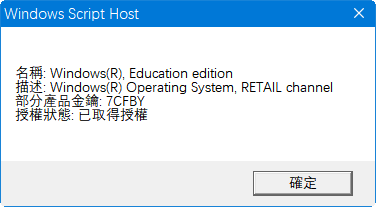
按 Win + R 組合鍵或直接打開命令提示字元,然後輸入slmgr.vbs -dli,您將得到以下視窗。您可以在“描述”列中檢視它。
兩種將電腦移植的情況
通常,在 Windows 11/10/8/7/XP/Vista 上,有兩種常用方法可以將所有內容從一台電腦轉移到另一台電腦,即【硬碟克隆】和【系統克隆】。
選擇因電腦情況而異。您可以進一步瞭解這兩種方法的適用場景。請注意,無論舊電腦與新電腦的硬體是否相同,都不會影響到資料轉移,您可以放心使用。
|
💻 轉移整個硬碟所有資料 |
若您想要將舊電腦上的所有資料轉移到新電腦,可以使用克隆軟體的「磁碟克隆」功能,它可以將整個硬碟的所有資料以及分割區進行複製,可確保無損資料的完整轉移。 |
|
💡 僅轉移硬碟的作業系統 |
若您只想在新電腦上保留作業系統,可以嘗試克隆軟體的「系統克隆」功能,它只會遷移作業系統以及相關的系統檔案,以確保轉移後的系統碟順利開機。 |
如何藉助軟體快速將舊電腦資料轉移新電腦?
現在,您需要在了解這些資訊後找到合適的工具。以「永保全球資料更安全」為使命的 AOMEI,為您提供了一個電腦移植的新工具:AOMEI Cloner。
作為一款免費的專業級 Windows 電腦資料轉移軟體,可以幫助您輕鬆地轉移所有資料,可確保資料的完整性。對於換電腦資料轉移,AOMEI Cloner 提供了【磁碟克隆】與【系統克隆】兩種方式,可適用於所有硬體與場景:
-
磁碟克隆:可以複製整個磁碟中的所有內容,包括分割區、資料以及檔案系統,可適用於 HDD 與 SSD。
-
系統克隆:如果複製系統碟,所有內容都會轉移到目標磁碟,包括作業系統、已安裝的應用程式和個人資料,並確保正常啟動。
由於其使用者友好的介面,它也受到世界各地使用者的歡迎。現在讓我們詳細了解如何使用它將硬碟換到另一台電腦。
如何在兩種情況下將Windows 10系統轉移新電腦?
完全克隆電腦不僅需要專業軟體,還需要其他準備工作。
準備工作
▶ 如果您的新電腦是筆電,請檢查其後面板是否可拆卸,以及硬碟插槽的數量。確認筆電硬碟可以被取出,這是克隆硬碟的關鍵要素。另外,如果您的筆電只有一個 USB 連接埠,則需要準備一個SATA轉USB傳輸線、擴展塢或機箱以進行連接。
▶ 檢查兩塊硬碟佔用的空間。通常,要想成功克隆磁碟,需要目的磁碟的容量大於來源磁碟的容量。但 AOMEI Cloner 具有獨特的智能克隆功能,它可以僅克隆已使用的磁區到目的磁碟,所以您只需確保目的磁碟的容量等於或大於來源磁碟的已用空間,即可成功將大硬碟克隆到小硬碟。
▶ 確認兩顆硬碟的分割區格式。通常是 GPT 或 MBR 格式。不同的分割區樣式有不同的引導方式。有時這可能是系統啟動的一個重要因素。為了安全起見,您可以提前將目標磁碟轉換或初始化為與舊磁碟相同的格式。
▶ 提前備份重要檔案。這兩種方法理論上不會導致資料丟失;但是,由於操作不當或意外事件,資料可能會丟失。為了保險起見,建議將檔案備份到外部硬碟、網路裝置或雲端磁碟。
場景1:舊電腦資料轉移新電腦
本部分將以將 Windows 10 複製到新電腦為例。
步驟 1. 將新電腦的硬碟連接到舊電腦
卸下新電腦上的硬碟並將其連接到舊電腦。確保在舊電腦上檢測到它。
步驟 2. 轉到磁碟克隆選項
打開AOMEI Cloner Professional,點選“克隆”>>-“磁碟克隆”。

步驟3.選擇舊電腦的硬碟
在舊電腦上選擇源磁碟(通常是包含您的作業系統的磁碟),然後點選“下一步”。

步驟4.選擇剛剛連接的新電腦硬碟
選擇您之前連接的目標磁碟,然後點選“下一步”繼續。

步驟 5. 開始將資料從一個硬碟傳送到另一個硬碟
預覽克隆過程並確認磁碟資訊。確保您選擇了正確的磁碟。然後,點選“開始克隆”。如果目標磁碟是SSD,勾選SSD對齊功能可以提高其讀寫速度。

🌟 提示:
1️ 如果目標磁碟機較大,您需要啟用編輯分割區功能以防止複製磁碟機顯示錯誤大小的問題。選擇將未使用的空間新增至所有分割區,除非您想擴展特定分割區的空間,它是自動的並且運作良好。
2️⃣若您未勾選逐磁區克隆功能,本軟體將只複製舊電腦中硬碟已使用的磁區。如果你想把較大的硬碟克隆到較小的硬碟上,甚至克隆到不同的電腦上,它都能幫你做到。
步驟 7. 等待克隆過程完成
可能需要很長時間才能完成,具體取決於儲存的資料。完成後點選“完成”。
場景2:舊電腦系統轉移新電腦
若您只想轉移整個作業系統,請先將新電腦硬碟連接到舊電腦,並參考以下方法進行操作:
步驟1. 開始進行系統克隆
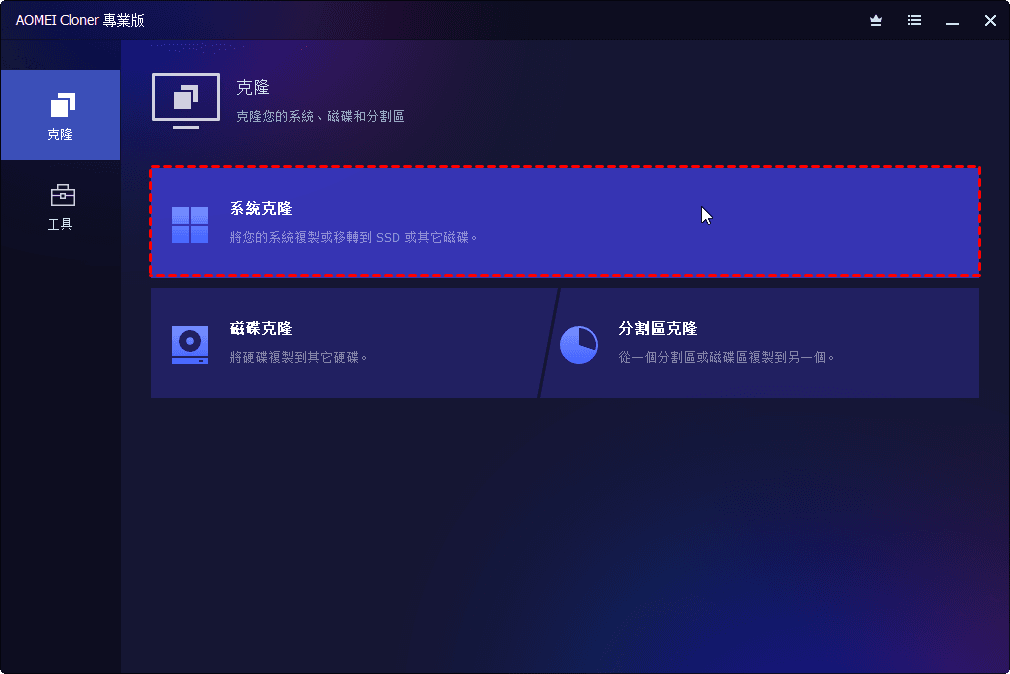
進入 AOMEI Cloner 主介面,點選“克隆”>>-“系統克隆”。
步驟2. 選擇已連接的新電腦硬碟
選擇您之前連接的目標磁碟,然後點選“下一步”繼續。

步驟3. 開始執行系統克隆
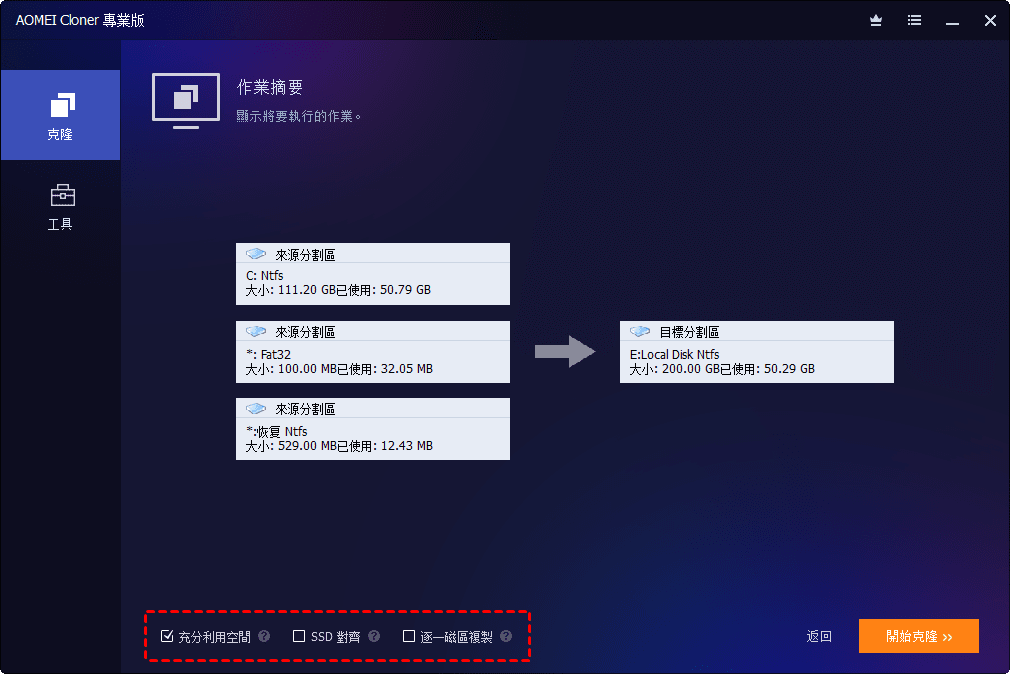
預覽克隆過程並確認磁碟資訊。確保您選擇了正確的磁碟。然後,點選“開始克隆”。
請注意,如果目標磁碟是SSD,勾選「SSD對齊」功能可以提高其讀寫速度。若您想要將所有磁區全部複製到新電腦,可勾選「逐一磁區複製」選項。
然後,您需要將已復製作業系統的硬碟安裝到新電腦,並在 BIOS 中調整啟動順序,以檢查新電腦是否可以正常啟動。

由於 Windows 10 具有啟動所需的相容驅動程式,因此您可以使用相同的克隆方式將 Windows 10 克隆到具有不同硬體的電腦,只要它支援安全啟動即可。
結論
將換電腦資料轉移到新電腦可能是升級電腦並使一切恢復正常的最快方法。前提是新電腦具有與舊電腦相同或相似的硬體,並且許可證金鑰是可轉讓的。
但是,當新電腦具有不同的硬體時,此方法不起作用,在這種情況下,新電腦不知道如何處理它並導致啟動失敗。因此,建議借助備份和還原方法進行異機還原。

 新增為偏好來源