




「2026」無需重灌即可將系統碟轉移的完整指南
通過本文,您將學到在Windows 11/10/8/7中將系統碟轉移最佳方法,而不必從頭開始重灌系統和程式。整個過程十分簡單。

由 Louis 更新於 2025年12月29日


求助:如何將系統碟轉移?
我有一顆舊的120GB HDD,現在我想把裡面的作業系統轉移到新SSD上。因為我實在受夠了電腦的“磁碟空間不足”警告了。我不僅不能存儲新資料和安裝新應用程式,最無法忍受的一點更是電腦的執行速度非常低。請問有什麼辦法可以將作業系統遷移到新硬碟,而不用重灌系統嗎?
當然可以!您在無需重灌 Windows 和應用程式的情況下將 HDD 系統遷移到 SSD。這將大幅度提升您的電腦效能,以獲取更快的開機速度和更少的載入時間。
為什麼要進行Windows 10系統碟轉移?
在使用 AOMEI Cloner 將作業系統轉移到另一個硬碟之前,您需要了解這樣做的原因,以便您確切知道自己在做什麼。
下面是兩個主要的原因:
-
系統分割區或整顆磁碟空間不足: 對於所有電腦使用者來說,這是一個非常普遍的原因。通常,電腦附帶的磁碟非常小,而您可能在使用過程中安裝許多新程式並添加了大量新檔案。時間一長,您將收到磁碟空間不足的警告。
-
電腦執行緩慢,您想要獲得更好的效能:電腦被使用一段時間後,您可能會發現電腦無法像以前那樣平穩執行。您可能想要將作業系統轉移到新硬碟或直接將作業系統轉移到SSD。
將系統轉移新硬碟最佳遷移軟體
可靠的 AOMEI Cloner 是一個專為 Windows 系統設計的系統遷移新硬碟的最佳工具之一。
您可以在任何 Windows 系統中輕鬆使用 AOMEI Cloner,例如 Windows 11/10/8/7/Vista 和 XP。這款軟體已被50億以上的使用者廣泛使用。
AOMEI Cloner 提供了兩種成功克隆的方法:【系統克隆】和【磁碟克隆】,您可以根據自己的需要選擇其中之一。
|
系統克隆 |
磁碟克隆 |
|
使用系統克隆功能,可以將作業系統轉移到新硬碟。所有與系統相關的分割區(例如系統保留分割區或UEFI分割區)將被同時克隆。此外,系統自訂設定、私人檔案和系統分割區上已安裝的程式也將被複製到新硬碟。所以,它確保您可以獲得與原來類似的Windows作業環境。 |
它支援您通過克隆整個磁碟將作業系統移動到新磁碟。它預設使用“智能克隆”功能來幫助您將大硬碟克隆到小硬碟,只要目標空間足夠複製的東西。如果要將所選系統硬碟(通常是C槽)的每個磁區復製到目標,可以選擇逐磁區克隆。只要目標磁碟的空間足以容納源磁碟的所有內容即可。 |
借助如此強大的克隆工具,您可以毫不費力地完成 SSD 系統轉移任務。
🔥 如何在 Windows 10、11 中輕鬆將系統轉移到新硬碟
最好的作業系統遷移軟體 - AOMEI Cloner,可以簡化系統碟轉移過程,讓 Windows 10 系統轉移新硬碟變得更加容易。
準備工作:連接新硬碟進行克隆
第 1 步:連接用於克隆的新硬碟。
在開始將作業系統移動到新硬碟之前,您需要先將目標硬碟安裝或連接到電腦,並確保電腦已將其檢測到。
-
如果電腦是桌機,則可以使用額外的插槽在內部安裝它。
-
如果您的電腦是筆電,則需要USB電纜,傳輸線或外殼來連接目標硬碟以進行克隆。
大多數硬碟使用 SATA 介面,也有使用 M.2、PCIe、IDE、SCSI 等介面的硬碟。您最好在購買新硬碟之前先確認它的插槽是否合適。
然後,您還需要檢查磁碟分割表(MBR 或 GPT),保持新舊硬碟的磁碟分割表一致,可確保新的系統碟正常使用。
第 2 步:備份重要資料。使用專業的工具可以大大降低系統碟轉移的風險,但意外情況仍然可能出現。因此,建議您在轉移系統前使用 AOMEI Cloner 備份重要檔案。
第 3 步:下載軟體。請注意,AOMEI Cloner 適用於 Windows 11/10/8/7/XP/Vista 系統。
通過系統克隆將作業系統轉移到另一個硬碟
步驟1. 啟動AOMEI Cloner,依次選擇“克隆” 和“系統克隆”。
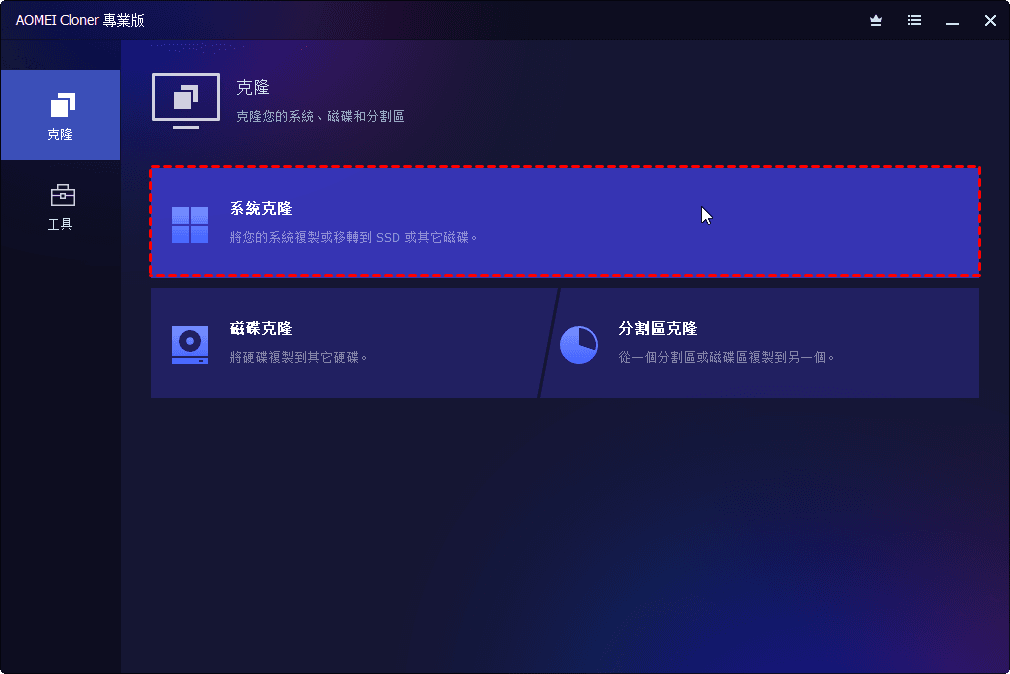
Trial版本中的“系統克隆”功能只能嘗試使用,以使克隆過程順利進行,您需要升級到完整版的AOMEI Cloner。
步驟2. 該程式將自動選擇來源系統碟,包括系統驅動和其他開機所需的分割區。因此,您只需要選擇另一個硬碟作為目標位置,然後點選“下一步”。
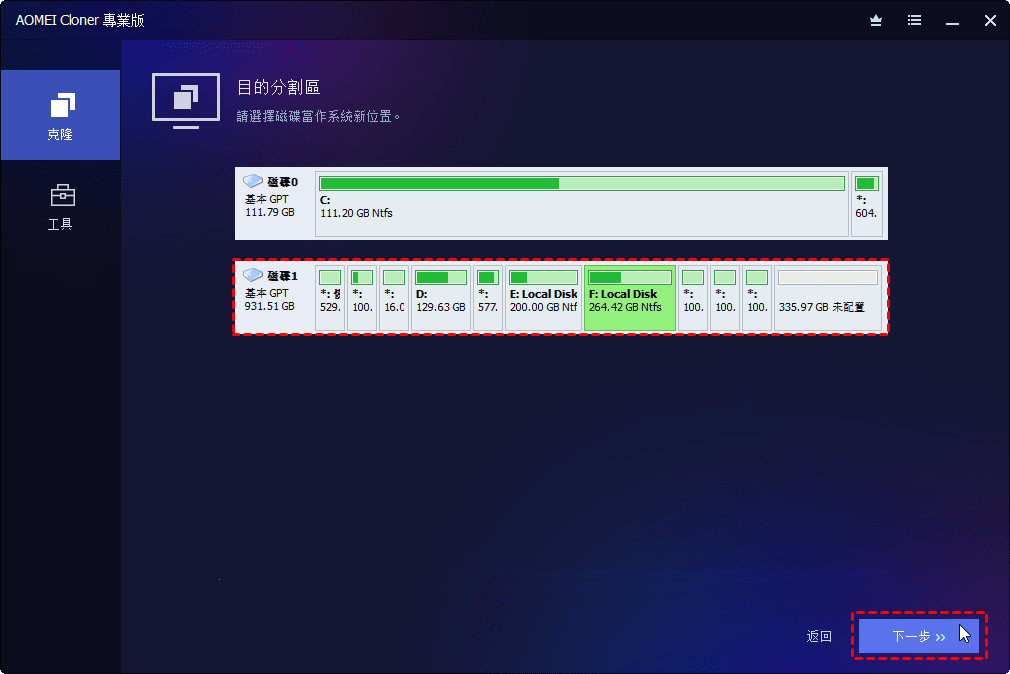
如果目標位置是一個分割區,則會彈出一個視窗,提示該分割區將被刪除或覆蓋。因此,如果有任何重要資料,請提前備份檔案 。
步驟3.在作業摘要視窗中,您可以預覽作業。如果沒有問題,請點選“開始克隆”將作業系統克隆到新硬碟。完成後,點選“完成”。
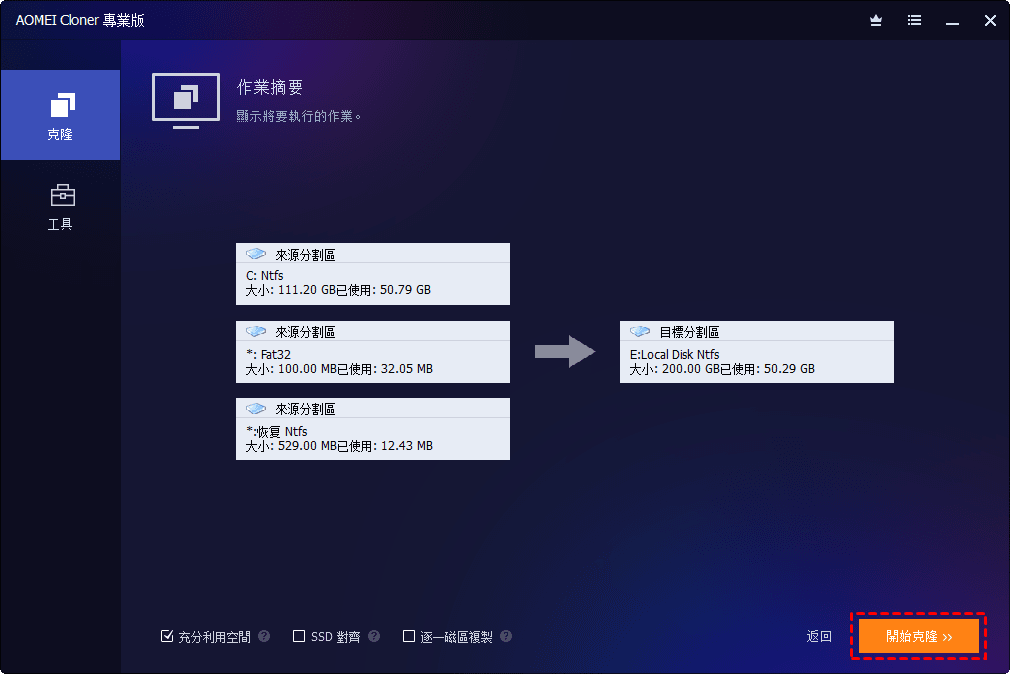
💬 充分利用磁碟空間:如果您目前正在將作業系統克隆到更大的硬碟上,它可以通過使用相鄰的未分配空間來擴展系統分割區的大小。
💬SSD對齊:如果您是將作業系統遷移到 SSD,您可以勾選它以提高SSD的效能並延長其使用壽命。
💬逐一磁區克隆:適用於複製所有磁區,無論是否使用。如果您想將作業系統遷移到僅複製已使用磁區的新硬碟,只需保留預設的智能模式即可。
使用磁碟克隆將作業系統轉移到新硬碟
步驟 1. 執行AOMEI Cloner。點選克隆> 磁碟克隆。

步驟2.依次選擇當前系統碟作為源磁碟。

步驟 3. 然後,請選擇新的HDD/SSD作為目標碟。

確認操作並點選開始克隆,將作業系統、所有已安裝的程式以及個人數據從舊磁碟轉移到新硬碟。

如果目標磁碟較大,您可以點擊“編輯分割區”>“添加未使用的空間到所有分割區”或“手動調整分割區大小”來克隆和調整硬碟大小,而不會在磁碟末尾留下未分配的空間。
使用 Windows 命令列將系統碟轉移
除了使用專業的工具將系統轉移新硬碟之外,您還可以使用 Windows 內建的命令列來轉移。
請注意,此方法的難度較高,更適合電腦專業人士。
1、以系統管理員身分開啟 CMD 視窗。
2、輸入以下命令列:
diskpart list disk(記住新硬碟與舊硬碟的序號)
select disk 0(0 代表舊硬碟)
offline disk(防止寫入)
select disk 1(1 代表新硬碟)
convert gpt/mbr(需確保與舊硬碟相同)
exit
3、然後,可以使用 robocopy 克隆資料:
robocopy C:\ D:\ /MIR /COPYALL /DCOPY:T /R:1 /W:1 /MT:32
(命令列中的 C: 為舊硬碟的系統磁區,D: 為新硬碟中準備存放系統的磁區)
4、最後,您還需要執行修復啟動:
bcdboot D:\windows /s E: /f UEFI
(命令列中的 D: 為新硬碟的系統磁區,E: 為新硬碟中的EFI分割區)
如何從新硬碟啟動
步驟1. 完全關閉電腦。
步驟2.使用螺絲刀將新硬碟安裝在原始的位置。
步驟3.然後,裝回電腦後蓋並連接電源線。
步驟4.啟動電腦,然後按特定的鍵進入BIOS,您將在初始熒幕上看到它。
步驟5.轉到“Boot”選項卡,然後更改新硬碟的開機順序。之後,保存更改並重新開機以檢查電腦是否能從新硬碟開機。

系統碟轉移後的常見問題及解答
在系統碟轉移完成後,您還需要進一步的驗證和檢查。若發現問題,請立即處理。下面是一些 SSD 系統轉移後的常見問題與最佳解答。
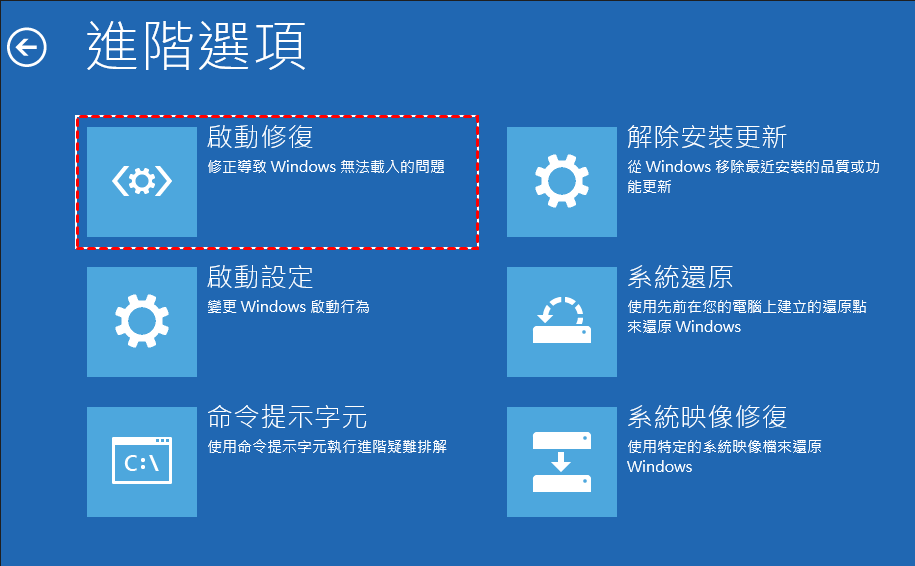
問題1:Windows 10 系統轉移新硬碟後無法啟動
使用 Windows 開機磁碟(可使用 AOMEI Cloner Professional 建立可開機媒體)> 點選“修復您的電腦” > “疑難排解” > “進階選項” > “啟動修復”。
問題2:新的磁碟簽章衝突
重開機並按 F8 進入安全模式,開啟並進入“磁碟管理”視窗,檢查磁碟是否為連線狀態。
問題3:新的系統碟運行緩慢
若是 SSD 硬碟,可以執行 “defrag /L /O /D” 指令來整理碎片。
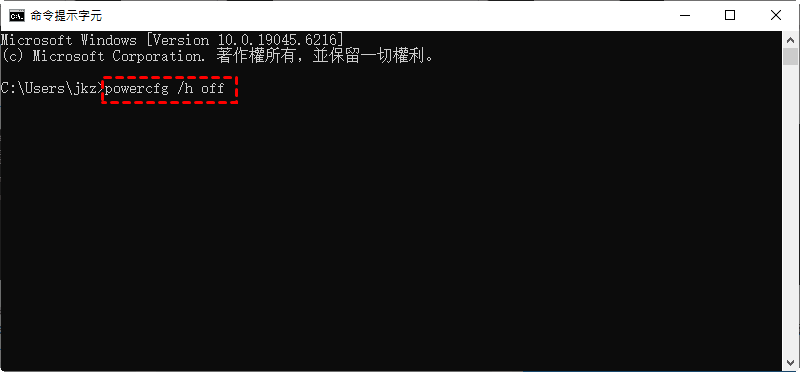
此外,您還可以將舊硬碟休眠,輸入“powercfg /h off”指令。
系統轉移新硬碟失敗怎麼辦?
系統遷移也會有一定的風險。若發現系統碟轉移失敗,請立即採取以下方法緊急救援:
1、使用PE開機裝置進入 WinPE 環境。
2、檢查磁碟分割區表,可使用工具進行檢查。
3、透過「啟動修復」功能重建BCD。
結論
以上就是系統碟轉移的全部內容。毫無疑問,AOMEI Cloner 是一款功能強大的系統遷移工具。有了它您可以更輕鬆地進行系統或磁碟傳輸,並且可以確保克隆的硬碟能夠成功啟動電腦。
對於進階使用者,該軟體還提供命令列克隆,即從命令提示字元克隆硬碟,以完成無人看管的任務。對於公司管理員來說,伺服器版本能夠將作業系統遷移到 Windows Server 作業系統上的新磁碟機。

 新增為偏好來源