




避免重灌噩夢:提前學會 SSD 安裝時的系統保留技巧
打算以適用於 Windows 10 或 7 的 SSD 來替換原有的傳統硬碟嗎?本文將說明如何在不重新安裝 Windows 的前提下,安全地將 SSD 裝入筆記型電腦或桌上型主機。

由 Louis 更新於 2026年04月10日


我可以在不重灌 Windows 的情況下安裝 SSD 嗎?
隨著固態硬碟(SSD)日益普及,愈來愈多電腦使用者希望將開機碟更換為 SSD,以獲得更佳的系統效能。但此時您可能會想:該如何安全地將 Windows 10 安裝到 SSD 呢?
建立安裝媒體並在 SSD 上進行全新安裝或許是一個選項,然而,那些自訂的使用者設定檔、系統偏好設定、個人資料以及已安裝的應用程式,都無法一併移轉至新的 SSD 中。安裝過程也可能不盡順利,因為許多使用者都曾遇到各式各樣的問題,更別提整個流程所需耗費的大量時間了。
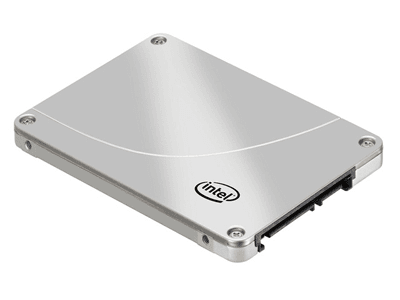
因此,部分使用者寧願選擇在不重新安裝 Windows 的前提下,將系統轉移到 SSD 上。事實上,這項作業可以透過磁碟複製(克隆)軟體來達成。請參考以下的快速指南,本文將為您逐步示範如何完成這項操作。
如何在不重灌 Windows 的情況下安全地安裝 SSD?
筆記型電腦與桌上型主機在安裝 SSD 的步驟上稍有差異,所需準備的工具也會因此不同。
完成安裝之後,挑選一套適當的磁碟複製軟體也相當關鍵。您可以依循操作指南進行嘗試,文末並提供了一些關於克隆後 SSD 無法開機的解決提示。
步驟 1. 將 SSD 正確連接/安裝到您的電腦
一般來說,您只需將 SSD 安裝在舊硬碟的旁邊即可。在電腦斷電後打開主機外殼,接著依照下列步驟操作:
- 找到扁平形狀的 SSD 電源輸入接口。
- 找到 SSD 的資料傳輸接口(即 SATA 排線),它比硬碟電源線更窄,同樣是扁平設計。
- 將這兩條線分別接上對應的接口,安裝作業便大致完成。接著將 SSD 固定在機殼內,並蓋上外殼。
- 啟動電腦,檢查 Windows 是否已成功偵測到 SSD。若未偵測到,請關機後重新接線再試一次。
請注意,如果您的筆記型電腦僅有一個硬碟插槽,則需準備 USB 轉 SATA 的轉接線或 SSD 外接盒,以便將 SSD 連接為外接式硬碟使用。
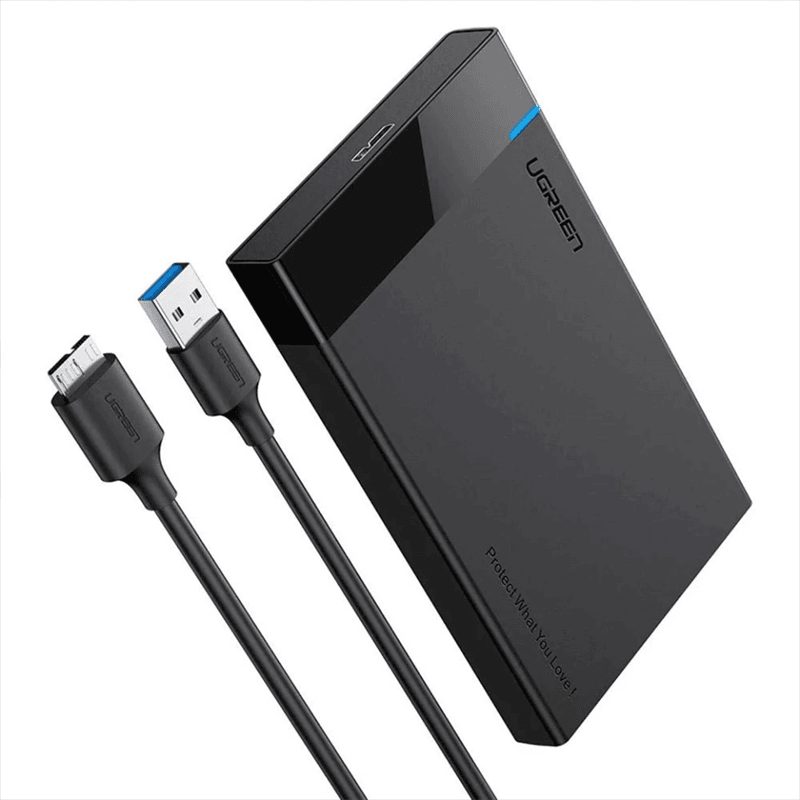
如果要安裝新的 SSD:
當您首次使用全新的 SSD 時,系統可能會要求您先對其進行初始化。若要執行此作業,您可以在 Windows 的搜尋列中輸入「磁碟管理」,然後在出現的「磁碟管理」工具中,以右鍵點選新的 SSD,並選擇「初始化磁碟」,讓 Windows 能夠順利辨識與使用該硬碟。
請注意,所選擇的分割區樣式必須與電腦的開機模式相容:MBR 對應傳統的 Legacy BIOS 模式,而 GPT 則相容於 UEFI 模式。
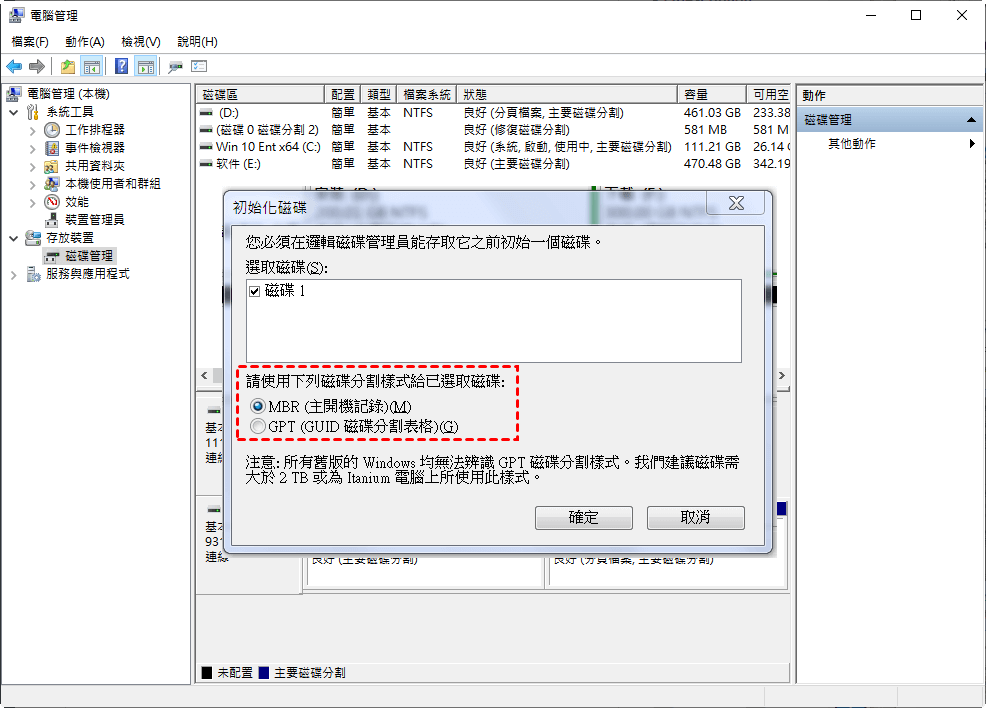
如果您要安裝已包含資料的舊 SSD:
請注意,複製作業將會完整覆蓋目標 SSD 上的原有資料,因此若該硬碟中存有任何重要檔案,請務必事先進行備份。此項備份操作亦可透過下方所介紹的複製工具來完成。
此外,倘若 SSD 所使用的分割區格式與您電腦目前的開機模式不相容,建議您先將 MBR 轉換為 GPT;否則,您將必須在完成複製之後,手動切換系統的開機模式。
步驟 2. 將硬碟克隆到 SSD 而不重灌 Windows 11/10/8/7
AOMEI Cloner 是一套功能相當強大且值得信賴的軟體。由於 Windows 本身並未內建這項功能,因此我們需要挑選一套效能優異的磁碟複製工具。此軟體不僅支援將整個硬碟完整複製,也能僅針對特定分割區進行拷貝。
此外,在目標硬碟的總容量大於來源硬碟已使用空間的前提下,它還允許您將容量較大的硬碟複製到容量較小的硬碟上。
該軟體對使用者友好,適合初學者和專業人士。免費將其下載到您的電腦並嘗試一下。
1.安裝運行AOMEI Cloner。選擇「克隆」標籤頁,然後選擇「磁碟克隆」。請注意,若您只想遷移作業系統,請選擇「系統克隆」。

2. 選擇當前系統碟作為來源磁碟,再點選下一步。

3. 選擇新的 SSD 作為目標磁碟,再點選下一步。

4. 勾選SSD對齊以加快目標 SSD 的讀寫速度。將硬碟克隆到 SSD,然後點選開始克隆以執行作業。

◼ 您可以選擇編輯分割區 來調整分割區大小並在更大的目標磁碟上分配未分配的空間。
◼ 如果您的目標 SSD 更大或相同,您可以選擇逐一磁區複製建立硬碟的完整副本,包括空白磁區。
5. 等待該過程完成並關閉您的電腦。
步驟 3. 從克隆的 SSD 安全啟動
針對配備多個硬碟插槽的個人電腦,您不必急著拆下原有的舊硬碟。只需將電腦關機,然後在開機時按住特定按鍵(按鍵因品牌或主機板型號而異)進入 BIOS 設定畫面,將 SSD 設為第一開機順序並儲存設定即可。
如果您的電腦能夠順利從已複製的 SSD 開機,您可以選擇保留原本的 HDD 作為資料儲存用途,或是將其完全移除並不再使用。
對於只有一個插槽的筆電,您需要將硬碟更換為SSD。關閉筆電並嘗試以下步驟:
- 小心斷開 SSD。斷開所有其他外部連接並取出電池。
- 打開筆電的後蓋。您可能需要螺絲刀的幫助。
- 找到硬碟並用螺絲刀將其解除安裝。
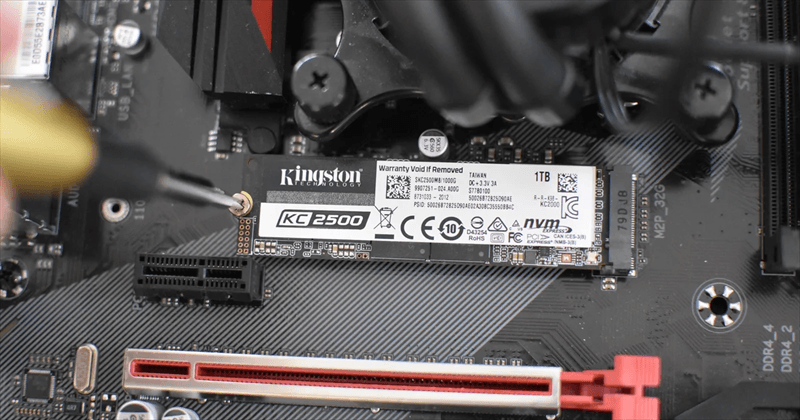
- 將 SSD 安裝至指定位置,並將各個連接埠正確接上。由於這些連接埠的規格彼此完全不同,應可輕鬆辨識並完成連接。
- 關閉後蓋,重新連接其他裝置並重新啟動您的電腦。
如果一切正常,您可以重新格式化硬碟用於其他目的。值得一提的是,上述步驟也適用於在 Windows 11/10/8/7 中無需重灌即可更換硬碟。
如果克隆的 SSD 無法成功啟動怎麼辦?
在少數情況下,複製完成的 SSD 可能會無法順利開機。簡要來說,背後的原因大致可歸納為以下幾點:
- 複製後的 SSD 未被設為開機裝置:只要進入 BIOS 調整開機順序,將 SSD 設為第一順位即可解決。
- 採用了錯誤的開機模式:若您是將系統複製到 GPT 磁碟,請將原本的 Legacy(傳統)模式切換為 UEFI 模式。
- 來源硬碟含有壞軌:這些壞軌可能一併被複製到 SSD 上。請執行 chkdsk 指令進行檢查。
結論
如何在不重灌 Windows 7/8/10/11 的情況下安裝 SSD?其實只要嚴格按照說明作業,還是很容易的。AOMEI Cloner 使您只需點選幾下即可將整個磁碟、單個分割區或整個作業系統(包含相關的系統檔案)轉移到其他 SSD。可滿足您的所有資料遷移需求!

 新增為偏好來源