




WD 硬碟資料轉移全攻略:從系統到整碟的完美克隆
本文是關於完整轉移 WD 硬碟資料的全面指南,從前期的準備工作到資料轉移步驟再到安全開機,將指導您一步步完成系統與資料的全部轉移。

由 Louis 更新於 2026年04月02日


問題:WD SSD有克隆軟體嗎?
【我購買了一款 WD 黑色系列 1TB 固態硬碟,希望能將它用來替換電腦中原有的那顆硬碟。因為原本的硬碟容量偏小,僅有 500GB,所以打算將電腦硬碟內的所有資料全數轉移到這顆 WD 硬碟上,再將原本的硬碟改作為電腦的第二儲存裝置。我知道應該使用 Western Digital SSD 遷移工具來處理,不過已經嘗試過,但沒有成功。除了這款工具之外,還有哪些工具可以使用呢?】
您會有這樣的想法並不意外,因為許多 SSD 產品都會隨附專屬的克隆軟體,例如 Samsung Data Migration、Seagate DiscWizard、Intel® Data Migration Software、NTI Echo 等。
然而,Western Digital(WD)的 SSD 並未直接內附克隆軟體,需先至 WD 官方網站下載 WD SSD 專用克隆工具。此外,您亦可考慮選用第三方專業軟體作為替代方案。
常見 WD 硬碟遷移工具
第 1 款:WD Backup:可將資料備份至 WD 硬碟,使其作為主要儲存裝置,支援 Windows 7/8/8.1/10/11 作業系統。
第 2 款:Acronis True Image WD Edition:可在 Windows 7/8/8.1/10/11 系統中執行資料備份與硬碟克隆作業,有效避免資料遺失。需注意的是,使用此軟體前,電腦上必須已安裝至少一顆 WD 硬碟,方能正常執行該程式。
但是,這些 WD SSD 遷移工具存在一些限制:
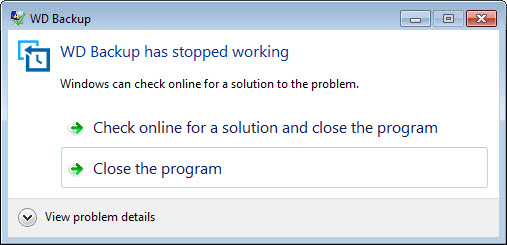
- WD Backup 有時在備份時不工作,或者WD Backup卡在0,甚至錯過了備份任務。
- Acronis True Image WD Edition 克隆在執行Western Digital SSD 克隆時不工作。
第 3 款:AOMEI Cloner:在所有Windows系統中備份和克隆整個磁碟或將作業系統遷移到 WD SSD。 絕對是 Acronis True Image WD Edition 的最佳替代品。同時還適用於三星 980 Pro、Crucial P5 Plus、希捷 Firecuda 530、Sabrent Rocket、SK Hynix Gold P31 等。
如何在安全引導下進行WD SSD遷移
從上述說明不難看出,AOMEI Cloner 堪稱最理想的 WD SSD 遷移工具。它提供兩種操作模式,分別為「系統克隆」與「磁碟克隆」。前者僅將作業系統遷移至 WD SSD,後者則可將整個硬碟完整複製。
若為系統碟進行遷移,您無需重新安裝 Windows、已安裝的程式及各項設定。您可以透過以下內容,進一步瞭解 AOMEI Cloner 軟體:
-
多種克隆方式:預設採用「智慧型克隆」模式,僅複製已使用的磁區。這項功能讓將容量較大的 HDD 複製到較小的 SSD 變得更為簡便。系統遷移的過程亦同。此外,您也能選擇將硬碟或系統中的所有磁區進行完整克隆。
-
SSD對齊:此功能使用4k對齊技術來提高 SSD 磁碟的讀寫速度,延長其使用壽命。
-
多品牌硬碟支援。 不僅是WD SSD遷移工具,它可以用於克隆任何WD SSD,包括WD Green SSD,WD Blue SSD等以及Sandisk硬碟,Samsung硬碟,東芝硬碟,Mushkin SSD等。
AOMEI Cloner 擁有簡潔的圖形使用者介面,任何人只需點擊幾下即可自行完成克隆過程。請先下載西數克隆軟體並安裝到您的電腦上。
方式 1. 安全地將作業系統克隆到 Western Digital SSD
要將Windows 10 OS從HDD安全遷移到WD硬碟而不重灌Windows作業系統和已安裝的程式,請按照以下步驟作業:
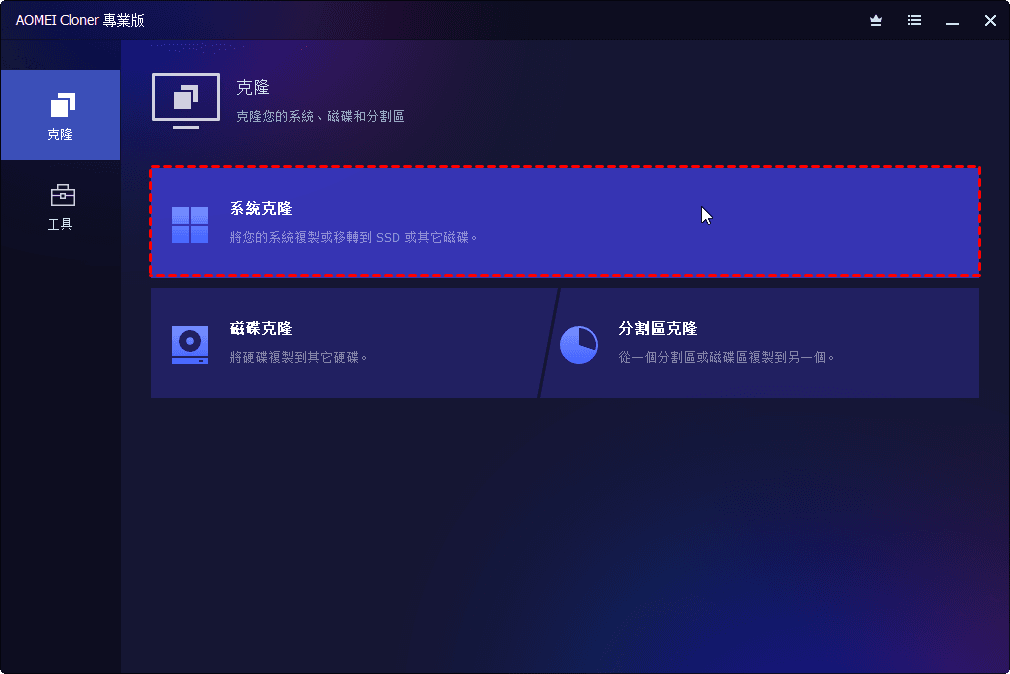
步驟1:啟動AOMEI Cloner,點選“克隆”->“系統克隆”。
步驟2:程式將自動選擇系統分割區,包括C:系統分割區,EFI系統分割區,恢復分割區和系統保留分割區(如果存在)。請選擇WD硬碟作為目標分割區,以儲存作業系統。
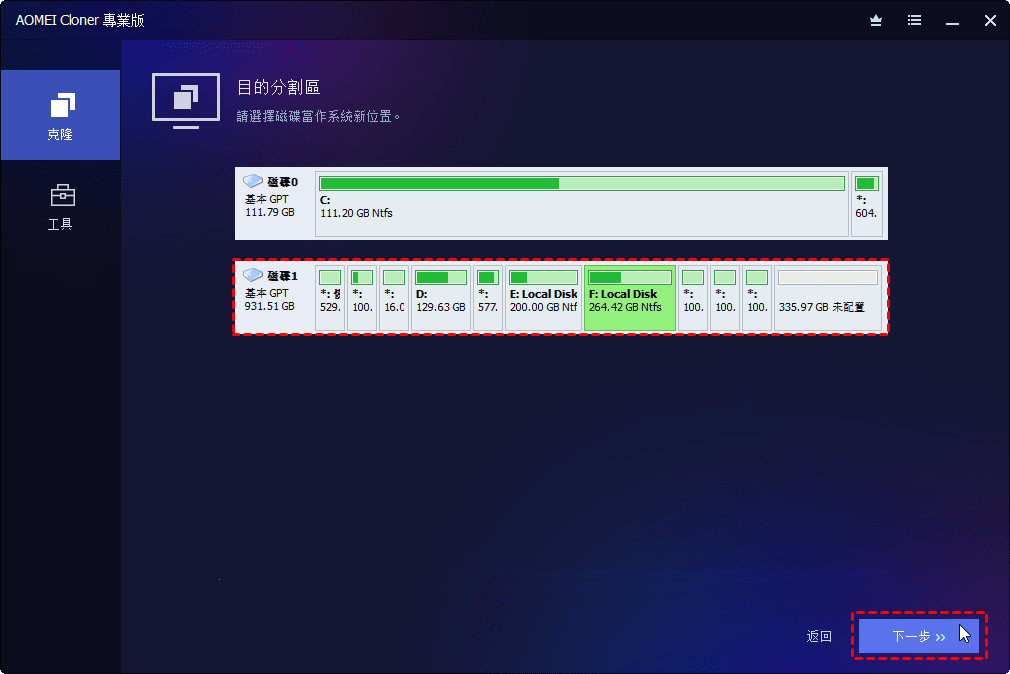
- WD 硬碟上的所有原始資料都會在克隆過程中被覆蓋,因此您最好提前備份 WD 硬碟上的所有資料。
- 如果 WD 硬碟上有多個分割區,請選擇 WD 硬碟上的第一個分割區作為目標分區。否則,系統可能無法從 WD 硬碟啟動。
步驟3:勾選“SSD對齊”以優化WD SSD的效能,然後點選“開始克隆”。
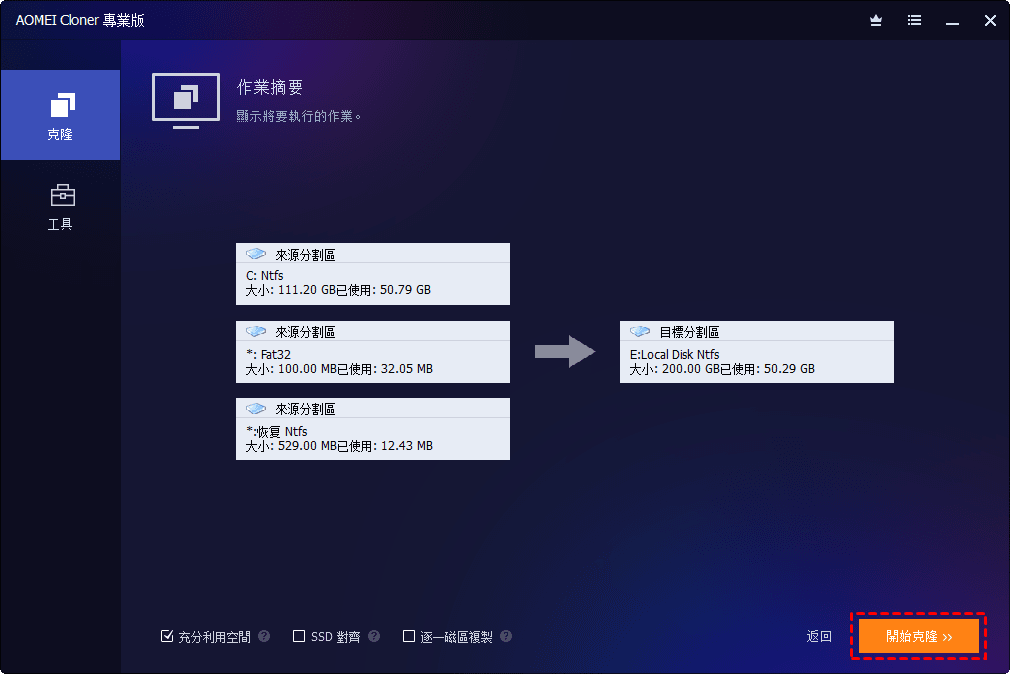
逐一磁區克隆:選中此選項將克隆系統分割區中的所有磁區,這將花費更長的時間。
稍許等待后,您的作業系統就會安全地遷移到WD硬碟。
待克隆完成後,請進入BIOS並將WD硬碟設為第一個啟動磁碟。
方式 2. 將 HDD 克隆到 Western Digital (WD) SSD
若您希望將傳統硬碟(HDD)中的所有內容完整轉移至 Western Digital SSD,接下來我們將為您說明如何在 Windows 10 環境下,運用最佳的 WD 硬碟克隆軟體,將 HDD 複製到 WD SSD。具體操作步驟如下:
步驟1:點選“克隆”>>-“磁碟克隆”。請注意,如果要克隆單個分割區,請選擇“分割區克隆”。

步驟2:選擇當前的Windows 10 HDD作為源磁碟,然後點選“下一步”。

步驟3:選擇WD硬碟作為目標磁碟,然後點選“下一步”。
步驟4:勾選“SSD對齊”,然後點選“開始克隆”,以在Windows 10中輕鬆地將硬碟HDD複製到WD SSD。

- 編輯分割區:如果將 HDD 克隆到較大的 WD SSD,則可以在此勾選“編輯分區”。此功能可以在克隆過程中充分利用 WD SSD 上的儲存空間。否則,克隆後 WD SSD 將生成未配置空間。您必須將未配置空間合併到現有分割區以充分利用空間。
- SSD對齊方式與系統克隆相同,可加快克隆後的 SSD 效能和使用壽命。
- 逐一磁區克隆:選中此選項將禁用“編輯分區”(不可見)。逐個磁區克隆將克隆源磁碟上的所有磁區(包括已使用的、空白的和壞磁區),並且會花費更長時間。而在預設情況下,該軟體將克隆使用的磁區並跳過壞磁區。
結論
如您所見,AOMEI Cloner 是功能強大的WD硬碟遷移工具,它可以幫助您將 Windows作業系統(OS)輕鬆遷移到WD 硬碟,以及輕鬆將HDD 克隆到 WD SSD。
若您只需克隆某個分割區,AOMEI Cloner 也可以為您提供幫助,滿足您的所有克隆需求。

 新增為偏好來源