


Dell 原廠軟體 vs 第三方克隆工具:Dell 硬碟轉 SSD 的方案比較
本文完整教學如何將Dell硬碟克隆至SSD並順利開機,涵蓋Dell內建工具、AOMEI Cloner 磁碟與系統克隆三種情境,並詳解BIOS設定、開機錯誤排除及常見問答,助您安全升級、有感提速。

由 Louis 更新於 2026年08月19日


前言
將 Dell 電腦的傳統硬碟(HDD)升級為固態硬碟(SSD),是提升電腦效能最有感的方式之一。開機速度變快、軟體載入更流暢,整體使用體驗會有顯著提升。然而,許多人最擔心的就是:如何把舊硬碟的資料完整搬到新 SSD,而且開機後一切正常運作?
本篇文章將為您完整解析 Dell 硬碟克隆到 SSD 的各種方法與情境,並在適當處介紹一款好用的克隆軟體—— AOMEI Cloner,幫助您順利完成升級。
情境一:使用Dell內建工具(SupportAssist OS Recovery)克隆
如果您希望使用Dell原廠提供的工具,SupportAssist OS Recovery(版本5.5.1以上)內建了磁碟克隆功能。這個方式適合希望在Dell生態系內完成操作的使用者。
步驟 1. 進入 SupportAssist OS Recovery
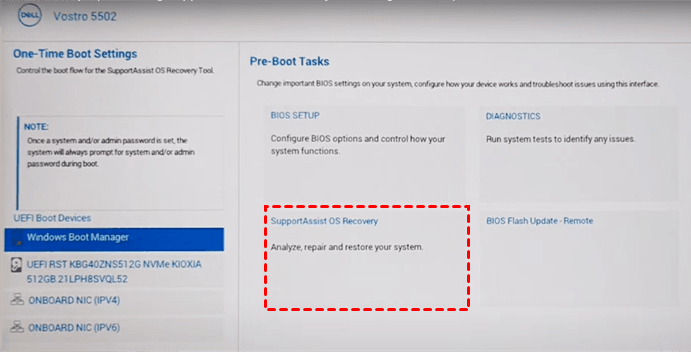
開機時按住 F12 鍵,進入「單次開機設定」選單(One-Time Boot Settings)。在選單中點選 SupportAssist OS Recovery。
步驟 2. 選擇磁碟克隆
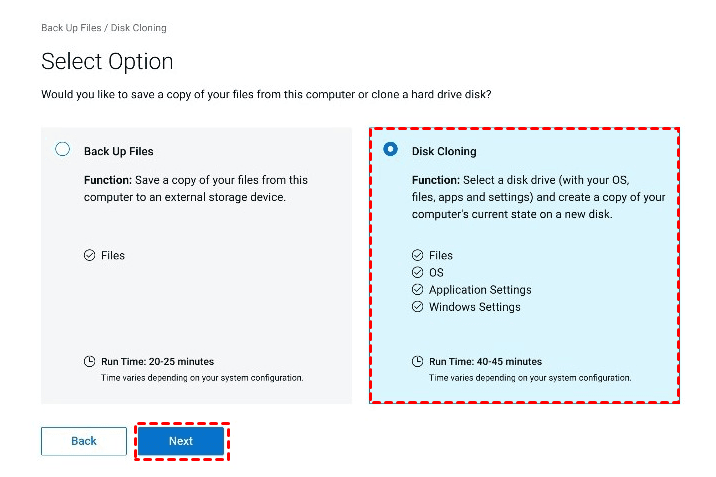
進入 SupportAssist OS Recovery 後,點選 「Back Up Files / Disk Cloning」,然後選擇 「Disk Cloning」,點選下一步。
步驟 3. 選擇克隆來源與目標
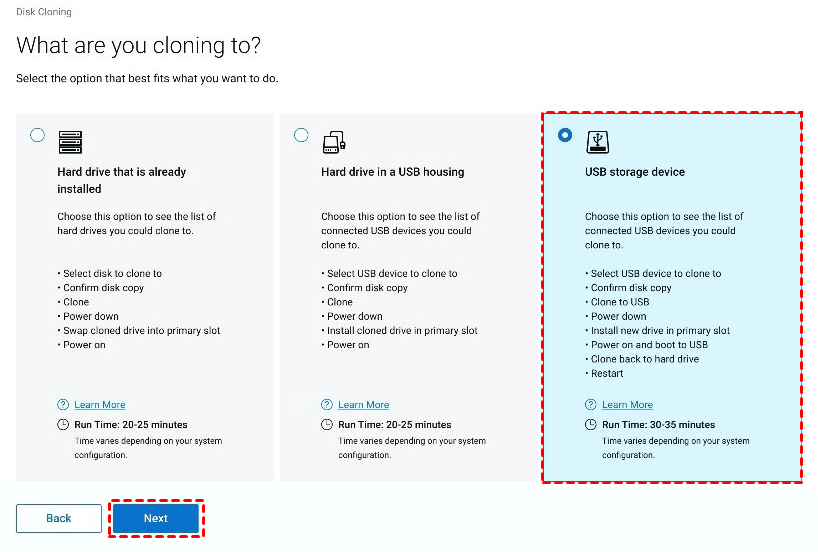
根據您的連接方式選擇對應選項:
- Hard drive that is already installed:將內部硬碟克隆到另一個內部硬碟或 SSD
- Hard drive in a USB housing:將內部硬碟克隆到外接盒中的硬碟或 SSD
- USB storage device:從內部硬碟克隆到外接 USB 裝置
選擇適當的目標磁碟後點選下一步。
步驟 4. 開始克隆
確認無誤後點選下一步開始克隆程序。克隆完成後點選 「Continue」 關閉電腦。
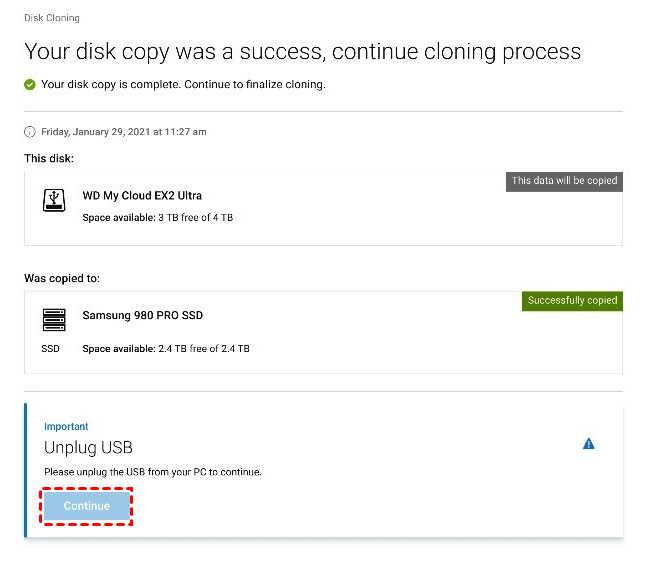
步驟 5. 更換硬碟
關機後,將舊硬碟取出,換上克隆好的新 SSD。
步驟 6. 首次開機
裝好新 SSD 後,按住 F12 開機進入單次開機選單,選擇克隆好的 SSD 作為開機碟。
情境二:使用 AOMEI Cloner 進行磁碟克隆
如果您想要更彈性、更完整的克隆方案,AOMEI Cloner 是非常值得推薦的選擇。這是一款專門為硬碟克隆與系統遷移設計的軟體,操作直觀且功能強大。
AOMEI Cloner 的「磁碟克隆」功能可以將原硬碟的所有分割區(包含Dell的還原分割區和診斷分割區)完整複製到新 SSD,確保克隆後可以直接開機。此外,它還具備「SSD 對齊」功能,可以最佳化克隆後 SSD 的效能與使用壽命。
下面是 AOMEI Cloner 的下載方式以及磁碟克隆的完整步驟。
 AOMEI Cloner
- 完整的磁碟克隆功能: 複製您的系統、整個磁碟或特定分割區,適用於作業系統遷移、磁碟升級或資料傳輸。
- 輕鬆的作業系統遷移: 將 Windows 移轉至 SSD 或 HDD,無需重新安裝系統或應用程式。
- 彈性的克隆模式: 支援智慧型克隆(僅複製使用中的磁區)或磁區對磁區克隆(完整複製來源磁碟的每一個磁區)。
- 廣泛的相容性: 適用於各種磁碟品牌(Samsung、Intel、WD 等)、多種磁碟類型(HDD、SSD、SSHD)及介面(SATA、NVMe 等)。
- 可開機且可靠: 確保克隆後的磁碟能夠正常開機並直接使用,無需額外設定。
 100% 安全
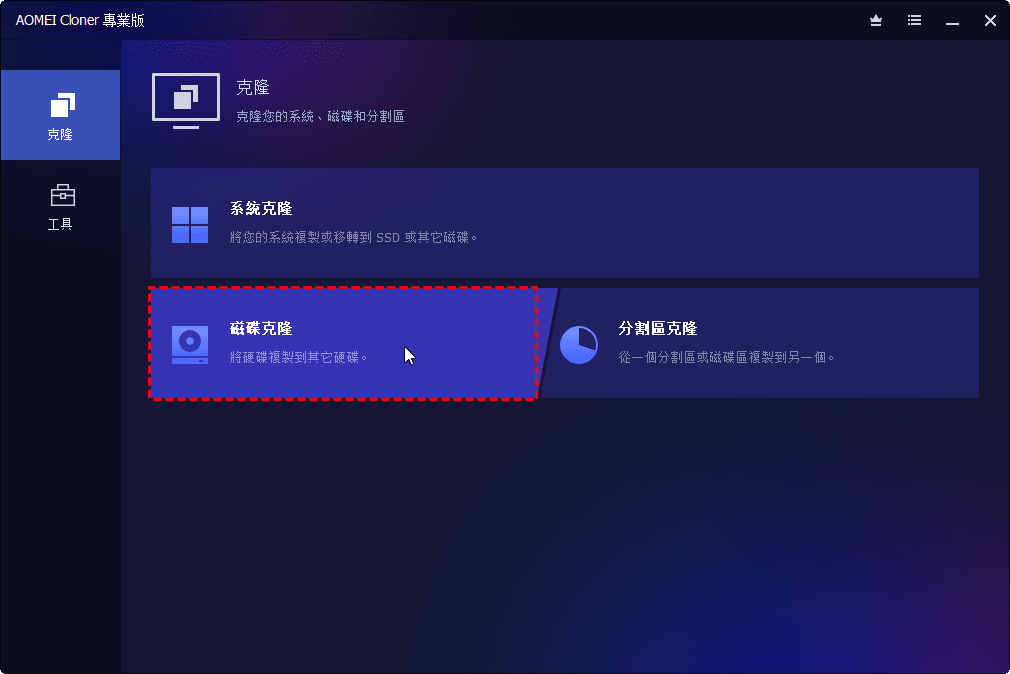
步驟 1. 前往AOMEI官方網站下載並安裝 AOMEI Cloner。安裝完成後啟動軟體。在軟體主介面左側點選「克隆」,然後選擇「磁碟克隆」。
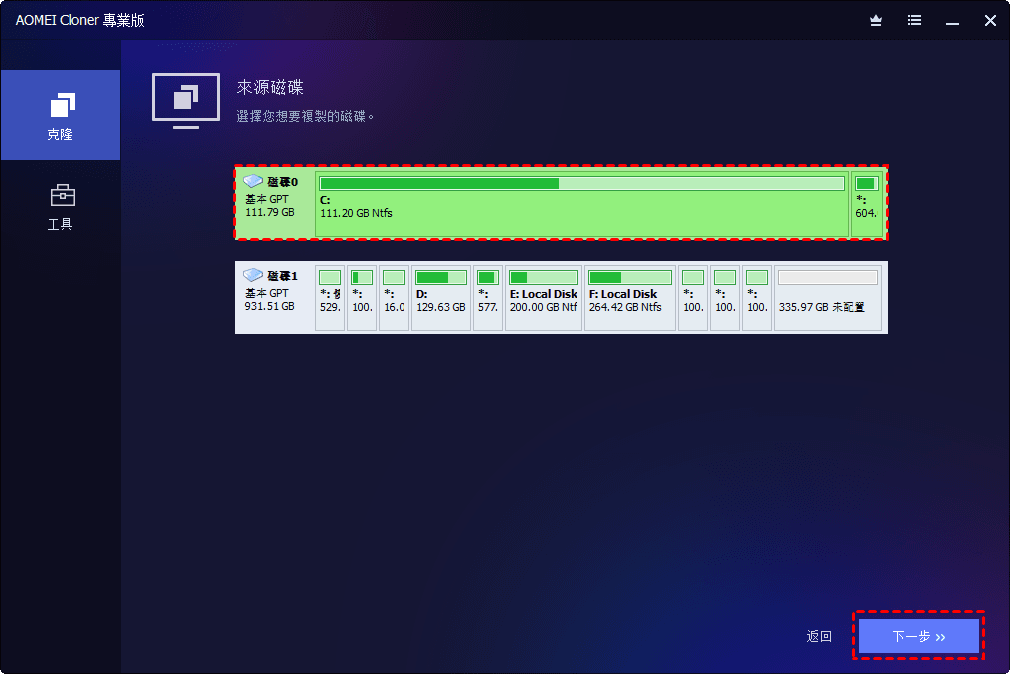
步驟 2. 選擇您Dell電腦目前的硬碟(即舊HDD)作為來源磁碟,點選下一步。
步驟 3. 選擇您新安裝的 SSD 作為目標磁碟,點選下一步。
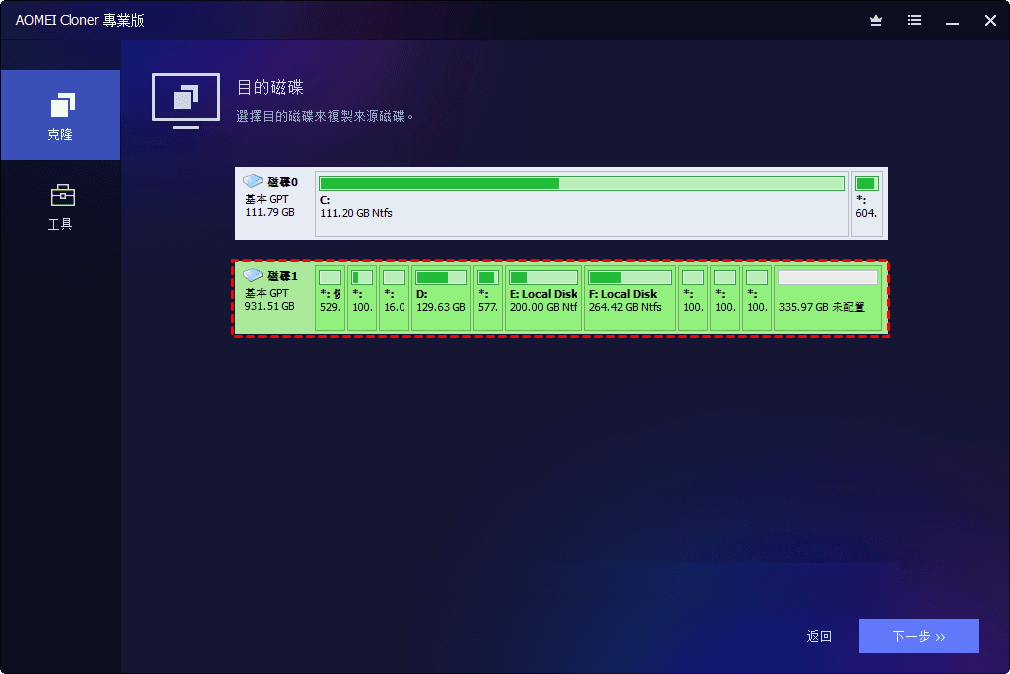
步驟 4. 在開始克隆前,請務必勾選 (SSD對齊)選項。這個功能可以確保SSD發揮最佳效能。確認來源與目標磁碟無誤後,點選 「開始克隆」 以執行克隆程序。克隆所需的時間取決於硬碟大小和資料量,請耐心等待。
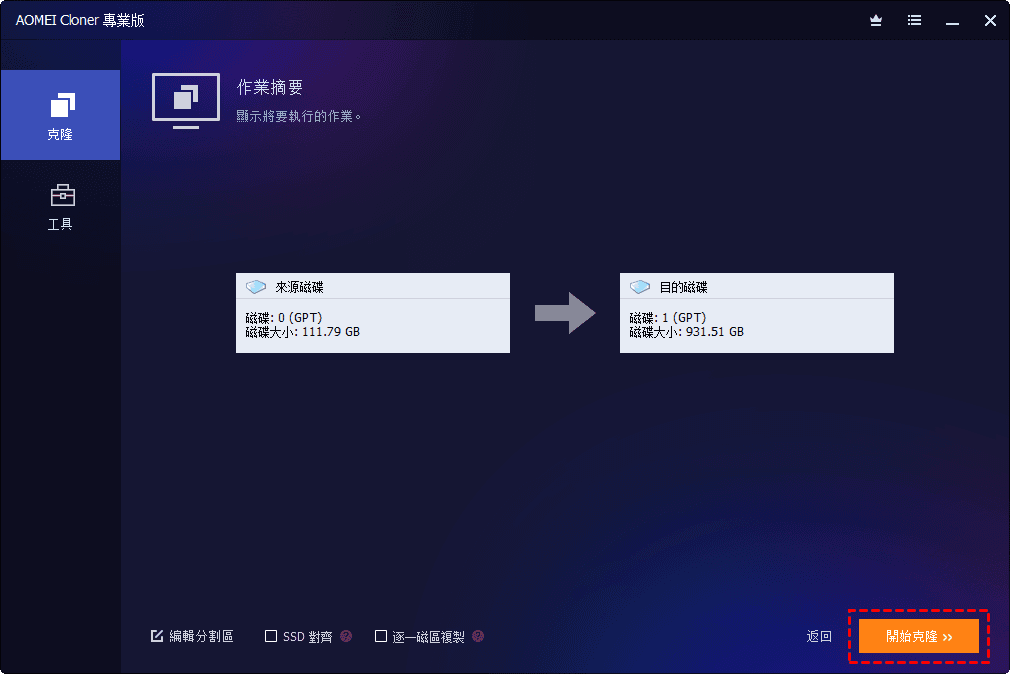
◼ 點選「編輯分割區」可調整分割區大小。
◼ 如果您的目標 SSD 更大或相同,您可以選擇逐一磁區複製建立硬碟的完整復本,包括空白磁區。
步驟 5. 等待該過程完成並關閉您的電腦。
情境三:使用AOMEI Cloner進行系統克隆(僅轉移作業系統)
如果您的新 SSD 容量比舊硬碟小,或者您只想轉移作業系統而不想複製所有資料,AOMEI Cloner 的 「系統克隆」 功能會是更好的選擇。
「系統克隆」只會複製與開機相關的分割區和作業系統檔案,不會複製整個硬碟的所有資料。這對於從大容量 HDD 升級到小容量 SSD 特別實用。
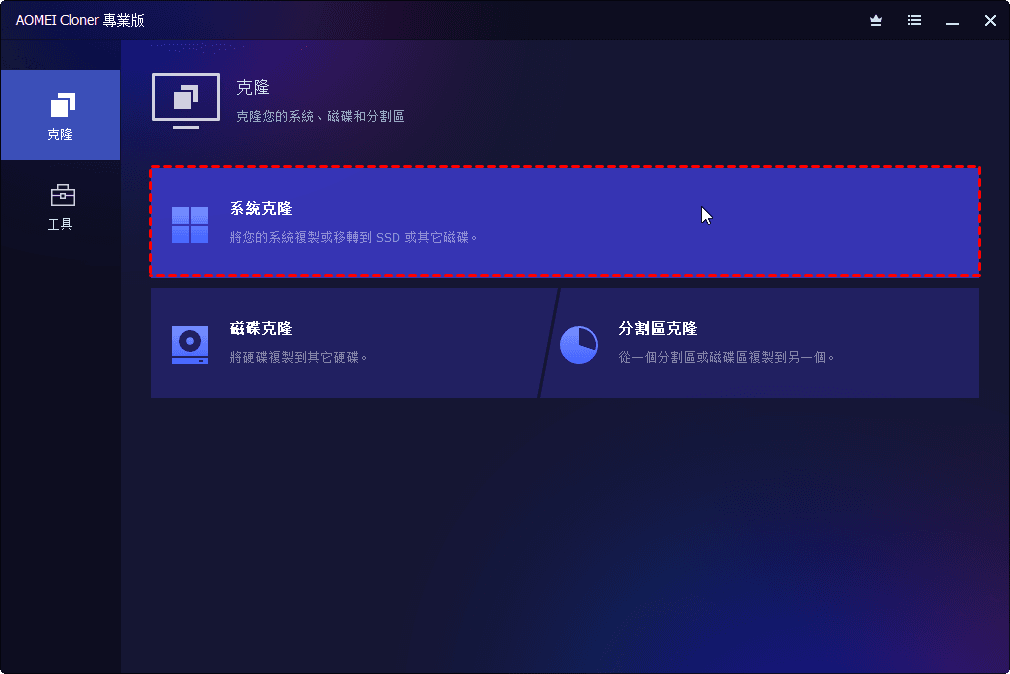
步驟 1. 開啟AOMEI Cloner,點選左側 「克隆」,然後選擇 「系統克隆」。
步驟 2. 系統會自動選取與 Windows 開機相關的分割區(Dell硬碟)作為來源。選擇新 SSD 作為目標磁碟,點選「下一步」。
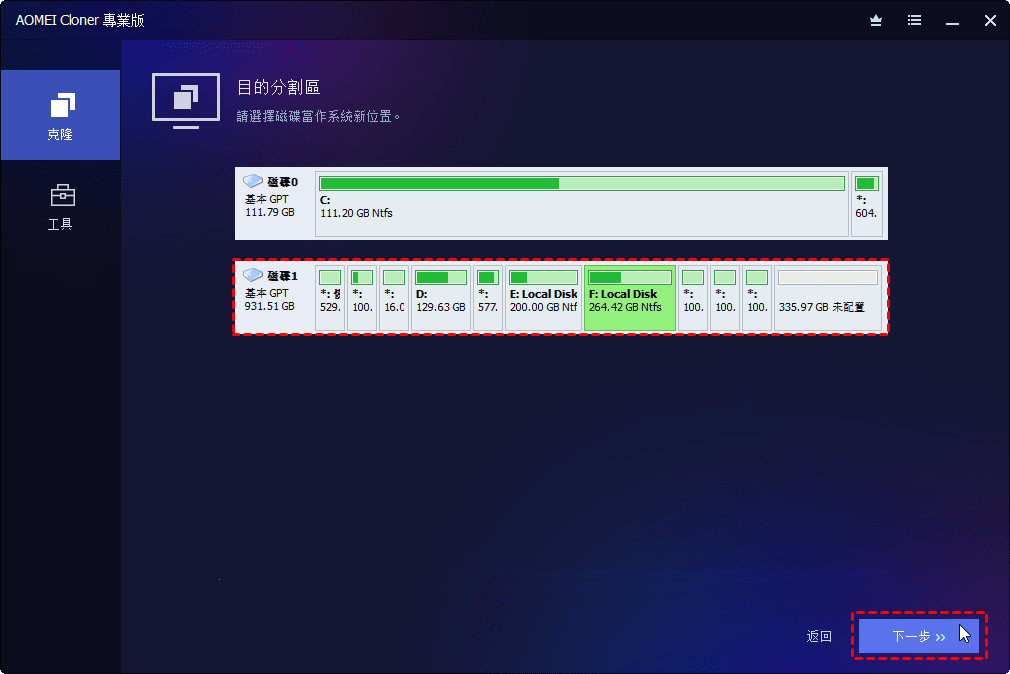
- Dell硬碟上的所有原始資料都會在克隆過程中被覆蓋,因此您最好提前備份Dell硬碟上的所有資料。
- 如果Dell硬碟上有多個分割區,請選擇Dell硬碟上的第一個分割區作為目標分區。否則,系統可能無法從Dell硬碟啟動。
步驟 3. 確認資訊無誤後,點選 「開始克隆」以執行系統克隆。
- 請勾選「SSD 對齊」選項,以確保克隆的 SSD 效能正常。
- 「逐一磁區克隆」選項會將舊硬碟中所有分割區完整克隆到新的 SSD ,但這會花費更多的時間。
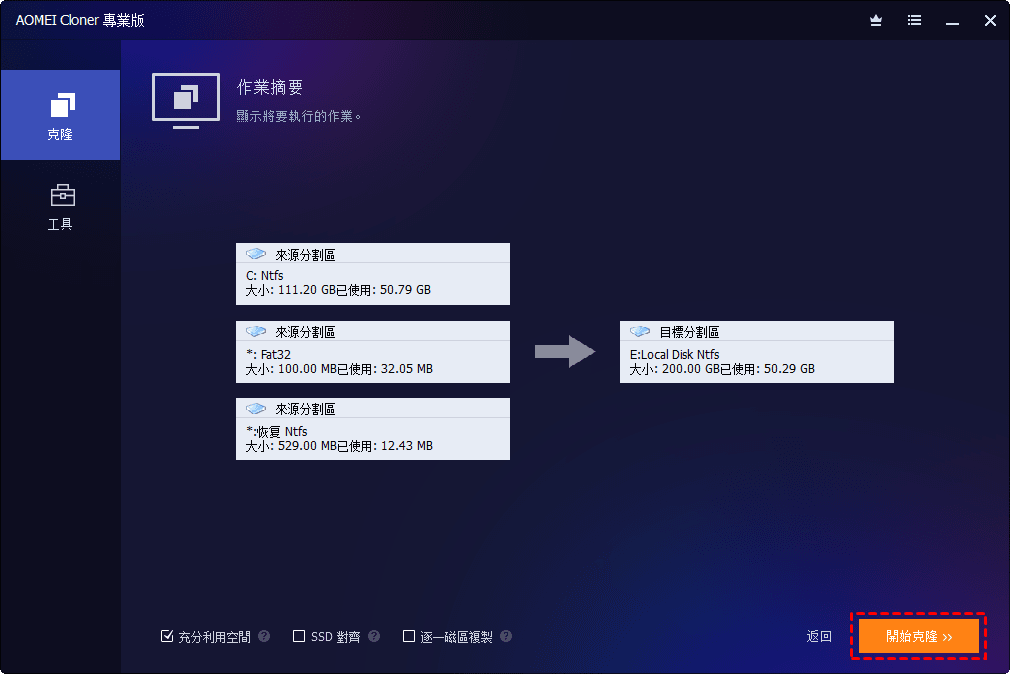
稍許等待后,您的作業系統就會安全地遷移到新的 SSD。
SupportAssist OS Recovery 與 AOMEI Cloner 快速一覽
| 比較維度 | Dell SupportAssist OS Recovery | AOMEI Cloner |
| 適用對象 | 僅限Dell電腦用戶 | 所有品牌電腦及組裝電腦用戶 |
| 克隆模式 | 僅支援「磁碟克隆」(一對一完整複製) | 支援「磁碟克隆」、「系統克隆」(僅移轉作業系統)、「分割區克隆」三種模式 |
| 目標磁碟容量限制 | 目標磁碟空間必須大於原始硬碟 | 支援將大硬碟克隆到較小的SSD(智慧克隆僅複製已使用磁區) |
| SSD效能最佳化 | 無 | 內建SSD 4K對齊功能,可提升SSD效能與使用壽命 |
| 支援的作業系統 | 僅限Dell原廠預裝的 Windows 系統 | 廣泛支援 Windows XP/Vista/7/8/8.1/10/11及多個 Windows Server 版本 |
| 支援的儲存裝置 | 限內部硬碟、USB外接盒硬碟、USB儲存裝置 | 支援IDE、SATA、SCSI、SSD、USB外接碟、等幾乎所有 Windows 辨識的儲存裝置 |
| 分割區格式支援 | 限Dell原廠預設格式 | 支援 MBR 與 GPT 磁碟標準,可在UEFI啟動下高效運作 |
| 操作環境 | 需在開機時按 F12 進入工具 | 在 Windows 系統中直接安裝並執行 |
| 克隆前必要條件 | Dell硬碟必須為開機硬碟;必須停用BitLocker加密 | 無特殊強制要求,一般正常使用即可 |
| 可開機媒體製作 | 不支援 | 可建立可開機USB、CD/DVD或ISO檔案,在Windows無法啟動時仍可進行克隆 |
| 分割區調整 | 不支援 | 克隆過程中可自動或手動調整分割區大小,亦可轉換MBR/GPT格式 |
克隆完成後的開機設定
克隆完成後,許多人遇到的問題是「明明克隆成功了,為什麼新SSD還是無法開機?」這通常是因為BIOS/UEFI的開機順序或設定沒有正確調整。請依照以下步驟檢查:
1. 只保留新 SSD 開機(重要!)
- 首次開機時,請先移除舊硬碟,只保留新 SSD 在電腦中。如果讓電腦同時看到兩顆可開機的硬碟,可能會造成開機混亂。等確認新 SSD 可以正常開機後,再將舊硬碟裝回去當作資料碟使用。
2. 進入 BIOS 調整開機順序
- 開機時按住 F2 鍵進入 BIOS 設定。在開機順序(Boot Order)中,將新 SSD 或 「Windows Boot Manager」 設為第一開機選項。
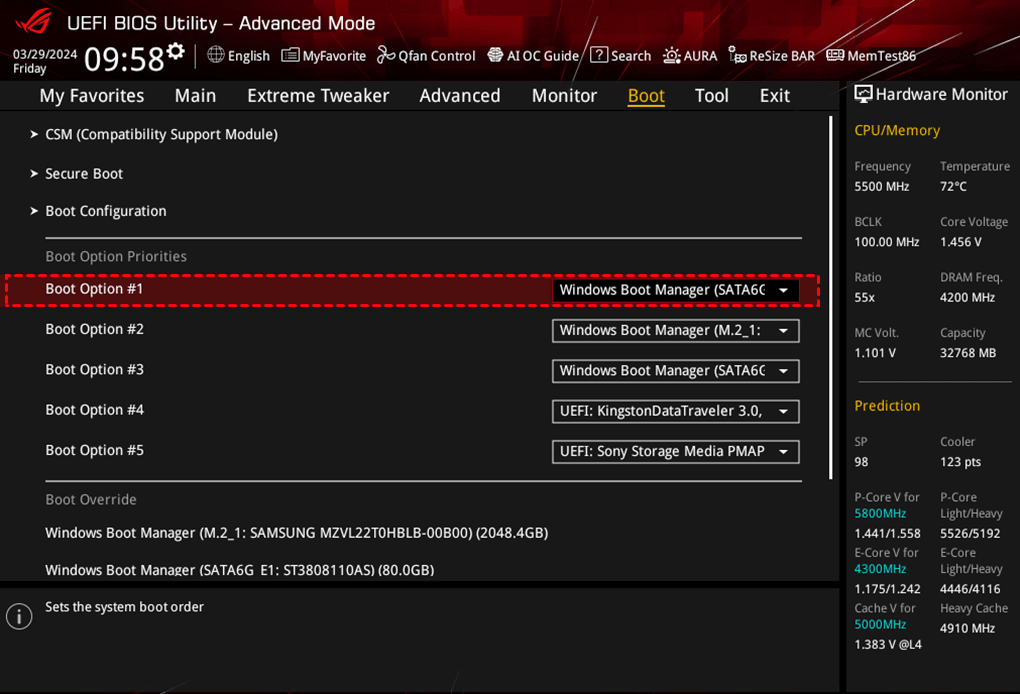
3. 確認開機模式與分割區格式相符
- 如果新 SSD 是 GPT 分割區,請使用純 UEFI 模式(關閉 Legacy/CSM)
- 如果新 SSD 是 MBR 分割區,請使用 Legacy/CSM 模式
4. 安全啟動設定
- 如果原先有啟用安全啟動,克隆後請將它重新開啟。如果克隆後無法開機,也可以試著暫時關閉安全啟動測試看看。
5. SATA 模式設定(特定機型)
- 部分Dell桌機預設將 SATA 設為 RAID 模式。如果您克隆後無法開機,可以嘗試將 SATA Operation 從 RAID 改為 AHCI。操作方式如下:
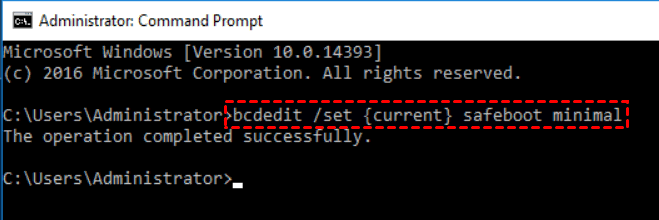
- 先用舊硬碟開機,以系統管理員身分開啟命令提示字元。
- 輸入指令:bcdedit /set {current} safeboot minimal,重新開機進入安全模式。
- 按F2進入 BIOS,將 SATA Operation 改為 AHCI。
- 儲存後離開,電腦會自動以安全模式開機。
- 再次以系統管理員身分開啟命令提示字元,輸入:bcdedit /deletevalue {current} safeboot。
- 重新開機,Windows 就會以 AHCI 驅動正常啟動。
常見問題與解答
1. 克隆完成後,新SSD無法開機,出現藍白畫面怎麼辦?
BIOS 開機順序問題:進入BIOS,將新 SSD 設為第一開機選項。
開機模式不匹配:確認分割區格式(GPT/MBR)與開機模式(UEFI/Legacy)是否相符。
EFI開機紀錄需要重建:如果上述方法無效,可能需要重建EFI開機檔案。可以使用 Windows 安裝 USB 開機,進入「修復您的電腦」→「疑難排解」→「進階選項」→「命令提示字元」,然後執行相關指令重建開機檔案。
2. 克隆時出現「目標磁碟空間不足」的訊息怎麼辦?
3. 克隆完成後,新 SSD 在 BIOS 中看得到,但無法開機?
確認克隆時有複製到EFI系統分割區(如果您的系統是UEFI+GPT)。
嘗試在 BIOS 中手動新增開機設定檔,將開機路徑指向新 SSD。
確認安全啟動設定是否正確。
4. Dell電腦有Intel Optane記憶體快取,克隆前需要注意什麼?
克隆後Dell的還原分割區和SupportAssist功能還在嗎?
總結
將Dell硬碟克隆到 SSD,其實沒有想像中那麼困難。無論您是選擇Dell內建的 SupportAssist OS Recovery,還是使用功能更全面的 AOMEI Cloner,只要按照正確的步驟操作,並在克隆後確實調整 BIOS 設定,就能順利完成升級,享受更快的速度與更好的使用體驗!

 新增為偏好來源