




確保資料萬無一失:安全克隆 HDD 到 Intel SSD 的終極工具
當 Intel Data Migration 軟體無法順利進行複製時,該如何將傳統硬碟(HDD)的內容轉移至 Intel SSD?建議您試用最佳的 Intel SSD 複製工具,即可快速又輕鬆地完成 Intel SSD 的複製作業。

由 Louis 更新於 2026年04月08日


什麼是Intel SSD克隆工具?
所謂的『Intel SSD 複製工具』,泛指專為 Intel 固態硬碟所設計的資料遷移工具統稱。眾所周知,Intel SSD 因具備更快的讀寫速度與便於攜帶等優勢,深受電腦使用者喜愛。也正因為 Intel 固態硬碟擁有卓越的效能表現,經常被選為存放資料或作業系統的目標裝置。
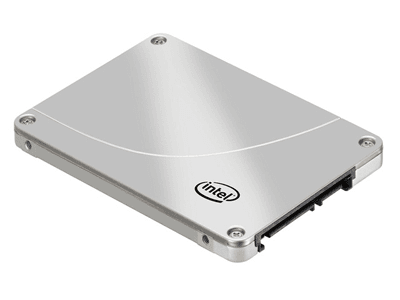
許多 SSD 製造商都會為自家產品提供專屬的資料移轉工具,例如 Samsung Data Migration、ADATA 資料遷移軟體等。Intel 也不例外,該公司針對 Intel SSD 750 系列、730 系列、530 系列、520 系列、320 系列、330 系列、335 系列等型號,推出了 Intel 資料遷移軟體。
Intel 資料遷移軟體可協助使用者將資料移轉至執行 Windows 11/10/8.1/8/7 作業系統中的 Intel SSD。
Intel Data Migration軟體已停產
儘管您可以使用Intel Data Migration軟體進行Intel SSD 克隆。但是,您應該注意以下幾點:
- 當您嘗試將硬碟複製到 Intel 固態硬碟時,可能會遭遇 Intel Data Migration 軟體無法順利執行複製作業的情況,進而感到沮喪與無助。
- 事實上,Intel Data Migration 這款工具已正式停產,這表示自 2020 年 12 月 31 日起,您將無法再獲得該軟體的任何技術支援。因此,它已無法滿足您在資料遷移方面的需求。
鑑於這種情況,您可能正在尋找其他Intel SSD 克隆工具。
最佳Intel SSD克隆工具 - AOMEI Cloner
AOMEI Cloner 作為一款最出色的英特爾 SSD 磁碟複製工具,它能讓您在將 HDD 複製到英特爾 SSD 的過程中完全不遺失任何資料,同時也能將作業系統遷移至英特爾 SSD,不必重新安裝作業系統與應用程式,並可執行系統、分割區乃至於整顆硬碟的備份作業。正因為其卓越的效能與完善的功能,這款工具廣受數百萬使用者的高度推崇。
以下是它的一些優點:
✧即時硬碟複製:此功能讓您能在不中斷系統正常運作的情況下進行硬碟複製。換句話說,該工具不會在您將 SSD 複製到另一顆 SSD 或 HDD 時耗費多餘的時間。
✧ 逐磁區複製:此功能可將一顆硬碟上的所有磁區完整複製到另一顆硬碟。舉例來說,您可以將 Intel SSD 的內容複製到另一顆 SSD 上。
✧ SSD 對齊:此功能能進一步提升 SSD 硬碟的讀寫速度,協助您發揮固態硬碟的最佳效能。
✧ 相容多種 SSD 品牌:此功能允許您將 Intel SSD 複製到另一顆 Intel SSD,或是其他品牌的 SSD,例如 Samsung SSD、Patriot SSD 及 Crucial SSD 等。
AOMEI Cloner 還可以提供分割區大小調整等額外選項,以避免克隆後出現未分配空間等問題。
如何輕鬆地將硬碟克隆到Intel SSD?
在這裡您將學習如何使用 SSD 克隆軟體 - AOMEI Cloner 將硬碟克隆到Intel SSD。以下是您需要注意的事項:
- 如果您的電腦只有一個插槽可供連接或筆記型電腦,則需要準備一種連接新SSD磁碟的方法。
- 確保新 SSD 有足夠的空間來儲存 Intel SSD 磁碟上的所有資料。
- 為了避免資料遺失,您最好使用免費的備份軟體備份SSD。此軟體也支援備份功能。
步驟 1. 將新的 Intel SSD 連接到您的電腦,確保它可以被 Windows 檢測到。啟動 Intel SSD工具-AOMEI Cloner,依次選擇克隆 > 磁碟克隆 。請注意,如果您只想將作業系統遷移到Intel SSD,您需要在這一步選擇系統克隆 。

步驟 2. 選擇 HDD作為源磁碟,然後按“下一步”。

步驟 3. 選擇 Intel SSD 作為目標磁碟,然後點選“下一步”。

步驟4. 勾選“ SSD對齊”選項,然後點擊“ 開始克隆 ”以輕鬆安全地將 HDD 克隆到 Intel SSD。

✿ 編輯分割區:幫助您在將磁碟克隆到更大的磁碟時自動調整分割區大小以充分利用目標上的空間。
✿ 逐一磁區克隆:將幫助您克隆源磁碟上的所有磁區,同時克隆到更大的磁碟,並且會花費更長的時間。預設情況下不会選中此選項。
關於將硬碟克隆到Intel SSD的常見問答
Intel SSD是否需要進行特殊的配置?
◼ 安裝最新的韌體,確保最佳效能和穩定性。
◼ 使用Intel提供的SSD工具箱(Intel SSD Toolbox)進行健康檢查和優化設定。
克隆過程中遇到錯誤怎麼辦?
◼ 檢查並修復原硬碟上的錯誤(可以使用Windows內建的磁碟檢查工具)。
◼ 確保克隆軟體是最新版本。
◼ 使用其他克隆軟體嘗試重新克隆。
為什麼我的Intel SSD克隆後效能不佳?
◼ 未啟用AHCI模式。請在BIOS中啟用AHCI模式以提高SSD效能。
◼ SSD未對齊分割區。確保使用的克隆軟體支持4K對齊,以最佳化SSD效能。
◼ 韌體未更新。確保SSD韌體是最新版本,並使用Intel SSD Toolbox進行優化。
結語
如果 Intel Data Migration 軟體軟體無法克隆,請嘗試使用Intel SSD 克隆工具 - AOMEI Cloner 將 HDD 克隆到Intel SSD。Intel Data Migration 軟體軟體已達到使用壽命。因此,強烈建議您試用專業的 Intel SSD 克隆軟體——AOMEI Cloner,並獲得長期的技術支援。

 新增為偏好來源