



買了 WD Blue SSD 還要煩惱軟體?熱門傳輸工具對比一次看
完整教學比較 WD Blue SSD 克隆軟體優缺點,涵蓋Acronis、AOMEI Cloner 等,並附開機設定步驟,免重灌輕鬆升級系統。

由 Louis 更新於 2026年08月25日


前言
入手了一顆全新的 WD Blue SSD,準備幫電腦來個大升級,卻想到要重灌系統、重裝所有軟體、重新設定一堆偏好,就覺得一個頭兩個大?別擔心,這就是「硬碟克隆」派上用場的時候了。
所謂克隆:就是將你舊硬碟上的所有資料——包含作業系統、應用程式、個人檔案、系統設定——原封不動地複製到新硬碟上。完成後,你把舊硬碟拆下來,換上剛克隆好的新 WD Blue SSD,開機就能直接使用,完全不需要重灌或重新設定,就像沒換過硬碟一樣。
本文將為你完整盤點適用於 WD Blue SSD 的克隆軟體選項,分析各款軟體的優缺點,並提供詳細的比較表格與開機設定教學,幫助你找到最適合自己的解決方案。
先簡單了解 WD Blue SSD
WD Blue SSD 是 Western Digital(威騰)旗下專為主流消費市場設計的固態硬碟系列,在產品線中定位於高效能的「黑標(Black)」與入門的「綠標(Green)」之間。它主打高性價比與穩定可靠的日常效能,非常適合用來升級老舊電腦、組裝新機,或為筆電擴充容量。
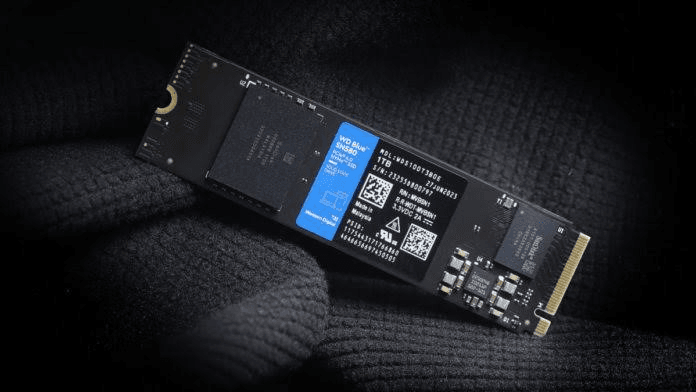
WD Blue SSD 有 3 個優點:
- 效能出色:其主流型號如 SN580 提供高達 4,150MB/s 的讀寫速度;而最新款的 SN5100 更是將順序讀取推向 7,100MB/s。
- 可靠耐用:提供 5 年有限保固,並具備高達 175 萬小時的平均故障時間(MTTF) 與優異的寫入耐用度(TBW)。
- 完善軟體支援:可免費下載 WD SSD 儀表板 監控硬碟狀態,並附贈 Acronis True Image WD Edition 軟體,方便你進行硬碟克隆與資料備份。
為什麼要把硬碟克隆到 WD Blue SSD?
在深入了解各款軟體之前,先來看看硬碟克隆能為你帶來哪些好處:
| 徹底擺脫重灌的惡夢 | 重灌 Windows 之後,還要逐一安裝驅動程式、辦公軟體、遊戲、各種工具,再把數百個設定檔調回原樣——這些繁瑣步驟動輒耗費數小時甚至一整天。克隆可以讓你直接跳過這一切。 |
| 開機速度與效能有感提升 | WD Blue SSD 的讀寫速度遠勝傳統機械硬碟(HDD),能顯著縮短開機時間、加快程式啟動速度。透過克隆將系統轉移到 SSD 後,你馬上就能感受到電腦「起飛」的快感。 |
| 無痛升級硬碟容量 | 原本的硬碟容量不夠用了?買一顆更大的 WD Blue SSD 來取代,透過克隆就能把所有資料完整搬過去。 |
| 換新電腦免煩惱 | 買了新電腦卻不想重新設定一切?把舊硬碟克隆到新硬碟上,所有資料和設定一次到位。 |
| 建立完整備份 | 將重要資料克隆到另一顆硬碟,等於建立了一份完整的系統備份,萬一原硬碟故障時能快速復原。 |
WD Blue SSD 克隆軟體總覽
針對 WD Blue SSD 的克隆需求,市場上的軟體可以分為兩大類:官方工具與第三方軟體。以下為你詳細介紹。
第 1 款:Acronis True Image WD Edition(官方首選)
Acronis True Image 是 Western Digital 官方提供的克隆軟體,專為 WD 硬碟使用者設計。只要電腦上安裝了至少一顆 WD 硬碟,就能免費使用。
|
優點 |
缺點 |
|
✔️ 官方出品,與 WD 產品相容性有保障。 ✔️ 支援完整磁碟克隆與分割區克隆。 ✔️ 具備備份、還原、磁碟清理等附加功能。 ✔️ 由知名磁碟映像軟體品牌 Acronis 開發,技術成熟。 |
❌ 必須在電腦上安裝至少一顆 WD 硬碟才能執行,限制較多。 ❌ 部分使用者回報在執行 WD SSD 克隆時可能遇到失敗情形。 ❌ 功能相對陽春,進階設定選項較少。 |
操作步驟:
步驟 1. 前往 Western Digital 官方支援網站,下載 Acronis True Image for Western Digital 軟體。將你的新 WD Blue SSD 連接到電腦。
步驟 2. 安裝並開啟 Acronis True Image WD Edition 軟體。在側邊欄中點擊 「工具」>「複製磁碟」。
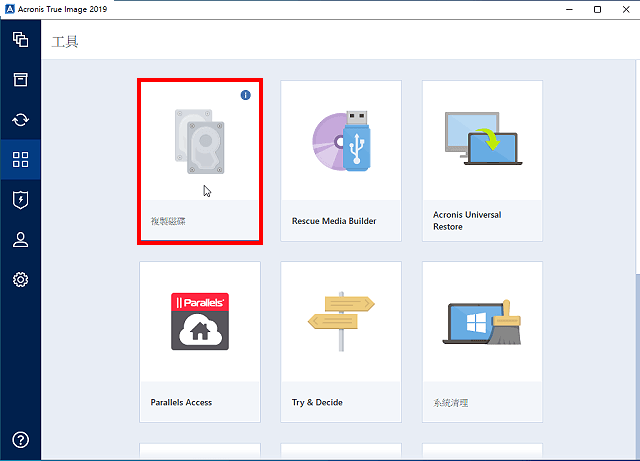
步驟 3. 啟動「磁碟克隆精靈」後,點擊 「下一步」。選擇 「自動」(推薦),讓 Acronis 為你自動設定新磁碟,然後點擊 「下一步」。
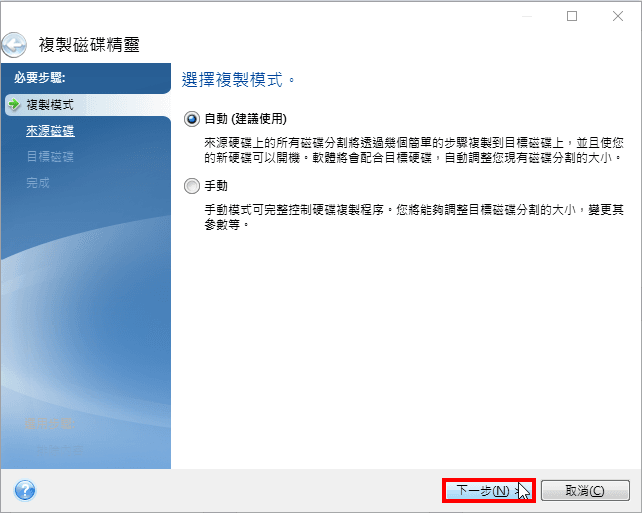
步驟 4. 從清單中選擇 「來源磁碟」(即你的舊硬碟),點擊 「下一步」。
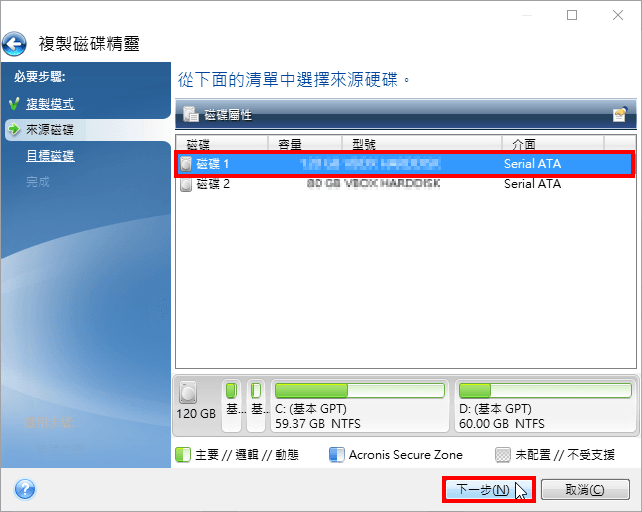
步驟 5. 從清單中選擇 「目標磁碟」(即你的新 WD Blue SSD),點擊 「下一步」。
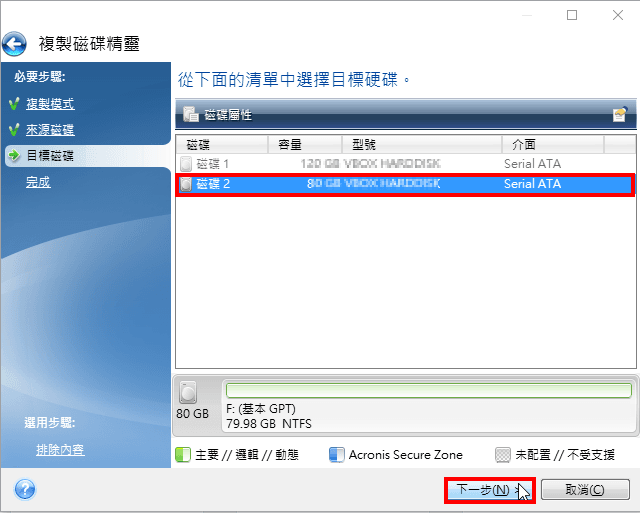
請注意,如果目標磁碟上已有分割區或資料,系統會出現警告視窗。
步驟 6. 選擇 「作為資料磁碟使用」,然後點擊 「下一步」。
步驟 7. 仔細檢視克隆作業的摘要資訊,確認無誤後,點擊 「繼續」。
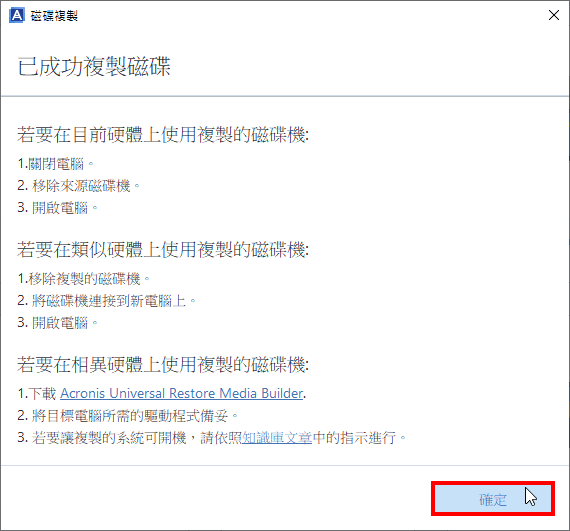
步驟 8 .等待克隆程序完成。此過程可能需要一些時間,請耐心等待,過程中請勿使用電腦或中斷程序。完成後,點擊 「確定」 關閉視窗。
第 2 款:AOMEI Cloner(第三方最推薦)
AOMEI Cloner 是一款專為 Windows 系統設計的磁碟複製軟體,支援將系統、整顆硬碟或單一分割區克隆到 SSD 或 HDD。它不僅支援 WD Blue SSD,也廣泛相容 WD Green SSD、WD Black SSD,以及三星、Sandisk、東芝、希捷等各大品牌的硬碟。
|
優點 |
缺點 |
|
✔️ 提供「系統克隆」、「磁碟克隆」、「分割區克隆」三種模式,彈性極高。 ✔️ 預設僅複製已使用的磁區,可輕鬆將較大的 HDD 克隆到較小的 SSD。 ✔️ 克隆過程中自動進行 4K 對齊,優化 SSD 讀寫速度並延長使用壽命。 ✔️ 支援 GPT/UEFI、MBR、NVMe、SATA 等各種磁碟格式。 ✔️ 介面簡潔易懂,對初學者非常友善。 ✔️ 可於 Windows PE 環境中執行:即使作業系統無法正常啟動,仍能進行克隆。 |
❌ 免費版僅支援克隆非系統碟(即資料碟);要克隆包含作業系統的系統碟,需升級至付費版本。
|
請注意,如果你的需求是將系統碟(也就是 C 槽)克隆到新的 WD Blue SSD,需要選用 AOMEI Cloner 的付費版本。若只是要克隆資料碟,免費版就足夠使用了。
操作步驟:
步驟 1. 下載並安裝 AOMEI Cloner。
 AOMEI Cloner
- 完整的磁碟克隆功能: 複製您的系統、整個磁碟或特定分割區,適用於作業系統遷移、磁碟升級或資料傳輸。
- 輕鬆的作業系統遷移: 將 Windows 移轉至 SSD 或 HDD,無需重新安裝系統或應用程式。
- 彈性的克隆模式: 支援智慧型克隆(僅複製使用中的磁區)或磁區對磁區克隆(完整複製來源磁碟的每一個磁區)。
- 廣泛的相容性: 適用於各種磁碟品牌(Samsung、Intel、WD 等)、多種磁碟類型(HDD、SSD、SSHD)及介面(SATA、NVMe 等)。
- 可開機且可靠: 確保克隆後的磁碟能夠正常開機並直接使用,無需額外設定。
 100% 安全
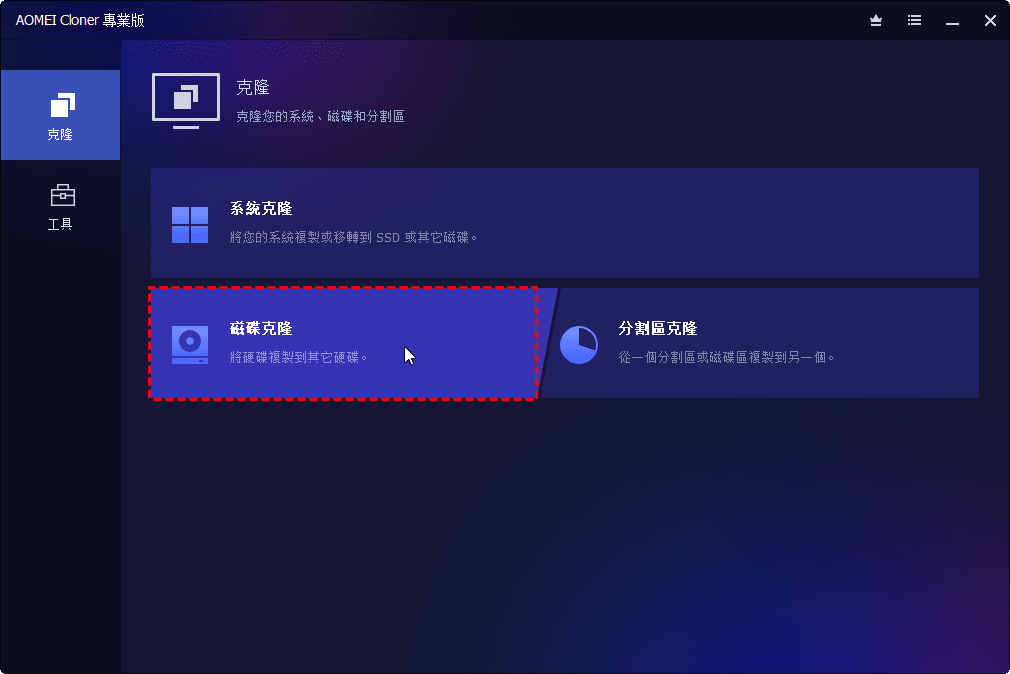
步驟 2. 啟動 AOMEI Cloner,從左側選單中選擇「克隆」,然後選擇「磁碟克隆」。
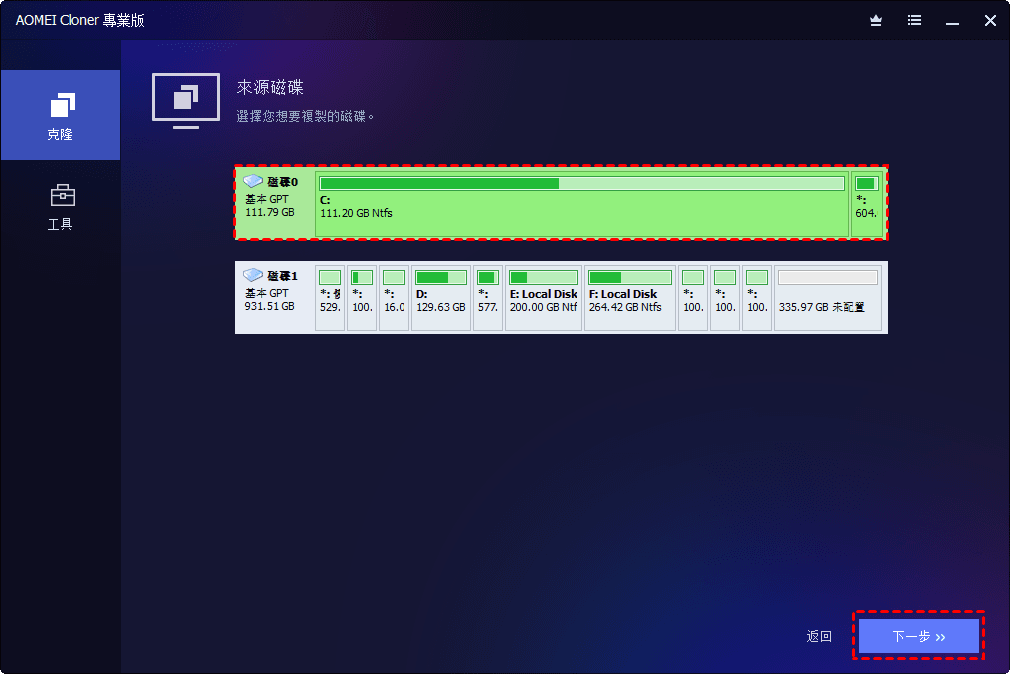
步驟 3. 選擇要克隆的來源磁碟(即您想要複製的舊硬碟),然後點擊「下一步」。
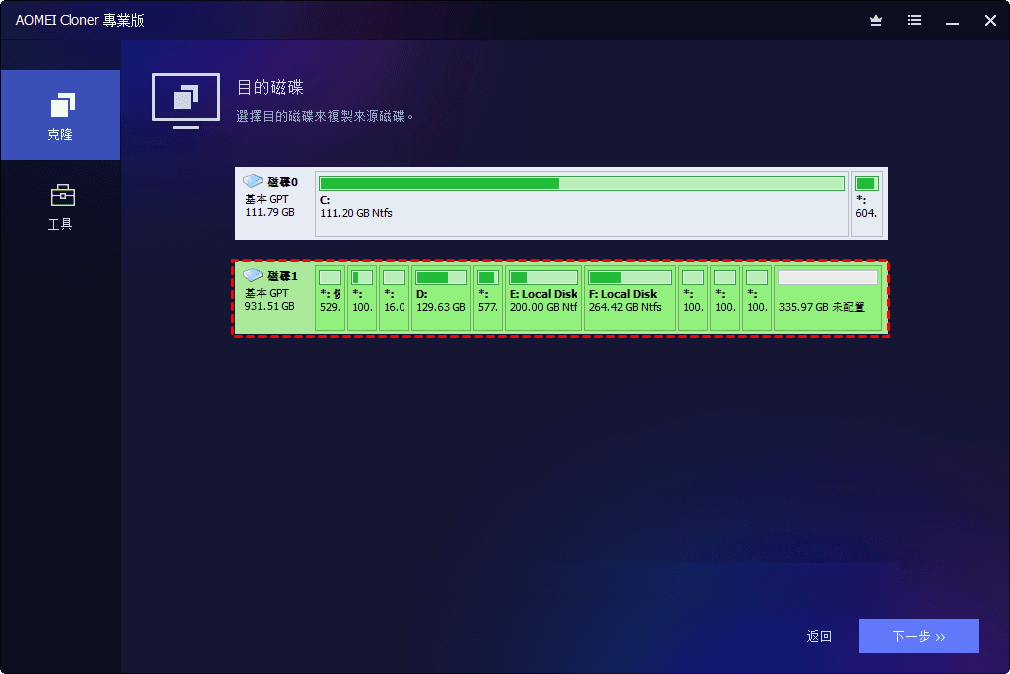
步驟 4. 選擇目標磁碟(即新 WD Blue SSD),然後點擊「下一步」。
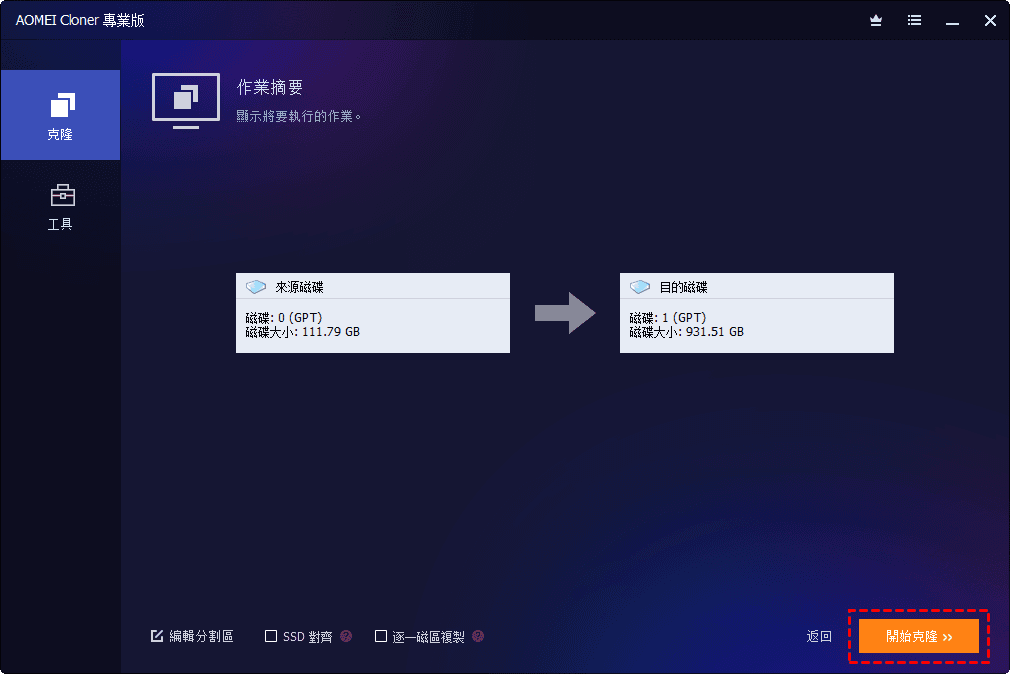
(可選)預覽克隆資訊並編輯分割區設定。如果目標磁碟較大,可以調整分割區大小。如果來源磁碟和目標磁碟的 GPT/MBR 格式不同,請勾選對應的轉換選項。建議勾選「SSD 對齊」功能,以提升 SSD 的讀寫速度並延長使用壽命。
步驟 5. 點擊「開始克隆」,並耐心等待磁碟複製完成。
第 3 款:Clonezilla(再生龍)
Clonezilla(再生龍)是一款完全免費、開放原始碼的磁碟克隆工具。值得一提的是,它是由台灣的開發者所主導的專案,在國內外都有相當高的知名度。
|
優點 |
缺點 |
|
✔️ 100% 免費,無任何功能限制。 ✔️ 支援磁碟克隆與分割區克隆。 ✔️ 功能強大,彈性極高。 |
❌ 操作介面較不友善,以文字選單為主,對一般使用者來說門檻較高。 ❌ 若要克隆到較小的 SSD,需要手動進行較複雜的設定,設定不當可能導致開機失敗。 ❌ 設定時間較長,學習曲線較陡。 |
操作步驟:
步驟 1. 前往 Clonezilla 官方下載頁面,選擇「穩定-發行版(stable)」,下載適合你電腦的版本(通常選擇 amd64 架構的 ISO 或 ZIP 檔案)。
步驟 2. 使用如 AOMEI Partition Assistant 等工具,將下載好的 ISO 映像檔燒錄到一個空的 USB 隨身碟中,製作成可開機媒體。
步驟 3. 將你的新 WD Blue SSD 連接到電腦上。重新啟動電腦,在開機畫面出現時,按下特定按鍵(通常是 Del、F2 或 F12)進入 BIOS/UEFI 設定,將開機順序調整為從你剛剛製作好的 USB 隨身碟啟動。
步驟 4. 在出現的開機選單中,選擇 Clonezilla live 並按下 Enter 鍵。
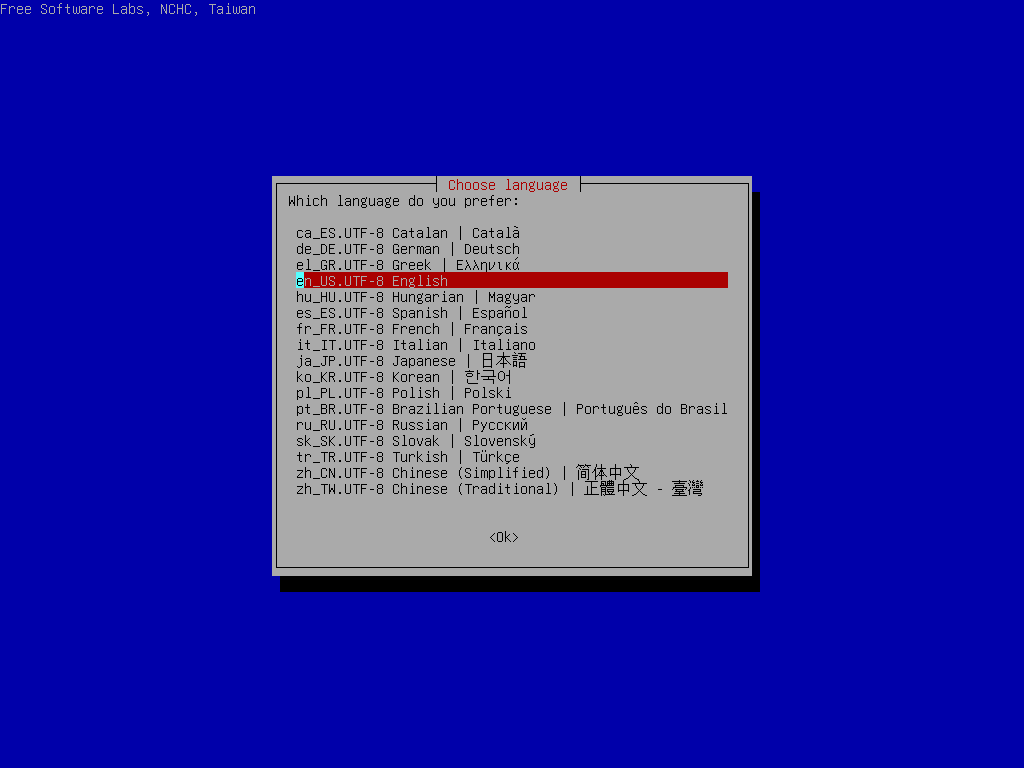
步驟 5. 選擇語言與鍵盤:選擇你熟悉的語言(例如正體中文或English),在鍵盤配置畫面,通常選擇預設的 Keep(即美式鍵盤)即可。
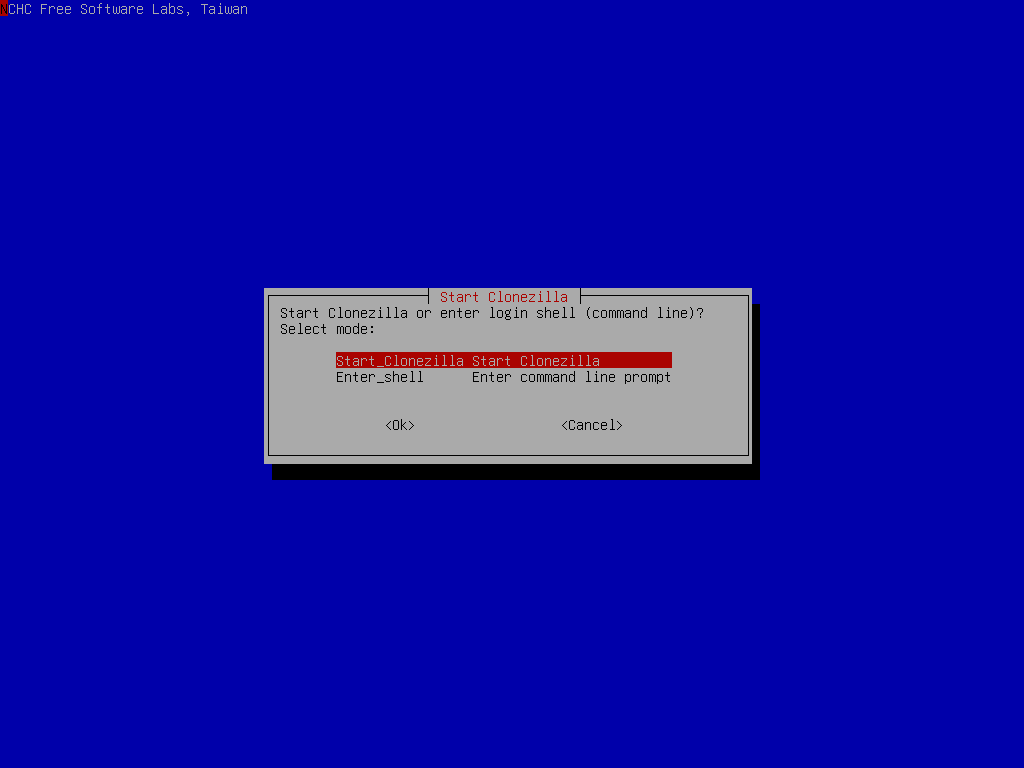
步驟 6. 在接下來的選單中,選擇 Start Clonezilla(啟動 Clonezilla)
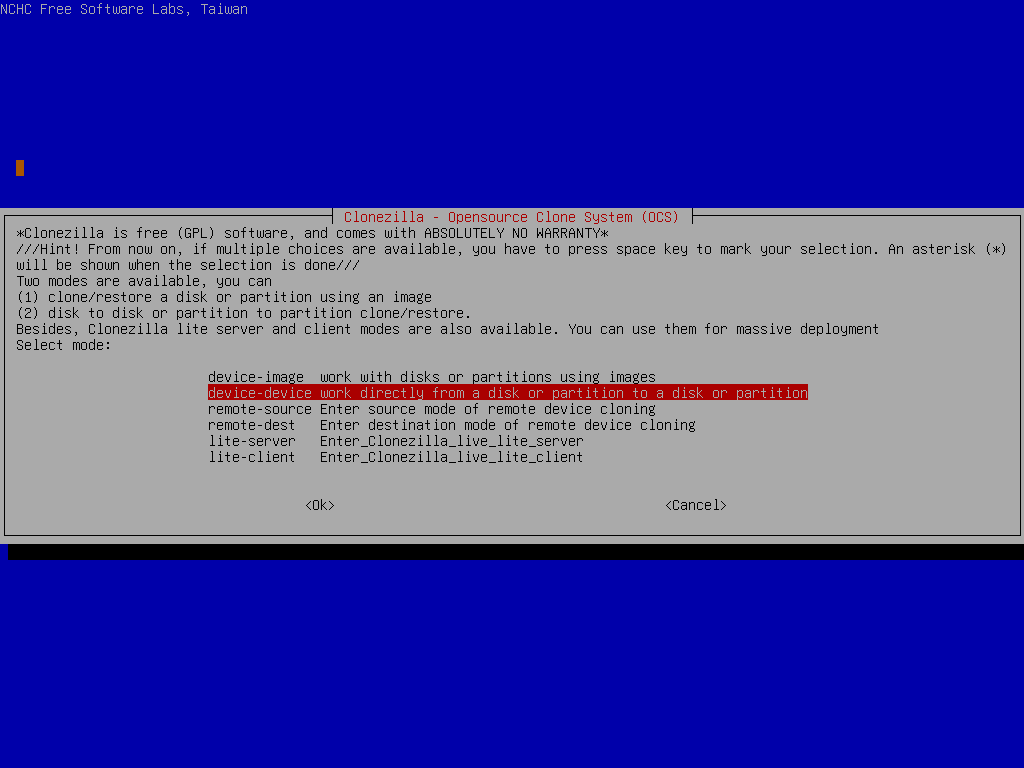
步驟 7. 這裡是關鍵步驟,請選擇 device-device(裝置-裝置),這個模式用於直接將一整個硬碟克隆到另一個硬碟。
步驟 8. 選擇 Beginner(初學者模式),軟體會使用預設的最佳化設定。
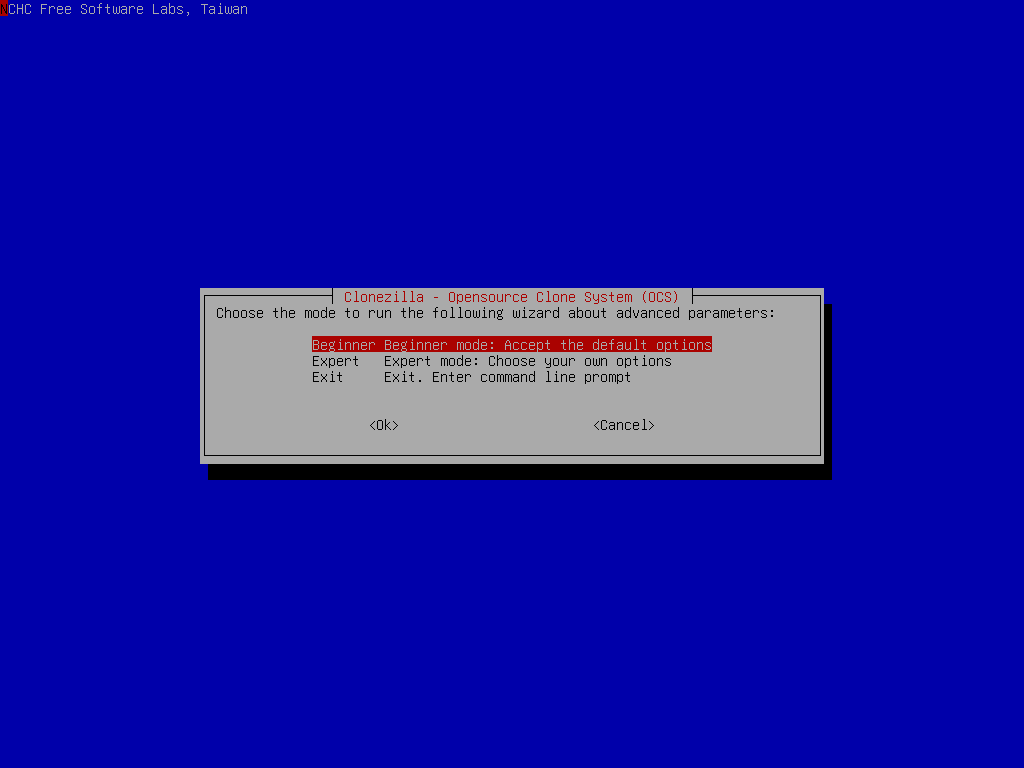
步驟 9. 接著選擇 disk_to_local_disk(磁碟到本地磁碟),表示要將一顆本機硬碟克隆到另一顆本機硬碟。
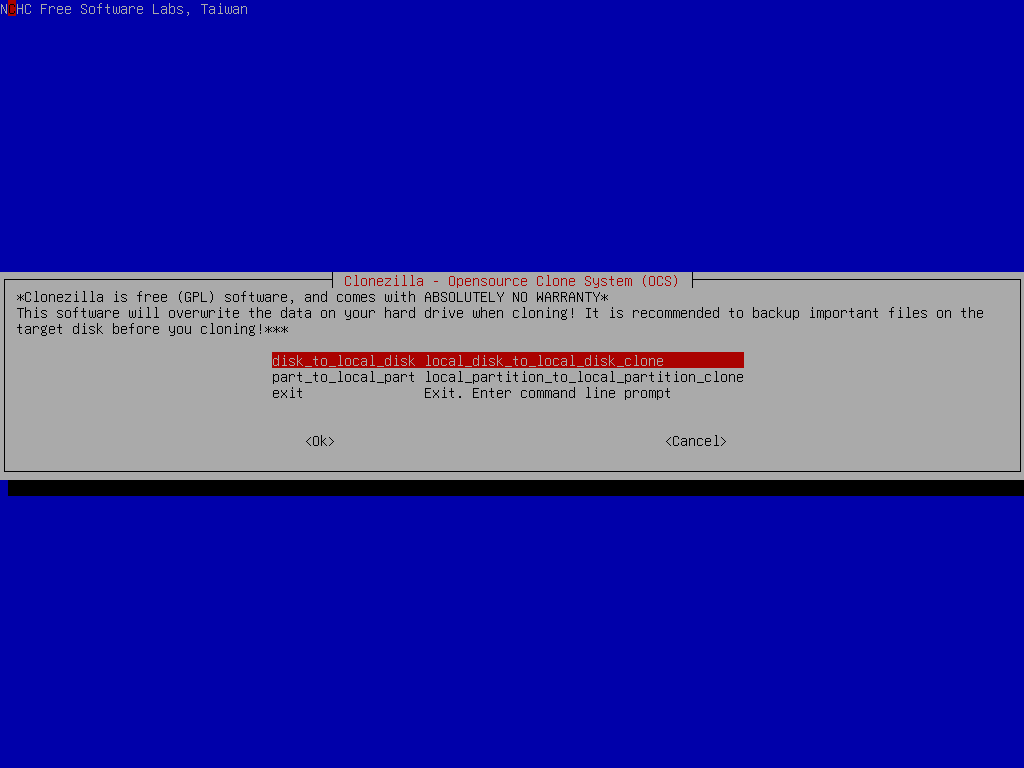
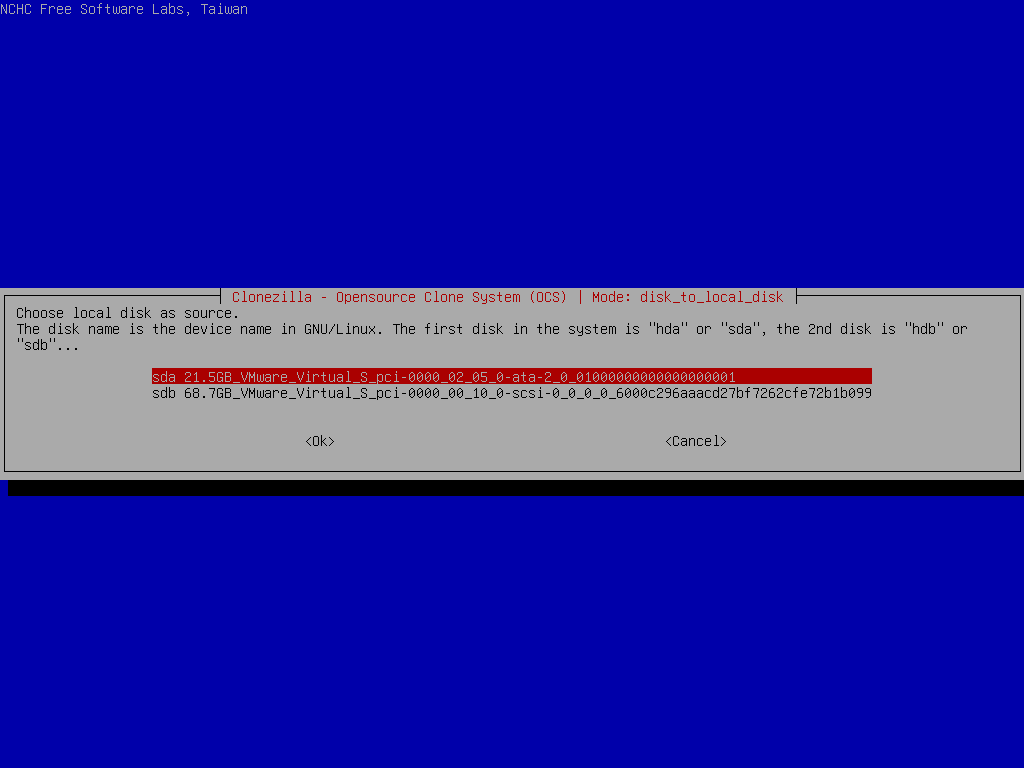
步驟 10. 選擇來源硬碟:從列表中仔細確認並選擇你的「舊硬碟」(即來源碟)。可以根據硬碟的品牌、型號和容量來辨識。
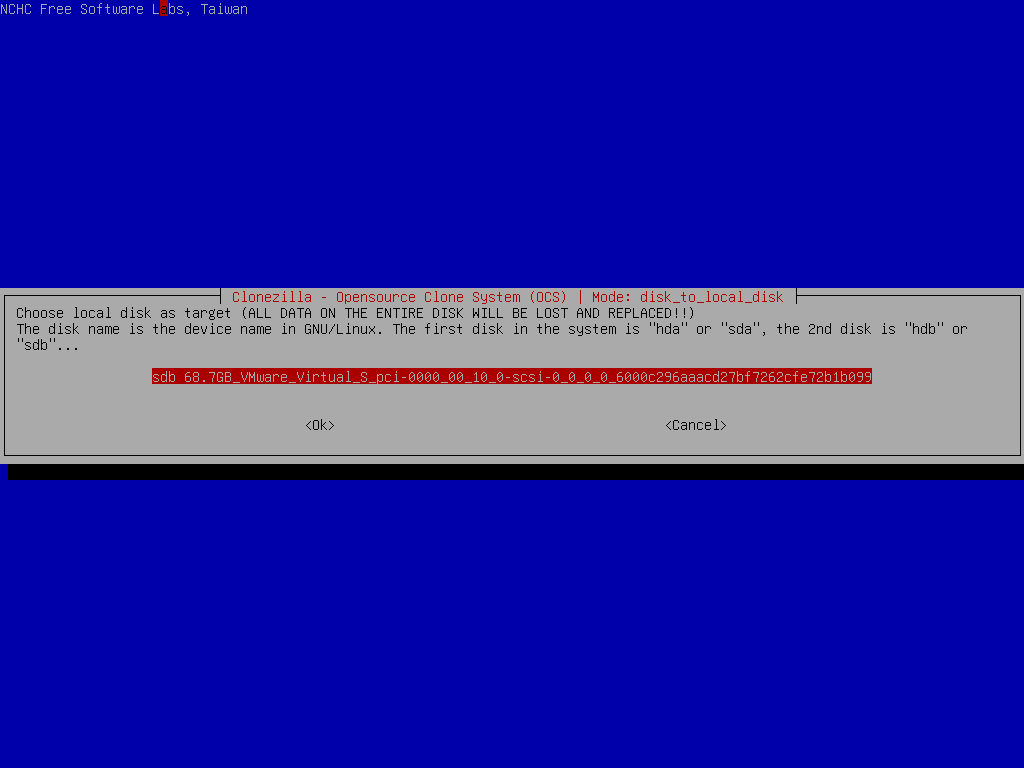
步驟 11. 選擇目標硬碟:同樣地,極度謹慎地選擇你的「新 WD Blue SSD」(即目標碟)。
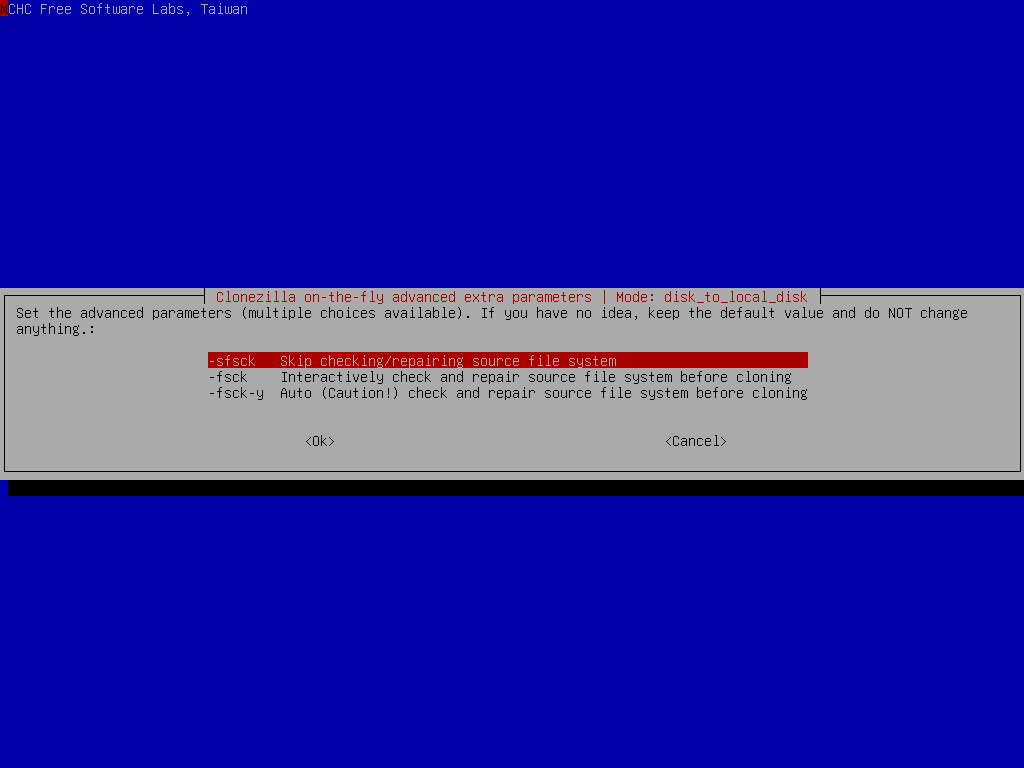
步驟 12. 程式會詢問是否要檢查檔案系統,通常選擇 Skip checking/repairing source file system(跳過檢查/修復來源檔案系統)可以節省時間。
步驟 13. 接下來,Clonezilla 會顯示最終的作業摘要,並多次要求你確認。請仔細閱讀所有資訊,確認無誤後,輸入 Y 並按下 Enter 鍵。
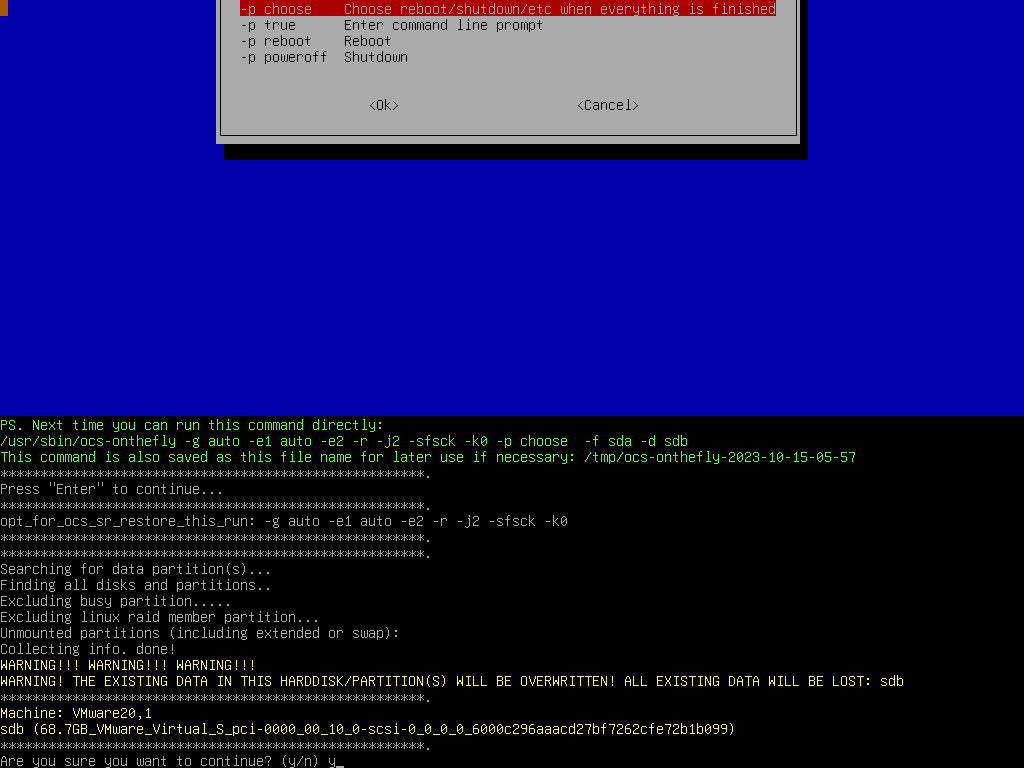
步驟 14. 程式會開始執行克隆作業。這個過程可能需要一段時間,請耐心等待,並避免中斷程序或關閉電腦電源。
各款軟體詳細比較(表格)
| 比較項目 | Acronis True Image | AOMEI Cloner | Clonezilla |
| 費用 | 免費(需有 WD 硬碟) | 免費版(限資料碟)/ 付費版 | 完全免費 |
| 操作難度 | 簡單 | ✅ 非常簡單 | 困難 |
| 系統碟克隆 | ✅ 支援 | ✅ 支援(付費版) | ✅ 支援 |
| 克隆到較小 SSD | 有限制 | ✅ 智慧型克隆自動處理 | 需手動設定 |
| SSD 自動對齊 | 有限支援 | ✅ 完整支援 | 有限支援 |
| 多品牌硬碟相容 | 僅限 WD | ✅ 全品牌支援 | ✅ 全品牌支援 |
| 圖形化介面 | ✅ 有 | ✅ 有 | 文字介面 |
| 適合對象 | WD 硬碟使用者 | 所有使用者 | 技術高手 |
克隆完成後的開機設定
克隆完成後,將新的 WD Blue SSD 安裝到電腦上,還需要進行最後的開機設定,才能順利從新硬碟啟動。以下是標準步驟:
步驟 1. 進入 BIOS/UEFI 重新啟動電腦,在開機畫面出現時,連續按下特定按鍵進入 BIOS/UEFI 設定畫面。常見的按鍵包括:
- Del(Delete)
- F2
- F10
- Esc
(不同廠牌的主機板按鍵不同,請留意開機畫面的提示文字)
步驟 2. 調整開機順序
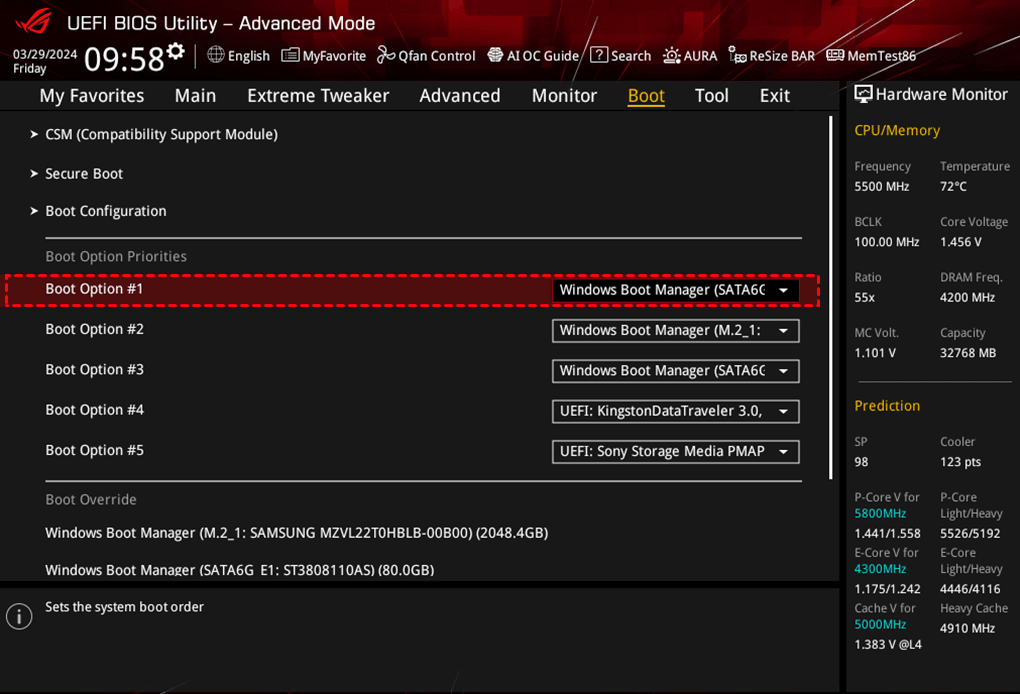
- 進入 BIOS/UEFI 後,找到 「Boot」 或 「啟動」 相關選項,將你新克隆的 WD Blue SSD 設為第一開機順位。
步驟 3. 確認 UEFI/CSM 設定(重要!)
- 如果你的電腦原本使用 Windows 10 或 Windows 11,建議確認以下設定:
- CSM(相容性支援模組) :建議設為 「關閉」。
- Secure Boot(安全開機) :建議設為 「啟用」。
- 這個步驟的目的是確保新 SSD 能以正確的模式(純 UEFI 模式)開機,避免出現「No Boot Device」或黑畫面的錯誤。
步驟 4. 儲存設定並重新開機
完成上述設定後,按下 F10(或畫面提示的按鍵)儲存設定並退出。電腦重新開機後,應該就會從你的 WD Blue SSD 順利啟動了。
總結
WD Blue SSD 傳輸軟體怎樣選?Acronis True Image 和 Clonezilla 雖然也能協助您複製硬碟資料,但綜合來看,AOMEI Cloner 才是大多數使用者最理想的選擇!
AOMEI Cloner 不僅操作簡單、支援完整,更重要的是能自動處理 SSD 對齊與智慧型克隆,讓你用最少的力氣完成 WD Blue SSD 的升級。無論你是電腦新手還是老手,AOMEI Cloner 都能讓你在短時間內完成硬碟克隆,輕鬆享受 SSD 帶來的速度快感。

 新增為偏好來源