




Clonezilla 全面教學丨Win10/11 磁碟克隆全搞定
本文是關於 Clonezilla 的完整教學,包括前期準備工作以及完整的磁碟克隆操作方法。若您認為 Clonezilla 過於複雜,也可以使用本文提供的另一個替代方案。

由 Louis 更新於 2026年02月26日


關於 Windows 10/11 的 Clonezilla
Clonezilla 是一個免費的開源分割區和磁碟映像/克隆程式,類似於 Norton Ghost。它支援系統部署、裸機備份和復原、可以在各種系統中克隆單個磁碟機甚至單個分割區,包括 Linux、Mac OS、Windows、FreeBSD、NetBSD、OpenBSD 等。
這個克隆軟體有三個版本:Clonezilla live、Clonezilla lite server 和 Clonezilla SE(Server版本)。Clonezilla live支援單機備份和恢復,而Clonezilla lite server或者SE(Server版本)是面向大規模部署的,它支援你通過網路同時克隆40多台電腦,且只保存和恢復硬碟中使用過的塊。
當您想升級硬碟,使 Windows 10/11 電腦效能更好時,您可以使用 Clonezilla 磁碟到磁碟克隆功能,將所有內容克隆到新的 SSD 或 HDD。只需繼續閱讀即可獲得有關如何使用 Clonezilla 將 Windows 10/11 克隆到 SSD/HDD 的更多詳細資訊。
如何使用Clonezilla將 Windows 10/11 克隆到較小的磁碟機
在這部分內容,我們將為您詳細講解 Clonezilla 教學的所有步驟。
 AOMEI Cloner
輕鬆轉移硬碟資料或作業系統,確保正常開機
步驟1.收縮分割區
如果您想使用 Clonezilla 將 Windows 10/11 克隆到較小的 SSD 或 HDD,則需要縮小源分割區以適應目標分割區。如果目標磁碟機與源磁碟機大小相同或更大,則跳過此操作。
步驟1. 同時按下“WIN”+“R”鍵,在執行視窗中輸入“diskmgmt.msc”,然後點選“確定”。
步驟2. 右擊主分割區(C槽),點選“壓縮磁碟區”。
步驟3. 點選“壓縮”按鈕以最大限度減少分割區所佔空間。
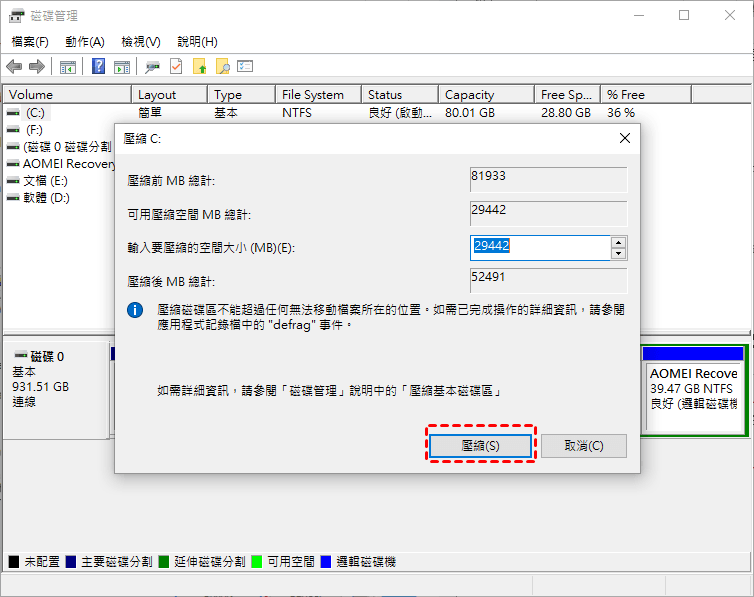
完成後,繼續執行後續步驟並了解如何在 Windows 10/11 中使用 Clonezilla。
步驟2.下載Clonezilla並準備開機裝置
進入官方下載頁面,下載Windows 10/11的Clonezilla。您需要選擇CPU體系結構、檔案類型和存儲庫,才能下載適用於Windows 10/11克隆的正確版本的Clonezilla。
例如,“ zip”檔案類型可用於建立可啟動 USB 隨身碟,而“ iso”可燒錄到 DVD。
步驟3.連接目標磁碟
現在,將新的硬碟連接到電腦。如果您的筆電只有一個磁碟插槽,則可以通過USB傳輸線來連接新磁碟。
步驟4.通過Clonezilla克隆Windows 10/11
步驟1. 在 Windows 10/11 中啟動 Clonezilla。
通過可開機媒體啟動電腦。首次加載Clonezilla時,請按Enter鍵接受預設設定。
步驟2. 啟動精靈。
從列表中 選擇您的語言。然後,選擇“不要修改鍵盤對應”並“使用再生龍”。
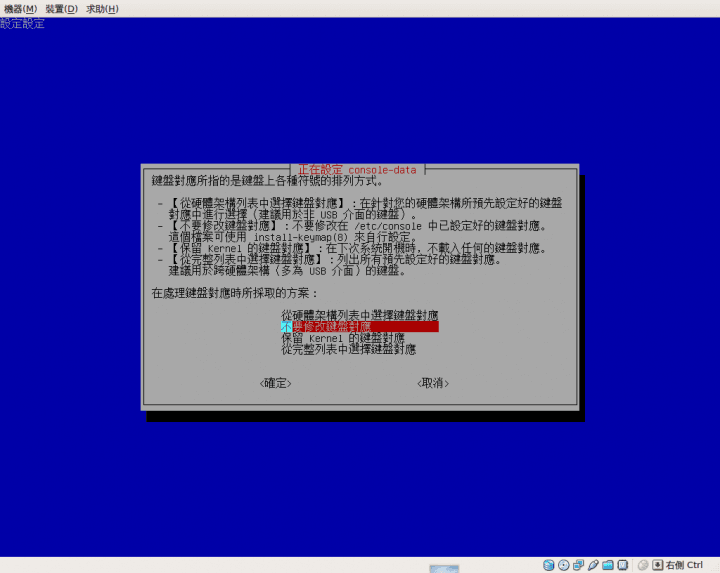
步驟3. 選擇模式。
選擇device_device選項>選擇“初學模式”以接受預設選擇。然後選擇“複製本機硬碟到本機硬碟”選項,然後按Enter。
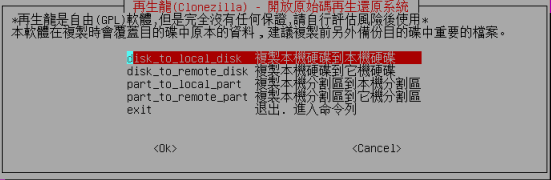
步驟4. 選擇來源磁碟。
步驟5. 選擇目標磁碟。
您可以選擇檢查來源裝置的檔案系統,也可以只選擇“略去檢查與修正來源分割區的檔案系統”。
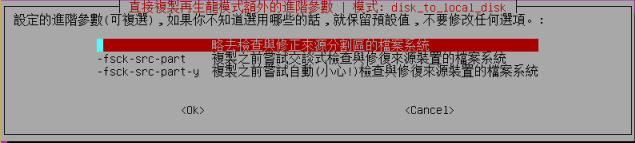
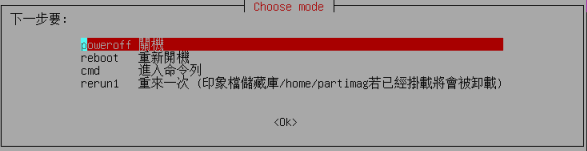
步驟6. 選擇使用 Clonezilla 克隆 Windows 10/11 後要執行的操作。
選擇克隆後要執行的操作。當一切都完成時,預設選項是選擇重新啟動/關機/等。
步驟7. 確認操作。
鍵入Y並按Enter確認克隆過程。
鍵入Y並再次按Enter以重新確認將擦除目標磁碟機上的數據。
鍵入Y並按Enter關閉引導加載程式。它將使 Windows 10/11 磁碟機可啟動。
步驟8. 開始使用 Clonezilla 克隆 Windows 10/11。
該軟體將繼續將數據從源磁碟克隆到目標磁碟。
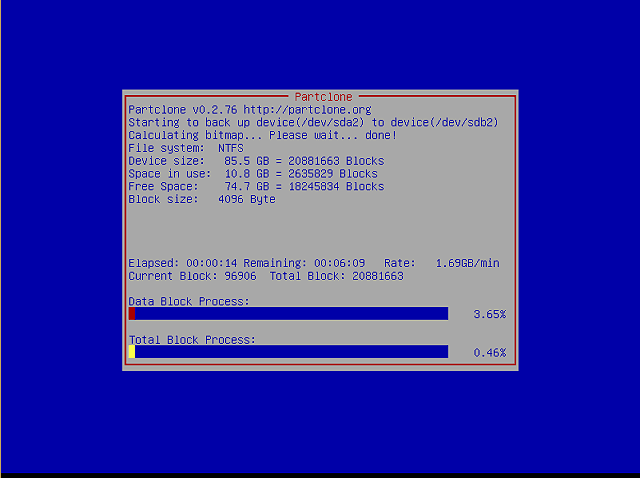
步驟9. 磁碟被克隆。
該軟體將提示您關閉或重新啟動,或者根據您在上一步中選擇的設定自動執行。
- 同時按下“WIN”+“R”鍵,在執行視窗中輸入“diskmgmt.msc”,然後點選“確定”。
- 右擊未配置空間左邊相鄰的分割區>選擇“延伸磁碟區”選項。
- 點選“下一步”,然後依照精靈完成作業。
使用Clonezilla克隆Windows 10/11的局限性
雖然使用Clonezilla複製Windows 10是當今較為流行的選擇,但其實使用再生龍克隆Windows 10有一些局限。
-
如您所見,Clonezilla Windows 10步驟繁瑣,且需要耗費大量時間。
-
Clonezilla視窗複雜,這對於許多電腦使用者來說並不友好。
-
如果要使用Clonezilla將Windows 10複製到較小的SSD,您還需在進行複製作業之前先縮小源分割區以適應目的磁碟。
-
當源磁碟上的磁區損壞時,Clonezilla可能無法克隆。
-
由於不同的原因,克隆後的Windows無法啟動,如缺少系統保留分割區或EFI系統分割區,BIOS或UEFI啟動模式失效等。
-
無法掛載Clonezilla映像以還原單個檔案。
如果您希望通過更簡單的方法將Windows 10/11克隆到SSD / HDD,則必須尋求其他硬碟克隆軟體的幫助。幸運的是,這裡有一款非常好用的Clonezilla替代軟體。它可以幫助您僅通過幾個簡單的步驟就將Windows 10克隆到其他硬碟,甚至是到較小的SSD。
🔥 強烈推薦:更簡單的替代方法將 Win10/11 克隆到 SSD/HDD
作為最佳的Clonezilla替代,AOMEI Cloner 不僅是一款硬碟克隆軟體,還是一款功能完備的備份和還原軟體。它支援所有的Windows作業系統,包括Windows 11/10/8/7及Vista和XP。與Clonezilla相比,它不僅步驟更簡單,視窗更清晰,還具有更出色的克隆功能:
檢查以下步驟,以了解如何使用 Clonezilla Windows 替代品 - AOMEI Cloner 克隆 Windows 10/11 硬碟。您現在就可以下載。
將Windows 10/11硬碟克隆到SSD/HDD的步驟:
步驟1. 啟動AOMEI Cloner,點選克隆>>-磁碟克隆。

步驟2. 選擇Windows 10硬碟作為來源磁碟,然後點選下一步。

步驟3. 選擇新的SSD / HDD作為目標磁碟,然後點選下一步。

步驟4. 檢查作業摘要,然後點選開始克隆。

- 如果來源磁碟上有壞磁區,請不要勾選“逐一磁區克隆”,因為它會將源磁碟的每個磁區(包括壞磁區)克隆到目的磁碟。
- 如果目的磁碟是SSD,請勾選“SSD對齊”以提高SSD的讀寫速度,並延長其使用壽命。
- 如果你想讓你的電腦執行得更快,將 Windows 10/11 克隆到 NVMe SSD 將是一個不錯的選擇。
有關 Clonezilla Windows 10/11 的常見問題
Clonezilla 可以在 Windows 10/11 上執行嗎?
Clonezilla 是否複製作業系統?
Clonezilla 是否支援UEFI?
結論
上述內容為您呈現了再生龍教學和Clonezilla替代品- AOMEI Cloner 如何克隆 Windows 10/11。顯然,AOMEI Cloner更簡單,它操作簡單,且根據您的需要在 Windows 11/10/8/7/Vista/XP 中克隆磁碟或分割區。

 新增為偏好來源