



HP Envy X360 用戶必收!SSD 升級完整指南,讓老筆電重生
HP Envy X360 卡頓、容量不足?免重灌!本文詳解 SSD 規格挑選、AOMEI Cloner 無痛克隆,以及實體安裝步驟,讓你的筆電效能再戰數年。

由 Louis 更新於 2026年09月08日


前言
HP Envy X360 系列筆記型電腦一直以來都以其輕薄機身、優異效能與靈活的 360 度翻轉設計,深受學生族群和經常需要出差商務人士的喜愛。然而,隨著使用時間拉長,不少使用者會開始遇到儲存空間捉襟見肘、系統開機速度變慢、程式載入卡頓,甚至是磁碟發出異常噪音等困擾。
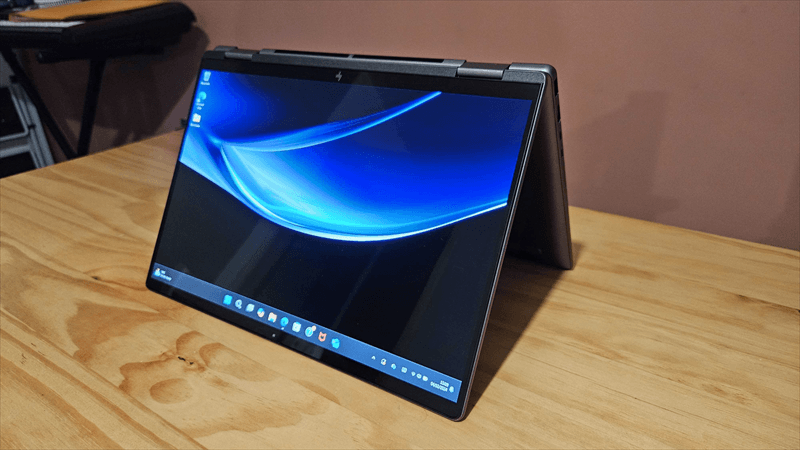
事實上,HP Envy X360 的 SSD 是可以自行升級的。只要挑選一顆相容的新 SSD,就能讓您的筆電重獲新生。本篇教學將帶您從頭到尾走一遍完整的 HP 筆電更換流程,包含 SSD 規格挑選、資料無痛遷移(克隆),以及實體安裝步驟,讓您輕鬆完成升級,不必重灌系統。
HP Envy X360 是什麼?
您可以先簡單了解下 HP Envy X360 這款電腦的相關資訊。
相容的 SSD 規格
HP Envy X360 絕大多數型號都配備 M.2 2280 規格的 SSD 插槽。在介面方面,近年來(約 2018 年以後)的機型普遍支援 NVMe PCIe 介面,部分新款型號甚至支援 PCIe Gen 4;而較早期或入門款的機型則可能僅支援 M.2 SATA SSD。
容量與插槽數量
HP 原廠在 Envy X360 系列中最高曾提供到 1 TB 的 NVMe SSD,但實際上容量沒有限制——只要新 SSD 是 單面顆粒設計,能夠順利安裝進插槽內,2 TB 甚至 4 TB 的 NVMe SSD 理論上都可以使用。
至於插槽數量,多數 Envy X360 機型只有一個 M.2 SSD 插槽,但少數 15 吋或特定型號可能支援雙硬碟配置(M.2 SSD + 2.5 吋 SATA 硬碟)。如果您的機型是單插槽設計,就必須更換既有 SSD,無法直接加裝第二顆。
升級 SSD 的好處
將 HP Envy X360 的 SSD 升級,能帶來以下幾項顯著改善:
- 儲存空間大幅增加:從原本的 256 GB 或 512 GB 升級到 1 TB、2 TB,告別「容量不足」的惱人警告,可以放心存放更多照片、影片和遊戲。
- 系統開機與程式載入速度飛快:新款 NVMe SSD 的讀寫速度遠超舊款,開機時間縮短、應用程式啟動更即時,整體使用體驗更加流暢。
- 多工處理更順暢:更快的硬碟讀寫速度意味著系統分頁檔和暫存檔的存取效率提升,同時執行多個應用程式時較不容易卡頓。
- 延長筆電使用壽命:與其花大錢買新筆電,不如花相對較少的預算升級 SSD,讓現有的 Envy X360 再戰好幾年。
- 資料安全與系統保留:透過克隆方式升級,可以完整保留原有的 Windows 作業系統、已安裝的軟體和個人檔案,不必從零開始重灌。
升級前的準備工作
在動手之前,請先備妥以下工具與設備:
| 項目 | 說明 |
| 新的相容 SSD | M.2 2280 NVMe SSD(或依您的機型選擇對應規格),建議選擇單面顆粒款式 |
| 小型十字螺絲起子 | 通常需要 Phillips #0 或 #1 規格,用來拆卸筆電底蓋和 SSD 固定螺絲 |
| 塑膠撬棒或撥片 | 例如吉他撥片,用來安全地撬開筆電底蓋,避免刮傷機殼 |
| USB 外接 M.2 SSD 外接盒或轉接器 | 用於將新 SSD 透過 USB 連接到筆電上,以便進行資料克隆 |
| 防靜電手環(建議) | 避免靜電損壞內部精密零件 |
這裡推薦使用 AOMEI Cloner——一套專業且操作直覺的磁碟克隆工具。下面是 AOMEI Cloner 的優勢以及下載方式。
 AOMEI Cloner
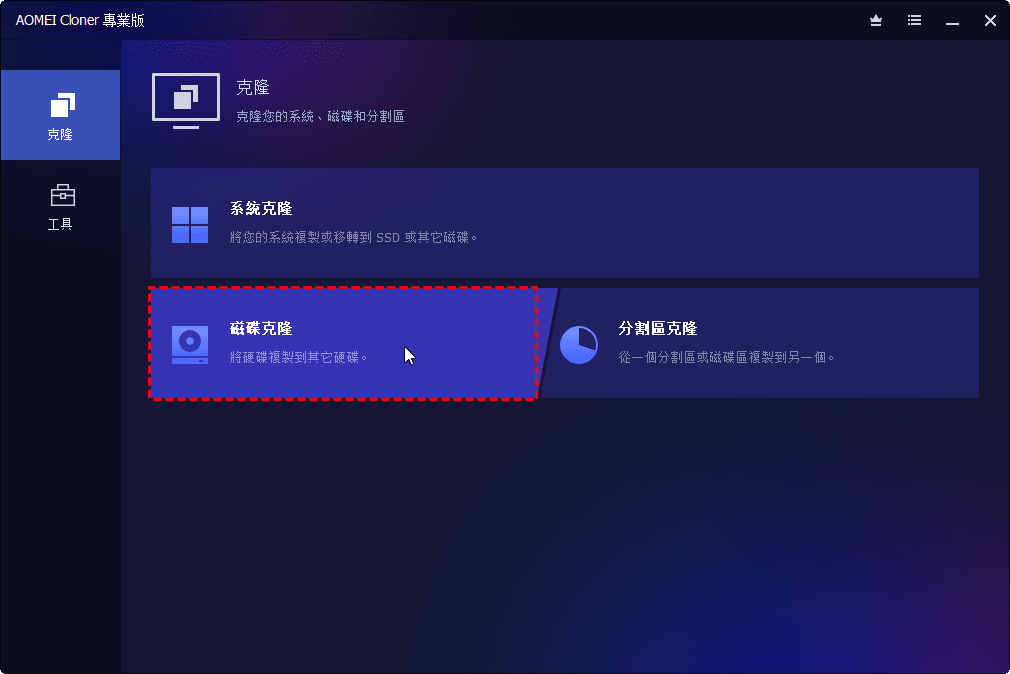
- 多種克隆模式:「磁碟克隆」可完整複製整顆硬碟(含作業系統、應用程式與檔案);「系統克隆」則可僅轉移作業系統與 C 槽;「分割區克隆」可完整複製磁碟中某個磁碟區。
- SSD 最佳化:自動執行 4K 對齊,確保新 SSD 發揮最佳效能與使用壽命。
- 彈性分割區調整:克隆過程中可靈活調整分割區大小,以適應更大或更小的新硬碟。
- 廣泛的相容性: 適用於各種磁碟品牌(Samsung、Intel、WD 等)、多種磁碟類型(HDD、SSD、SSHD)及介面(SATA、NVMe 等)。
- 可開機修復工具:可建立 WinPE 開機隨身碟,即使電腦無法正常開機也能進行克隆。
 100% 安全
SSD 克隆方法(舊 SSD 轉移到新 SSD)
【克隆】是將舊 SSD 中的所有資料「一比一」複製到新 SSD 上的過程。這樣一來,換上新 SSD 後,電腦開機就能直接進入原本的 Windows 桌面,所有設定和檔案都完好如初。
準備工作
將新 SSD 安裝到 USB 外接盒中,並透過 USB 連接到 HP Envy X360 筆電上。請確認 Windows 有正確辨識到這顆新硬碟。
下載並安裝 AOMEI Cloner 到您的筆電上。
如果您的筆電配備 Intel Optane Memory(一種加速快取技術),在開始克隆之前,必須先在 Intel Rapid Storage Technology(IRST)軟體中關閉 Optane 功能;如果 BIOS 中也有相關設定,同樣需要將其停用。否則後續更換 SSD 可能會遇到開機問題。
克隆步驟
步驟 1. 啟動 AOMEI Cloner
安裝完成後,執行 AOMEI Cloner。在左側選單中點選「克隆」>「磁碟複製」。
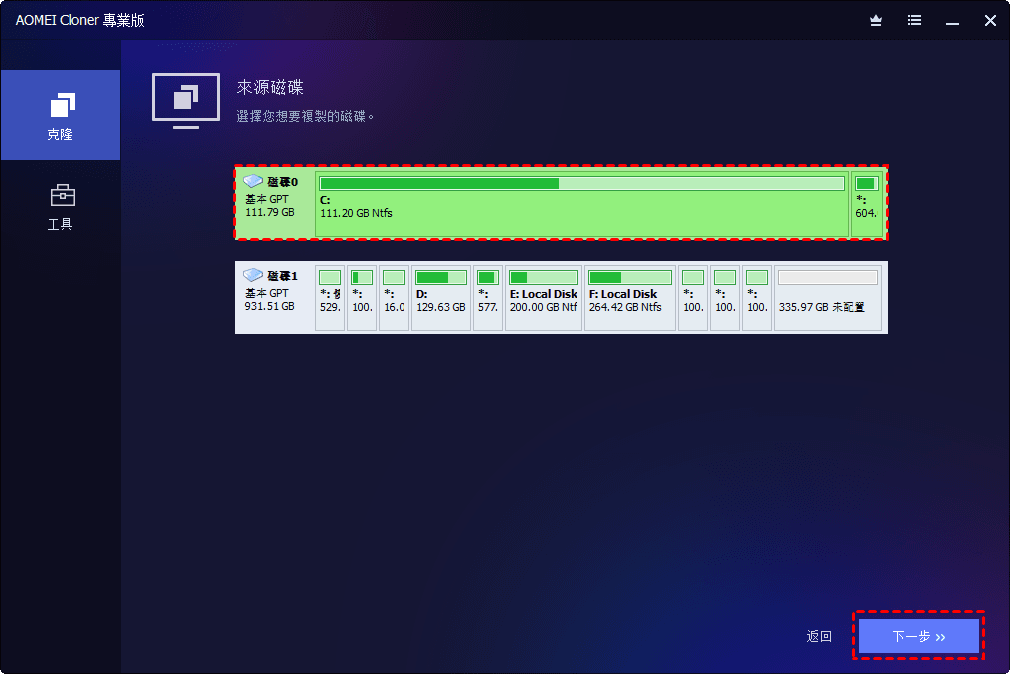
步驟 2. 選擇來源磁碟
選擇您目前正在使用的舊 SSD 作為來源磁碟,然後點擊「下一步」。
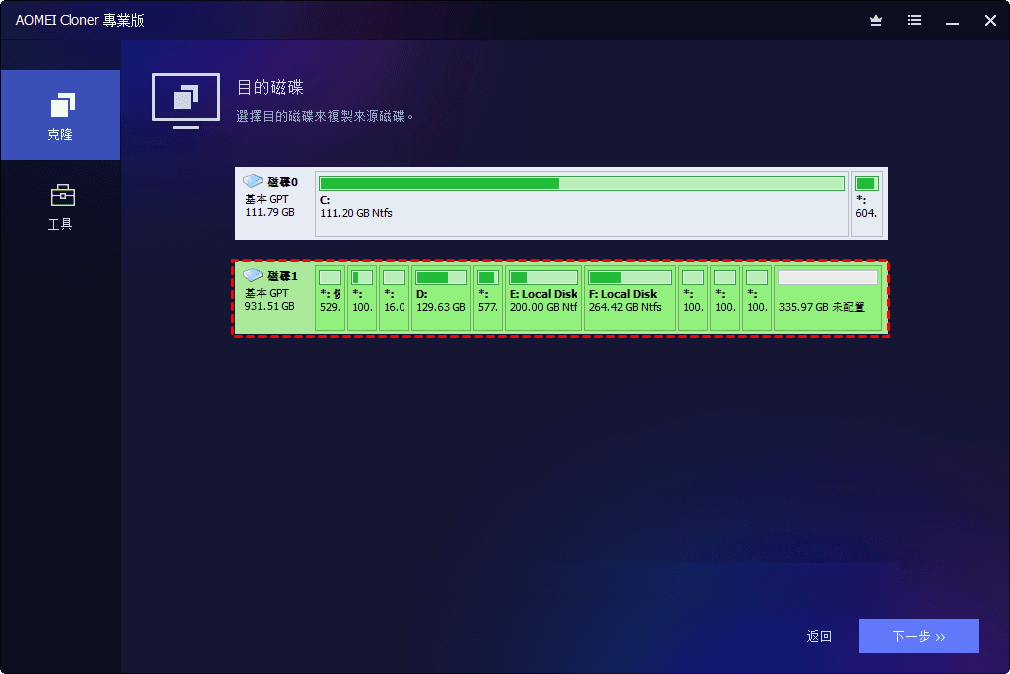
步驟 3. 選擇目標磁碟
選擇您透過 USB 外接盒連接的新 SSD 作為目標磁碟,然後點擊「下一步」。
步驟 4. 開始克隆
確認所有設定無誤後,點擊「開始克隆」。接下來就耐心等待克隆程序完成——所需時間取決於舊 SSD 的資料量大小與 USB 外接盒的傳輸速度。

(建議選項)啟用 SSD 對齊:如果您的目標磁碟是 SSD,請務必勾選「SSD 對齊」選項。這能確保新 SSD 的分割區經過 4K 對齊,進而提升讀寫效能與延長使用壽命。
注意事項
- 新 SSD 容量須大於或等於舊 SSD:克隆時目標磁碟的容量必須不小於來源磁碟的已使用空間。如果新 SSD 比較大,克隆完成後可以再透過磁碟管理工具將多餘的空間建立為新的分割區,或延伸現有分割區。
- 克隆期間請勿中斷:過程中請避免關閉程式、拔除 USB 連接線或讓筆電進入休眠狀態,以免造成資料損毀。
- 建議使用有線連接:如果筆電有 USB-C 或 USB-A 連接埠,建議直接連接而非透過 USB 集線器,以確保傳輸穩定。
克隆後 SSD 安裝方法
克隆完成後,就可以將新 SSD 實體安裝到 HP Envy X360 內部了。
步驟 1. 關機並斷開所有電源
- 將 HP Envy X360 完全關機,拔掉電源變壓器,並移除所有外接裝置(包含 USB 外接盒)。
步驟 2. 拆卸底蓋
將筆電翻面(底部朝上)。
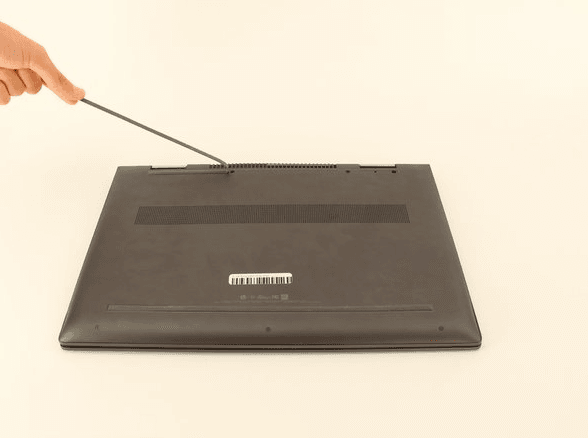
- 移除橡膠腳墊:找到底蓋上兩條長條形的橡膠腳墊(通常位於靠近轉軸處),用塑膠撬棒小心地將其撬起並取下,底下會露出螺絲。
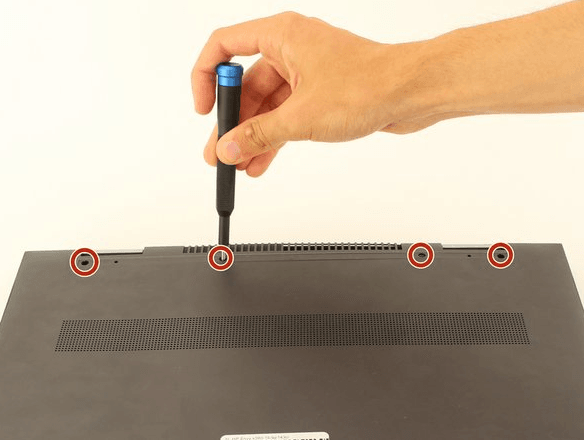
- 卸除所有螺絲:使用十字螺絲起子,將底蓋上所有的螺絲鬆開並取下。請務必記住每顆螺絲的位置,因為不同位置的螺絲長度可能不同。
- 撬開底蓋:使用塑膠撬棒,從後側轉軸處(hinge)小心地將底蓋撬起,然後沿著四周慢慢將底蓋分離。
步驟 3. 找到並移除舊 SSD
- 打開底蓋後,找到主機板上的 M.2 SSD 插槽——通常位於電池旁邊,外觀是一個長條形的金屬片或直接裸露的電路板。
- 用螺絲起子卸下固定 SSD 的單顆螺絲(通常是 Phillips 規格)。
- 將舊 SSD 以約 30 度角輕輕向上抬起,然後從插槽中滑出。
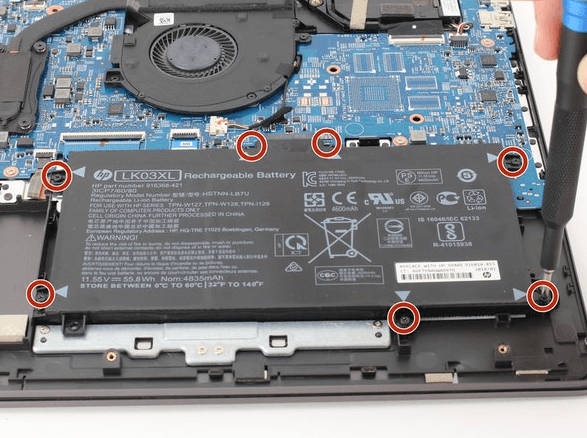
步驟 4. 安裝新 SSD
- 將克隆完成的新 SSD 以約 30 度角對準 M.2 插槽,輕輕插入直到完全就定位。
- 將 SSD 末端壓平,使其與主機板平行,然後鎖回固定螺絲。
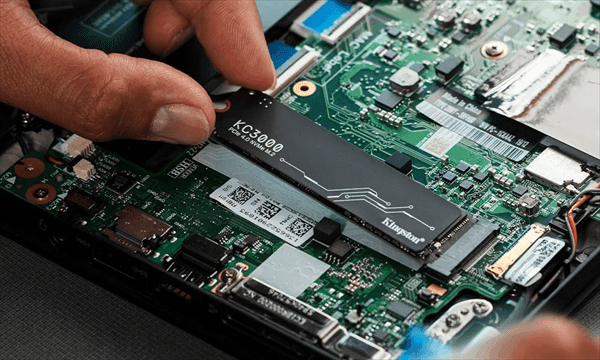
步驟 5. 組裝回筆電
- 將底蓋對齊機身,輕輕按壓四周直到完全密合。
- 依序鎖回所有螺絲(記得對應正確的位置)。
- 將兩條橡膠腳墊貼回原位。
步驟 6. 開機與設定
- 接上電源變壓器,按下電源鍵開機。
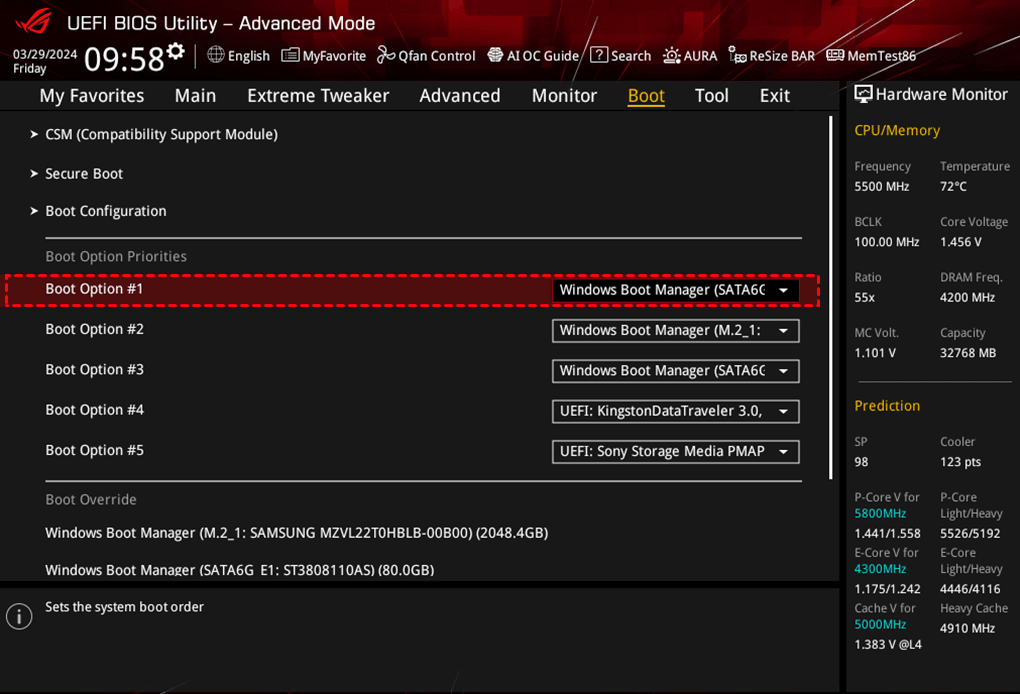
- 如果無法正常開機,請在開機時連續按下 F10 鍵進入 BIOS 設定畫面。在 BIOS 中檢查開機順序,確保新 SSD 被設定為第一開機裝置。如果 BIOS 中看不到新 SSD,可能需要先進入 HP 開機選單(開機時按 F9)手動選擇從新 SSD 開機。
成功進入 Windows 後,建議執行以下檢查:
- 開啟「磁碟管理」,確認新 SSD 的容量與分割區狀態正常。
- 如果新 SSD 容量大於舊 SSD,可以將未配置的空間建立為新的分割區,或擴展系統分割區以使用全部容量。
不同情境的補充說明
情境一:只有一個 M.2 插槽(多數機型)
- 這是最常見的情況。您只能替換原有 SSD,無法額外加裝第二顆。請按照上述流程完整執行克隆與安裝。
情境二:支援雙硬碟配置(少數 15 吋機型)
- 如果您的 Envy X360 支援 M.2 SSD + 2.5 吋 SATA 硬碟的雙碟配置,您可以選擇:
- 方案 A:更換 M.2 SSD(同情境一流程)。
- 方案 B:在 2.5 吋硬碟槽加裝第二顆 SSD(SATA 介面),作為額外儲存空間。
情境三:配備 Intel Optane Memory 的機型
- 如果您的筆電出廠搭載的是 Intel Optane Memory 加速碟,務必在更換 SSD 之前:
- 在 Intel Rapid Storage Technology 軟體中停用 Optane Memory。
- 進入 BIOS(開機按 F10),確認是否有 Optane 相關設定,有的話也一併停用。
- 如果不先停用 Optane,更換 SSD 後可能會無法正常開機。
情境四:PCIe Gen 3 插槽安裝 Gen 4 SSD
- 如果您的 Envy X360 的 M.2 插槽是 PCIe Gen 3 規格,但您想安裝 PCIe Gen 4 的 SSD——完全沒問題,Gen 4 SSD 可以向下相容 Gen 3 插槽。不過要注意的是,Gen 4 SSD 在 Gen 3 插槽上無法跑出 Gen 4 的極速,讀寫速度會被限制在 Gen 3 的上限(約 4,000 MB/s)。
總結
升級 HP Envy X360 的 SSD 能顯著提升系統速度與儲存容量,延長筆電使用壽命。操作前請先確認機型支援 M.2 2280 NVMe(或 SATA)規格,並備妥 USB 外接盒與拆機工具。
資料遷移推薦使用 AOMEI Cloner 進行磁碟克隆,可完整保留系統與檔案,過程中務必啟用 SSD 對齊;若配備 Intel Optane,則須事先停用。安裝時拆下底蓋、更換新 SSD 並鎖回螺絲,開機後若無法啟動請進 BIOS 調整開機順序。

 新增為偏好來源