




立即升級 M.2 PCIe SSD丨5 步無痛轉移Win11/10
透過本文可了解如何藉助專業的克隆工具,完整克隆 PCIe NVMe SSD,包括機板插槽檢查、資料轉移以及 硬碟開機等一系列教學,讓您順利遷移所有資料。

由 Louis 更新於 2026年04月01日


問題:如何克隆 PCIe NVMe SSD?
【我有一台配備 250GB PCIe NVMe SSD 的三星筆電,但沒有足夠的空間來儲存檔案和程式。而且我不知道如何在不重灌 Windows 系統和應用程式的情況下克隆 PCIe SSD。請給我一些建議,謝謝。】
M.2 PCIe SSD 與 SATA SSD 的速度比對
使用 M.2 物理接口(插槽)的 SSD,還可以根據傳輸匯流排(Bus)分為兩大類:
- SATA 匯流排
- PCIe 匯流排
其中,M.2 PCIe SSD 所使用的傳輸協議為 NVMe(非揮發性記憶體 express),它可以利用高頻寬的 PCIe 通道進行資料傳輸,繞過傳統 SATA 控制器的瓶頸,實現極低的延遲。其讀寫速度可達到 SATA SSD 的 6-14 倍。
因此,更推薦您使用 M.2 PCIe NVMe SSD,以享受更快的檔案傳輸速度與更快的開機速度。
您的主機板是否支援 PCIe 插槽?
如果想把手邊的 SSD 複製到 PCIe SSD,需要先確認主機板上有沒有 PCIe 插槽。可以詢問主機板品牌廠商,或是用型號上網 Google 一下,就能查到主機板規格是否支援 PCIe 插槽,就像下圖這樣。
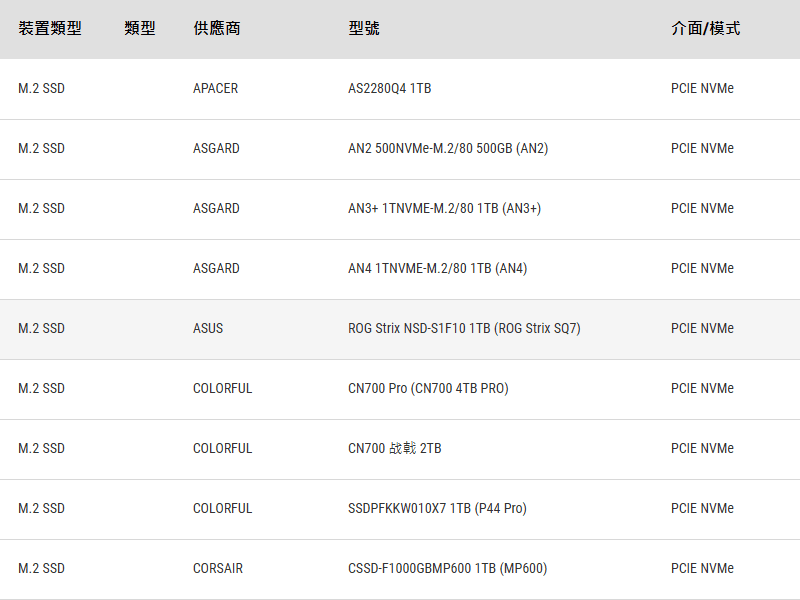
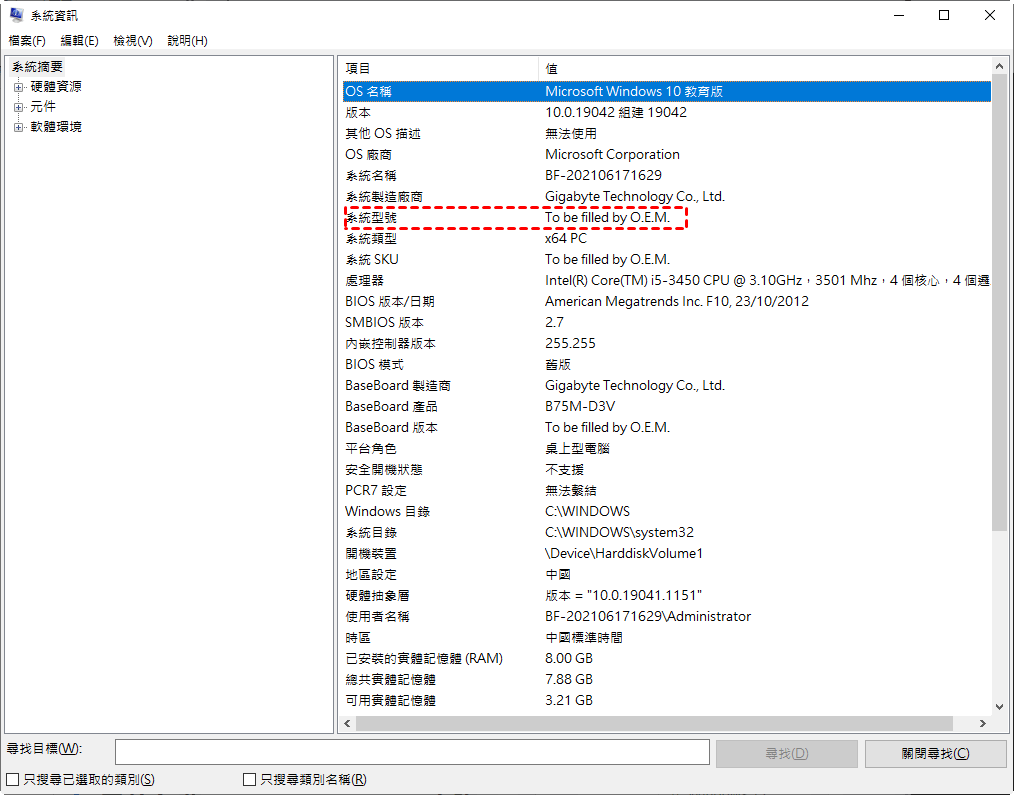
以下是查找主機板型號的方法:
- 按 Win + R 組合鍵,輸入msinfo32並按Enter進入系統資訊。
- 轉到系統摘要->系統型號。
- 系統型號的值是主機板型號。
最佳 M.2 PCIe NVMe SSD 克隆器
將 NVMe SSD 克隆到另一個是一項艱鉅的任務,因此強烈建議使用 NVMe SSD 克隆器來傳輸所有內容,包括 Windows 作業系統、已安裝的程式、個人檔案和其他設定。
AOMEI Cloner 是NVMe SSD 克隆器。可以供您在 Windows 7/8/8.1/10/11 中將SSD 克隆到 NVMe SSD。在克隆 PCIe SSD 之前,您可能需要將其下載到您的電腦上。
如何在 Windows 7/8/10/11 中克隆 M.2 PCIe NVMe SSD
克隆前,請先做好準備工作,再依照指示完成整個資料克隆過程。
準備工作
- 您的電腦支援的新的更大的 M.2 PCIe NVMe SSD 。
- USB 轉 PCIe M.2轉接器。如果您的電腦只有一個硬碟插槽,則需要使用它來克隆只有一個插槽的 M.2 SSD。
- 防靜電腕帶(可選)有助於降低靜電損壞系統的風險,而且價格便宜。
- 螺絲刀。
克隆 M.2 PCIe NVMe SSD 的完整步驟(免重灌)
現在,讓我們繼續閱讀。在 Windows 11/10/8/7 中將 M.2 PCIe NVMe SSD 克隆到更大的 M.2 PCIe NVMe SSD 只需參考以下步驟:
1. 通過 USB 轉 PCIe M.2 適配器將較大的 M.2 PCIe NVMe SSD 連接到您的電腦。並驗證它可以被檢測到。
2. 啟動SSD 克隆軟體AOMEI Cloner ,在主視窗點選克隆->磁碟克隆。

3.選擇原來較小的 M.2 PCIe NVMe SSD作為源碟,然後點選下一步。

4.選擇較大的 M.2 PCIe NVMe SSD作為目標位置以保存源 PCIe SSD 中的所有檔案,點選下一步。

克隆後目標 PCIe SSD 將被覆蓋,因此如果您之前有重要檔案,請提前進行備份。
5. 點選開始克隆,即可將 PCIe SSD 克隆到更大的 PCIe SSD。請注意,您可以勾選 SSD 對齊以優化 M.2 PCIe NVMe SSD 效能。

耐心等待,克隆 PCIe SSD 到更大的 PCIe SSD 將成功完成,成本時間取決於您源 M.2 PCIe SSD 上的資料大小。
此外,您可以使用逐一磁區克隆保留舊的分區佈局或編輯分割區以調整目標磁碟上的分割區大小。後一種更實用,因為它解決了克隆過程中的兩個潛在問題。
克隆 M.2 PCIe NVMe SSD 過程中常見的問題
若在克隆 M.2 PCIe NVMe SSD 過程中遇到問題,可以參閱以下內容,也許可以找到最佳解答。
克隆的磁碟機未顯示全部容量?
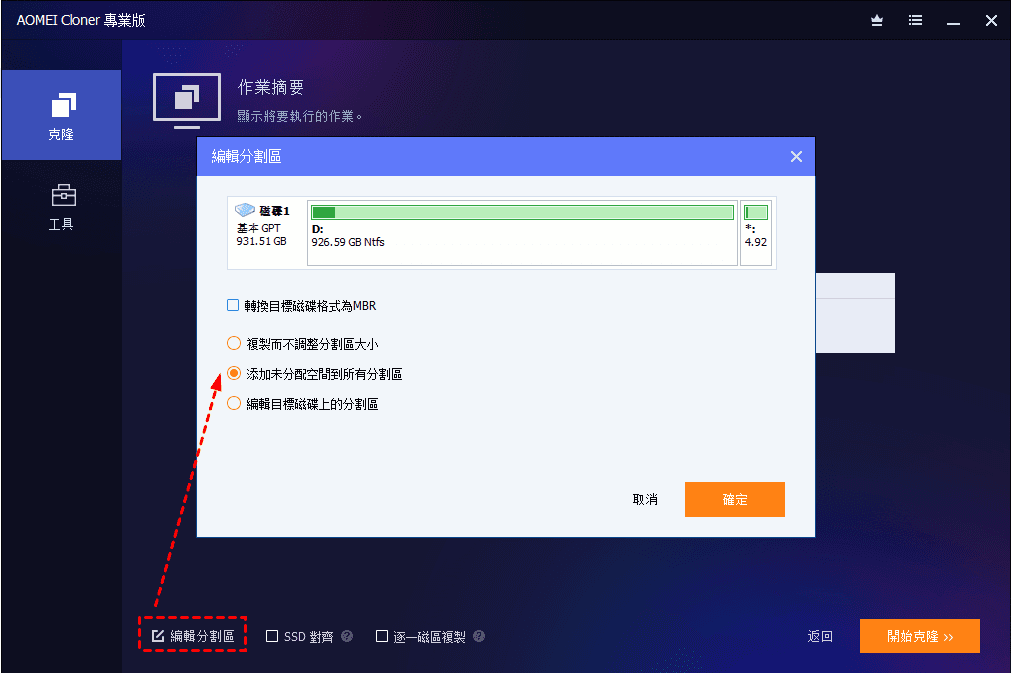
預設情況下,除非您在克隆時更改分割區大小,否則所有克隆軟體都會製作源磁碟的精確副本。要從一開始就防止這種情況,請嘗試以下 3 個選項。
- 複製而不調整分區大小:它不會調整分割區大小。
- 將未分配空間添加到所有分區:它會將未分配的空間重新分配給目標磁碟的每個分割區,適合磁碟大小。
- 手動調整分割區大小:它支援您將未分配的空間擴展到您想要的目標磁碟上的任何分割區。
克隆後的磁碟無法啟動
主要的原因為:目標磁碟和源磁碟具有不同的分割區樣式,並且在克隆之前您沒有將它們轉換為相同的樣式。
若想解決此問題,您可以簡單地選中將目標磁碟從 MBR 轉換為 GPT ,反之亦然,具體取決於它們的磁碟分割區樣式。
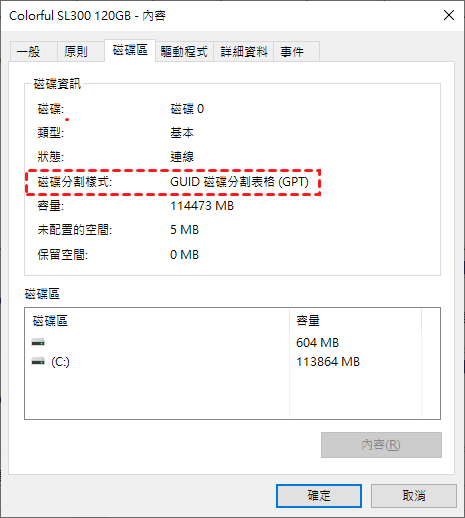
MBR 和 GPT 都是兩種不同的資料儲存磁碟類型。您可以在磁碟管理中查看其磁碟內容。總體步驟如下:
1. 按 Win + R 打開執行視窗。然後,輸入 diskmgmt.msc 並點擊 OK 打開磁盤管理。
2. 然後, 右鍵點選要克隆的磁碟,並在彈出視窗中 選擇 “內容”。
3. 在“內容”視窗中,選擇“ 磁碟區” 標籤頁並確認分割區樣式。它可以是 MBR(主引導記錄)或 GPT(GUID 分割區表)。
等待 30 分鐘左右,克隆 PCIe SSD 到更大的 PCIe SSD 將成功完成,成本時間取決於您源 M.2 PCIe SSD 上的資料大小。
如何從克隆的 M.2 PCIe SSD 啟動
如果您克隆的 M.2 SSD 只有一個插槽:
- 需要用防靜電腕帶和螺絲刀小心取出原裝 PCIe SSD 。
- 將較大的 M.2 PCIe NVMe SSD放入 SSD 插槽。
- 從更大的 M.2 PCIe NVMe SSD 啟動您的電腦。
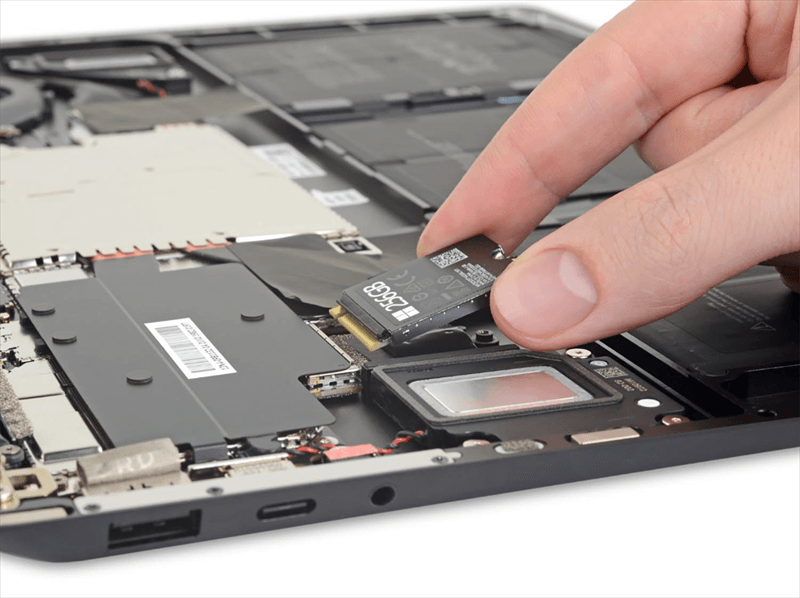
如果您克隆的 M.2 SSD 具有多個插槽:
- 將電腦重新開機以進入 BIOS。
- 更改引導順序以將較大的 M.2 PCIe NVMe SSD 作為第一個引導設備。
- 再次重新開機以從克隆的 M.2 PCIe NVMe SSD 啟動。

如果您將MBR HDD克隆到GPT SSD,您必須將啟動模式從 Legacy 更改為 UEFI,以使克隆的 SSD 可啟動。相反,您則需要將 UEFI 更改為 Legacy。
如何克隆只有一個插槽的 M.2 SSD
如前所述,如果您的電腦只有一個插槽,您可以使用 USB 轉 PCIe M.2 轉接器連接硬碟進行克隆。但是,如果您找不到這樣的轉接器來連接您的 M.2 SSD 磁碟,您仍然可以使用 SATA 磁碟或 USB 到 SATA 適配器作為中間人。您可以按照以下步驟克隆只有一個插槽的 M.2 SSD。
1. 通過 USB 轉 SATA 轉接器連接您的 SATA 磁碟。然後,確保它被識別。
2. 啟動 MVME 克隆軟體 - AOMEI Cloner,然後使用磁碟克隆功能將 M.2 SSD 克隆到 SATA 磁碟。
3. 完全關閉電腦並交換新舊 M.2 SSD 磁碟。
4. 之後,將電腦重新開機後,將克隆的 SATA 磁碟更改為第一個啟動選項並從中啟動。
5. 然後,再次啟動MVME克隆軟體-AOMEI Cloner,使用磁碟克隆功能將SATA磁碟克隆到NVME SSD。
總結
部分品牌 SSD 自帶的資料遷移軟體可以幫助您克隆 PCIe SSD。但是,它僅限於將資料遷移到其他品牌的 SSD。AOMEI Cloner 適用於任何品牌的 HDD/SSD,如 Intel、Samsung、WD、Kingston、Crucial、Toshiba 等。
此外,您可以僅克隆 Windows 7/8/10/11的作業系統,或創建磁碟備份,然後將備份映像恢復到更大的SSD,或恢復到不同的硬體電腦等。

 新增為偏好來源