



別以為大硬碟不能搬進小 SSD!3 種方法完整密技大公開
本文完整介紹將作業系統遷移至較小 SSD 的方法,比較三種遷移方式,詳解傲梅克隆軟體的操作步驟,並提供注意事項與常見問答。

由 Louis 更新於 2026年09月08日


前言
您是否曾動過把目前的作業系統,從原本的大容量硬碟搬到空間較小的固態硬碟(SSD)上的念頭?乍聽之下或許有些違背常理——大家普遍偏好空間越充裕的儲存裝置;但在實際升級情境中,這樣的需求其實相當普遍。
最常見的範例,莫過於原本使用 1TB 的傳統機械硬碟(HDD)作為系統碟,但實際上儲存的檔案與程式加起來不到 200GB。此時若想換上一顆 256GB 或 500GB 的 SSD 來大幅提升開機與執行速度,或是打算將手邊閒置的小容量 SSD 轉作系統碟、並把舊硬碟退居為單純的檔案儲存碟,都是相當典型的升級方向。
不過,將系統從大碟轉移至小 SSD 絕非簡單的「複製貼上」即可解決。Windows 系統碟內部包含了開機引導區、EFI 系統磁區以及預備的還原分割區等多個隱藏的核心元件。若僅以一般複製檔案的方式處理,勢必會遺漏這些關鍵架構,導致新硬碟根本無法順利啟動。
不過,將系統從大碟轉移至小 SSD 絕非簡單的「複製貼上」即可解決。Windows 系統碟內部包含了開機引導區、EFI 系統磁區以及預備的還原分割區等多個隱藏的核心元件。若僅以一般複製檔案的方式處理,勢必會遺漏這些關鍵架構,導致新硬碟根本無法順利啟動。
所幸,只要選對合適的工具與救援/移轉策略,把系統無痛搬遷至小容量 SSD 完全可行。以下內容將為您全面解析系統轉移的多元管道、優缺點分析、實作步驟與核心注意事項,協助您順利完成硬體升級。
為什麼應該把作業系統轉移至 SSD?
在正式進入實作流程之前,我們先來盤點將 Windows 系統搬遷至 SSD 所能帶來的幾項核心效益:
1. 系統整體效能躍升
SSD 的讀寫速度普遍比傳統 HDD 快上 3 至 5 倍。將系統移轉至 SSD 後,冷開機時間可從過往的近一分鐘大幅壓縮至數秒間完成。包含應用程式的啟動與遊戲載入效率皆有感提升,操作體感極為流暢。若選用 NVMe M.2 規格的 SSD,傳輸效能更是遠遠超越傳統 SATA 介面。
2. 省去繁鎖的系統重灌流程
重新安裝作業系統最花費心力的並非 Windows 本身,而是後續必須逐一補齊驅動程式、重新安裝大量日常軟體,並調校個人偏好設定——往往需要耗費整天時間。而透過系統搬遷,通常僅需一至兩小時即可搞定,換上新硬碟後便能無痛銜接,桌面配置、瀏覽器紀錄與各類密碼均完好如初。
3. 完整延續正版授權與軟體啟用
使用系統對拷/轉移機制,能完全保留原有的 Windows 正版啟用狀態,省去重新認證的麻煩;同時也能確保已授權的付費軟體正常運作,無需重新輸入金鑰或重新綁定裝置。
4. 提升設備耐用度與靜音省電特性
由於 SSD 內部不具備馬達、讀寫針腳等實體機械結構,因此具備極佳的抗震與耐摔能力,大幅降低因意外碰撞引發硬碟損壞的風險。此外,運作時完全靜音,且功耗更低、發熱量更小。
5. 徹底根治 C 槽容量不足的問題
若舊有的系統碟容量早已告急、頻繁跳出儲存空間不足的警告,直接換裝大容量 SSD 並執行系統轉移,就能一勞永逸,再也不用天天手動清理暫存檔案。
系統遷移前的準備工作
在開始任何遷移操作之前,以下準備工作不可省略:
1. 核對 C 槽已用空間是否小於目標 SSD 總容量
這是能否順利將系統轉移至小容量 SSD 的首要門檻。請開啟檔案總管,在 C 槽圖示上按右鍵選擇「內容」,確認「已用空間」的實際數據。目標 SSD 的總容量必須高於或至少等於這個已使用空間。
例如:若 1TB 的舊硬碟中實際僅佔用 120GB,即可輕鬆轉移至 256GB 甚至 128GB 的 SSD 上。但若已用空間超出新 SSD 的上限,請先清理暫存檔、移除不常用軟體,或將影片等大型檔案移至外接硬碟釋放空間。
2. 事先完成重要資料的備份作業
雖然正規的系統移轉流程相當安全,但為防範突發狀況或意外斷電,操作前強烈建議先將關鍵文件與重要相片備份至外接硬碟或雲端硬碟中。
3. 確實連接目標 SSD 並確認系統識別
將新購入的 SSD 與電腦完成硬體連接。桌上型電腦使用者可直接將新舊硬碟同時接上主機板的 SATA 或 M.2 插槽;若為僅具備單一硬碟插槽的筆記型電腦,則需搭配 SATA/NVMe 轉接線或外接盒進行串接。
連接後請開啟 Windows 「磁碟管理」 工具,確認新硬碟是否已成功偵測。若顯示為「未初始化」,請點擊右鍵完成初始化配置。

4. 清空目標 SSD 內的所有既有資料
請特別注意,執行系統移轉時,目標 SSD 上的所有舊有分割區與檔案都將被徹底清空與覆寫。若該顆 SSD 非全新狀態且存有檔案,請務必先將資料移走再開始搬遷。
不同遷移方法的完整介紹
將作業系統遷移到較小SSD主要有三種方法,以下為您詳細介紹各自的優缺點和操作方式。
方法 1、使用專業克隆軟體(最推薦)
這是最簡單、最可靠的方法,適合大多數使用者。AOMEI Cloner 是一款專為 Windows 作業系統量身打造的磁碟複製工具。
其最突出之處,在於內建的「智慧克隆」機制——它只會抓取來源硬碟中實質已寫入資料的磁區進行複製,而非不分青紅皂白地對拷整顆硬碟的總容量。
正是憑藉這項技術,即便目標 SSD 的總體空間小於原始硬碟,只要已用資料量並未超越新 SSD 的容量上限,就能輕鬆實現大硬碟到小 SSD 的無痛系統搬遷。
 AOMEI Cloner
- 視覺化介面簡潔易懂:提供直覺的操作流程,僅需幾個簡單步驟即可輕鬆完成系統轉移。
- 支援熱複製技術:無需重啟電腦或進入 WinPE 環境,即可在 Windows 正常運作下背景執行系統搬遷。
- 內建 4K 磁區對齊功能:自動優化 SSD 的讀寫結構,確保目標固態硬碟發揮最佳運作效能。
- 全面相容各式儲存裝置:廣泛支援所有主流品牌 SSD,並完美對應 SATA 與 NVMe 介面的硬碟規格。
- 彈性對應多種磁碟架構:完整支援 GPT 與 MBR 等不同分割區格式的跨區段複製與轉換。
 100% 安全
步驟 1:取得軟體並完成安裝
- 前往 AOMEI 官方網站取得 AOMEI Cloner 安裝檔,依指示完成系統軟體部署。
步驟 2:串接新 SSD 並確認系統偵測
- 將準備替換的目標固態硬碟連接至電腦,並透過「磁碟管理」或檔案總管確認 Windows 已正常辨識該裝置。
步驟 3:開啟程式並切換至複製模式
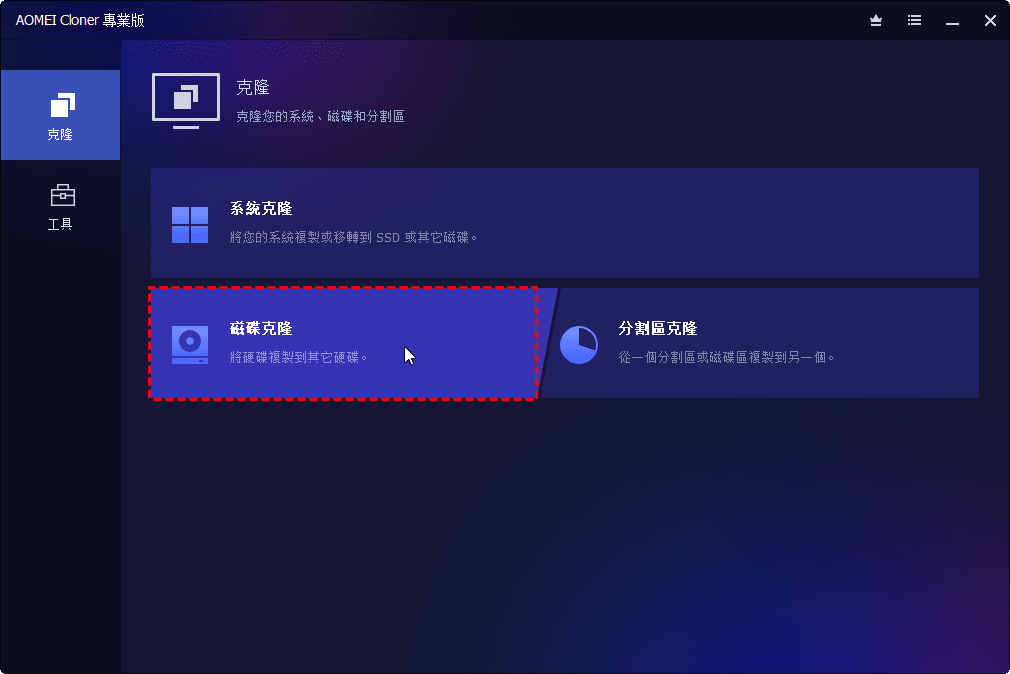
- 執行 AOMEI Cloner 應用程式,在左側功能導覽列選擇「磁碟複製」功能。若您只想遷移作業系統,可使用「系統克隆」功能。
步驟 4:指定原始系統碟(來源磁碟)
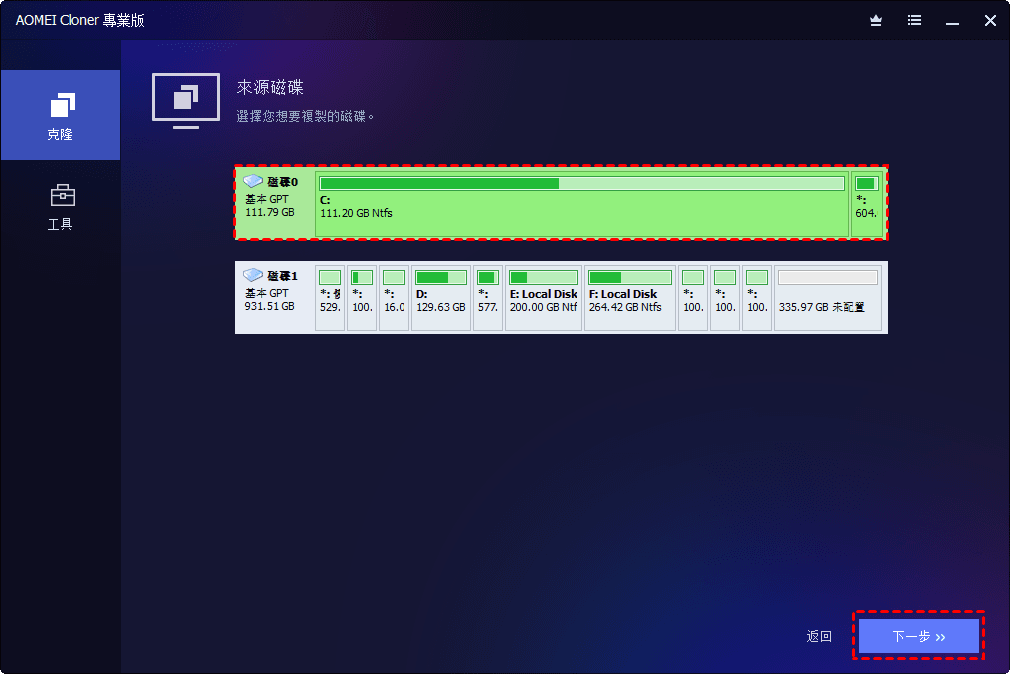
- 在裝置清單中選取目前運作中的系統硬碟作為「來源磁碟」,確認無誤後點擊「下一步」。
步驟 5:指定新 SSD(目標磁碟)
- 在列表中選擇剛接上的全新 SSD 作為「目標磁碟」,設定完成後按下「下一步」繼續。
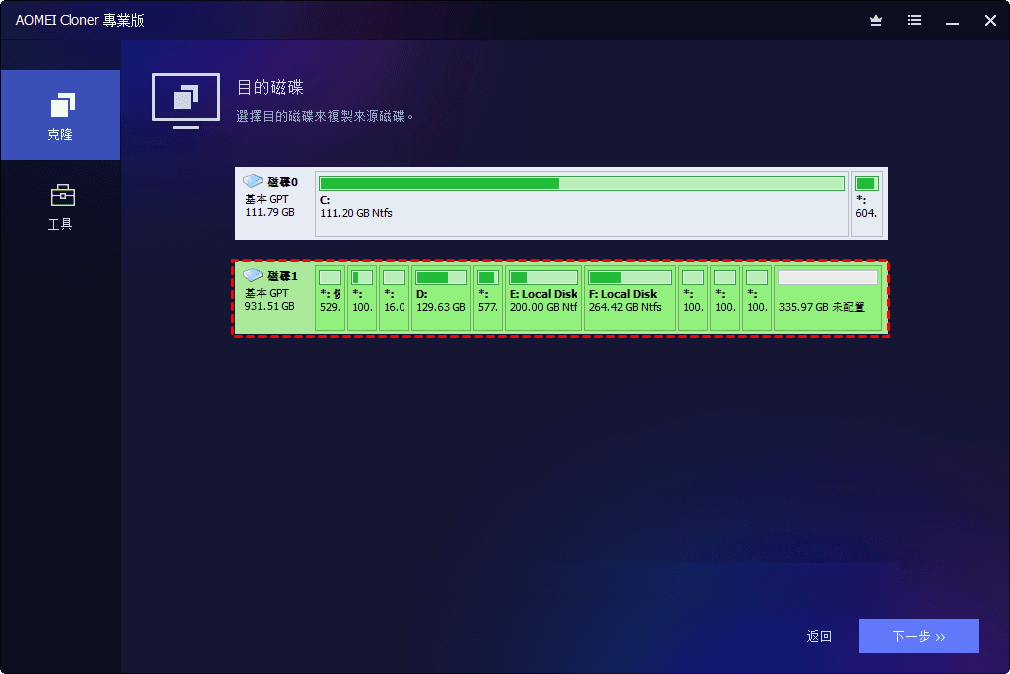
(可選)配置磁區空間與勾選 SSD 最佳化:
- 進入分割區配置畫面,可視需求調配各分區的占用比例,確保空間總計不超越新 SSD 的上限。若目標裝置為固態硬碟,請務必勾選「SSD 對齊」或「4K 對齊最佳化」選項,以維護最佳讀寫效能。
步驟 6:啟動系統鏡像轉移
- 仔細核對作業摘要與設定參數,確定無誤後點選「開始克隆」,靜待進度條載入完成即可。
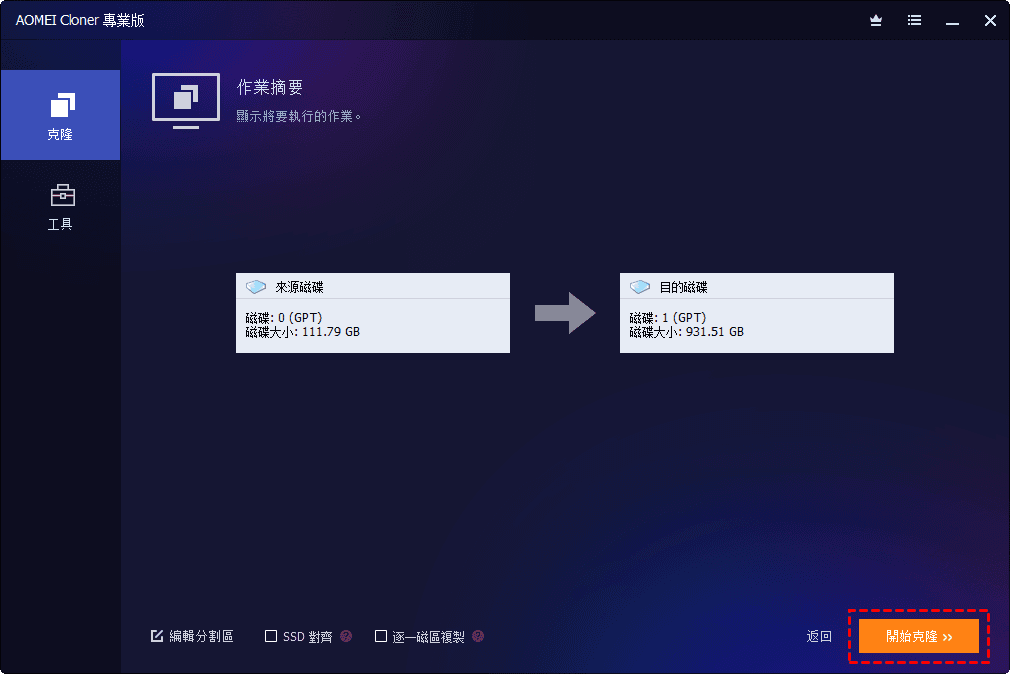
步驟 7:硬體替換與引導開機
- 作業完畢後將電腦關機,拔除舊硬碟並鎖上剛轉移完成的新 SSD,重新電源開機即可無痛銜接原本的作業系統與桌面環境。
方法 2、使用 Clonezilla(再生龍):零成本的開源進階方案
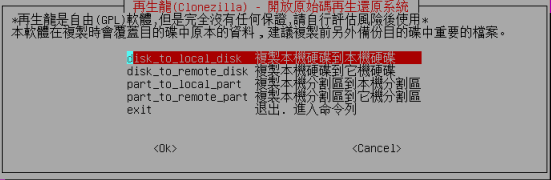
Clonezilla 是一款免費且開源的鏡像對拷軟體,運作概念與早期的 Norton Ghost 類似。它同樣能協助使用者將 Windows 作業系統順利搬遷至容量較小的 SSD 或傳統硬碟中。
|
優點 |
缺點 |
|
✔️ 100% 免費授權:完全開源,個人或商業使用皆無須負擔授權費用。 ✔️ 跨平台支援力強:功能扎實,相容於 Windows、Linux 及 macOS 等多種作業系統環境。 ✔️ 支援多元備份情境:無論是單機備份、系統還原或大規模部署皆能靈活調用。 |
❌ 缺乏 GUI 圖形介面:採用命令列/文字選單呈現,對一般非技術背景使用者門檻較高。 ❌ 缺乏智慧壓縮機制:搬遷至小硬碟前,必須手動預先壓縮來源端的分割區容量。 ❌ 相容性限制:無法順利處理啟用加密防護(如 BitLocker)或已存在壞軌的硬碟。 |
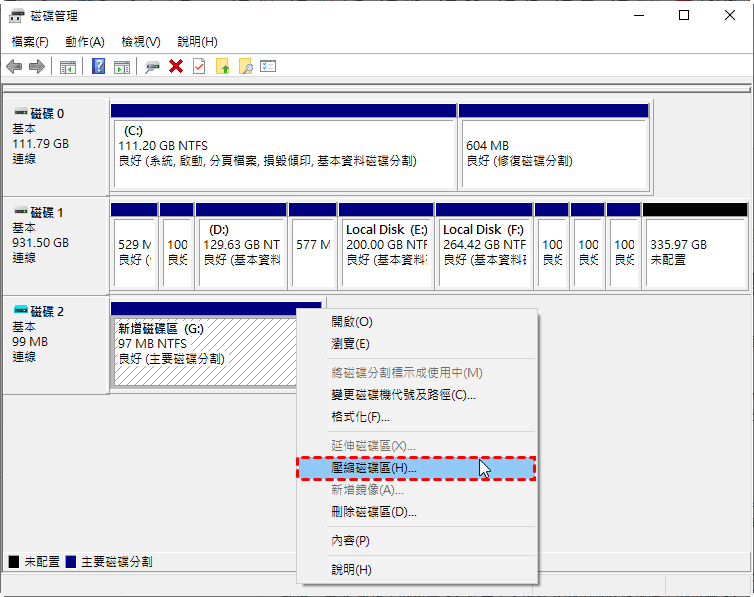
步驟 1:預先手動壓縮來源 C 槽空間
- 由於 Clonezilla 的判定機制要求「目標硬碟容量」必須大於或等於「來源分割區大小」,先將 C 槽容量縮小至目標 SSD 之下。
- 按下快捷鍵 Win + R 叫出執行視窗,輸入 diskmgmt.msc 後按 Enter 開啟「磁碟管理」。
- 在 C 槽上點擊右鍵,選擇「壓縮磁碟區」。
- 設定預期縮減的容量後點選「壓縮」,將 C 槽縮小至目標 SSD 可容納的尺寸。
步驟 2:下載 Clonezilla 並製作開機隨身碟
- 前往 Clonezilla 官網取得 Clonezilla Live ISO 映像檔,並透過燒錄工具將其製作成可開機的 USB 隨身碟或光碟。
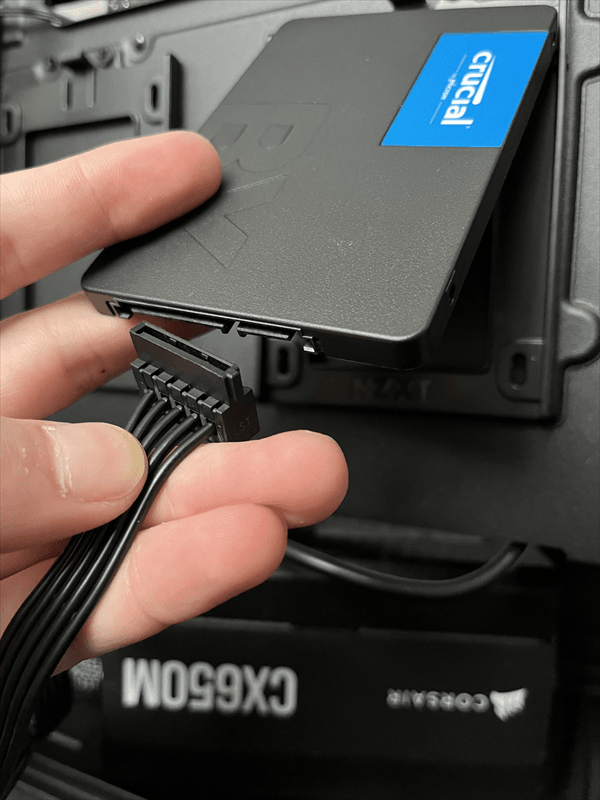
步驟 3:完成目標 SSD 的硬體連接
- 將準備替換的全新 SSD 插上電腦的 SATA 或 M.2 介面(或透過轉接設備連接)。
步驟 4:由 USB 引導啟動並執行對拷
- 重新開機並進入 BIOS/UEFI 設定由 USB 隨身碟啟動。進入 Clonezilla 文字選單後,依畫面提示精確選取來源系統碟與目標 SSD,確認無誤即可啟動對拷流程。
方法 3、全新安裝 Windows 作業系統(最不推薦)
若前述的軟體對拷或鏡像搬遷方案皆無法順利執行,最終的備用途徑即是直接將 Windows 系統進行乾淨重灌。
|
優點 |
缺點 |
|
✔️ 重塑極淨系統環境:徹底擺脫舊系統累積的冗餘檔案與無用登錄檔,享受最純淨的運作效能。 ✔️ 一併根治系統疑難雜症:可一次性解決舊系統中隱藏的軟體衝突、異常報錯或潛在的病毒威脅。 |
❌ 繁瑣的軟體與驅動重裝:所有日常使用的應用程式與硬體驅動程式皆需從頭下載並逐一部署。 ❌ 需手動移轉個人資料與偏好:包含文件、相片與個人化設定值,都必須先手動導出備份,待重灌完成後再進行還原。 ❌ 時間成本極高:從安裝、調校到環境復原,整體流程可能耗費數小時甚至數天的時間。 ❌ 軟體授權需重新驗證:部分商業軟體或付費工具需要重新輸入金鑰或進行繁瑣的啟用認證。 |
建議使用時機: 此方案通常僅建議在舊系統已遭受嚴重病毒感染、系統檔案破損無法修復,或是累積過多垃圾檔案導致系統極度不穩的情境下採納。
三種方法對比表格
| 比較項目 | AOMEI Cloner | Clonezilla | 全新安裝 Windows |
| 難易度 | ★☆☆ 簡單 | ★★★ 困難 | ★★☆ 中等 |
| 所需時間 | 1~2小時 | 1~2小時 | 數小時至數天 |
| 費用 | 部分功能付費 | 免費 | 免費(需有授權) |
| 支援大轉小 | ✅ 自動處理 | ⚠️ 需手動縮小分割區 | ✅ 直接安裝 |
| 保留應用程式 | ✅ 完整保留 | ✅ 完整保留 | ❌ 需重裝 |
| 保留個人設定 | ✅ 完整保留 | ✅ 完整保留 | ❌ 需重新設定 |
| 保留軟體授權 | ✅ 保留 | ✅ 保留 | ❌ 需重新啟用 |
| 適合對象 | 所有使用者 | 進階使用者 | 系統有問題的使用者 |
系統轉移至小容量 SSD 的 7 大核心注意事項
1. 評估標準在於「已用空間」,非磁碟總容量
- 能否順利將系統複製至較小的 SSD,決定性因素在於原始硬碟中實質佔用的資料量,而非該硬碟的規格上限。舉例來說,一顆總容量 500GB 的硬碟若僅使用 300GB,即可順暢對拷至 300GB 或更高規格的 SSD 上。
2. 新 SSD 總容量必須高於已寫入資料量
- 目標 SSD 的可用空間上限,必須高於或至少等於來源硬碟的已用資料總和。同時強烈建議額外保留一部份空間,以因應未來 Windows 系統更新與日常暫存運作的需求。
3. 預先進行系統大掃除與檔案瘦身
- 執行搬遷前,建議先執行以下釋放空間的清理動作:
- 開啟 Windows 「磁碟清理」 工具刪除快取與暫存檔。
- 移除長期不使用的應用程式與軟體。
- 將影片、大型安裝檔或珍貴照片轉移至外接硬碟或雲端儲存空間。
4. 確認新 SSD 的硬體串接與初始化狀態
- 請確保目標 SSD 已確實與主機連結並順利完成初始化。若是僅有單一硬碟插槽的筆記型電腦,請務必先準備好 SATA/NVMe 轉 USB 的轉接線或外接硬碟盒進行串接。
5. 目標 SSD 將進行完整覆寫與清空
- 執行系統搬遷時,目標 SSD 上的所有既有資料與分割區都將被徹底抹除與覆寫。若該硬碟非全新狀態,請務必在操作前將內部資料另行備份。
6. 務必勾選「SSD 4K 對齊」以維持頂級效能
- 目標裝置若為固態硬碟,於軟體設定階段請務必啟用 「SSD 對齊」 或 「4K 對齊」 技術,這對於保障 SSD 的讀寫傳輸速率與延長使用壽命有著關鍵影響。
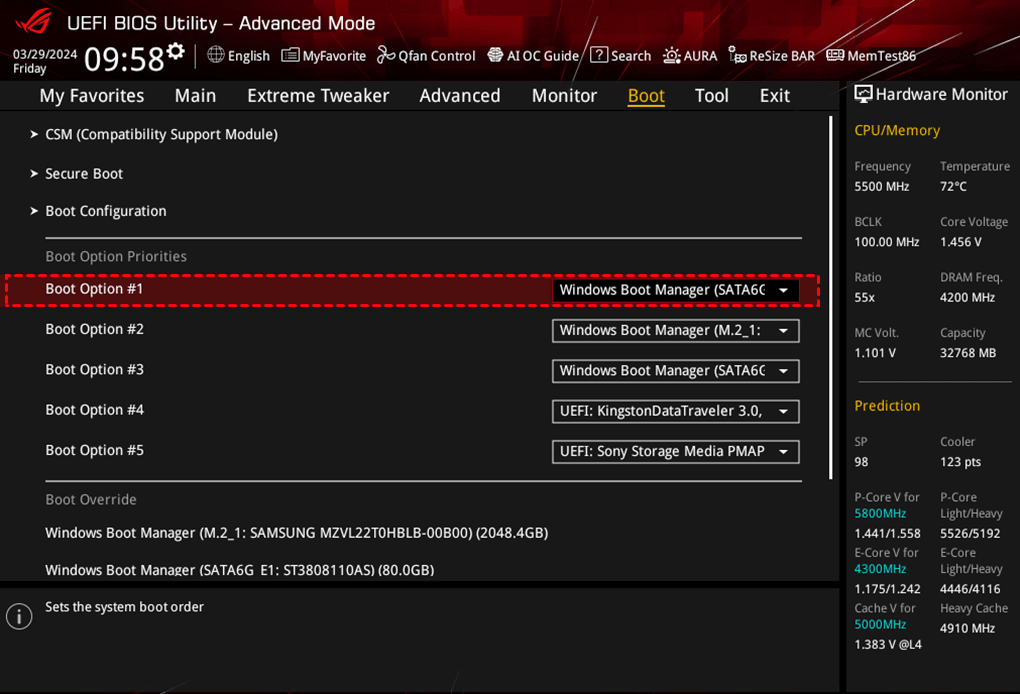
7. 搬遷完畢後務必校正 BIOS/UEFI 開機順序
- 鏡像對拷作業完成後,請於重新開機時進入 BIOS/UEFI 設定選單,將 新 SSD 設定為第一開機順序,確保電腦順利從新硬碟引導載入系統。
常見問題與解答
我可以把1TB的硬碟克隆到500GB的SSD嗎?
克隆後SSD顯示的容量比預期小,為什麼?
系統遷移和全新安裝,哪個比較好?
克隆過程中可以關閉電腦嗎?
總結
將 Windows 作業系統轉移至容量較小的 SSD ,看似是一項極具挑戰的工程,但只要釐清核心觀念並善用正確工具,實作過程其實相當直覺且順暢。文中的核心關鍵僅需掌握三大重點:核對已用資料量小於新 SSD 規格、挑選最合手的複製軟體,以及落實搬遷前的準備與事後的 BIOS 開機校正。
在眾多解決方案中,選用如 AOMEI Cloner 這類具備智慧搬遷機制的專業對拷工具,無疑是最省時且保險的途徑。它能全自動接管分割區尺寸微調、4K 磁區對齊等複雜設定,讓您免去繁瑣的除錯過程,輕鬆實現系統無痛移轉,隨即享有 SSD 帶來的高效讀寫體驗。
無論您最終決定採取哪一種搬遷管道,請務必養成「操作前先備份關鍵資料」的良好習慣,並耐心地按圖索驥完成每項設定。順利搞定系統搬遷後,您的電腦將再度恢復驚人的運作效率!

 新增為偏好來源