



容量縮水一樣行!將 1TB 硬碟資料完美搬進 500GB SSD
想將1TB傳統硬碟克隆到500GB SSD,卻怕容量不夠?其實只要已使用空間小於500GB,就能透過智慧克隆軟體順利搬遷。本文詳解多種方法、操作步驟與關鍵注意事項,助您輕鬆升級。

由 Louis 更新於 2026年08月27日


前言:大容量 HDD 轉小容量 SSD,真的可行嗎?
許多電腦使用者在升級固態硬碟(SSD)時,都會面臨一個頭痛的問題:舊的機械硬碟(HDD)容量是1TB,但預算有限,只買了 500GB 的 SSD。1TB 的硬碟真的能克隆到 500GB 的 SSD 嗎?
答案是肯定的——但有一個絕對必要的前提:1TB HDD 上的「已使用空間」必須小於或等於 500GB。換句話說,如果您的 1TB 硬碟裡已經塞了 600GB 的資料,就無法直接克隆到 500GB 的 SSD 上,必須先清理檔案、移除不必要的程式,將已使用空間壓縮到 500GB 以內。
只要滿足這個條件,將大硬碟克隆到小容量 SSD 是完全可行的。本文將為您完整解析各種遷移方法的優缺點,並提供詳細的操作步驟,幫助您順利完成硬碟升級。
為什麼要把 HDD 克隆到 SSD?
將傳統機械硬碟升級為固態硬碟,是提升電腦效能最經濟實惠的升級方式之一。與 HDD 相比,SSD 具備以下顯著優勢:
| 優勢項目 | 說明 |
| 更快的開機速度 | SSD的隨機讀寫速度遠超HDD,系統啟動時間可從數十秒縮短至數秒 |
| 更短的程式載入時間 | 遊戲、辦公軟體、大型程式的啟動與載入速度明顯提升 |
| 更低的功耗 | SSD沒有機械馬達,耗電量較低,延長筆電續航力 |
| 更安靜的運作 | 無機械運轉部件,完全靜音 |
| 更高的抗震能力 | 沒有讀寫頭與碟盤,不怕震動與摔落 |
| 更長的使用壽命 | 無機械磨損問題,可靠性更高 |
不同遷移方法的完整介紹將 1TB HDD 遷移到 500GB SSD,主要有以下幾種方法。以下逐一分析各方法的優缺點與適用情境。
硬碟克隆前的準備工作
在開始克隆之前,請務必完成以下準備工作:
- 檢查已使用空間:開啟「本機」或「此電腦」,右鍵點擊您的 1TB HDD 選擇「內容」,查看「已使用空間」數值。確認已使用空間小於500GB,若不滿足條件,請先清理不必要的檔案或移除大型程式。
- 備份重要資料:克隆過程會清除目標 SSD 上的所有現有資料。請先將SSD上的重要檔案備份到其他儲存裝置。
- 連接 SSD:將 500GB SSD 連接到電腦。桌機可直接使用 SATA 線與電源線連接;筆電若只有一個硬碟槽,則需準備 SATA 轉 USB 傳輸線或外接硬碟盒。
- 確認 SSD 可被識別:開啟「磁碟管理」,確認系統已正確辨識到新 SSD。
方法 1、專業克隆軟體(強烈推薦)
使用專業的磁碟克隆軟體是目前最主流、最可靠的方式。此類軟體採用「智慧克隆」技術——只複製硬碟中實際已使用的資料扇區,跳過空白扇區,因此能將大容量硬碟的內容完整搬遷到較小的目標硬碟上。
|
優點 |
缺點 |
|
✔️ 操作簡單,圖形化介面,幾個步驟即可完成。 ✔️ 支援從大容量硬碟克隆到小容量硬碟。 ✔️ 自動處理分割區大小調整。 ✔️ 支援 SSD 4K 對齊,確保SSD效能最佳化。 ✔️ 無需重新安裝作業系統和應用程式。 |
❌ 部分專業軟體需付費購買。 ❌ 克隆過程中目標碟資料會被覆蓋。 |
市面上有多款優秀的克隆工具,如 AOMEI Cloner 以及 Clonezilla 等。其中,AOMEI Cloner 是一款功能完整且易於使用的免費克隆軟體,非常適合一般使用者操作。
AOMEI Cloner 可完美支援 Windows 11/10/8.1/8/7/XP/Vista 以及 Windows Server 等系統。它具備智慧克隆功能,能快速將較大硬碟克隆到較小 SSD,並提供 SSD 對齊功能以優化效能。
步驟 1. 前往 AOMEI 官方網站下載並安裝 AOMEI Cloner。
 AOMEI Cloner
- 完整的磁碟克隆功能: 複製您的系統、整個磁碟或特定分割區,適用於作業系統遷移、磁碟升級或資料傳輸。
- 輕鬆的作業系統遷移: 將 Windows 移轉至 SSD 或 HDD,無需重新安裝系統或應用程式。
- 彈性的克隆模式: 支援智慧型克隆(僅複製使用中的磁區)或磁區對磁區克隆(完整複製來源磁碟的每一個磁區)。
- 廣泛的相容性: 適用於各種磁碟品牌(Samsung、Intel、WD 等)、多種磁碟類型(HDD、SSD、SSHD)及介面(SATA、NVMe 等)。
- 可開機且可靠: 確保克隆後的磁碟能夠正常開機並直接使用,無需額外設定。
 100% 安全
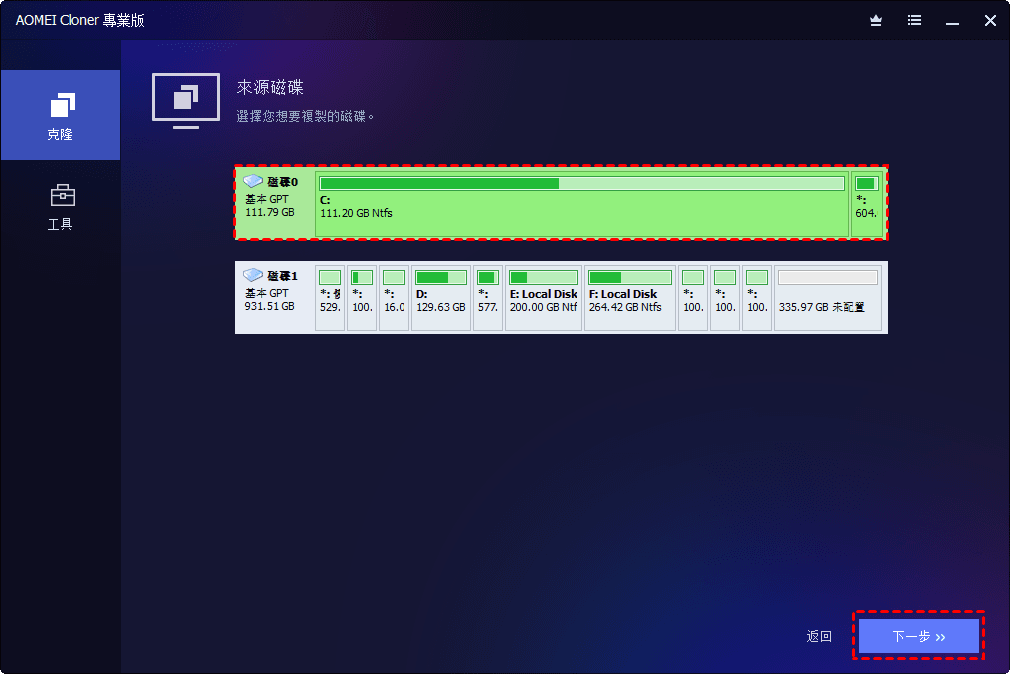
步驟 2. 選擇來源磁碟:
啟動 AOMEI Cloner 軟體,進入「磁碟複製」視窗。在來源磁碟選擇畫面中,點選您的 1TB HDD 作為來源磁碟。
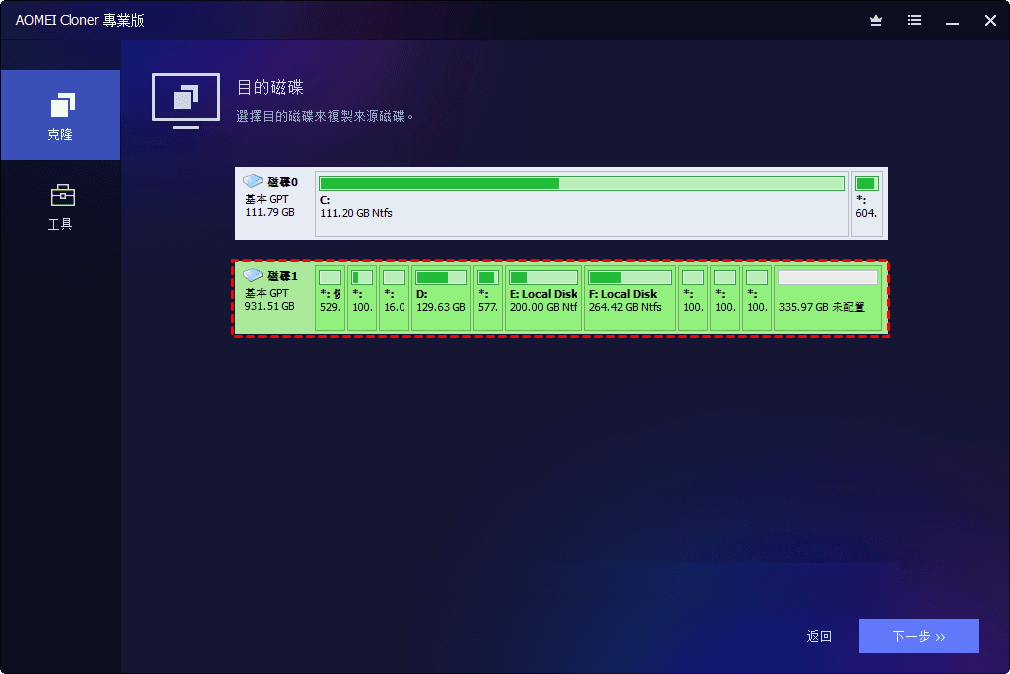
步驟 3. 選擇目標磁碟:
在目標磁碟選擇畫面中,點選您的 500GB SSD 作為目標磁碟,點選「下一步」繼續。
預覽與進階設定(關鍵步驟):
- 預覽分割區配置:確認來源碟與目標碟的資訊無誤。
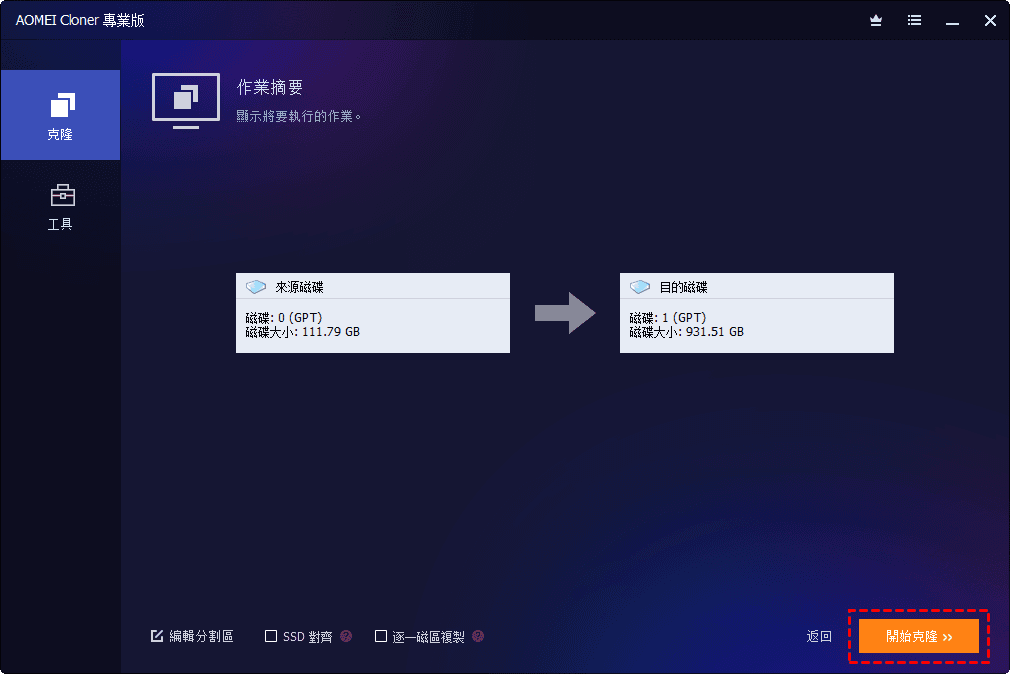
- 編輯分割區(重要) :由於目標碟容量較小,您需要調整分割區大小。點選「編輯分割區」功能,手動拖動滑塊調整各分割區的大小,使其能完整放入500GB的 SSD 中。
- 勾選「SSD對齊」 :如果目標碟是固態硬碟,務必勾選此選項以進行4K對齊,否則會顯著影響 SSD 的讀寫速度與使用壽命。
- 切勿勾選「逐一磁區複製」 :從大硬碟克隆到小 SSD 時,絕對不要勾選此功能,因為它要求目標碟必須等於或大於來源碟。
步驟 4. 開始克隆:
確認所有設定無誤後,點選「開始克隆」按鈕。等待克隆過程完成。所需時間取決於資料量大小,請耐心等待。請注意,克隆過程中切勿斷電或關機。
方法 2、系統內建備份與還原(僅限系統碟)
此方法利用Windows內建的「備份與還原(Windows 7)」工具建立系統映像,再將其還原到新的SSD上。需特別留意的是,此工具不支援直接將系統映像還原到比原硬碟小的目標碟,若要強行使用,需透過第三方工具(如 AOMEI Partition Assistant)輔助壓縮分割區。
|
優點 |
缺點 |
|
✔️ 完全免費,無需安裝第三方軟體。 ✔️ Windows 內建,相容性無虞。 |
❌ 操作步驟較複雜,對新手不友善。 ❌ 無法直接還原到比原硬碟小的目標碟,需要額外處理分割區。 ❌ 還原失敗風險較高。 ❌ 僅適用於系統碟,不適合資料碟克隆。 |
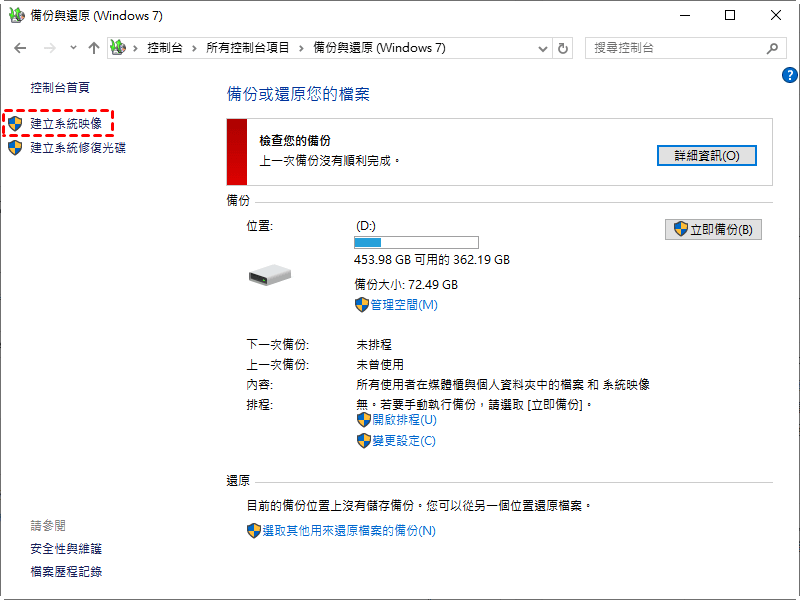
步驟 1. 點擊工作列上的放大鏡圖示,搜尋「控制台」並開啟。進入控制台後,點擊「系統與安全性」,然後選擇「備份與還原(Windows 7)」。
步驟 2.在左側面板中,點擊「建立系統映像」。
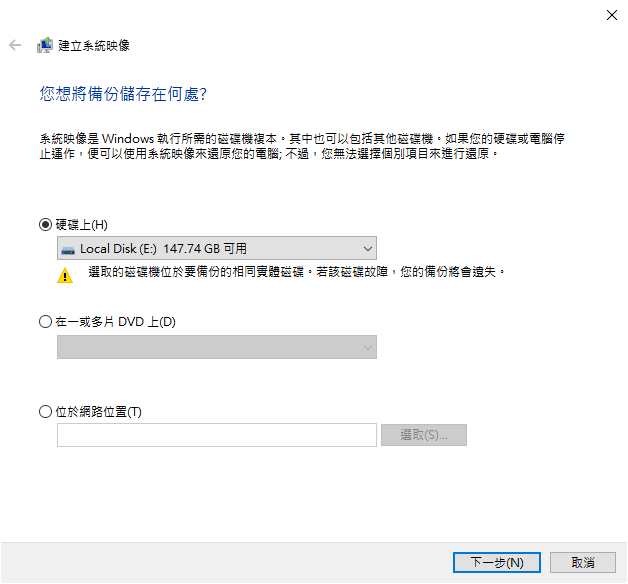
步驟 3. 選擇要儲存系統映像的位置(建議使用外接硬碟或 USB 隨身碟,容量須足夠),點擊「下一步」。
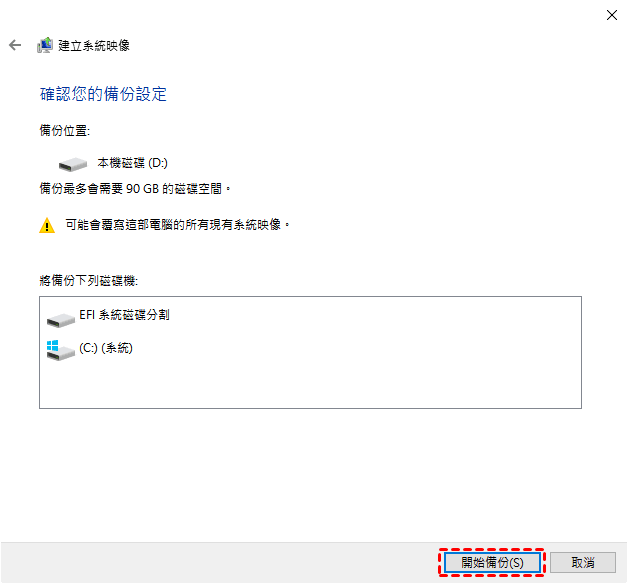
步驟 4. 系統會自動選取系統分割區(通常包含C槽)。確認無誤後,點擊「開始備份」。等待備份完成。
步驟 5. 關閉電腦,將舊的 1TB HDD 取下,換上新的 500GB SSD。將存放系統映像的外接硬碟或 USB 隨身碟連接到電腦上。
步驟 6. 開啟電腦電源。電腦啟動時,持續按壓「F8」鍵(部分機型可能為其他按鍵),進入「進階開機選項」畫面。
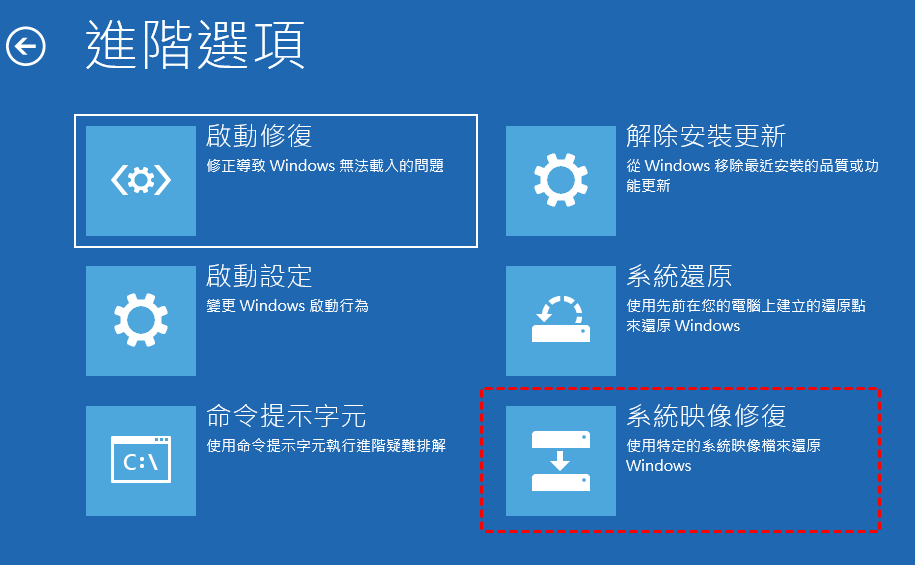
步驟 7. 在進階選項畫面中,選擇「疑難排解」,然後點擊「進階選項」。接著點擊「系統映像修復」。若系統提示輸入Microsoft帳戶密碼,請輸入。
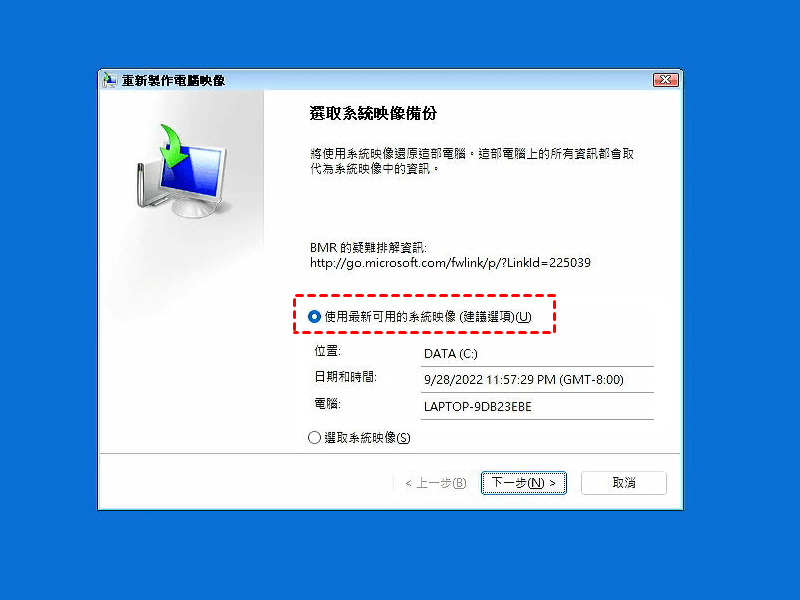
步驟 8. 選擇 Windows 作業系統,然後勾選「使用最新可用的系統映像」(或手動選擇您建立的備份檔),點擊「下一步」。
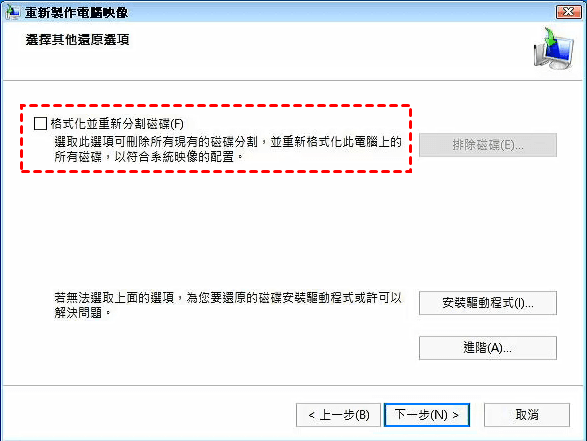
步驟 9. 勾選「格式化並重新分割磁碟」,然後依序點擊「下一步」、「完成」和「是」,開始執行系統映像的還原程序。等待還原完成。
方法 3、全新安裝作業系統(最費時)
直接在新 SSD 上重新安裝 Windows、驅動程式和所有應用軟體,再手動搬移個人檔案。
|
優點 |
缺點 |
|
✔️ 乾淨的系統,無累積的垃圾檔案。 ✔️ 完全免費。 |
❌ 極度耗時,需重新安裝所有軟體、重新設定各項偏好。 ❌ 容易遺漏重要檔案或設定。 ❌ 需手動處理驅動程式安裝。 ❌ 不適合不熟悉電腦操作的使用者。 |
步驟 1. 下載媒體建立工具
進入微軟官方下載頁面:https://www.microsoft.com/zh-tw/software-download/windows11。
步驟 2. 執行媒體建立工具
將 USB 隨身碟插入電腦。下載「建立 Windows 安裝媒體」工具並執行。
步驟 3. 選擇設定
接受授權條款。取消勾選「對這台電腦使用建議的選項」,手動選擇語言、版本與架構(64位元)。
步驟 4. 選擇媒體類型
選擇「USB 快閃磁碟機」,然後從清單中選擇您插入的 USB 隨身碟。
步驟 5. 等待下載與寫入
系統會自動下載 Windows 安裝檔案並寫入USB隨身碟。此過程可能需要一些時間,請耐心等待。
步驟 6. 連接 SSD 並設定開機順序
將 500GB SSD 連接到電腦上(桌機使用 SATA 線;筆電若只有一個硬碟槽,可先透過外接盒連接)。重新開機,持續按壓開機選單快捷鍵(常見為F12、F9、F2或ESC,具體請查閱您的主機板或筆電說明書)。在開機選單中,選擇 USB 隨身碟作為開機裝置。
步驟 7. 開始安裝程序
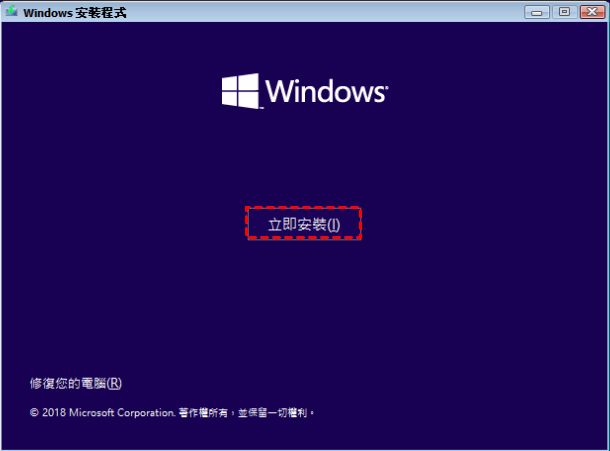
電腦會從 USB 隨身碟啟動,進入 Windows 安裝畫面。選擇語言與地區後,點擊「立即安裝」。
步驟 8. 輸入產品金鑰
若系統提示輸入產品金鑰,可選擇「我沒有產品金鑰」。安裝完成後再登入綁定數位授權的 Microsoft 帳戶即可自動啟用。
步驟 9. 選擇版本
選擇與您原有系統相對應的 Windows 版本(如Windows 11 家用版),點擊「下一步」。
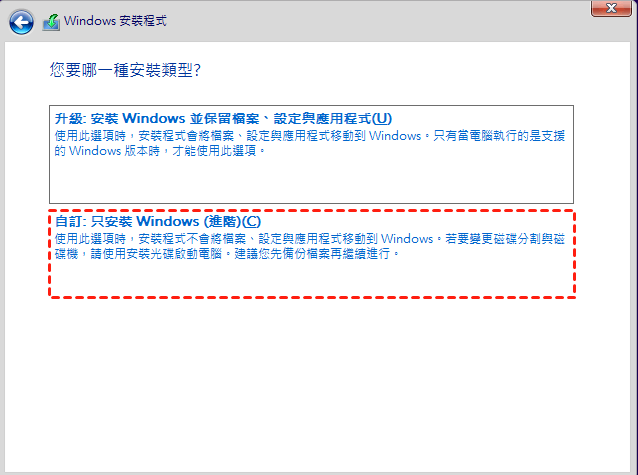
步驟 10. 選擇安裝類型
選擇「自訂:只安裝 Windows(進階) 」。
步驟 11. 分割與格式化SSD
在磁碟列表中,確認您選擇的是正確的 SSD(500GB) ,千萬不要選到舊的 HDD 或 USB 隨身碟。如果 SSD 上有現有分割區,可逐一選取並點擊「刪除」,直到整顆 SSD 顯示為「未配置的空間」。
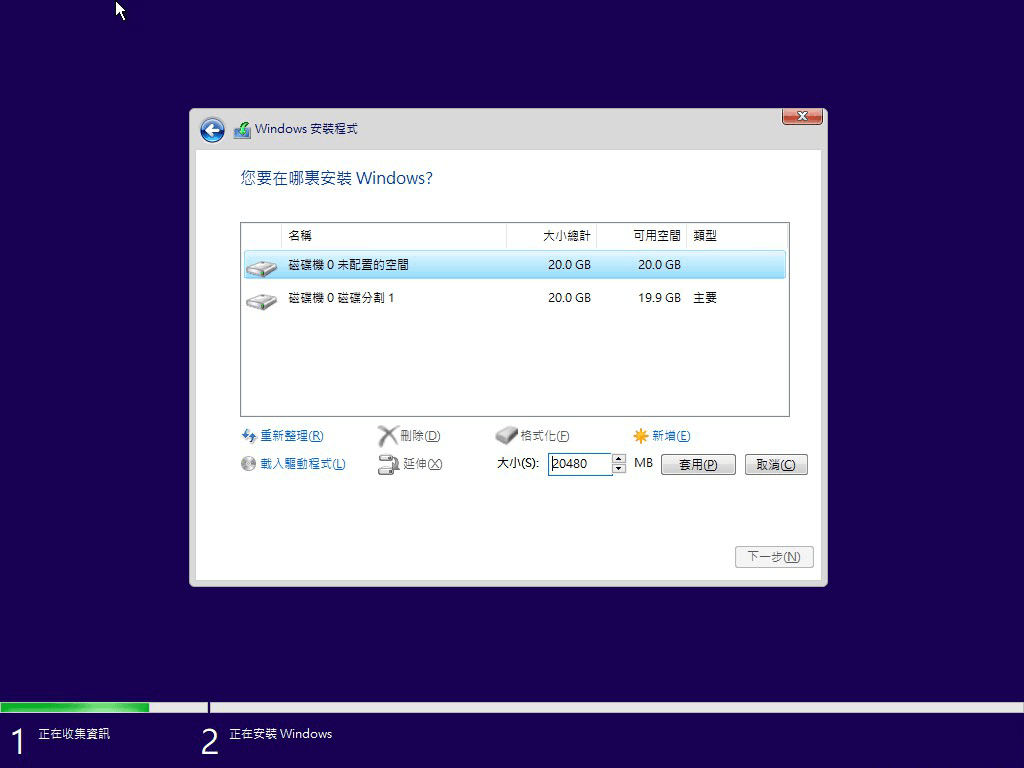
步驟 12. 開始安裝
選取「未配置的空間」,點擊「下一步」。Windows 會自動在 SSD 上建立必要的分割區並開始安裝檔案。安裝過程中電腦會自動重啟數次,請耐心等待。
方法 4、Linux dd指令(進階使用者)
Linux 環境下的dd指令可以進行低階的磁碟複製。dd指令是Linux環境下的低階磁碟複製工具,會逐位元(bit-by-bit) 完整複製硬碟內容。此方法難度極高,操作錯誤可能導致資料永久遺失,僅建議熟悉Linux指令的進階使用者採用。
|
優點 |
缺點 |
|
✔️ 完全免費,開源工具。 ✔️ 精確的逐位元複製。
|
❌ 指令操作,難度極高,不適合一般使用者。 ❌ 需在 Linux 環境下操作。 ❌ 從大硬碟克隆到小硬碟時,需要更複雜的指令與分割區調整。 ❌ 操作錯誤可能導致資料永久遺失。 |
dd指令的基本語法為:
- dd if=來源裝置 of=目標裝置 bs=區塊大小 [其他參數]
其中if指定輸入檔案(來源硬碟),of指定輸出檔案(目標硬碟)。
從大硬碟克隆到小 SSD 時,必須先在來源硬碟上將分割區縮小至小於 SSD 容量。
步驟 1. 準備 Linux Live USB
在一台可正常運作的電腦上,下載任一Linux 發行版的 Live ISO 映像(如Ubuntu Desktop),製作成可開機的USB隨身碟。
步驟 2. 從 Live USB 開機
將 USB 隨身碟插入電腦,重新開機並從 USB 啟動,進入 Linux Live 環境。
步驟 3. 使用 GParted 縮小分割區
在Live環境中開啟 GParted(分割區編輯工具)。選取 1TB HDD 上的系統分割區(通常為 NTFS 格式),右鍵點擊選擇「調整大小/移動」,將分割區縮小至小於 500GB(例如480GB)。點擊「套用」執行變更。
請注意,縮小分割區前請務必備份重要資料。縮小後的總資料量(已使用空間)必須小於SSD容量,否則克隆後將無法正常使用。
步驟 4. 確認硬碟代號
在終端機中執行以下指令,確認來源硬碟與目標硬碟的裝置代號:
lsblk 或 fdisk -l
通常硬碟代號為/dev/sda、/dev/sdb等。請務必仔細確認,避免選錯硬碟導致資料遺失。
步驟 5. 執行dd指令
假設來源 1TB HDD 為/dev/sda,目標 500GB SSD 為/dev/sdb,執行以下指令:
sudo dd if=/dev/sda of=/dev/sdb bs=64K conv=sync,noerror status=progress
參數說明:
- bs=64K:設定每次讀寫的區塊大小為64KB
- conv=sync,noerror:遇到讀取錯誤時同步處理並繼續執行,不中斷複製
- status=progress:顯示即時進度
步驟 6. 等待克隆完成
dd指令不會顯示進度條(除非加上status=progress參數)。克隆過程可能需要數小時,請耐心等待,切勿中途中斷。
方法對比總表
| 比較項目 | 專業克隆軟體 | 系統備份還原 | 全新安裝 | Linux dd |
| 操作難度 | ★☆☆☆☆ 簡單 | ★★★☆☆ 中等 | ★★★☆☆ 中等 | ★★★★★ 極難 |
| 大轉小支援 | ✅ 支援 | ❌ 不支援 | ❌ 不支援 | ⚠️ 需進階操作 |
| 保留所有資料 | ✅ 完整保留 | ✅ 完整保留 | ❌ 需手動搬移 | ✅ 完整保留 |
| 保留系統設定 | ✅ 完整保留 | ✅ 完整保留 | ❌ 需手動搬移 | ✅ 完整保留 |
| 耗時程度 | 低 | 中 | 極高 | 中 |
| 適合對象 | 所有使用者 | 進階使用者 | 所有使用者 | 技術專家 |
設定 SSD 為開機碟(克隆完成後)
- 克隆完成後,關閉電腦。
- 拔除舊的1TB HDD(或更換SATA連接埠順序)。
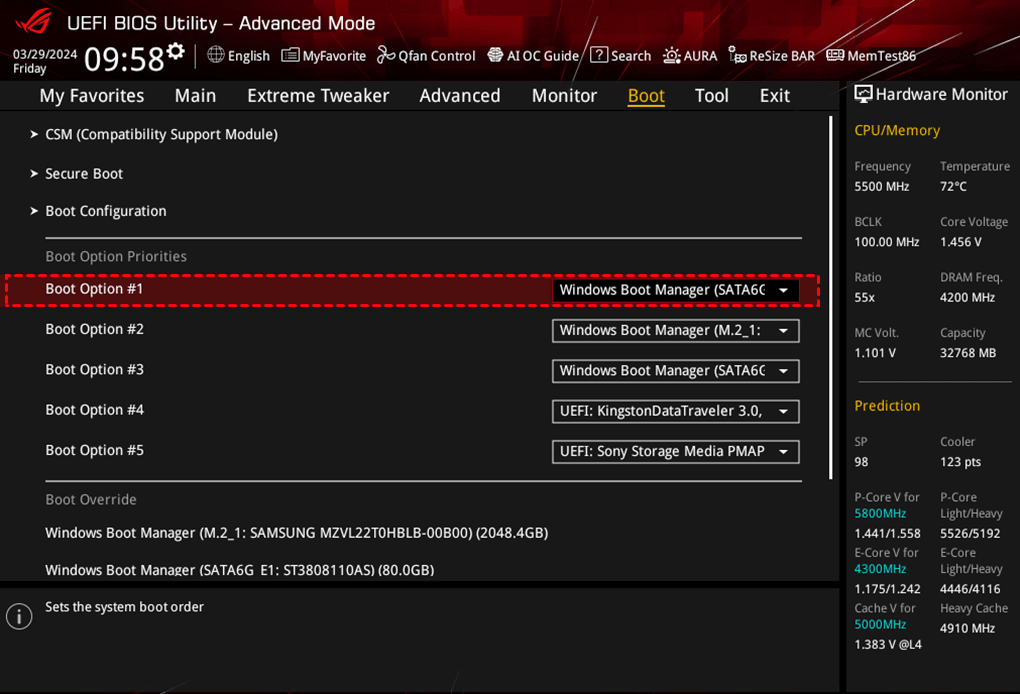
- 重新開機,進入BIOS/UEFI設定,將 500GB SSD 設為第一開機順位。
- 確認電腦能順利從 SSD 開機進入系統。
- 在確認 SSD 可正常開機之前,請勿格式化或清除舊 HDD 上的資料。
注意事項
說到硬碟克隆,我前陣子剛好經歷了一次「大轉小」的挑戰,把1TB傳統硬碟的系統搬到500GB的 SSD 上,中間真的學到不少。以下幾個細節,是我實際操作後覺得最該注意的:
已使用空間千萬不能超過目標碟容量
- 這真的是大轉小的鐵律,沒得商量。我那顆 1TB HDD 塞了快600GB的資料,想克隆到 500GB SSD 根本跑不動。後來我先手動把影片、安裝檔那些大型垃圾清一清,硬是壓到400GB出頭才順利啟動。如果你也遇到這種狀況,有兩個選擇:一個是乖乖清理檔案,另一個是直接用「系統克隆」功能,只搬系統碟和開機相關的分割區,其他資料碟的部分等克隆完再另外複製就好。
克隆前備份這件事,真的不能跳過
- 我必須說,克隆操作會把目標 SSD 上面的所有資料清光光,所以如果你那顆 SSD 原本有放任何重要檔案,拜託先複製到別的隨身碟或外接硬碟。我當初差點忘了裡面還有幾張照片,好險臨時想起來先拉出來,不然就真的回不來了。
MBR 跟 GPT 格式要對齊,不然開機直接卡關
- 這是我第一次克隆時完全沒注意到的盲點。後來才知道,如果你的來源碟是 GPT 格式,目標碟也要先初始化成 GPT;來源是 MBR 的話目標就要設 MBR。格式不對的話,克隆完裝上去會直接跟你說找不到開機裝置,那時候再來改就很麻煩了,所以動手之前先用磁碟管理看一下格式,保持一致就對了。
克隆過程中千萬別手癢中斷
- 這點聽起來像廢話,但我真的有朋友因為趕時間,看到進度條跑很慢就直接按取消,結果那顆 SSD 分割表整個亂掉,後來還要重新格式化才能用。所以我自己跑克隆的時候,一定確保筆電插著電源、不會有人去動到線,然後就是放著讓它跑,去泡杯咖啡或看個影片,等它自己完成就好。
4K對齊記得勾,SSD 效能才跑得出來
- 老實說我以前對「4K對齊」這個詞完全無感,後來換了 SSD 才發現有沒有對齊,讀寫速度真的差很多。現在大部份克隆軟體都會有這個選項,通常叫做「SSD 對齊」或「分割區對齊」,記得一定要勾起來,這樣 SSD 才能發揮它該有的速度,不然你跟買一顆普通硬碟沒兩樣。
確認可以開機之後,再來處理舊硬碟
- 這點我真的要用力強調!克隆完成後,千萬不要急著把舊硬碟格式化或清空。我的做法是先關機、拔掉舊硬碟、只留新 SSD 開機,然後實際用個一兩天,確認開機、程式、檔案全部正常運作之後,才回頭把舊硬碟清掉當備份碟用。要是新 SSD 萬一開不起來,至少還有舊硬碟可以換回去擋一下,不至於整個系統癱瘓。
這些細節看似囉嗦,但每一項都是我實際跑過之後才深刻體會到「為什麼人家要這樣提醒」。先搞懂這些眉角再動手,真的可以少走很多冤枉路。
常見問題與解答
我的1TB HDD已經用了480GB,可以克隆到500GB SSD嗎?
克隆完成後,SSD上會顯示完整的500GB容量嗎?
可以只克隆作業系統,不克隆整個硬碟嗎?
總結
將 1TB HDD 克隆到 500GB SSD,關鍵在於「已使用空間小於目標碟容量」以及「選對克隆工具」。透過專業克隆軟體(如本文介紹的 AOMEI Cloner)的智慧克隆功能,您可以輕鬆繞過容量限制,將系統、軟體、檔案完整搬遷到新 SSD上,無需耗費大量時間重新安裝作業系統。
只要按照本文的步驟逐步操作,並留意各項注意事項,即使是電腦新手也能順利完成硬碟升級,享受 SSD 帶來的暢快體驗!

 新增為偏好來源