



從 Hyper-V 到 VirtualBox丨Win10 虛擬平台全攻略(附優缺點分析)
本文介紹 Windows 10 虛擬機器平台,比較 Hyper‑V、VMware 與 VirtualBox 三大工具,並以 Hyper‑V 為例詳述建立步驟、資源配置要領,另提供衝突處理、快照備份等實用提醒,適合安全測試與開發學習。

由 Louis 發佈於 2026年07月03日


Windows 10 虛擬機器平台是什麼?
虛擬機器是什麼?想像一下,你可以在自己正在使用的電腦(稱為「主機」)裡面,再「變」出一台甚至好幾台完整的電腦(稱為「客體」或「虛擬機器」)——每台都有自己的作業系統、硬碟和網路,而且彼此完全獨立。這就是虛擬化技術的魅力。
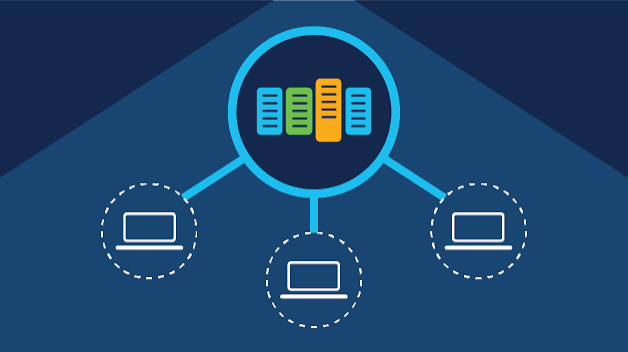
對一般使用者來說,虛擬機器最實際的應用場景包括:
- 安全測試:想下載來路不明的軟體或打開可疑的郵件附件?在虛擬機器中執行,就算中毒也不會影響你的主力電腦。
- 執行舊版軟體:有些公司行號仍依賴只能在 Windows 7 或更早版本運作的專屬軟體,透過虛擬機器就能在新電腦上繼續使用。
- 跨平台開發與學習:開發人員可以用虛擬機器在不同作業系統版本上測試程式;IT 學習者也能在一台電腦上同時執行多個系統來練習網路或安全相關技術。
- 不用怕搞壞電腦:想試試 Windows 預覽版或 Linux 系統,又怕弄亂主力機?在虛擬機器裡怎麼玩都不怕。
三大主流平台推薦與比較
要在 Windows 10 上建立虛擬機器,目前最常見的有三個選擇。
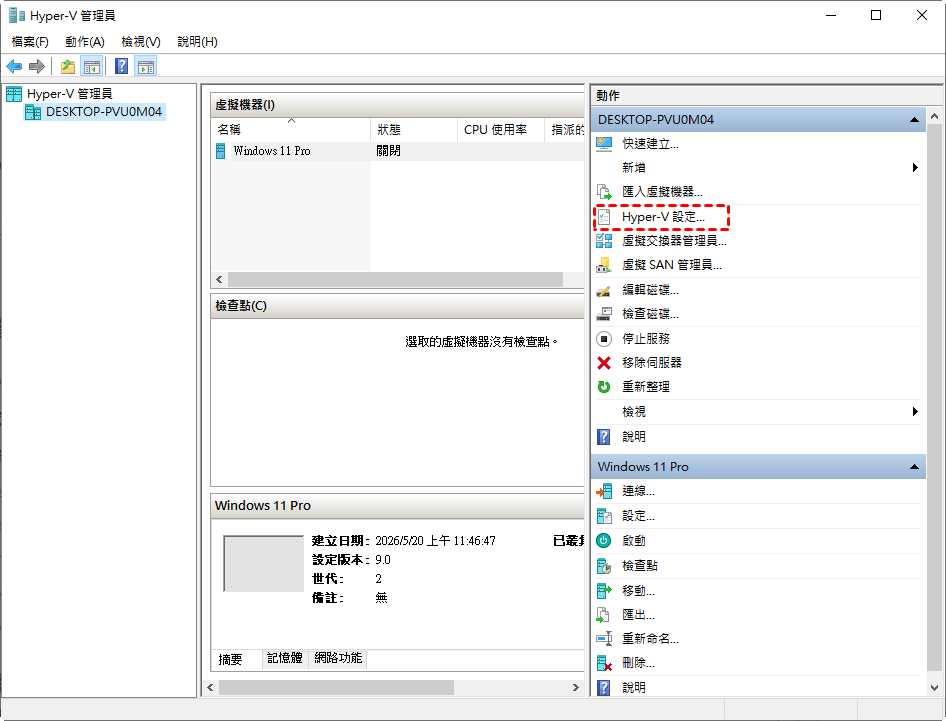
1. Microsoft Hyper-V(內建於Win10/11專業版/企業版/教育版)
Hyper-V 是微軟開發的原生 Type 1 虛擬化平台,直接運行於硬體層之上,因此具備極佳的效能與安全性。它與 Windows 系統深度整合,對於 Windows 客體機器的支援可說是「原湯化原食」。
|
優點 |
缺點 |
|
✔️ 完全免費(系統內建)。 ✔️ 效能優異。 ✔️ 與 Windows 生態系整合度高。 |
❌ 系統版本限制,不支援家用版。 ❌ 啟用後會拖慢主機整體效能(VBS 影響)。 ❌ USB 與周邊裝置的連接非常麻煩。 |
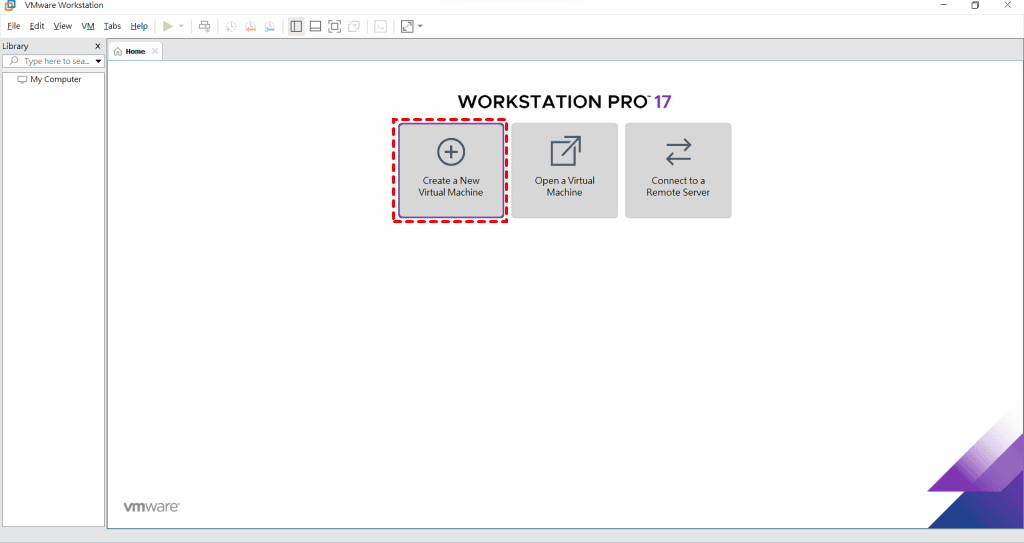
2. VMware Workstation(含免費的 Player 版本)
VMware 是虛擬化領域的領導品牌,功能強大且穩定。對於一般個人使用者,VMware Workstation Player 提供免費的非商業使用授權。
|
優點 |
缺點 |
|
✔️ 支援廣泛的客體作業系統。 ✔️ 簡潔的圖形化介面。 ✔️ 具備快照功能可隨時還原。 |
❌ 商業授權費用高昂,免費版功能嚴重閹割。 ❌ 背景常駐服務龐大,系統開機即耗費資源。 ❌ 與 Windows Hyper-V 衝突,兩者難以同時開啟。 |
3. Oracle VirtualBox(開源免費)
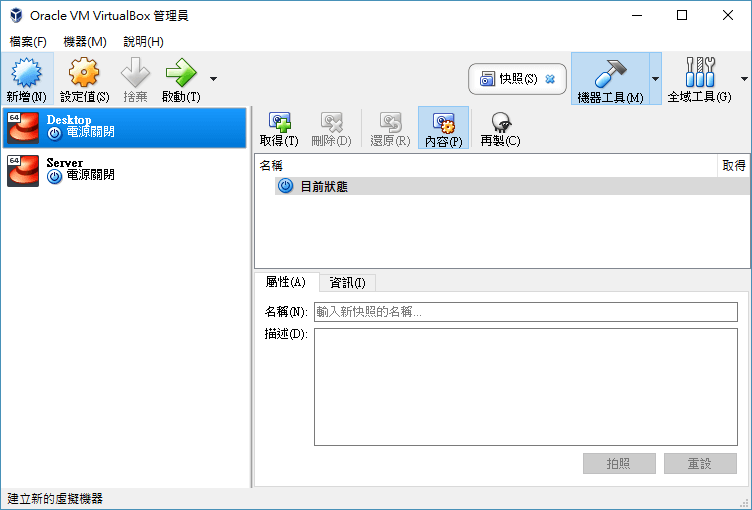
VirtualBox 是完全開源且免費的虛擬化解決方案,跨平台支援 Windows、macOS 和 Linux。
|
優點 |
缺點 |
|
✔️ 完全免費。 ✔️ 跨平台,支援多種作業系統。 ✔️圖形化介面易上手。 |
❌ 效能明顯落後,CPU 佔用率較高,3D 圖形加速效果太差。 ❌ 穩定性不足導致錯誤頻傳,剪貼簿與拖放功能容易出錯。 ❌ 快照合併與匯出過程極度耗時且風險高。 |
Windows 10 虛擬機器平台如何選擇:快速一覽
| 平台 | 價格 | 系統版本要求 | 效能 | 適合對象 |
| Hyper-V | 免費(內建) | Win 10/11 專業版以上 | 較強 | 開發者、IT 專業人員 |
| VMware | 個人免費/商業付費 | 不限(支援 Win/macOS/Linux) | 強 | 專業使用者、開發者 |
| VirtualBox | 完全免費 | 不限(跨平台) | 一般 | 學生、個人學習 |
建立虛擬機器的完整步驟
以下以 Windows 10 內建虛擬機器 Hyper-V 為例,帶您一步步建立自己的第一台虛擬機器。
第一步:確認電腦符合資格
在開始之前,請先確認以下條件:
- 系統版本:你的 Windows 10 必須是專業版、企業版或教育版(家用版不支援 Hyper-V)。
- CPU 支援虛擬化:處理器須支援 Intel VT-x 或 AMD-V 技術。
- BIOS/UEFI 已開啟虛擬化:多數電腦出廠時預設關閉,需手動進入 BIOS 開啟。
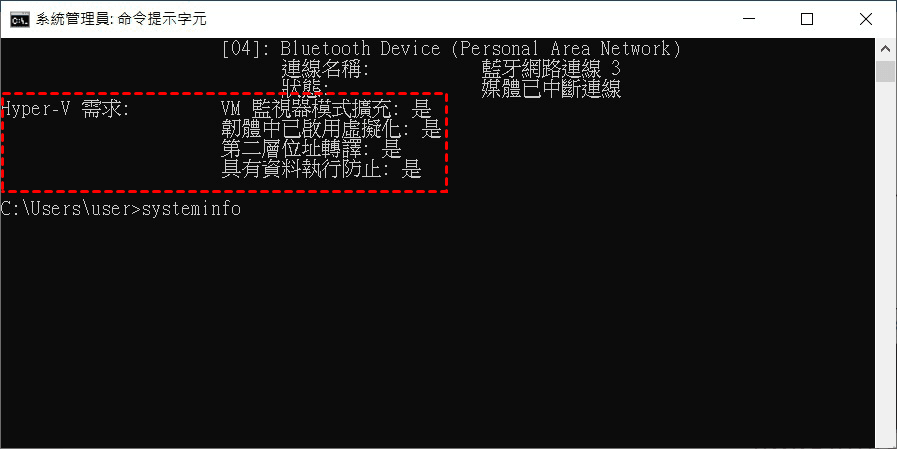
如何快速檢查? 按下 Win + R,輸入 cmd 開啟命令提示字元,輸入 systeminfo,在輸出資訊中尋找「Hyper-V 要求」相關欄位,若「虛擬機器監控模式擴充」和「二級位址轉譯」都顯示「是」,代表硬體支援沒問題。
第二步:啟用 Hyper-V 功能
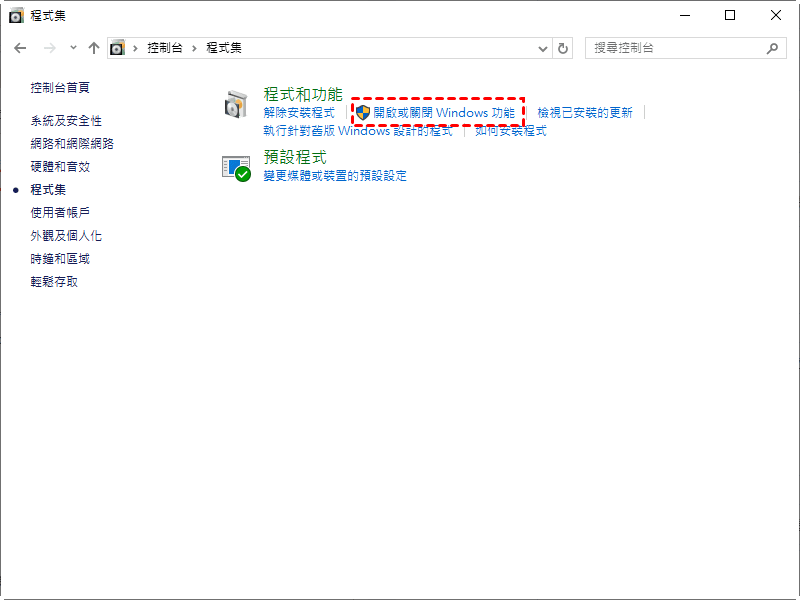
步驟 1. 在 Windows 搜尋列輸入「開啟或關閉 Windows 功能」並開啟。
步驟 2. 在清單中勾選「Hyper-V」(建議同時勾選管理工具和平台兩個子項目)。
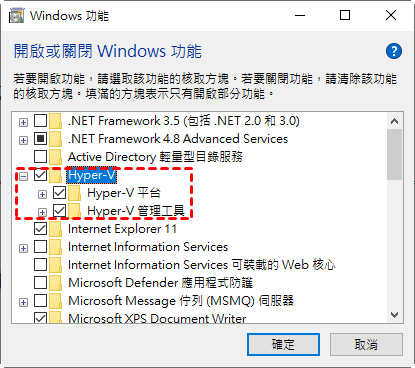
步驟 3. 點選「確定」,系統會自動安裝所需檔案,完成後重新啟動電腦。
第三步:建立虛擬交換器(讓虛擬機器可以上網)
這是初學者最常忽略的步驟——沒有設定網路,虛擬機器就無法連上網際網路。
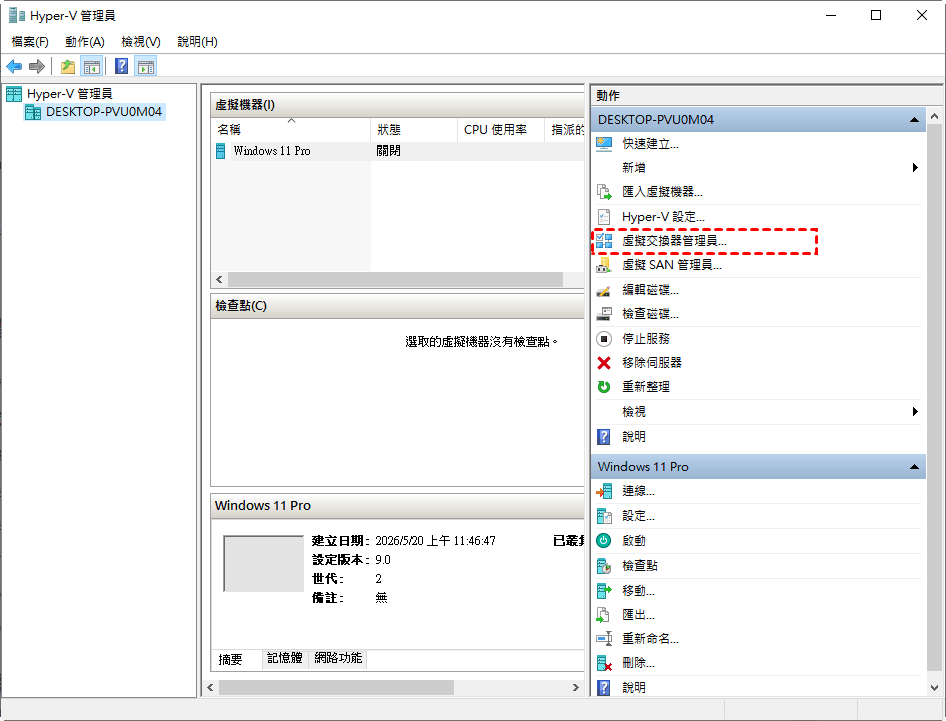
步驟 1. 開啟 Hyper-V 管理員。
步驟 2. 在右側「動作」窗格中,點選「虛擬交換器管理員」。
步驟 3. 選擇「新虛擬網路交換器」,選擇類型後點選「建立虛擬交換器」。
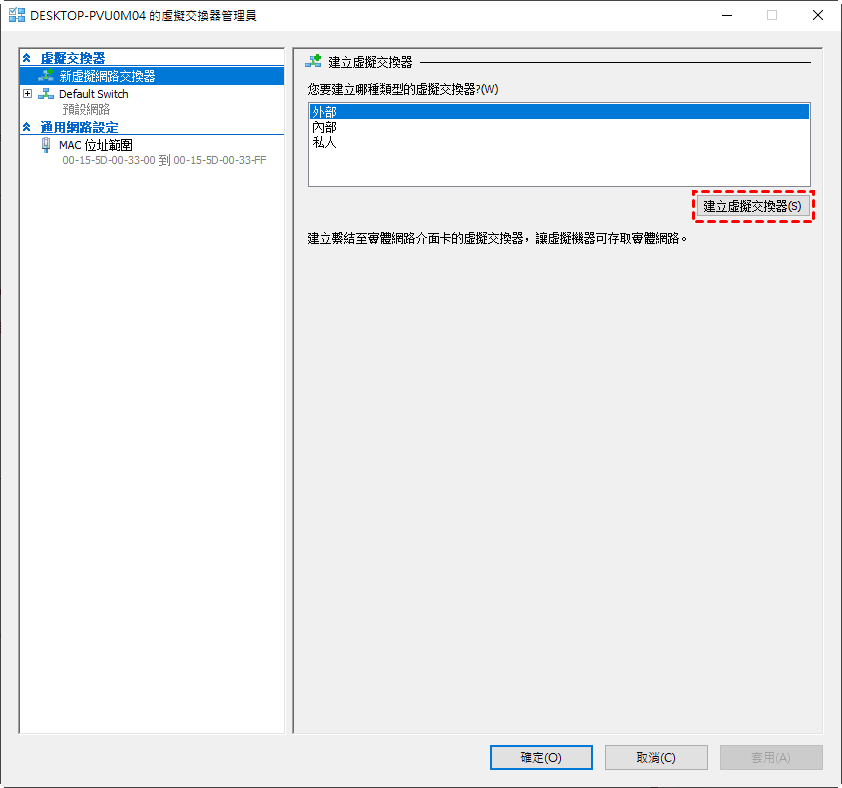
步驟 4. 輸入名稱,完成設定。
第四步:建立虛擬機器
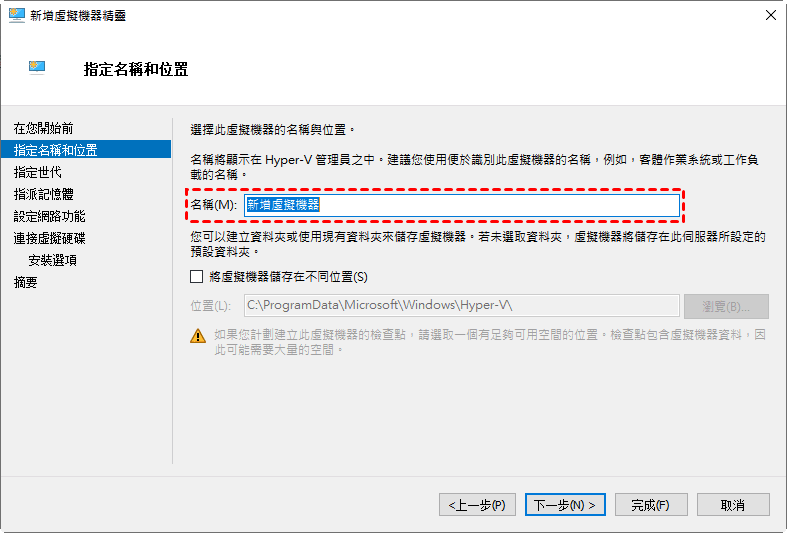
在 Hyper-V 管理員中,點選「動作」>「新增」>「虛擬機器」。
依照精靈指引設定:
- 名稱與位置:為虛擬機器命名,選擇儲存位置。
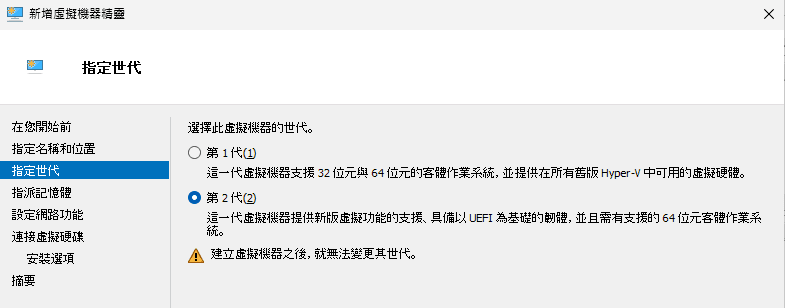
- 指定世代:一般建議選擇第 2 代(支援 UEFI 和安全開機等新功能)。
- 分配記憶體:建議至少 4GB(4096 MB),若主機記憶體充足可給更多。
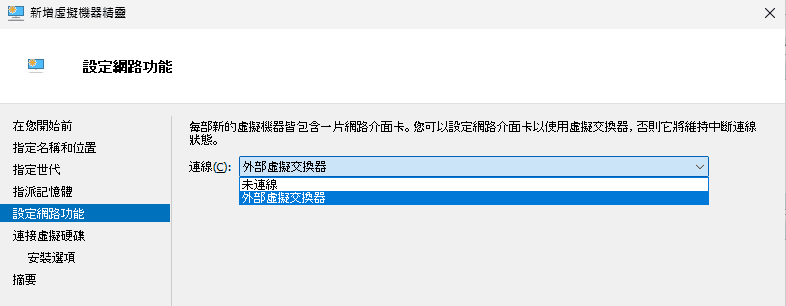
- 設定網路:選擇剛才建立的虛擬交換器。
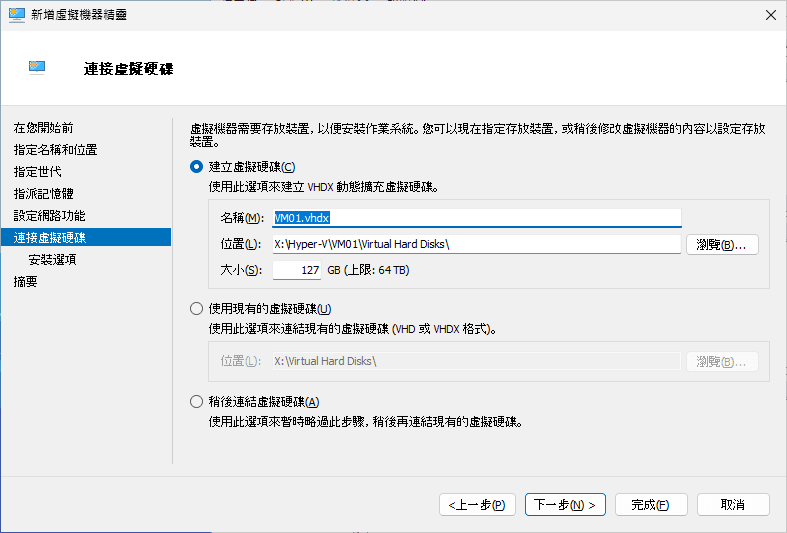
- 連接虛擬硬碟:建議採用動態擴充,初始大小設為 20GB 以上。
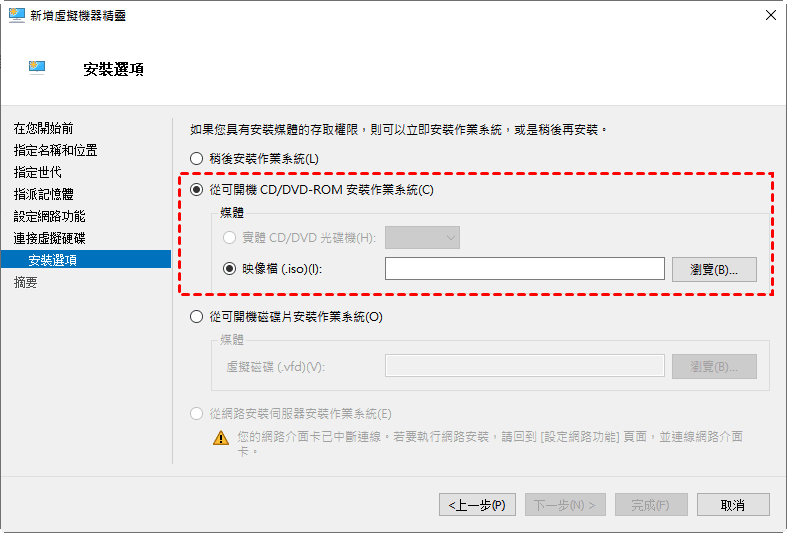
- 安裝選項:選擇「從映像檔安裝作業系統」,並載入你事先下載的 Windows 10 ISO 檔。
第五步:啟動並安裝作業系統
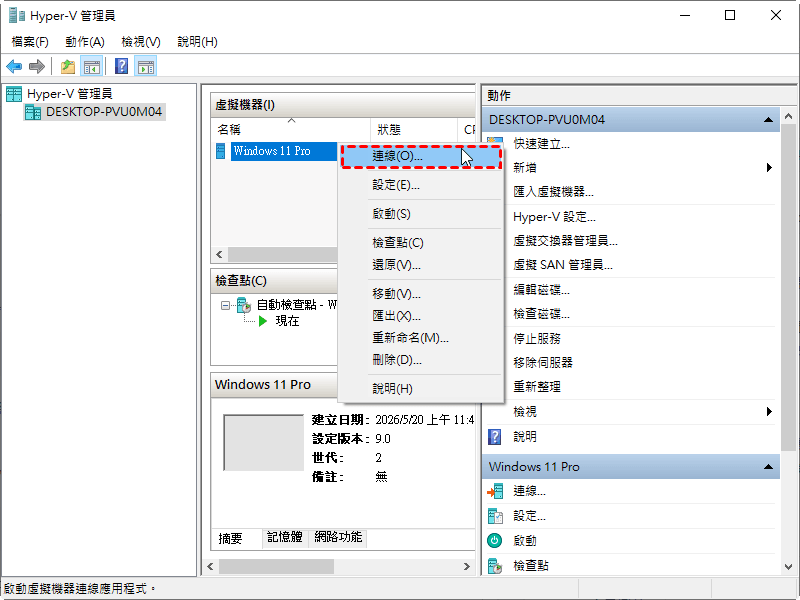
步驟 1. 在 Hyper-V 管理員中,右鍵點選新增的虛擬機器,選擇「連線」。
步驟 2. 在開啟的視窗中點選「啟動」。
步驟 3. 虛擬機器會從你指定的 ISO 檔案開機,接下來就跟一般安裝 Windows 的流程完全相同。
第六步:安裝整合服務(相當於 VMware Tools)
系統安裝完成後,務必安裝 Hyper-V 的整合服務(Integration Services),這能啟用剪貼簿共享、自動解析度調整、滑鼠順暢操作等功能。通常在虛擬機器連線視窗的「動作」選單中可以找到安裝選項。
延伸閱讀:適用於家用版的 Hyper-V 替代方案
如上所述,Hyper-V 有一個明顯的缺點:它不支援 Windows 11/10 家用版。若您正在使用 Windows 家用版系統,事情可能會變得很麻煩,因為您需要重新找 Windows 產品金鑰來升級系統版本。
有沒有好用的替代方案呢?推薦您嘗試 AOMEI 分割區軟體。此軟體不僅適用於所有 Windows 系統版本,還可以大幅簡化虛擬機器的建立流程,並提供快速的 Hyper-V 管理員開啟方式,讓您能夠更輕鬆地建立並管理虛擬機器。
下面是 AOMEI 分割區軟體的下載方式與虛擬機器建立方法的完整介紹。
 AOMEI 分割區軟體
- 管理磁碟與分割區: 調整大小、移動、延伸、縮小與合併分割區,且不遺失資料,協助您充分利用可用磁碟空間。
- 遷移作業系統與複製磁碟: 將 Windows 作業系統遷移至 SSD 或 HDD,或輕鬆克隆系統碟和資料碟以進行遷移或備份。
- 高效轉換磁碟: 在 MBR 與 GPT 之間安全轉換磁碟、在基本磁碟與動態磁碟之間轉換,以及轉換 NTFS 與 FAT32 檔案系統。
- 釋放更多磁碟空間:準確清理垃圾檔案並釋放磁碟空間,尤其有助於解決 C 槽空間不足的問題,並調整系統碟使用率。
- 安全抹除敏感資料:運用先進的抹寫演算法永久清除磁碟或分割區,確保敏感資料被徹底移除且無法復原。
 100% 安全
請注意,若想在 Windows Server 2025、2022、2019、2016、2012 (R2) 上建立虛擬機器,需要升級到伺服器版本。
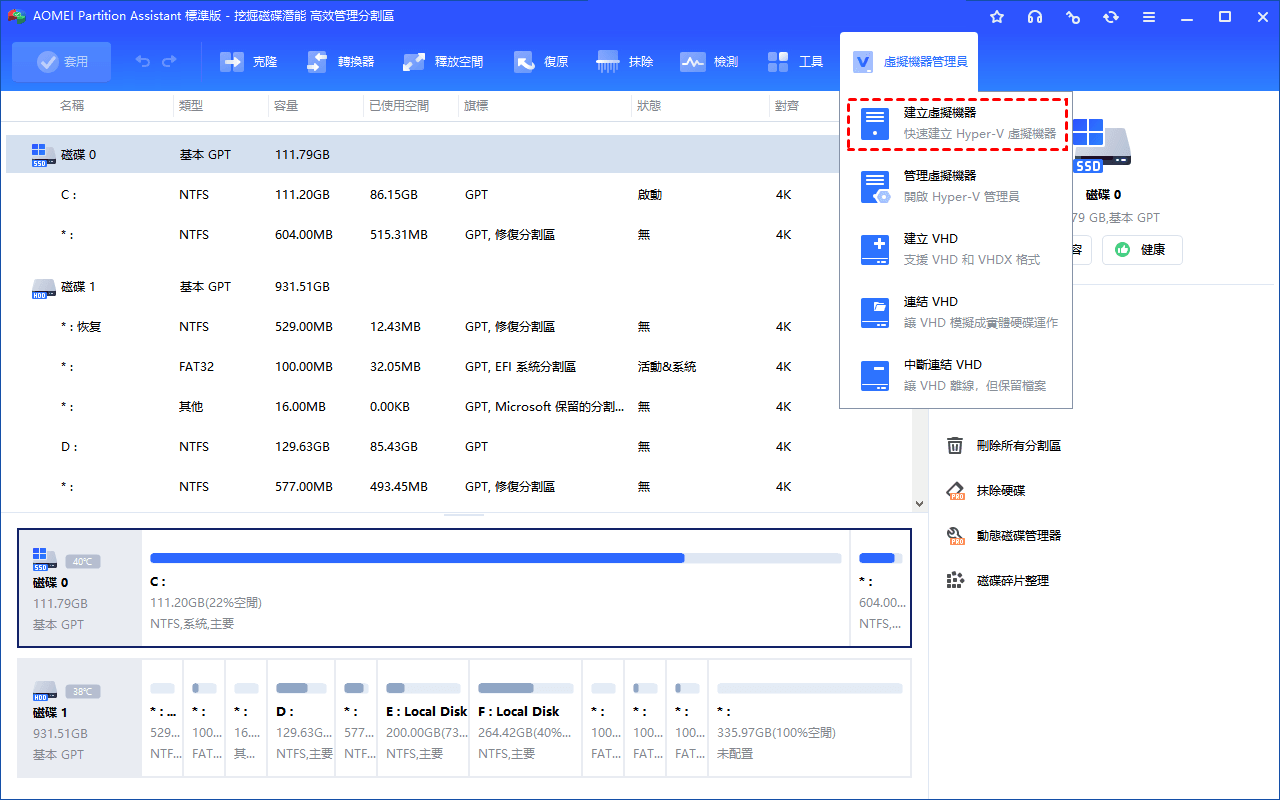
步驟 1. 先開啟已完成安裝的 AOMEI 分割區軟體,接著從上方工具列依序點選「虛擬機器管理員」>「建立虛擬機器」。
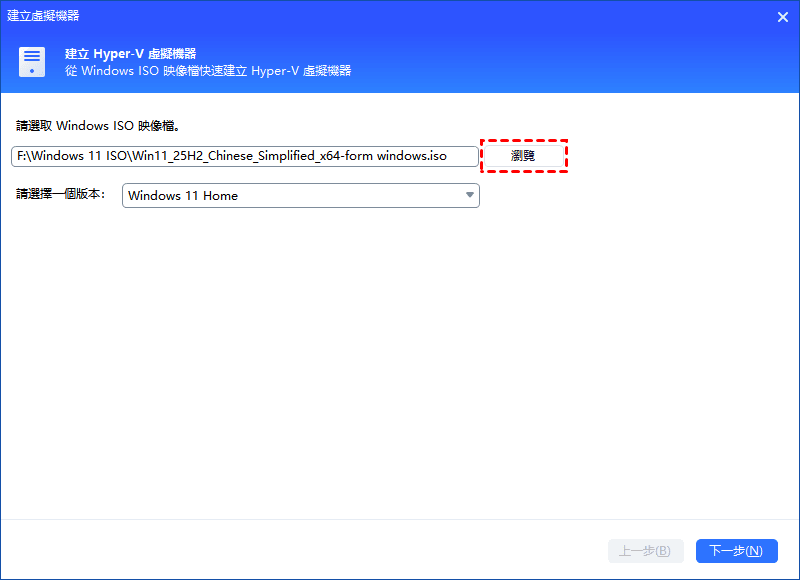
步驟 2. 按下「瀏覽」並選取正確的 Windows ISO 映像檔,之後再挑選對應的作業系統版本,最後點選「下一步」。
若手邊沒有 Windows ISO 檔案,可點擊畫面中的藍色連結,前往 Microsoft 官方網站下載。
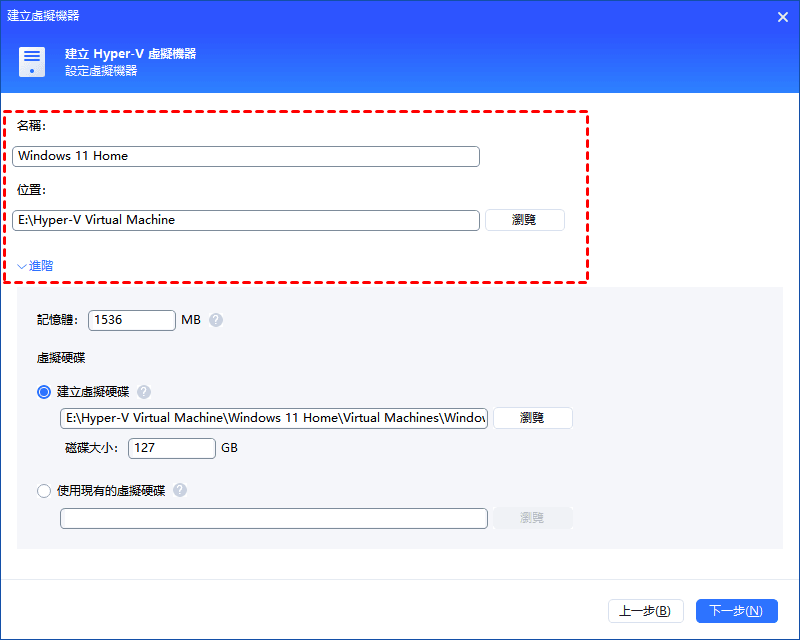
步驟 3. 為新建立的虛擬機器輸入名稱,並調整儲存路徑後,再按「下一步」繼續進行建立流程。
此外,也可以透過「進階」選項展開更多設定,例如調整記憶體容量或虛擬硬碟配置。
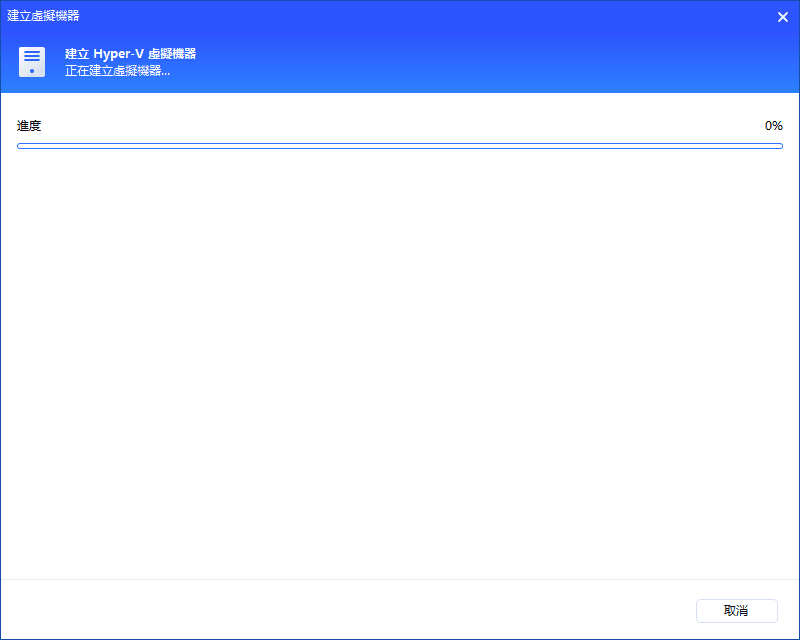
步驟 4. 只要耐心等待系統完成進度,即可順利完成虛擬機器的建立。
注意事項與避坑指南
不僅要找準 Windows 10 虛擬機器平台,還需要做好一些預防措施以避免各種意外情況。
Hyper-V 與其他虛擬化軟體的衝突
- 這是許多使用者會踩到的大坑。如果你同時安裝了 Hyper-V 和 VMware 或 VirtualBox,可能會遇到 VMware 無法啟動虛擬機器、或 VirtualBox 導致主機藍屏的狀況。
- 問題的根源在於:Windows 的某些功能(如容器 Containers 或基於虛擬化的安全性 VBS)會在背景啟動 Hyper-V 底層架構,與其他虛擬化軟體產生獨佔衝突。
- 解決方法:進入「開啟或關閉 Windows 功能」,取消勾選「容器」和「容器映像管理」 等選項,重新開機後問題即可解決。若不需要 Hyper-V,也可以直接將 Hyper-V 整個取消勾選。
資源分配要量力而為
- 虛擬機器會佔用主機的 CPU、記憶體和硬碟空間。配置虛擬機器時,CPU 核心數建議不超過主機實體核心數的 70%,記憶體則建議至少保留 4GB 給主機系統使用。若主機只有 8GB 記憶體,分配給虛擬機器 4GB 已是極限;若有 16GB 以上,則可以分配 6-8GB 獲得更順暢的體驗。
務必使用官方正版 ISO 映像檔
- 請透過 Microsoft 官網的 Media Creation Tool 下載 Windows 10 的 ISO 映像檔。使用來路不明的第三方镜像不僅可能有安全疑慮,安裝過程中也容易出現各種莫名其妙的錯誤。
備份很重要——善用快照功能
- 在進行任何重大操作(如安裝新軟體、更新系統)之前,先為虛擬機器建立快照(SnapShot) 。萬一操作失敗,只需還原到快照點即可,不需要從頭重裝系統。
實用小提示
根據個人實際使用體驗,總結了一些實用的小提示,也許能夠幫助您更好地管理虛擬機器。
- 硬碟空間一定要先預留夠:Windows 10 本身加上後續更新、再加上一些軟體,很容易就把 20GB 用滿。建議虛擬硬碟容量至少抓 80~120GB,比較保險,而且如果選擇「動態擴充」,實際佔用的空間會依使用量增加,不會一開始就吃掉全部容量。
- 虛擬硬碟的位置最好不要放在系統碟:建議改存到像是 D 槽或外接硬碟,這樣可以減少對主系統的負擔,也能讓整體電腦運作更順一點。
- 系統裝好之後記得先做「乾淨狀態」的快照:在剛完成作業系統安裝、驅動也裝好,但還沒裝任何其他軟體之前,是最適合建立第一個快照的時機。之後如果系統出問題或想重來,都可以直接還原到這個乾淨版本。
- 平常不用虛擬機時建議直接關機,不要只用暫停或儲存狀態:因為關機才能確保下次開啟時系統狀態最穩定,也比較不容易出現奇怪的問題。
- 另外也要記得隨時更新系統:微軟會不定期針對 Hyper-V 推出安全性或效能更新,把 Windows Update 維持在最新狀態,可以讓虛擬機運作更穩、更順。
總結
Windows 10 虛擬機器平台為開發者、IT 學習者和一般使用者提供了一個安全、靈活且經濟的實驗環境。無論你選擇內建的 Hyper-V、功能強大的 VMware,還是開源免費的 VirtualBox,關鍵在於瞭解自己的需求與電腦硬體條件,並在建立過程中確實做好前置檢查與資源配置。
只要掌握以上要領,你也能輕鬆在一台電腦上同時執行多個作業系統,盡情探索虛擬化的無限可能!

 新增為偏好來源