如何在 Windows 中重新組織分割區?
在 Windows 中若要重新組織分割區,系統內建的「磁碟管理」工具可執行壓縮或延伸等基本任務,但其無法輕鬆移動或重新分配空間。作為 Windows 內建工具的更簡便、靈活替代方案,專業的磁碟分割軟體可讓您調整大小、移動、合併及分割分割區,並提供對磁碟儲存空間的更自訂控制。
當您需要重新組織分割區時,特別是若需跨未配置空間移動或重新排列分割區,第三方工具通常更安全且更有效率。
延伸分割區前我應該做什麼?
延伸分割區前,務必採取預防措施,避免資料遺失或系統問題。以下是一份清單:
1. 備份資料:務必備份重要檔案或整個分割區。
2. 釋放空間:確保要延伸的分割區旁邊有足夠的未分配空間。如果沒有,您可能需要縮小另一個分割區來騰出空間。
3. 檢查磁碟健康狀況:執行磁碟檢查,確保您的磁碟機沒有錯誤或壞軌。可以使用 Windows 內建的「chkdsk」工具或第三方工具。
4. 確保相容性:如果您要處理不同格式的分割區(MBR 與 GPT),請檢查您的系統是否支援您嘗試進行的更改。
5. 碎片整理(如果是 HDD):如果您使用的是傳統硬碟 (HDD),建議先進行碎片整理,以最佳化空間利用率。
6. 避免中斷操作:請確保系統在過程中不會被中斷(例如:電力中斷或強制關機)。電壓突波或斷電可能導致您的分割表損毀。
如何利用同一磁碟上其他分割區的可用空間來延伸 C 槽?
若要使用其他分割區的可用空間延伸 C 槽,請先備份重要資料。接著,如有需要,請先壓縮另一個分割區(例如 D 槽)以在 C 槽旁建立未配置空間。在 Windows 磁碟管理中,於 C 槽上點擊右鍵並選擇「延伸磁碟區」,即可將此未配置空間加入 C 槽。或者,您也可以使用如 AOMEI Partition Assistant 等第三方工具來簡化此流程,尤其是在需要移動分割區時更為方便。
完成分割區延伸後,請重新啟動系統並確認變更已成功套用。最後,務必檢查 C 槽在延伸後的資料完整性。
能否在不遺失資料的情況下將 MBR 轉換為 GPT?
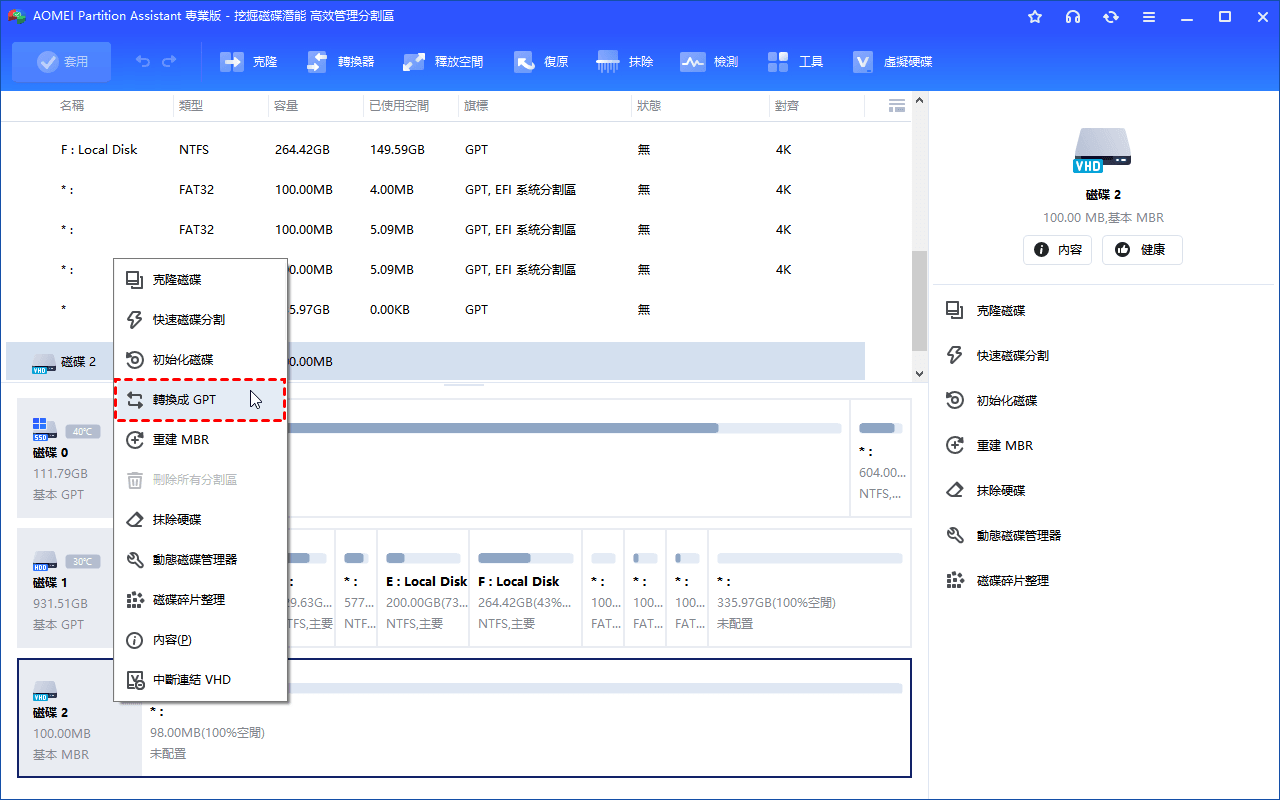
可以。您可以使用 Windows 內建的 MBR 轉 GPT 工具或專業磁碟分割管理軟體,在不遺失資料的情況下完成轉換。適用於 Windows 10 及後續版本的 MBR 轉 GPT 工具,允許您透過命令提示字元轉換磁碟,前提是磁碟需符合特定條件(例如:包含未配置空間且系統支援 UEFI)。
然而,可靠且專用的第三方工具通常更易於使用且提供更大彈性,因其能處理更複雜的狀況,並提供更安全、更友善的操作體驗。轉換前仍建議備份資料,以防不可預期的問題發生。同時,請確保您的系統支援 UEFI,方能從 GPT 磁碟開機。
如何釋放分割區空間?
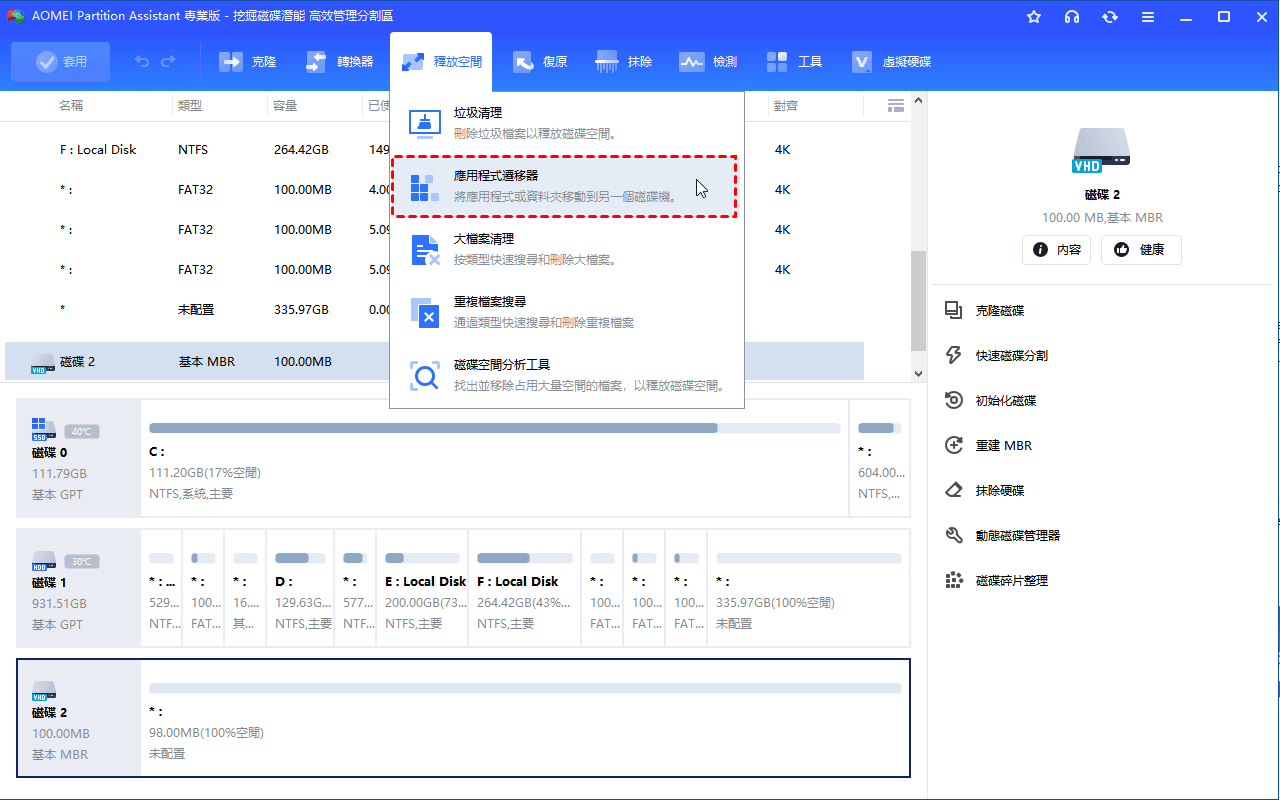
除了耗時費力的手動清理電腦外,若手動清理效果不彰,建議使用綜合性的磁碟管理工具。此類工具能協助您將分割區調整至最理想的配置,並能透過幾次點擊,自動偵測並完整移除大型及未使用檔案、重複檔案、暫存檔及登錄檔錯誤。相較於自行手動處理,後者不僅有資料遺失風險,且對電腦技能要求極高。
 AOMEI Partition Assistant Professional






 在 MBR 和 GPT 之間轉換磁碟
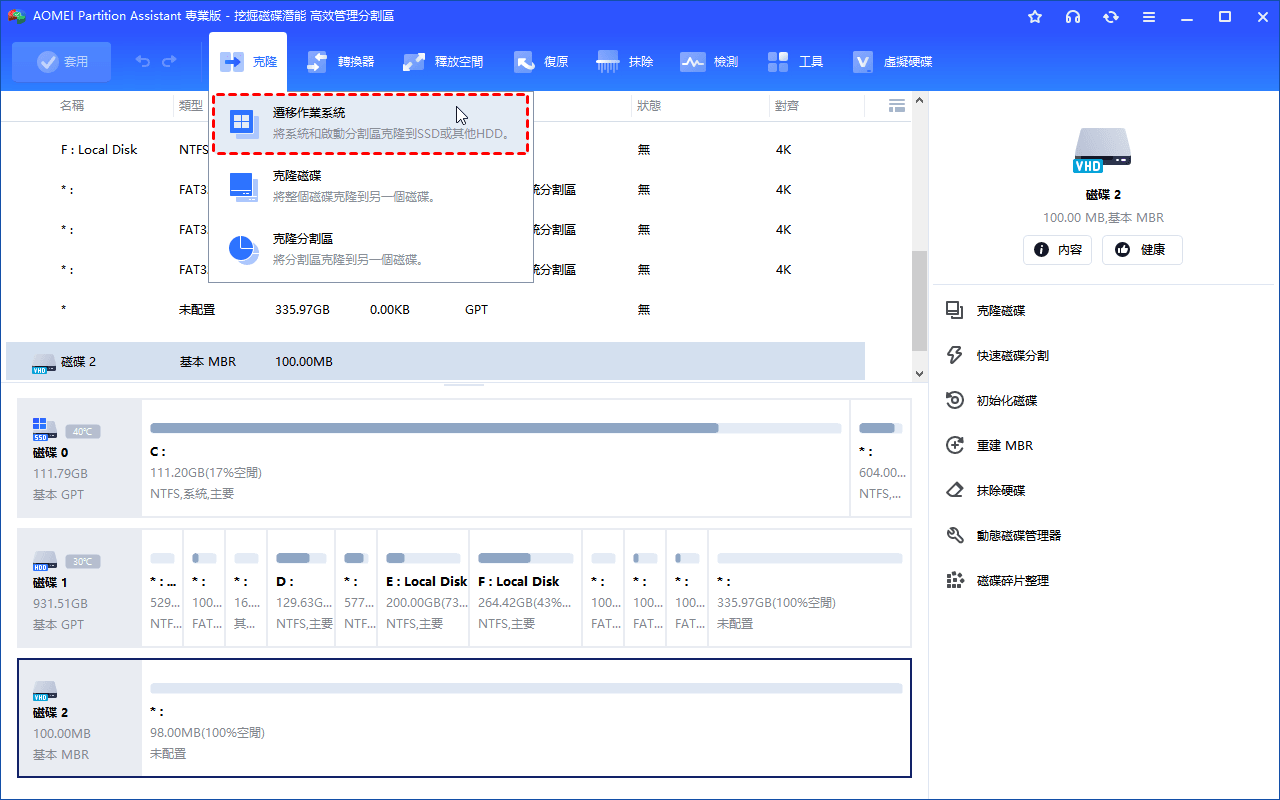
 將作業系統遷移到 HDD 或 SSD
  應用程式遷移