




一台電腦當多台用!Windows 10/11 虛擬機器完整攻略
本文是Win10/11上建立虛擬機的全面教學,包含虛擬機器的介紹、建立方式、注意事項、故障排除等,透過完整的步驟幫助您成功建立虛擬機器。

由 Louis 發佈於 2026年06月23日


什麼是虛擬機器?
虛擬機器(Virtual Machine,簡稱VM)是一種「在電腦中模擬另一台電腦」的技術。它透過虛擬機管理程式,在一台實體主機上模擬出多台具備完整電腦系統的虛擬電腦,包含虛擬的CPU、記憶體、硬碟、網路介面等元件。
每台虛擬機都可以安裝自己的作業系統(如Windows、Linux),並像實體機器一樣正常執行程式、存取檔案、連接網路。
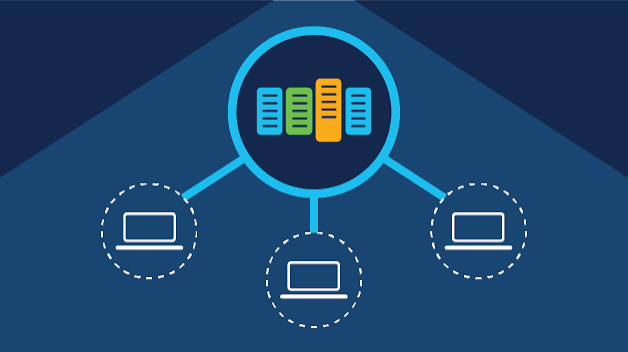
一般來說,您需要藉助虛擬機管理程式來建立虛擬機器。而虛擬機管理程式又可以分為兩種類型:
- 裸機型:此類型的程式會直接運行在硬體上,效能與穩定性最佳,例如 Hyper-V。
- 託管型:此類型的程式會安裝在既有作業系統之上,適合開發與測試用途,例如 VMware Workstation。
虛擬機器的用途與好處
為什麼需要建立虛擬機器?下面是虛擬機器的用途與好處的介紹。
提升硬體資源利用率
- 透過虛擬化的方式,可以在一台實體伺服器上同時運行多個虛擬機,每個虛擬機都可以跑不同的應用程式。虛擬化可以將CPU、記憶體與儲存空間的使用率從傳統的15%-30%提升至70%-80%,大大提升硬體資源利用率。
節省成本
- 企業無需採購多台實體伺服器,可顯著降低硬體取得、電力、散熱與維護成本。根據統計,企業採用虛擬化後總體擁有成本(TCO)平均可降低 35%。
靈活性與可攜性
- 虛擬機可在不同伺服器與資料中心之間複製和遷移,便於工作負載平衡與災難復原。IT團隊可在幾分鐘內完成新環境的部署。
系統隔離與資安
- 虛擬機之間彼此獨立運作,即使某一台虛擬機遭受惡意軟體攻擊或系統當機,也不會影響其他虛擬機或實體主機。這種隔離特性特別適合用於測試可疑軟體或進行資安演練。
快照與快速還原
- 虛擬機支援「快照」功能,可在特定時間點完整保存虛擬機的狀態。無論系統如何被玩壞,都能一鍵恢復到先前的狀態,不必重灌系統。
虛擬機器的適用場景
建立的虛擬機能夠在哪些場景中使用?下面是虛擬機器常見的適用場景。
| 場景 | 說明 |
| 跨平台開發與測試 | 開發人員可在同一台電腦上快速建立Windows、Linux等不同環境進行程式測試與除錯 |
| 教育與學習 | 學生可練習作業系統安裝、網路配置,甚至進行資安攻防演練,完全不用擔心影響實體主機 |
| 軟體測試 | 在不安裝雙系統的前提下測試新軟體或可疑程式,用完即刪 |
| 伺服器整合 | 在同一台實體伺服器上同時運行多個虛擬機,分別承載不同應用服務 |
| 災難復原與備份 | 透過快照與虛擬機複製功能,可在主機故障時快速復原服務 |
在 Win10/11 建立虛擬機:注意事項
根據以下注意事項,做好相關的檢查與準備工作,可以有效提升建立虛擬機器的成功率。
硬體要求
- CPU:必須支援硬體虛擬化技術(Intel VT-x或AMD-V)。
- 記憶體:建議主機至少配備8GB以上記憶體。
- 儲存空間:建議保留 300GB 以上的獨立硬碟空間。
- 作業系統:建議使用 64 位元版本的 Windows 10。
資源分配原則
- 分配給虛擬機的記憶體不應超過主機實體記憶體的 50%。
- 分配的虛擬 CPU 核心數不應超過主機實體核心數的 80%。
- 切勿將主機所有核心都分配給虛擬機,否則會導致實體主機效能嚴重下降。
軟體衝突
症狀:Hyper-V 會與 VMware 衝突。若您使用 Windows 10 專業版且預設開啟了 Hyper-V,那麼在使用 VMware 時可能無法啟動虛擬機。
解決方式:控制台 > 程式和功能 > 開啟或關閉 Windows 功能 > 取消勾選「Hyper-V」和「虛擬機監控程式平台」 > 重新啟動電腦。或透過命令提示字元執行:bcdedit /set hypervisorlaunchtype off
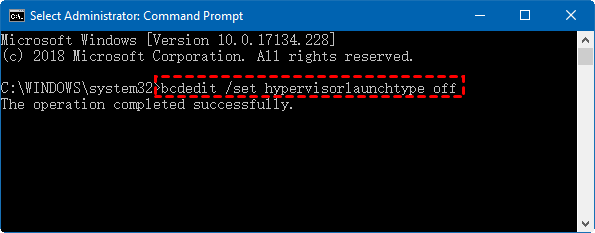
建議:第三方防毒軟體可能干擾虛擬機運作,若遇到異常可嘗試暫時關閉防毒軟體測試
檔案與路徑
虛擬機器相關檔案(包含設定檔與虛擬硬碟檔案)的存放路徑請務必避免使用中文字元,否則可能導致虛擬機無法正常啟動或運作。
ISO 映像檔建議存放於本機硬碟中,盡量不要置於 USB 隨身碟或外接式硬碟上,以免 VMware 在讀取時發生辨識錯誤。
在 Win10/11 建立虛擬機:3 個方法
如何建立虛擬機器?您需要藉助虛擬機管理程式來建立。下面是 3 個不同的虛擬機建立方式:
- Hyper-V(Windows 內建)
- AOMEI 分割區軟體(免費快速)
- VMware Workstation(功能完整)
方法1、使用 Hyper-V(Windows 10內建)
Hyper-V 是由微軟所推出的原生第一類虛擬機器監視器(Type 1 Hypervisor),直接運作於硬體底層,因此具備優異的效能表現與良好的安全性。
適用條件:僅適用於 Windows 10 專業版、企業版或教育版(家用版不在支援範圍內)。
步驟 1. CPU虛擬化檢查
- 確認硬體支援虛擬化 開啟工作管理員(Ctrl + Shift + Esc)>「效能」>「CPU」,確認「模擬」欄位顯示「已啟用」。
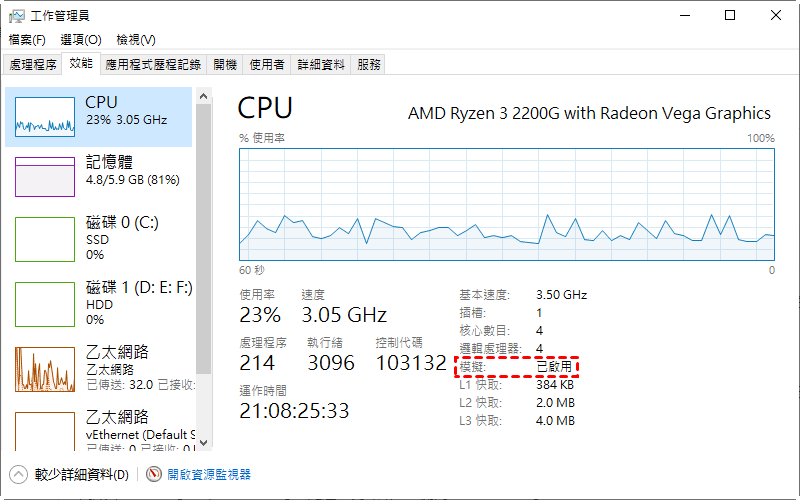
- 若顯示「已停用」,需重啟電腦進入BIOS/UEFI,開啟 Intel VT-x(Intel處理器)或 SVM Mode(AMD處理器)。
步驟 2. 啟用 Hyper-V 功能
- 開啟「控制台」>「程式和功能」>點選左側「啟用或關閉 Windows功能」。
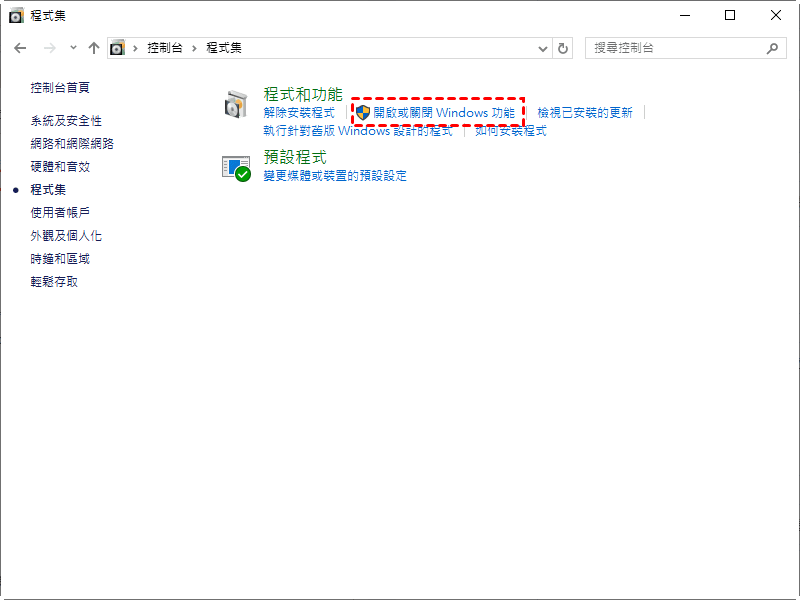
- 在清單中勾選「Hyper-V」及其所有子元件。
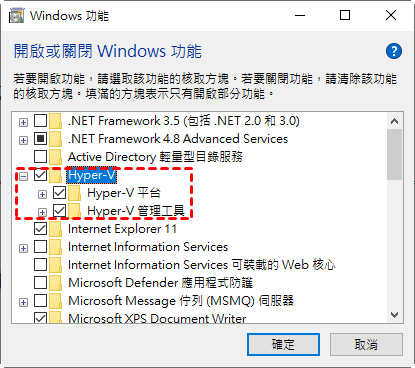
- 點選「確定」,系統會自動下載並安裝所需檔案,完成後重新啟動電腦
- 或者,也可以系統管理員身分執行PowerShell,輸入以下指令快速啟用:
- text Enable-WindowsOptionalFeature -Online -FeatureName Microsoft-Hyper-V -All
建立虛擬機器
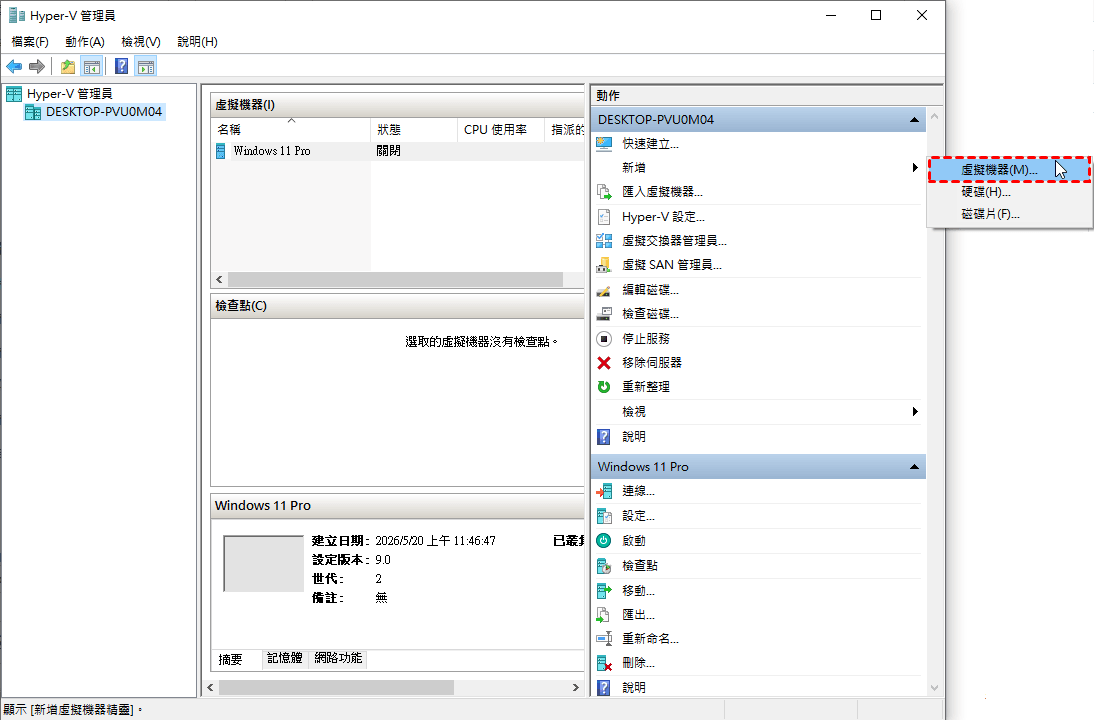
- 按 Windows+S 鍵搜尋並開啟「Hyper-V 管理員」。
- 在左側窗格選取您的電腦名稱。
- 在右側「操作」窗格中點選「新增」>「虛擬機器」,啟動建立精靈。
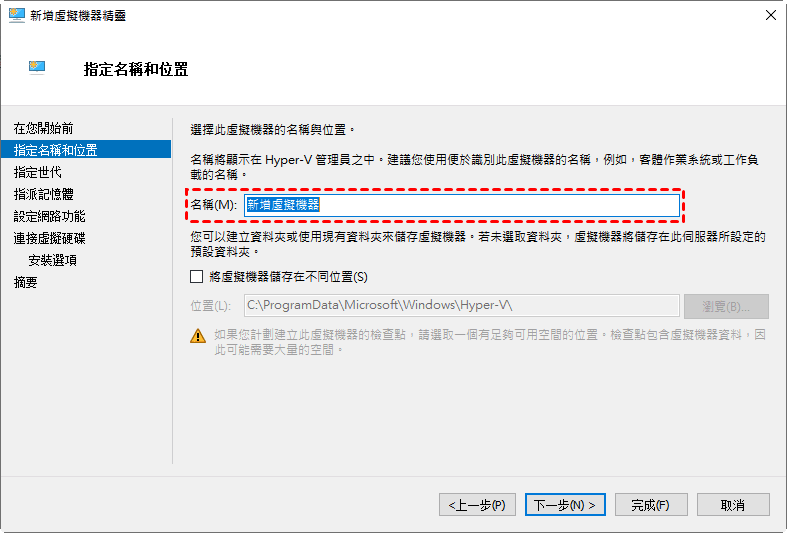
- 依照精靈指示設定虛擬機名稱、儲存位置(建議避開 C 槽)、記憶體大小(建議 4GB 以上)、網路連線等。
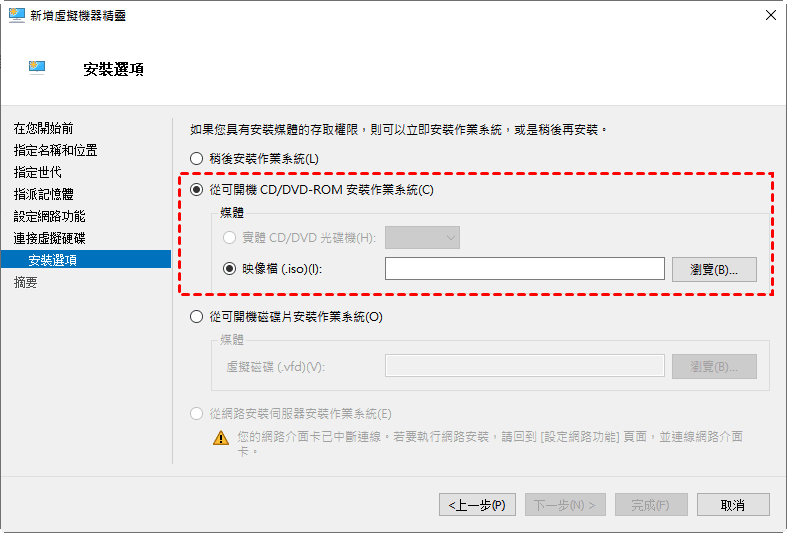
- 在「安裝選項」步驟選擇「從可開機 CD/DVD-ROM 安裝作業系統」,選擇映像檔並指定 Windows 10 的 ISO 檔案路徑。
- 完成設定後,在 Hyper-V 管理器中右鍵點選虛擬機 >「連線」,即可啟動並安裝 Windows 10。
方法2、使用 AOMEI 分割區軟體(超簡單—強烈推薦)
Windows 10/11 系統內建的 Hyper-V 雖然可以幫助您建立虛擬硬碟,但操作步驟太多,對於電腦初學者來說可能有一定的難度。有沒有更簡單直接的虛擬機建立方法?免費的 AOMEI 分割區軟體值得一試!
AOMEI 分割區軟體整合了 Hyper-V 管理器,您只需輕點幾下就可以輕鬆建立虛擬機器。對於缺少了 Windows 11 ISO 系統映像檔的使用者,此軟體還提供了一個便捷入口,點擊就可以直達 Microsoft 官方網站並快速下載 Windows 11 ISO 映像檔。
您可以透過以下內容進一步了解 AOMEI 分割區軟體,並下載此軟體。請注意,若想在 Windows Server 2025、2022、2019、2016、2012 (R2) 上快速建立虛擬機器,請升級到進階版本。
 AOMEI 分割區軟體
- 管理磁碟與分割區: 調整大小、移動、延伸、縮小與合併分割區,且不遺失資料,協助您充分利用可用磁碟空間。
- 遷移作業系統與複製磁碟: 將 Windows 作業系統遷移至 SSD 或 HDD,或輕鬆克隆系統碟和資料碟以進行遷移或備份。
- 高效轉換磁碟: 在 MBR 與 GPT 之間安全轉換磁碟、在基本磁碟與動態磁碟之間轉換,以及轉換 NTFS 與 FAT32 檔案系統。
- 釋放更多磁碟空間:準確清理垃圾檔案並釋放磁碟空間,尤其有助於解決 C 槽空間不足的問題,並調整系統碟使用率。
- 安全抹除敏感資料:運用先進的抹寫演算法永久清除磁碟或分割區,確保敏感資料被徹底移除且無法復原。
 100% 安全
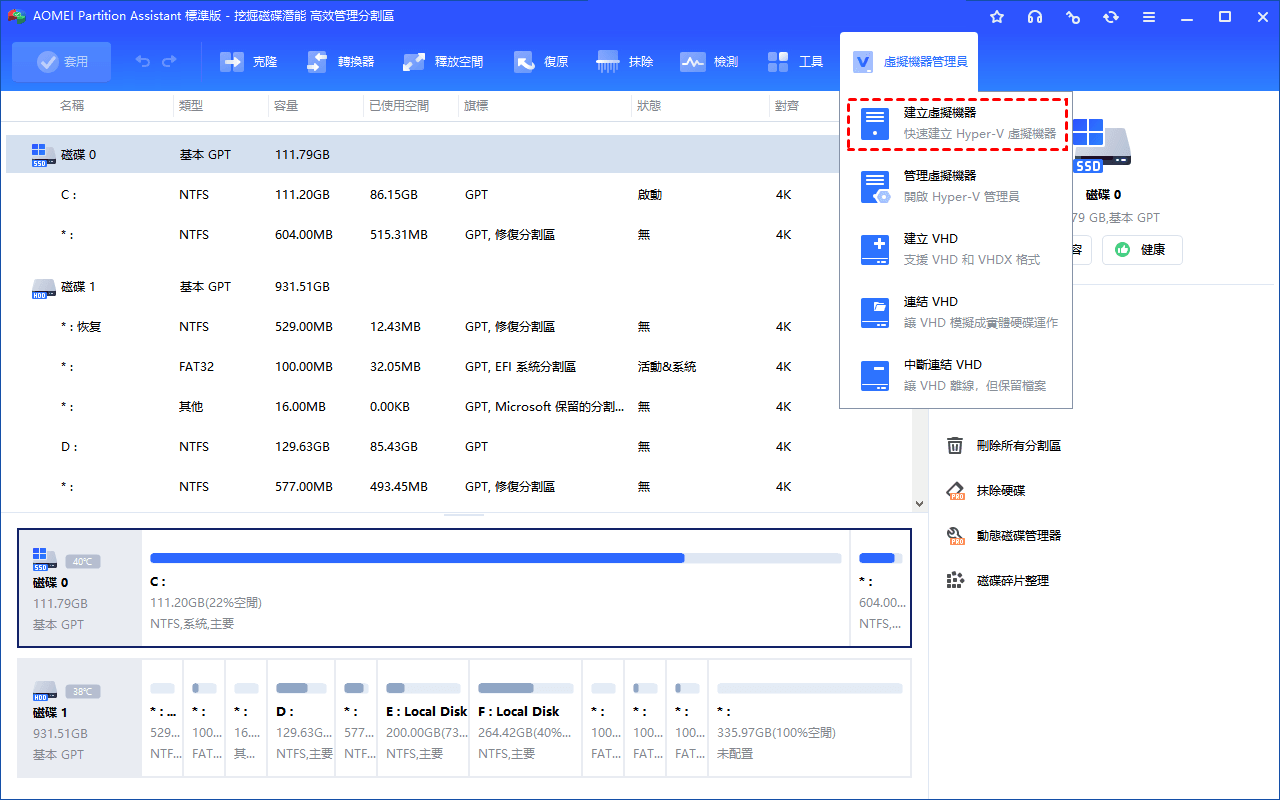
步驟 1. 開啟已下載安裝的 AOMEI 分割區軟體。從工具列依次點選「虛擬機器管理員」>「建立虛擬機器」。
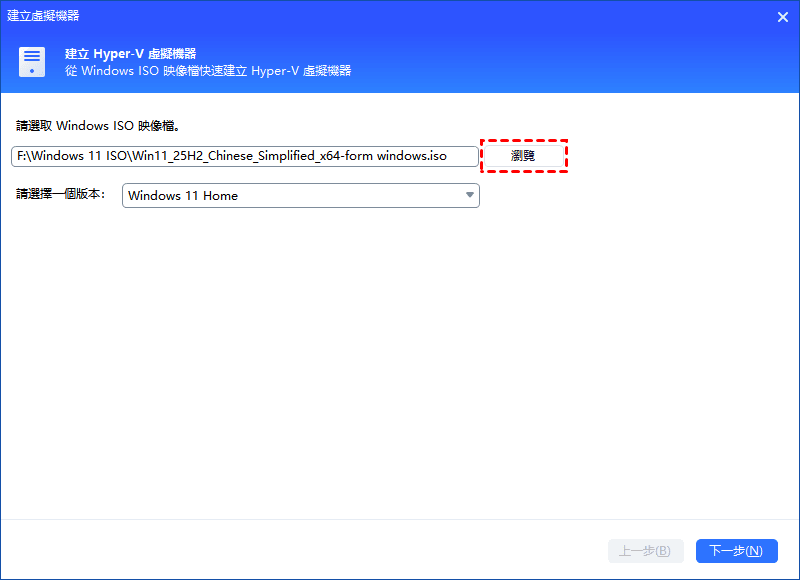
步驟 2. 點選「瀏覽」並選擇正確的 Windows ISO 映像檔,然後再選擇系統版本,再點選「下一步」。
請注意,若沒有 Windows ISO 映像檔,可以點選藍色的連結跳轉至 Microsoft 官網進行下載。
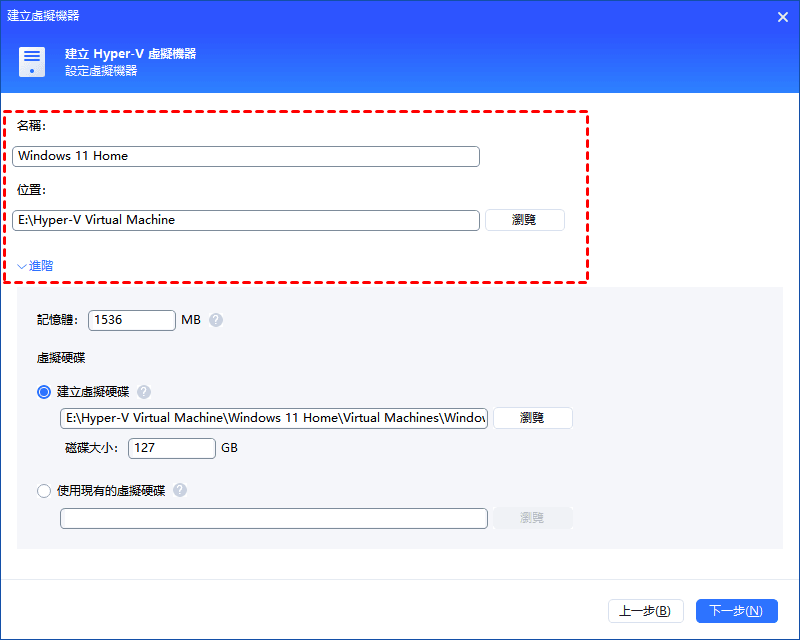
步驟 3. 您可以繼續為新的虛擬機器設定名稱,並指定一個儲存位置,點選「下一步」就可以開始建立虛擬機。
請注意,您還可以點選「進階」按鈕來展開更多選項,可進一步設定記憶體大小和虛擬硬碟。
步驟 4. 當進度結束後,就意味著虛擬機器成功建立。

方法3、使用 VMware Workstation(功能完整)
VMware Workstation 可說是目前功能最為完備的虛擬化軟體之一,提供免費的 Player 版本與付費的 Pro 版本供使用者選擇。
步驟 1. 下載與安裝
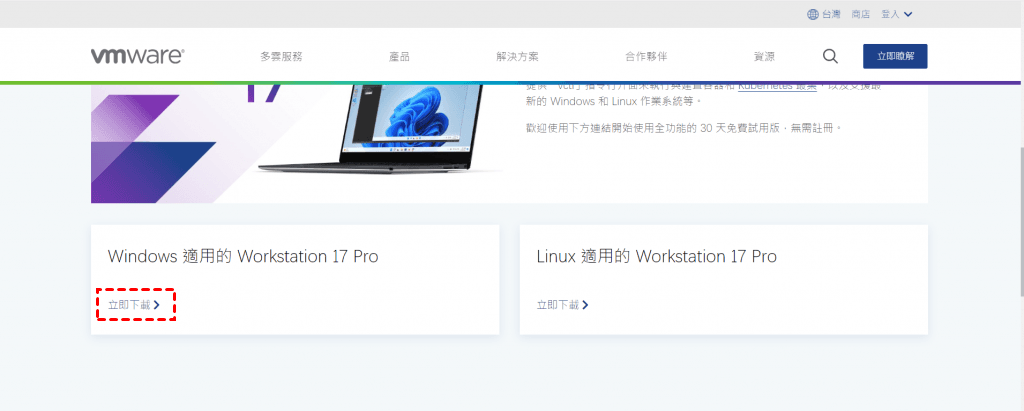
請至 VMware 官方網站下載 VMware Workstation Player(免費版)或 Workstation Pro,然後執行安裝程式,完成安裝程式。
步驟 2. 準備 Windows 10 ISO 映像檔
請從微軟官方網站取得 Windows 10 的 ISO 檔案。
步驟 3. 建立虛擬機器
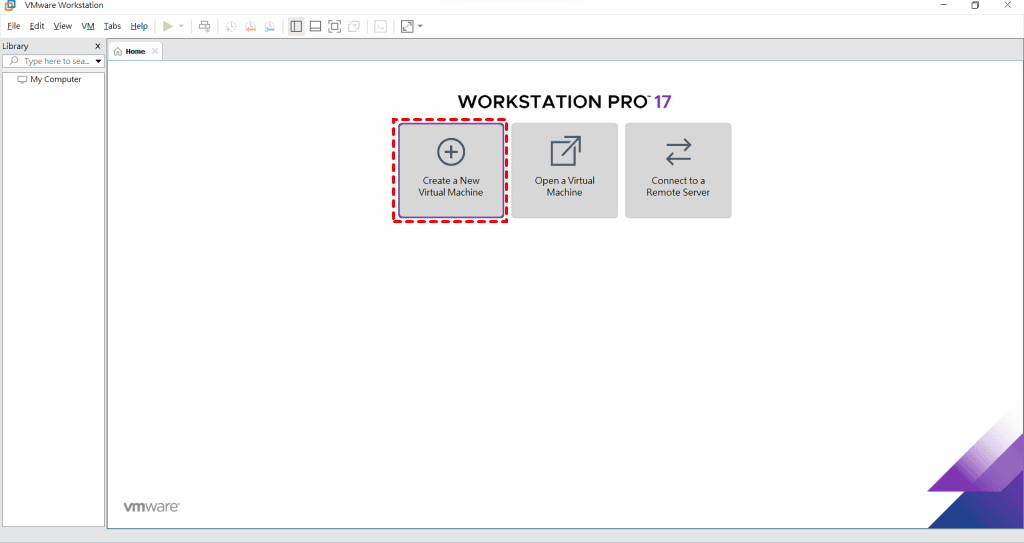
- 啟動 VMware Workstation,點選「建立新的虛擬機器」。
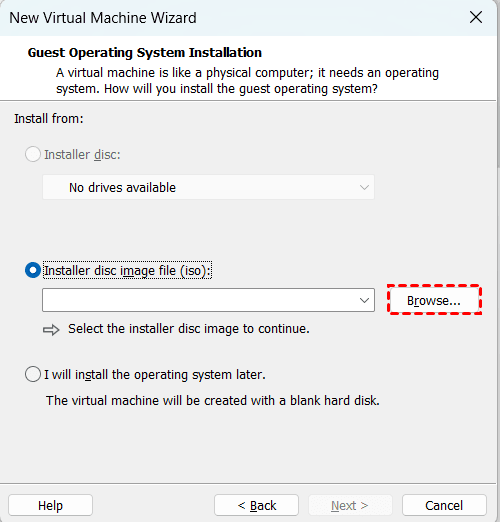
- 選擇「安裝程式光碟映像檔(ISO)」,並瀏覽選取已準備好的 Windows 10 ISO 檔案。
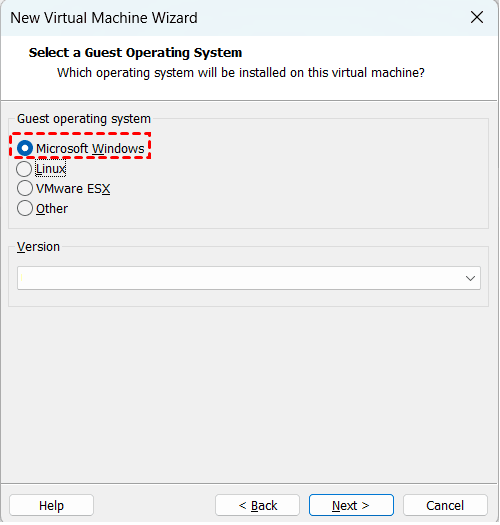
- 客戶端作業系統類型請選「Microsoft Windows」,版本則選擇「Windows 10 x64」。
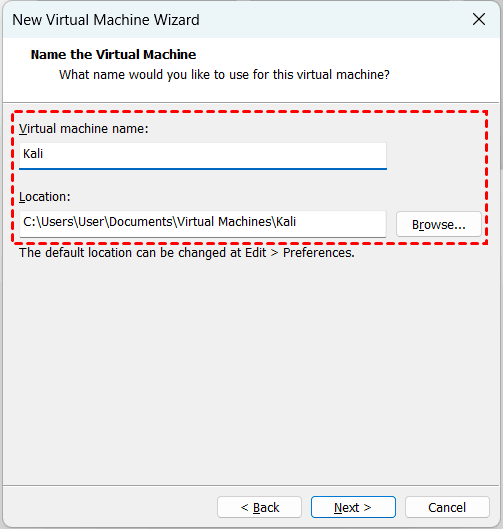
- 為虛擬機命名(例如 Win10-VM),儲存位置建議指定在非系統碟(如 D:\VM\Win10),以免佔用 C 槽空間。
- 設定虛擬磁碟大小,建議至少配置 60GB,並勾選「將虛擬磁碟儲存為單一檔案」,以提升 I/O 效能。
- 最後點選「完成」,即可結束虛擬機的建立作業。
- 再依照指示,繼續安裝 Windows 10 以及 VMware Tools 即可。
建立虛擬機後常見的故障排除
虛擬化功能未啟用或無法使用?
解決方法:重啟電腦,進入BIOS/UEFI設定(各品牌進入按鍵:聯想F2/F12、戴爾F2、華碩Del、惠普F10)。找到Intel Virtualization Technology(Intel)或SVM Mode(AMD),將其設為「Enabled」。儲存並退出(通常按F10),重啟電腦。
虛擬機執行卡頓或效能不佳怎麼辦?
◼ 確認BIOS中已啟用虛擬化支援(Intel VT-x/AMD-V)。
◼ 關閉不必要的虛擬裝置(如音效卡、USB控制器等)以節省資源。
◼ 調整虛擬機的視覺效果:在虛擬機內的Windows中,開啟控制台 > 系統 > 進階系統設定 > 效能 > 設定 > 選擇「調整為最佳效能」。
◼ 確保虛擬硬碟存放在SSD上,避免機械硬碟造成的I/O延遲。
◼ 關閉虛擬機內不必要的背景服務,如 Windows Search、Superfetch 等。
虛擬機無法上網怎麼辦?
◼ 檢查虛擬機的網路介面卡設定:Hyper-V使用者請確認已選擇「Default Switch」或已正確設定虛擬交換器。
◼ 若使用NAT模式仍無法上網,可嘗試切換為橋接模式測試。
◼ 檢查主機的防火牆設定是否阻擋了虛擬機的網路連線。
總結
建立虛擬機器有很多好處,可適用於多種場景。若想正確建立虛擬機器,則需要一個可靠的工具。本文介紹的 3 個建立工具各有優點,無論電腦初學者還是電腦高手都可以找到最適合的工具並快速建立 Win10/Win11 虛擬機器。
若您只想簡單快速建立虛擬機器,那麼 AOMEI 分割區軟體可能是最好的選擇。除了建立虛擬機器之外,此軟體還允許您快速新增虛擬硬碟,也可以將虛擬硬碟快速連線到虛擬機器,實現協同作用。

 新增為偏好來源