




從空間不足到遊刃有餘:輕鬆完成伺服器分割區調整與效能最佳化
本文將指導您在 Windows Server 中快速調整分割區大小,並提供注意事項以及 3 個調整硬碟分割區大小的工具,讓您找到最適合的方法輕鬆完成。

由 Louis 發佈於 2026年05月25日


為什麼需要調整 Windows Server 分割區大小?
在 Windows Server 日常維運過程中,調整磁碟分割區(即磁碟區)的大小是一項相當常見的系統維護作業。其主要原因在於系統碟(C 槽)的可用空間會隨著時間不斷被消耗,當系統分割區的剩餘容量不足時,伺服器的效能將明顯下滑,應用程式可能無預警地停止回應,重要的安全性更新也無法順利安裝,進而影響整體網路服務的穩定性。

此外,將不同類型的資料分別儲存於不同的磁碟區,有助於減少因單一磁碟區發生故障或遭受病毒感染所引發的資料遺失風險。當某個磁碟區內存在大量尚未使用的未配置空間時,將這些空間分配給有擴充需求的磁碟區,也能更有效地利用硬碟的儲存容量,進而提升整體的資料存放效率。
常見的調整需求情境包括:
- 系統 C 槽空間即將耗盡,出現「磁碟空間不足」警告
- 需要將資料從一個磁碟區遷移到另一個磁碟區,以優化儲存配置
- 因應業務需求擴充特定應用程式所在的分割區
- 重新分配硬碟空間,避免某個磁碟區空間浪費
調整伺服器分割區大小的注意事項
進行磁碟分割區調整作業前,請務必留意以下事項,以確保操作安全。
| 務必執行完整備份 | 在變更磁碟分割區之前,強烈建議先對重要資料進行完整備份。雖然 Windows 內建工具的壓縮與擴充功能在不發生意外錯誤的情況下可以保留原有資料,但伺服器環境複雜多變,任何不可預期的情況(如斷電、硬體故障)都可能導致分割區損壞或資料遺失。備份可以是整機系統備份,也可以是關鍵磁碟區的資料備份,視實際需求而定。 |
| 確認分割區結構與相容性 | 在執行調整作業前,建議先透過磁碟管理工具檢視當前分割區的配置圖,確認未配置空間的位置是否與目標磁碟區相鄰。若中間隔有其他分割區(如修復分割區、EFI 系統分割區),則必須先將其移除或採用第三方軟體處理。 |
| 了解內建工具的限制 | 內建工具的「壓縮磁碟區」僅適用於 NTFS 檔案系統,且無法越過其他分割區進行壓縮。若要擴充系統分割區(C 槽),右側相鄰的分割區必須是主要分割區;若為邏輯磁碟機或 FAT32 格式,刪除後「延伸磁碟區」選項仍可能無法使用。 |
| 注意頁面檔案與開機磁區的限制 | 如果系統頁面檔案(pagefile.sys)位於欲擴充的分割區上,擴充作業可能會遭到封鎖。此時應將頁面檔案移至其他資料分割區後再行操作。此外,系統或開機磁碟區有時會被特殊機制封鎖而無法擴充。 |
| 考量分割區樣式與檔案系統的容量限制 | Windows Server 的分割區大小受到 MBR(主開機記錄)與 GPT(GUID 分割表)兩種分割區樣式的限制。MBR 格式的磁碟最大僅支援到 2TB。若硬碟容量超過此上限,必須使用 GPT 格式才能完整運用磁碟空間。FAT32 檔案系統則有單一檔案不得超過 4GB 的限制,建議優先採用 NTFS 格式。 |
如何在 Windows Server 中調整分割區大小?
在 Windows Server 環境下,變更磁碟分割區容量主要有三種方式:透過系統內建的磁碟管理工具、使用 Diskpart 指令列工具,以及採用第三方的磁碟分割管理程式。以下將分別說明。
方法一:使用「磁碟管理」圖形化工具
磁碟管理是 Windows Server 所內建的圖形化操作工具,特別適合對命令列較不熟悉的管理人員使用。
這項工具的使用限制在於它只能在特定條件下執行:當要擴充磁碟區時,未配置的空間必須「相鄰」於欲擴充之磁碟區的右側;而要壓縮磁碟區時,也只能在該磁碟區的右側產生未配置空間。
壓縮磁碟區(縮小)
步驟1、開啟伺服器管理員,點選左側「存放裝置」中的「磁碟管理」。
步驟2、在目標磁碟區上按下滑鼠右鍵,選擇「壓縮磁碟區」。
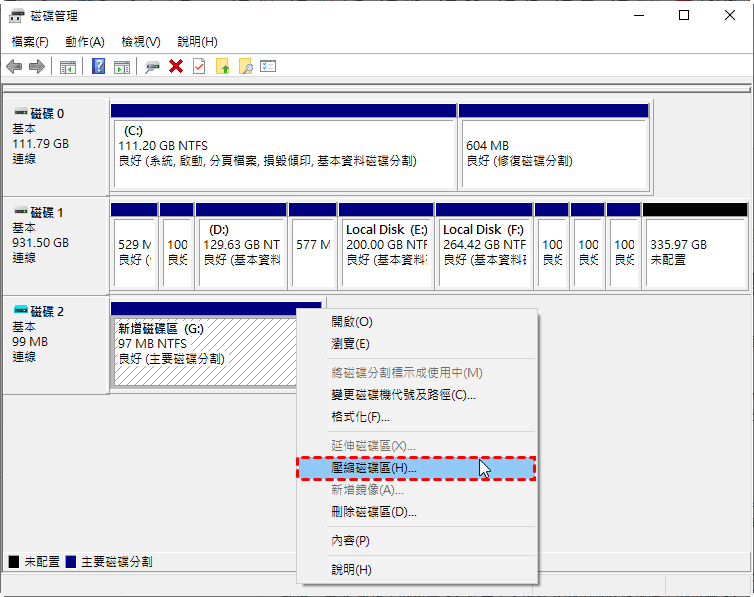
步驟3、系統會自動計算可壓縮的最大空間,您也可以手動輸入欲縮小的空間量(單位為 MB)。
步驟4、點選「壓縮」,完成後會出現標示為「未配置」的黑色區塊。
擴充磁碟區(放大)
步驟1、在磁碟管理中,於欲擴充的磁碟區上按滑鼠右鍵,選擇「延伸磁碟區」。
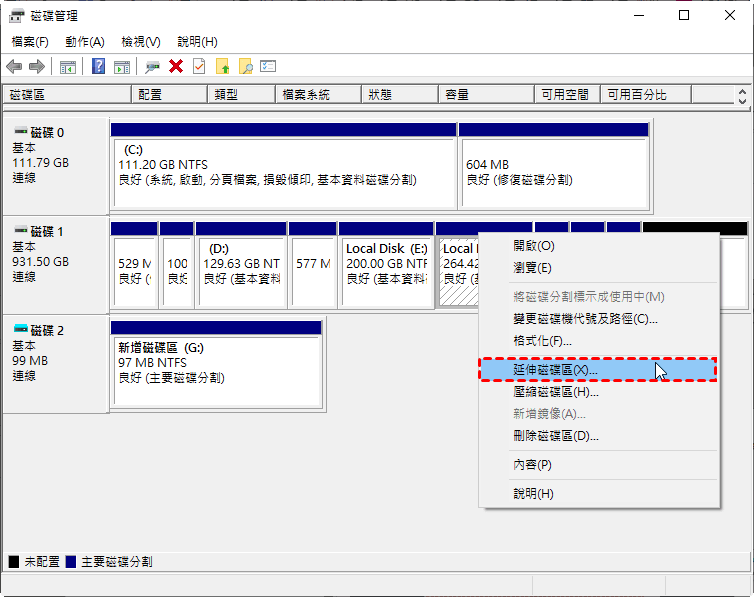
步驟2、擴充磁碟區精靈隨即開啟,點選「下一步」。
步驟3、選擇要用來擴充磁碟區的未配置空間量(預設會使用所有可用空白空間)。
步驟4、點選「下一步」,再點選「完成」即可。
若發現「延伸磁碟區」選項變成灰色,請盡快處理或嘗試其他分割區調整方法。
方法二:使用 Diskpart 命令列工具
Diskpart 為 Windows Server 內建的一套功能強大的命令列磁碟管理工具,特別適合需要透過腳本自動化作業或執行遠端管理的高階使用者。其基本操作流程為:先「列出」所有磁碟物件,接著「選取」目標物件使其成為操作焦點,最後再執行變更指令。
壓縮磁碟區
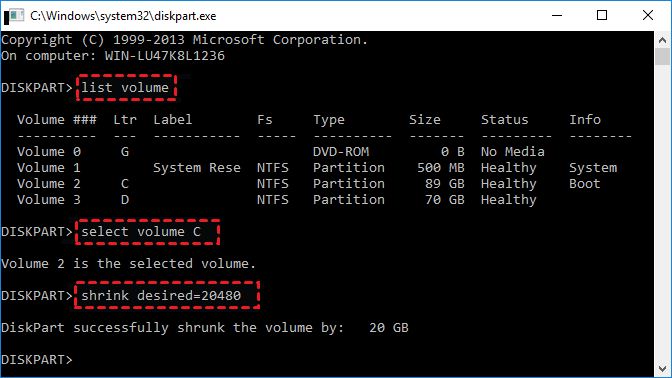
以系統管理員身分開啟命令提示字元,依次輸入以下命令列,每次輸入後按 Enter 鍵執行:
- 輸入 diskpart
- 輸入 list volume 列出所有磁碟區,找出目標磁碟區的編號
- 輸入 select volume X(將 X 替換為目標磁碟區編號)
- 輸入 shrink desired=數量(數量單位為 MB),例如 shrink desired=5120
- 輸入 exit
延伸磁碟區
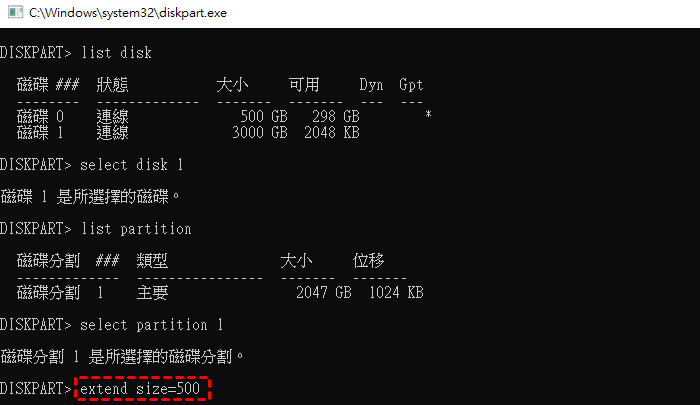
依上述步驟進入 Diskpart 並選取目標磁碟區
- 輸入 extend [size=n],其中 size=n 為欲新增的空間量(單位為 MB)
- 若未指定容量,系統會使用所有緊鄰的未配置空間進行擴充
- 輸入 exit
當您使用 Diskpart 指令進行磁碟區擴充時,需符合以下幾項前提條件:目標磁碟區必須是 NTFS 或 ReFS 檔案系統格式;對於基本磁碟而言,擴充所需的未配置空間必須與該磁碟區位於同一顆硬碟上,且彼此相鄰連續;至於動態磁碟,則可使用系統中任何一顆動態磁碟上的空閒區域來進行擴充。
使用專業的磁碟區調整工具:AOMEI 分割區軟體 Server 版
當內建工具無法滿足操作需求時(例如未配置空間並非位於目標磁碟區的右側,或者中間夾雜了修復分割區、EFI 系統分割區等),第三方軟體便成為最理想的解決方案。此類工具具備以下幾項優勢:
- 靈活產生未配置空間:壓縮任何分割區時,可選擇在其左側或右側建立未配置空間,不再受限於單一方向。
- 可移動未配置空間:能夠將未配置空間搬移至同一顆硬碟上的非相鄰分割區,並進行合併。
- 完善的操作保護機制:採用虛擬執行模式,所有變更在點選「套用」之前僅處於待處理狀態,不會實際更動磁碟分割區;一旦偵測到錯誤,可自動將伺服器還原至原始狀態,大幅降低資料遺失的風險。
哪個調整硬碟分割區大小的工具更適合我?廣受歡迎的 AOMEI 分割區軟體 Server 版絕對是一個很好的選擇!它有著簡潔的介面,只需簡單點擊幾下,就可以輕鬆壓縮或延伸磁碟區大小,無論專業人士還是電腦初學者都能輕鬆完成。
此外,AOMEI 分割區軟體 Server 版還允許您移動未配置空間,輕鬆調整磁碟的空間佈局。下面是 AOMEI 分割區軟體 Server 版的下載方式與分割區調整方法。
 AOMEI 分割區軟體
- 企業級分割區管理: 在 Windows PC 與 Windows Server 上執行進階分割區操作,包括調整大小、移動、分割、合併及空間分配。
- 伺服器與 PC 作業系統遷移:無需重新安裝即可將 Windows Server 或 Windows PC 作業系統遷移至 SSD 或 HDD,亦可完整克隆硬碟或分割區,實現流暢的系統升級。
- 進階磁碟轉換:無需刪除分割區即可在 MBR 與 GPT 之間進行轉換,管理基本磁碟與動態磁碟,並針對複雜環境調整儲存配置。
- 智慧伺服器空間最佳化:在分割區之間分配可用空間,擴充系統磁碟區,預防企業系統發生磁碟空間不足的問題。
- 商業級磁碟管理:支援動態磁碟區、分割區復原,以及專為企業儲存與伺服器工作負載所設計的進階磁碟操作。
 100% 安全
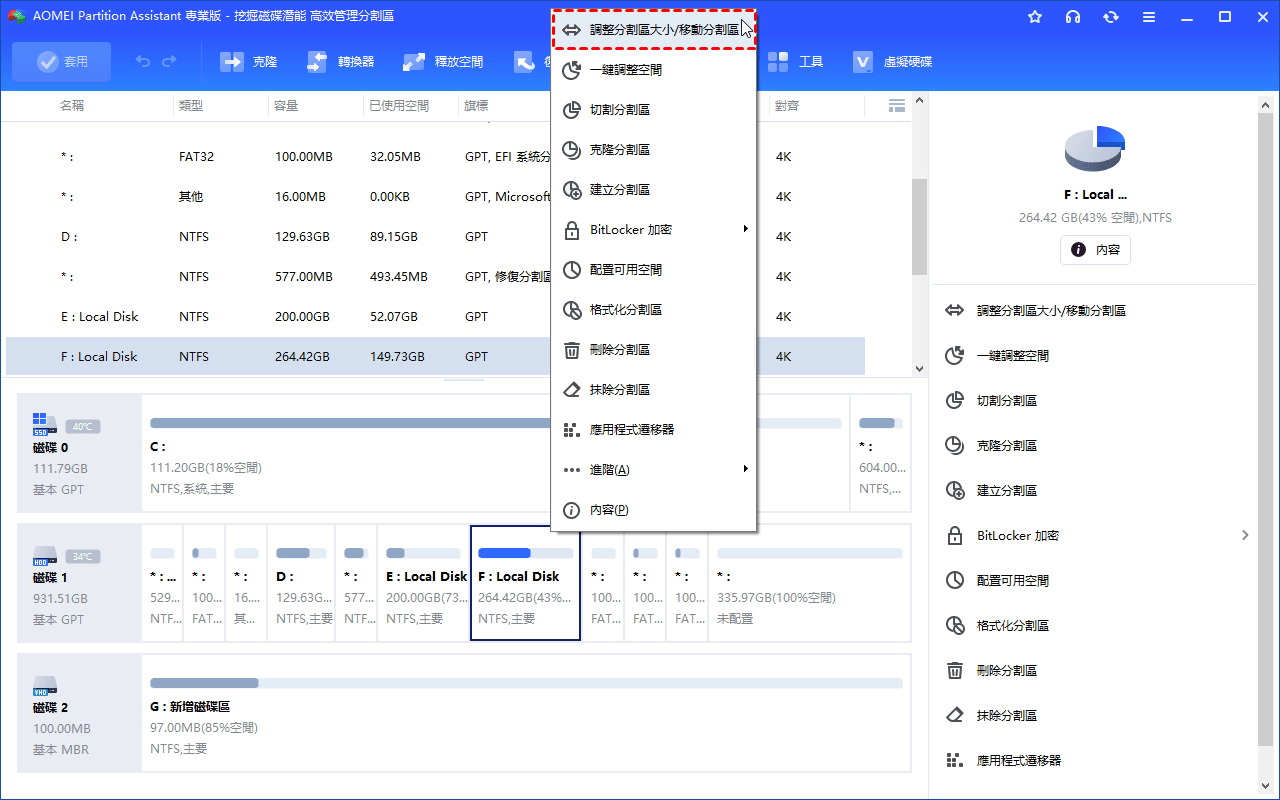
步驟1. 安裝並啟動 AOMEI 分割區軟體 Server 版,右鍵點選D槽,點選「調整分割區大小/移動分割區」。
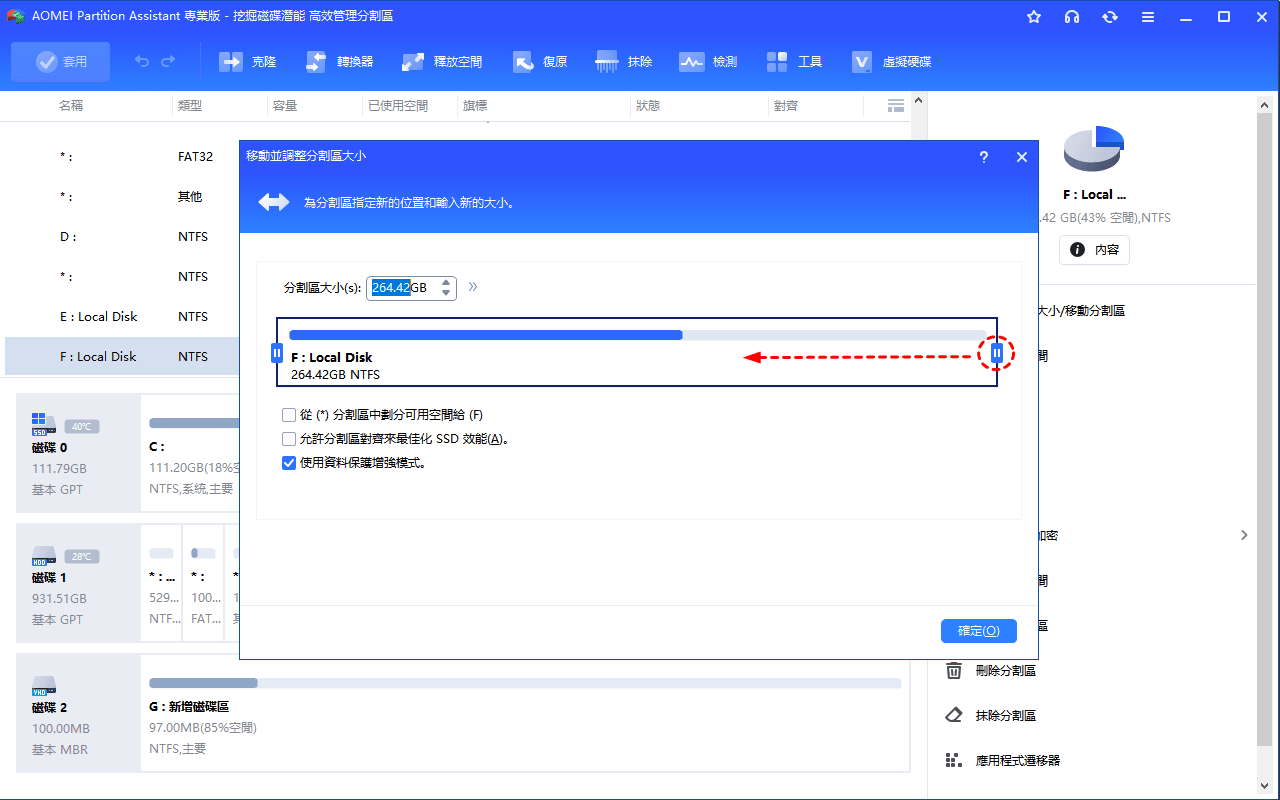
步驟2. 您可以將滑塊向左拖動就可以壓縮分割區,再點擊「確定」。請注意,您也可以直接輸入數字來調整分割區大小。
步驟3. 按照相同的方式來延伸您想要擴充的分割區。然後,回到主介面,點選左上方的「套用」按鈕就可以調整分割區了。

常見的故障排除
壓縮 D 槽後無法用於擴充 C 槽?
解決方案:此情況無法透過內建工具解決,因為內建工具不支援將未配置空間向左移動。必須使用第三方磁碟分割軟體,在壓縮 D 槽時將未配置空間建立在其左側(而非右側),使該空間與 C 槽相鄰,再將其合併至 C 槽。
調整分割區後系統無法正常開機?
解決方案:
◼ 事前預防:調整前務必備份完整系統。
◼ 復原操作:若使用第三方軟體,可利用其內建的回滾保護機制將伺服器還原至調整前的狀態。
◼ 系統修復:使用 Windows Server 安裝光碟或 USB 進入修復模式,透過命令提示字元執行 bootrec /fixmbr、bootrec /fixboot、bootrec /rebuildbcd 等指令修復開機引導記錄。
◼還原備份:若以上方法均無法解決,則需從先前製作的完整系統備份進行還原。
總結
調整 Windows Server 的磁碟分割區大小,是一項必須審慎處理的系統管理工作。備份優先是最重要的原則,任何操作前都應確保資料已有可靠的備份。若條件允許(未配置空間正好位於目標磁碟區的右側),可直接使用磁碟管理或 Diskpart 等內建工具來處理;若分割區結構較為複雜,或內建工具無法滿足需求,則應選用具備良好信譽的第三方磁碟分割軟體。
第三方軟體雖然提供更靈活的調整能力,但仍應挑選具備虛擬操作、回滾保護等安全機制的產品,並仔細確認每一步驟後再執行,以確保伺服器資料的安全無虞。本文介紹的 AOMEI 分割區軟體 Server 版是一個很好的選擇。
此外,從長遠來看,定期監控磁碟空間的使用狀況、及早規劃擴充容量,遠比等到空間耗盡時才緊急處理來得更為理想。

 新增為偏好來源