




C槽空間不夠卻不能延伸?這裡有 Win11/10 的完整解法
如何在 Windows 10 延伸系統磁碟區?若 Windows 磁碟管理「延伸磁碟區」變成灰色,可以使用第三方軟體或 Diskpart 命令列工具進行延伸,完整步驟請參閱本文。

由 Louis 發佈於 2026年05月11日


為什麼要延伸系統磁碟區?
當您電腦中的某個磁碟分割區空間逐漸吃緊時,執行擴充作業不僅能立即解決當下的儲存瓶頸,更能為系統帶來多層面的效益。接下來,我們將從不同角度分析擴充磁碟區所具備的主要優勢:
解決空間不足問題,維持系統正常運作
- 當系統的 C 槽或其他資料碟的可用空間逐漸耗盡時,安裝於該分割區中的應用程式可能無法順利執行,同時也無法再將新的檔案存入該磁碟區,甚至會拖慢整體電腦的運作效能。透過延伸磁碟區來為空間不足的分割區新增額外的可用容量,使電腦恢復流暢的運作狀態。
無需重灌作業系統,無痛擴充容量
- 以往當 C 槽空間不足時,常見的處理方式是先將整顆硬碟格式化,接著重新劃分分割區,最後再重新安裝作業系統。整個過程不僅耗時費力,還會導致所有資料全部遺失。而透過延伸磁碟區的功能,您能在不重新安裝作業系統或搬移應用程式的情況下,直接於現有環境中擴充磁碟區的容量,大幅節省時間與心力。
提升讀寫效能與檔案管理便利性
- 經過延伸後所獲得的連續儲存空間更大,有助於提升系統在執行大規模 I/O 讀寫作業時的效率——特別是在進行連續性的資料庫掃描或處理大型檔案時,能縮短資料讀取過程中的等待時間,不再需要一再等待磁碟轉動至特定位置。另一方面,將分散的未配置空間加以整合,可使磁碟分割區的架構更為清爽簡潔,後續在資料分類與備份管理上也將變得更加直觀易懂。
保留原有資料,無損操作
- 有別於重新格式化或直接刪除分割區的做法,只要是執行正確的擴充作業,磁碟區內的所有資料都會被完整保留下來,無須擔心檔案遺失的問題。這也是擴充磁碟區之所以比傳統的重灌系統或合併刪除方式更受歡迎的主要原因之一。
使用者案例:「延伸磁碟區」選項變成灰色
【我需要在 Windows 10 延伸 C 槽。目前我的硬碟上有兩個分割區:C 槽和 D 槽。我本想使用磁碟管理延伸系統分割區,但是「延伸磁碟區」選項灰顯。想請教諸位如何在 Windows 10 延伸系統磁碟區?】
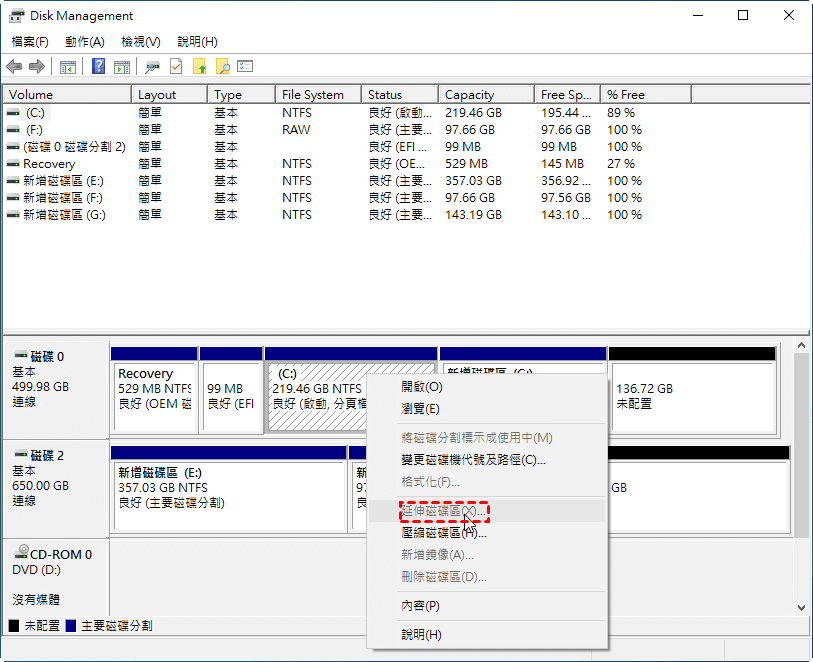
在 Windows 10 上延伸系統磁碟區的兩種方法
Windows 磁碟管理是延伸系統磁碟區的最佳方法之一,但在磁碟管理中延伸磁碟區則必須滿足:目標磁碟區右側有一個緊鄰的未配置空間。
如果目標磁碟區右側沒有緊鄰的未配置空間,您將看到「延伸磁碟區變成灰色」的狀況。
有可靠的解決方法嗎?您可以藉助第三方專業的工具或者使用Diskpart命令列工具來延伸磁碟區。
方式1. 使用專業的第三方磁碟區延伸工具(適合所有使用者)
當您的磁碟配置較為複雜,例如未配置空間不在目標磁碟區右側、被修復分割區或 EFI 系統分割區擋住、檔案系統為 FAT32 而非 NTFS 等情況時,Windows 磁碟管理的「延伸磁碟區」功能將無法使用。
若想繼續使用 Windows 磁碟管理,則只能考慮格式化磁碟或刪除磁碟區等方法。然而,這些方法可能導致嚴重的資料遺失等問題。如果您使用第三方分割區管理工具——AOMEI 分割區軟體,這個問題就變得非常簡單了。
AOMEI 分割區軟體支援 Windows 11/10/8.1/8/7 等系統,提供的「配置可用空間」功能,可以直接將磁碟中未使用的空間新增到系統磁碟區,以便輕鬆延伸系統磁碟區。
下面是 AOMEI 分割區軟體的下載方式與磁碟區延伸步驟,請依照指示進行操作。請注意,若想在 Windows Server 2025、2022、2019、2016、2012 (R2) 上延伸系統磁碟區,需升級到伺服器版本。
 AOMEI 分割區軟體
- 進階分割區管理功能:超越基礎磁碟工具的限制,提供更靈活的分割區操作。可彈性調整大小、移動、分割、合併與對齊分割區。
- 作業系統遷移與硬碟克隆:可將 Windows 作業系統遷移至 SSD 或 HDD,無需重新安裝;亦可完整克隆整個硬碟或特定分割區,實現流暢的系統升級。
- 靈活的磁碟轉換工具:無需刪除分割區即可在 MBR 與 GPT 之間進行轉換,可在基本磁碟與動態磁碟之間切換,並能轉換 NTFS 與 FAT32 檔案系統。
- 智慧空間分配功能:可將可用空間直接從一個分割區分配給另一個分割區,並能擴充系統磁碟,無需預先建立未配置空間。
- 分割區復原與動態磁碟支援:可復原遺失或刪除的分割區,並透過進階磁碟管理工具管理動態磁碟區。
 100% 安全
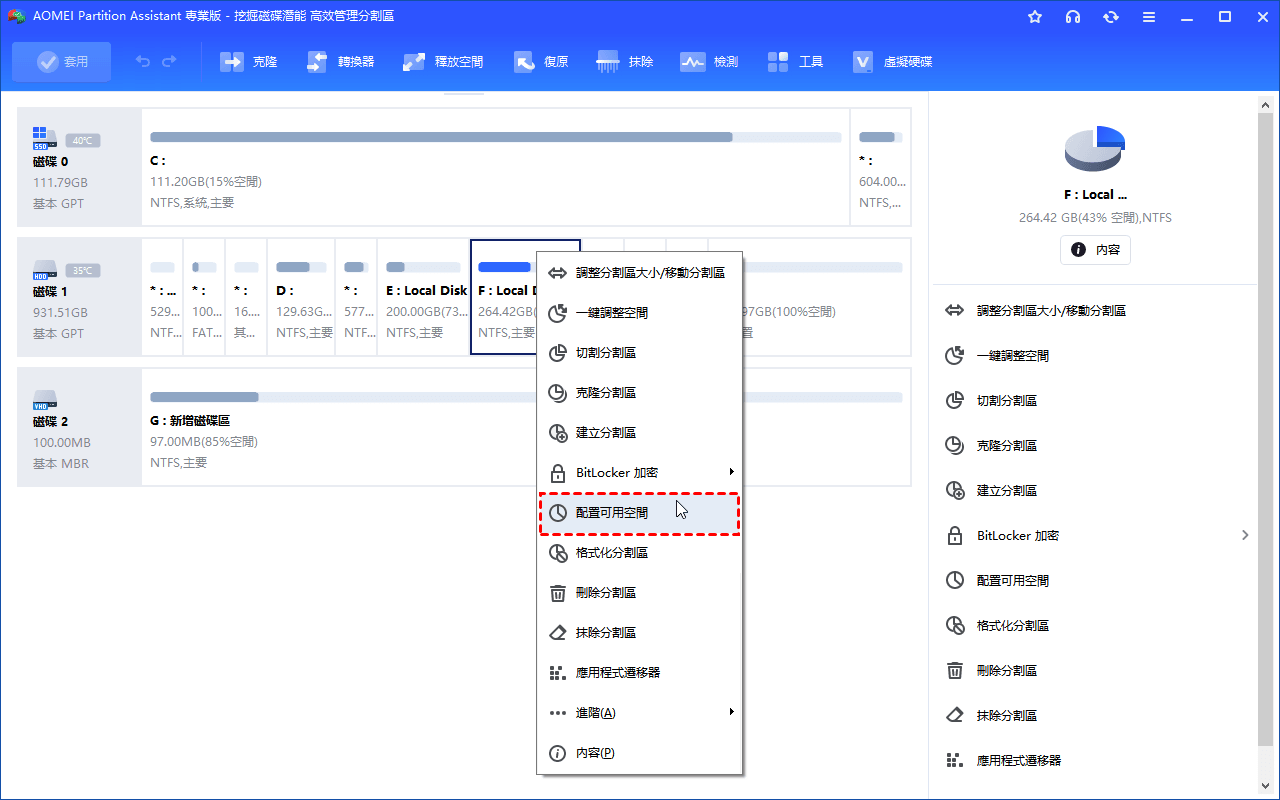
步驟 1. 找到系統碟,右鍵點選其中一個分割區(非系統磁區),選擇「配置可用空間」。
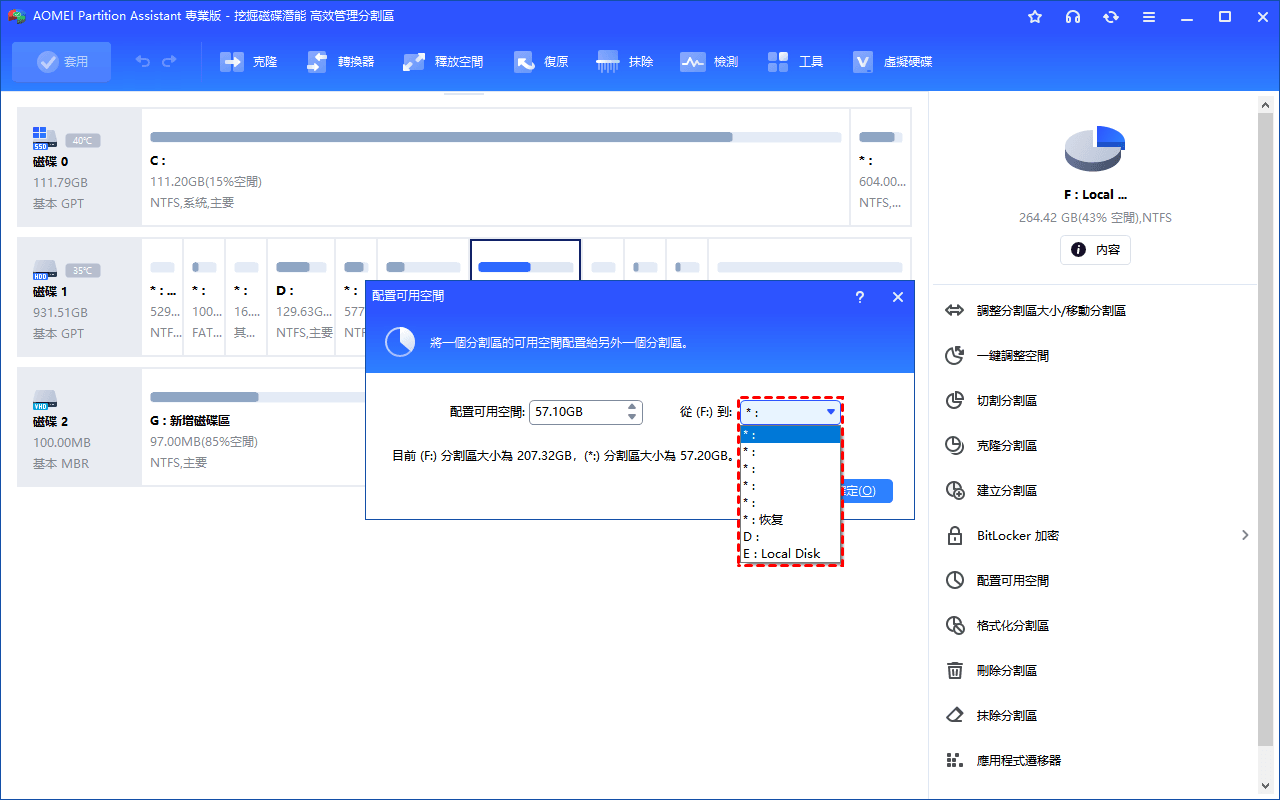
步驟 2. 設定要從D槽配置多少空間到C槽。
步驟 3. 預覽分配後的結果,點選「套用」即可執行操作。
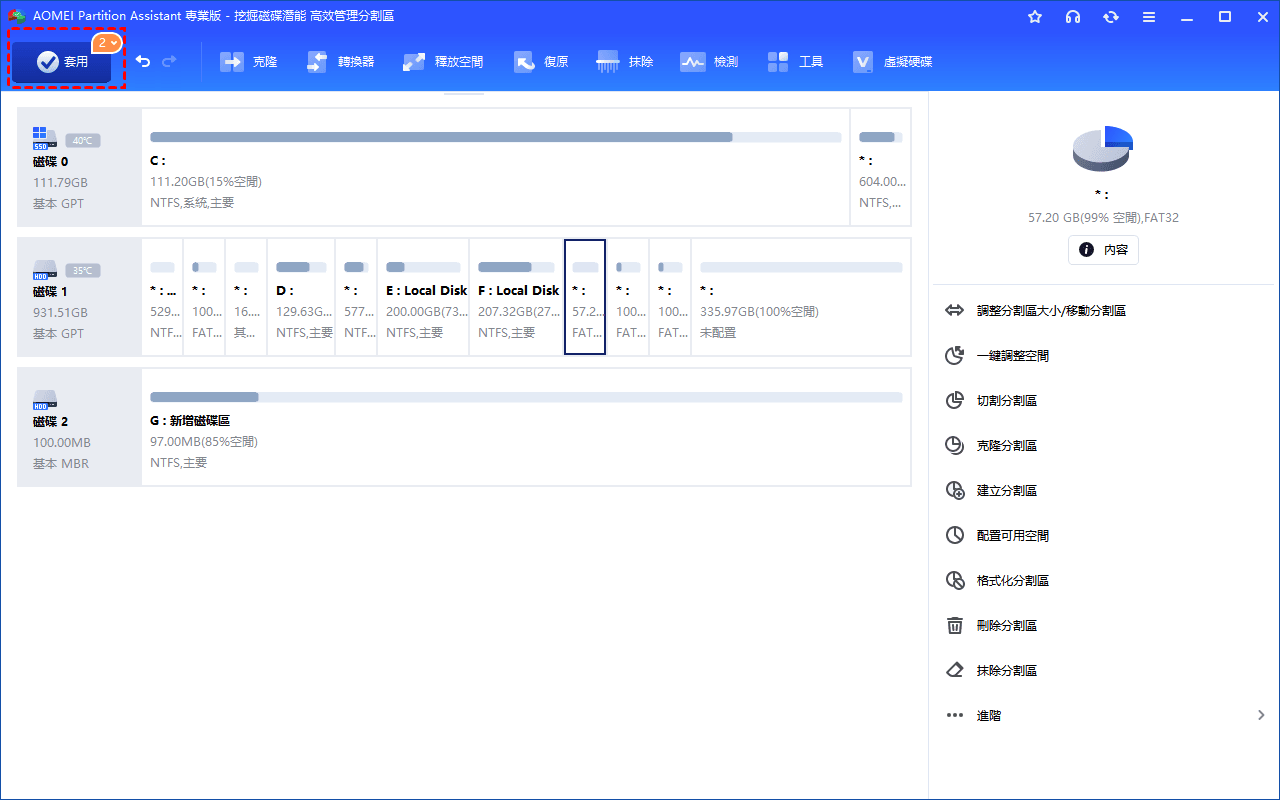
- 因為該操作涉及系統分割區,因此需要在PreOS模式下執行。
- 你可以通過 AOMEI 分割區軟體將不連續的未配置空間新增到系統分割區。
方式2. Diskpart 命令列工具(適合進階使用者)
對於熟悉命令列操作環境的使用者來說,可以運用 Windows 內建的 Diskpart 命令列工具來進行磁碟區擴充作業。此方式支援更多進階延伸情境,例如擴充動態磁碟的容量或解決 2TB 困境。
步驟 1. 按下 Windows + R,輸入 diskpart 後按下 Enter 鍵,此時會開啟 Diskpart 命令列視窗。
步驟 2. 然後,請依次輸入以下命令列:
list disk(列出電腦上所有的磁碟清單)
select disk X(X 為磁碟機代號)
list partition(列出電腦上所有的磁碟區清單)
select partition X(X 為磁碟區代號)
extend size=n (n 代表要新增的空間大小)
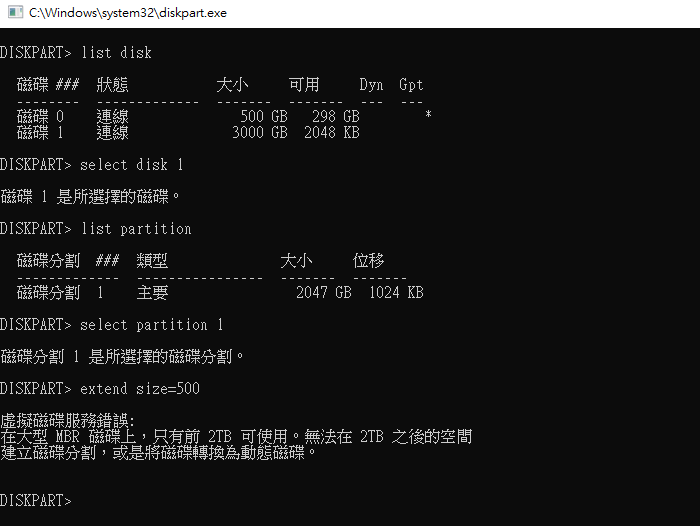
步驟 4. 輸入 exit 結束 Diskpart 工具。您可以重新開啟磁碟管理來確認目標磁碟區的容量是否已成功增加。
- 目標磁碟區必須使用NTFS檔案系統格式化。
- 針對基本磁碟區,未配置空間必須與目標磁碟區連續相鄰。
- 系統磁碟區(開機磁碟區)可能無法透過此方法延伸。
Windows 10 延伸磁碟區的注意事項
為確保操作順利且資料安全,請務必留意以下重點:
| 操作前務必備份重要資料 | 雖然調整磁碟區大小本身不會直接刪除檔案,但任何磁碟操作仍存在風險,特別是遇到斷電或系統當機的狀況。備份能確保在萬一的情況下仍能保有資料副本,這是最重要的防護措施。 |
| 確認磁碟分割區結構 | 執行前請先仔細檢視磁碟管理中的分割區配置圖,確認未配置空間與目標磁碟區之間的相對位置。記住:Windows 內建工具只能在目標磁碟區「右側有相鄰未配置空間」的條件下運作。 |
| 僅延伸 NTFS 格式的磁碟區 | 使用 Windows 內建工具時,請確保目標磁碟區的檔案系統為 NTFS 或 ReFS;若為 FAT32 等格式,唯第三方軟體能夠處理。 |
| 執行過程中切勿中斷 | 無論是使用內建工具或第三方軟體,在調整磁碟區大小的過程中,請勿強制關機、中斷程式執行或斷電。不當的中斷可能導致分割區表損毀,進而影響整顆硬碟的資料讀取。 |
總結
延伸系統磁碟區可以高效解決 C 槽空間不足等問題,對於維持 Windows 系統高效能運行非常有用。一般來說,Windows 磁碟管理就可以直接延伸磁碟區。但如果您發現「延伸磁碟區」選項顯示為灰色,則說明系統磁碟區沒有緊鄰的未配置空間。
您可以使用第三方專業的分割區管理工具(AOMEI 分割區軟體)或 Diskpart 命令列工具來延伸磁碟區。透過本文,您可以了解完整的操作步驟,以確保順利延伸磁碟區。

 新增為偏好來源