




硬碟空間分配術:如何讓程式自動安裝在第二顆硬碟?
這篇文章將指導您如何在第二顆硬碟上安裝程式,將介紹 5 個不同的安裝方法,並提供完整的操作步驟,幫助您輕鬆轉移所有程式。

由 Louis 發佈於 2026年03月31日


案例:我能在第二顆硬碟上安裝程式嗎?
【小弟新購買的硬碟讀寫速度快很多,想將另一顆舊硬碟上的應用程式全部轉移到這顆新的硬碟。目前我能夠想到的方法是:全部程式重新下載安裝。請問有更簡單便捷的方法嗎?】
為什麼要將程式安裝在第二顆硬碟?
在第二顆硬碟上安裝程式有什麼好處?下面是常見的原因:
- 釋放系統碟空間:系統碟(C:)保留足夠空間有助於提升 Windows 流暢度,並減少磁碟碎片。
- 效能考量:若第二顆硬碟是速度較快的 SSD,將大型遊戲或專業軟體安裝於此,可提升載入速度。
- 資料管理:將程式與作業系統分離,重灌電腦時不需重新下載所有應用程式(部分程式仍需重新安裝)。
- 延長硬碟壽命:分散讀寫次數,減輕單一硬碟負擔。
如何將應用程式安裝在第二顆硬碟上?
想要將應用程式轉移硬碟,請參閱以下內容,包括準備工作以及 5 個不同的方法。
事前準備
1. 確認第二顆硬碟狀態
- 若硬碟尚未初始化,請先至「磁碟管理」進行初始化並建立磁碟區。
- 在「本機」或「檔案總管」中查看第二顆硬碟是否已正確分割並格式化(建議使用 NTFS 檔案系統)。
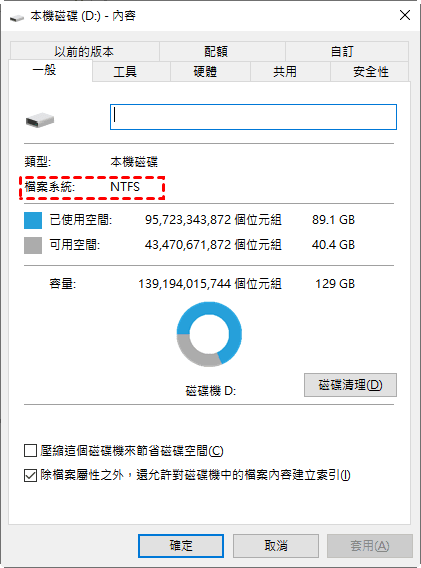
2. 確認磁碟機代號
- 記下第二顆硬碟的代號(例如 D:\),後續安裝或轉移時需要指定路徑。
3. 備份重要資料
- 轉移程式前,建議先備份個人檔案,以防操作失誤導致資料遺失。可使用專業備份軟體快速保護重要資料。
4. 管理員權限
- 部分操作可能需要系統管理員權限,請以具備管理員權限的帳戶登入。
場景1:直接在第二顆硬碟上安裝新的應用程式
步驟 1:下載安裝檔並啟動安裝程式。
步驟 2:選擇自訂安裝路徑,並指定新的硬碟。請注意,不要選擇預設的路徑。
步驟 3:完成安裝 依安裝程式指示繼續進行,直到安裝完成。安裝後,程式會自動在「開始功能表」建立捷徑,捷徑指向的目標路徑即為您指定的第二顆硬碟路徑。
少數老舊或設計不良的軟體可能強制安裝在 C:,此時可嘗試修改登錄檔或使用符號連結(Symbolic Link),但較複雜且風險較高,建議改用其他替代軟體或接受安裝於 C:。
場景2:將已安裝的應用程式轉移到第二顆硬碟
如何將已安裝到其他硬碟的程式完整轉移到第二顆硬碟?您可以嘗試以下方法。
方法1:通過檔案總管變更預設儲存位置
通過這種方法,我們將向你展示如何使用檔案總管變更預設儲存位置。在你變更預設儲存位置之後,你未來下載的套用程式,無論是從網絡還是其他平臺下載的,都將儲存在新分配的位置。
步驟1:在桌面上兩次點擊「本機」圖標進入Windows總管。
步驟2:右鍵點擊「下載」資料夾,並在菜單的末尾選擇「內容」。
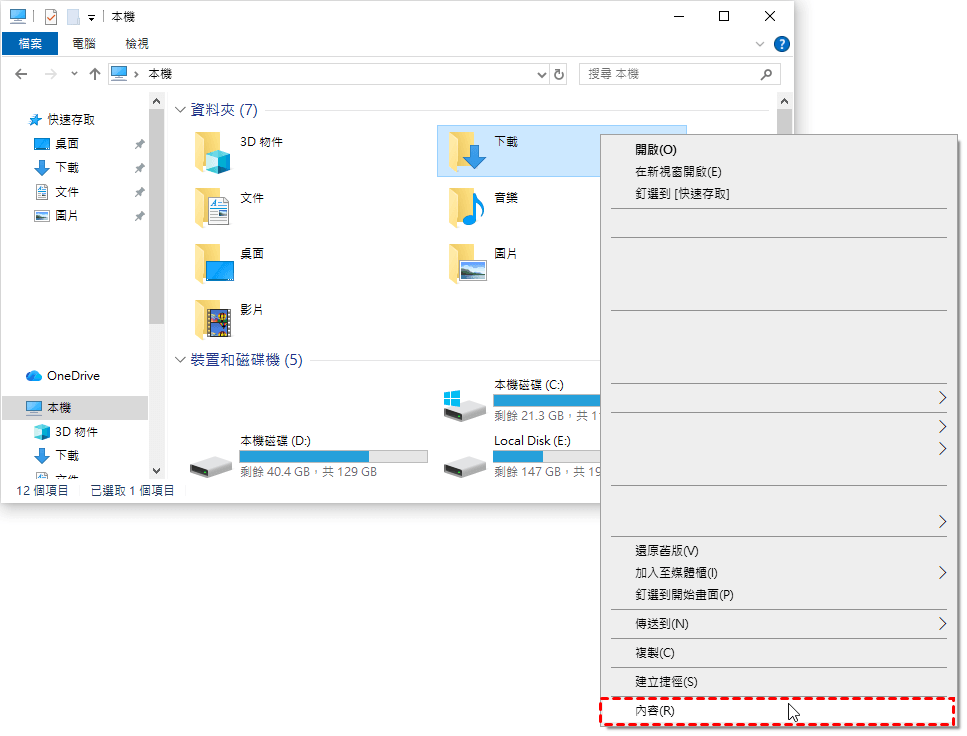
步驟3:點擊「位置」選項卡。你可以在框中看到當前的儲存路徑。
步驟4:點擊「移動」將預設下載位置變更為目標位置,然後點擊「套用」進行操作。
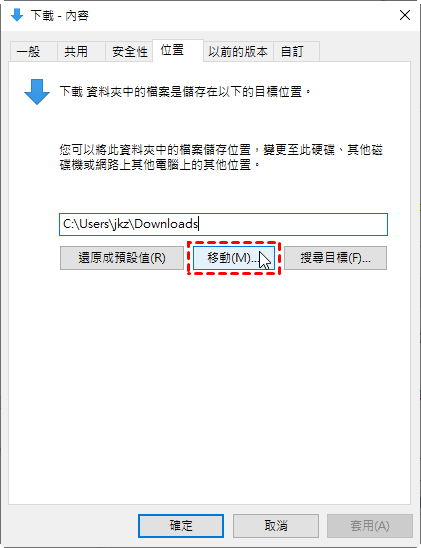
確保第二顆硬碟在你的電腦上正確連接;如果連接出現問題,你將在目標硬碟上安裝的程式無法成功啟動。
步驟5:然後,你將會看到一個警告「你是否要將所有檔案從舊位置移動到新位置」,請點擊「是」。
方法2:在Windows設定中變更安裝資訊
此方法將指導您如何使用 Windows 設定變更儲存位置。這些設定不僅允許你變更想下載的程式的位置,還可以變更其他檔案(如照片、視頻、新增的數據檔案)的儲存位置。
步驟1:在桌面上按下「Windows + I」鍵。點擊「系統」,然後選擇「儲存體」。
步驟2:選擇「其他儲存空間設定」,然後進入「變更新內容的儲存位置」。
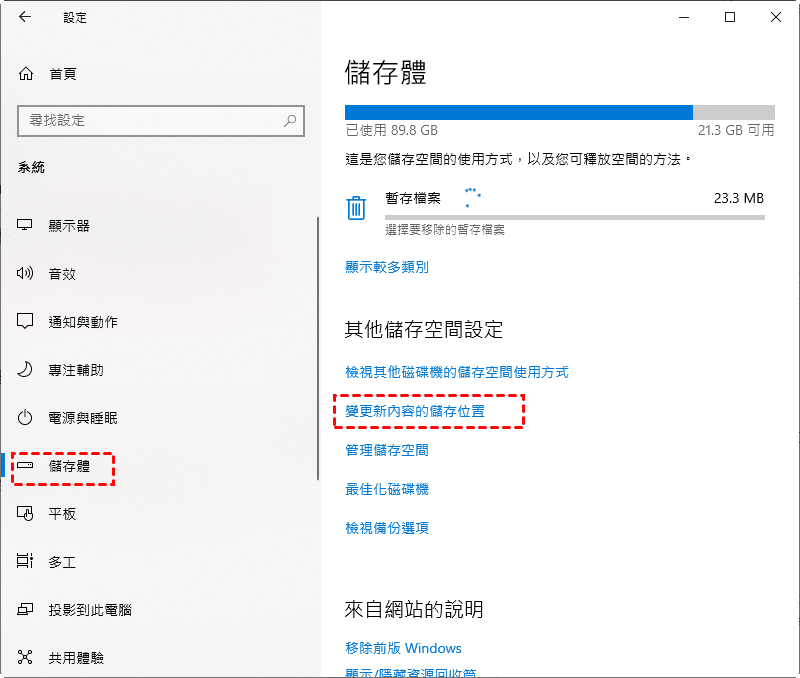
步驟3:你可以選擇不同類型的新檔案儲存路徑。
方法3:使用程式自帶的搬移功能(安全性高)
部分大型軟體(如 Steam、Epic Games Launcher、Adobe Creative Cloud 等)內建「程式庫轉移」或「安裝位置變更」功能,可幫助您安全完成電腦程式轉移。
- Steam:在 Steam 用戶端中,可新增 Steam 資料夾,並將遊戲從原位置移動至新資料夾。
- Adobe 應用程式:可透過 Creative Cloud 桌面應用程式重新安裝至其他位置,或使用官方搬家工具。
- Microsoft Store 應用程式:Windows 10/11 設定中,可將已安裝的應用程式移至其他磁碟機(設定 > 應用程式 > 已安裝的應用程式 > 選擇應用程式 > 移動)。
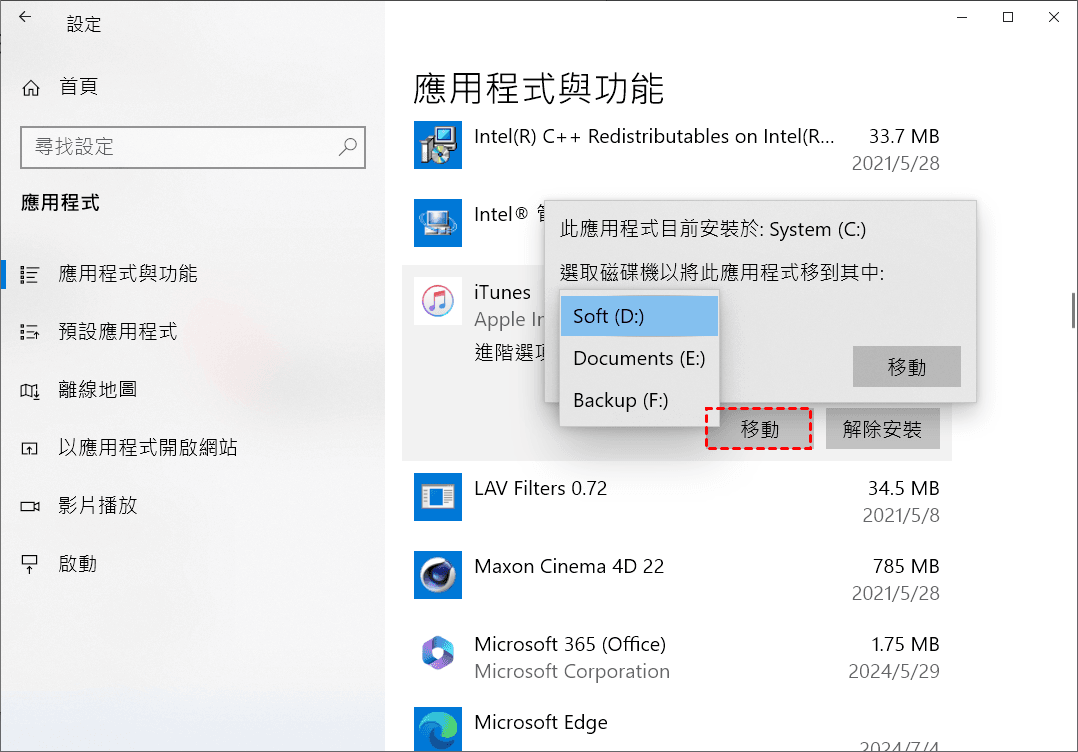
如果您使用的軟體支援此類功能,請優先採用,這是避免問題的最佳途徑。
方法4:修改登錄檔(風險較高)
此方法適用於不內建轉移功能的傳統桌面應用程式。操作前務必建立系統還原點或備份登錄檔。
步驟 1:找出程式的安裝路徑與相關登錄資訊 開啟「登錄編輯器」(按 Win + R,輸入 regedit 並以管理員身分執行)。
瀏覽至以下兩個主要位置,搜尋目標程式的名稱:
- HKEY_LOCAL_MACHINE\SOFTWARE\Microsoft\Windows\CurrentVersion\App Paths
- HKEY_LOCAL_MACHINE\SOFTWARE\Microsoft\Windows\CurrentVersion\Uninstall
- HKEY_CURRENT_USER\SOFTWARE(某些使用者層級的軟體)
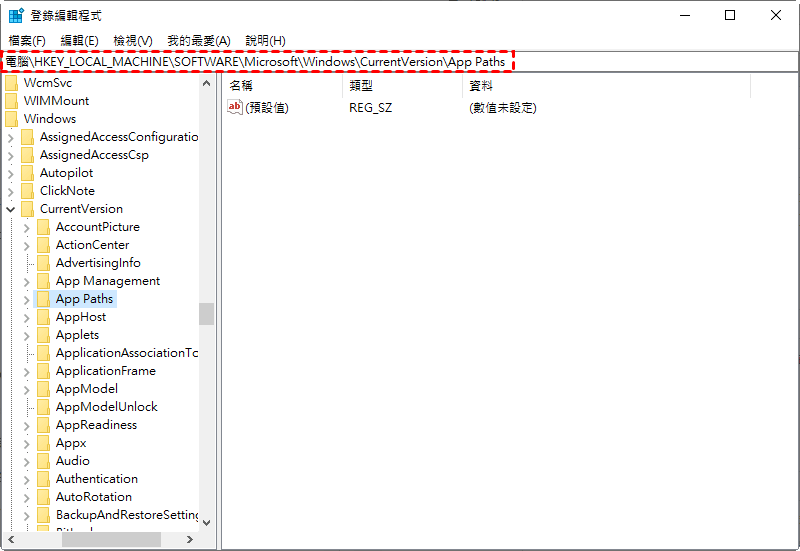
找到該程式的機碼後,記錄下包含安裝路徑的數值(例如 InstallLocation 或 Path),通常為 C:\Program Files\應用程式名稱。
步驟 2:複製程式檔案到第二顆硬碟,在第二顆硬碟建立目標資料夾,例如 D:\Program Files\應用程式名稱。
將原始安裝資料夾(例如 C:\Program Files\應用程式名稱)內的所有檔案與子資料夾複製到新位置。
步驟 3:修改登錄檔中的路徑 回到登錄編輯器,將剛才找到的包含路徑的數值,將其資料從 C:\... 修改為 D:\...。需特別注意:
每個機碼下的路徑數值可能不止一處(例如 (預設值)、Path、InstallLocation 等),都要一併修改。
有些程式可能儲存路徑在二進位資料中,此時不建議手動修改。
另外檢查 HKEY_LOCAL_MACHINE\SOFTWARE\WOW6432Node\Microsoft\Windows\CurrentVersion(32位元程式在64位元系統)等位置,可能也有對應的機碼。
步驟 4桌面上或開始功能表中的捷徑可能仍指向舊路徑,請刪除後重新建立新捷徑,或修改捷徑內容中的「目標」與「開始位置」。
步驟 5:測試程式是否正常運作 執行該程式,確認功能無誤。若出現錯誤,可能是缺少相依元件或登錄檔未修改完全,可考慮方法 C。
步驟 6:刪除原始檔案(確認轉移成功後) 確認程式在新位置能正常執行後,再刪除 C: 上的原始資料夾。
此方法對某些深度整合系統的軟體(如防毒軟體、驅動程式)可能無效,甚至導致系統不穩。建議僅適用於一般獨立應用程式,且務必備份。
方法5:使用專業的應用程式遷移工具
上述方法雖然也能將應用程式轉移到硬碟,但這些方法的缺點(風險過高、限制較多、操作方法較複雜等)可能無法令人接受。有沒有更簡單可靠的應用程式遷移工具呢?AOMEI 分割區軟體是一個很好的選擇。
AOMEI 分割區軟體 支援 Windows 11/10/8/8.1/7 系統,允許您透過軟體內的「應用程式遷移器」功能完整遷移應用程式以及相應的檔案。不僅可以保證安全性,還沒有應用程式的限制,任何人都可以輕鬆使用。
現在,您可以直接點擊下方下載按鈕,免費下載並安裝 AOMEI 分割區軟體試用版,然後按照以下步驟執行操作。
 AOMEI 分割區軟體
- 進階分割區管理功能:超越基礎磁碟工具的限制,提供更靈活的分割區操作。可彈性調整大小、移動、分割、合併與對齊分割區。
- 作業系統遷移與硬碟克隆:可將 Windows 作業系統遷移至 SSD 或 HDD,無需重新安裝;亦可完整克隆整個硬碟或特定分割區,實現流暢的系統升級。
- 靈活的磁碟轉換工具:無需刪除分割區即可在 MBR 與 GPT 之間進行轉換,可在基本磁碟與動態磁碟之間切換,並能轉換 NTFS 與 FAT32 檔案系統。
- 智慧空間分配功能:可將可用空間直接從一個分割區分配給另一個分割區,並能擴充系統磁碟,無需預先建立未配置空間。
- 分割區復原與動態磁碟支援:可復原遺失或刪除的分割區,並透過進階磁碟管理工具管理動態磁碟區。
 100% 安全
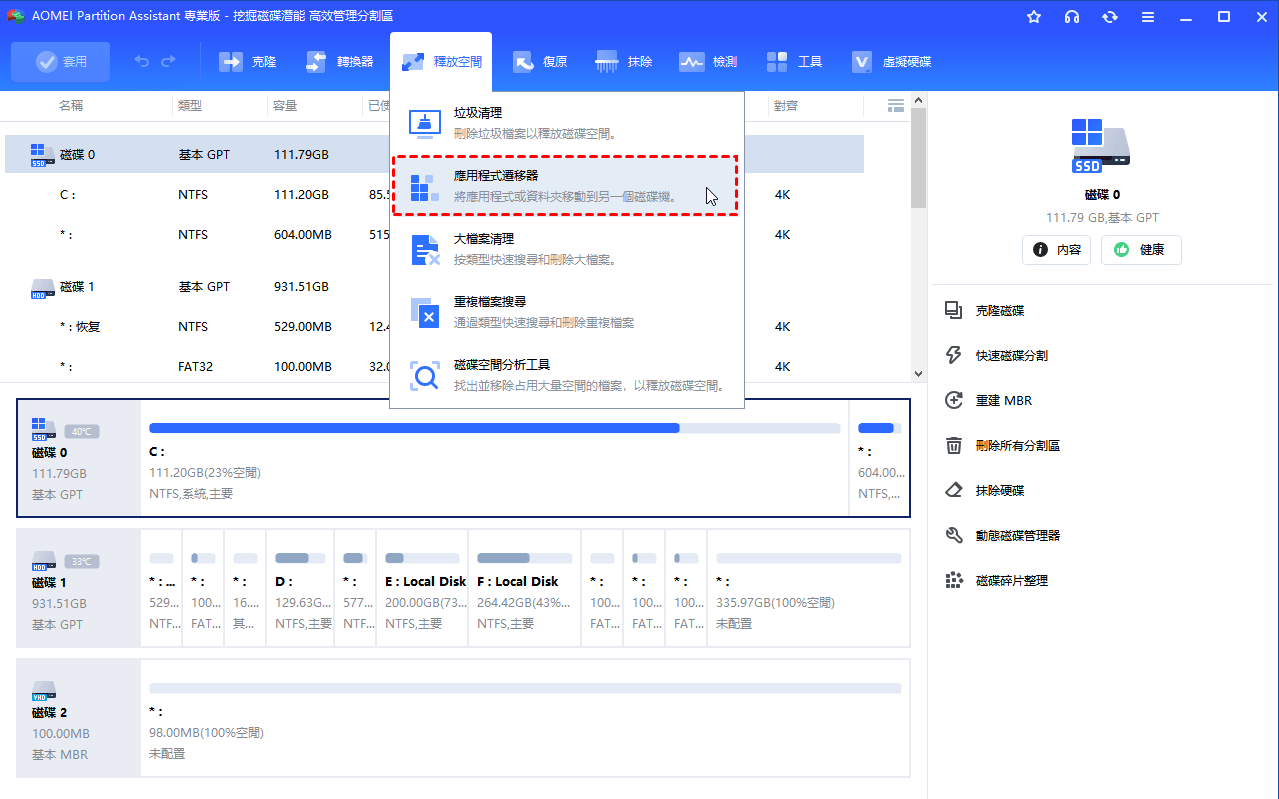
步驟 1.安裝並啟動AOMEI 分割區軟體,然後點選上方「釋放空間」——「應用程式遷移器」。
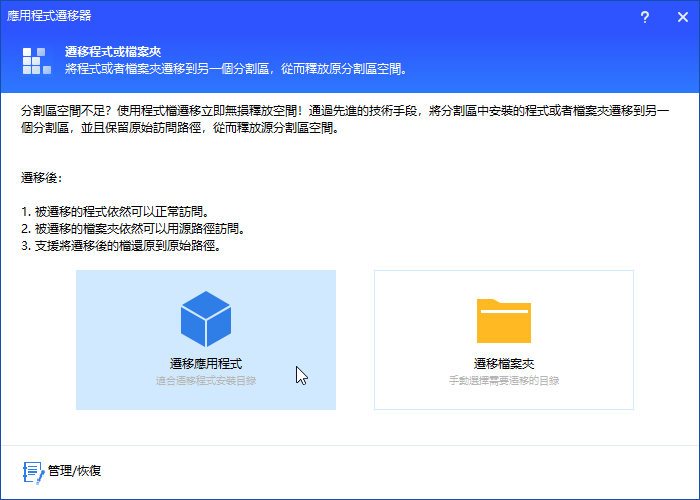
步驟 2.您將看到 2 個選項:遷移應用程式或遷移檔案夾。這一步我們選擇「遷移應用程式」。
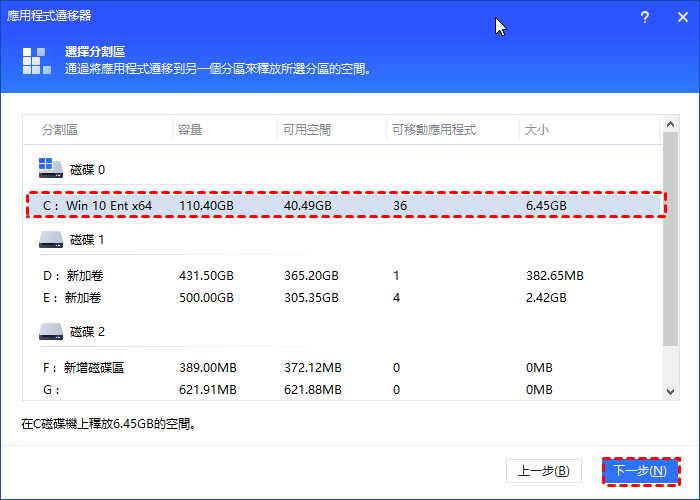
步驟 3.您的所有分割區將在視窗中列出,每個分割區上安裝的應用程式的容量和大小也將顯示。選擇一個要從中移動應用程式的分割區,然後點擊「下一步」。
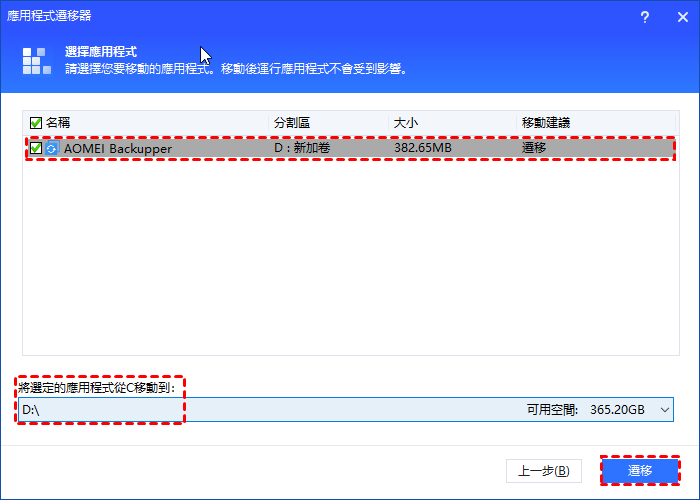
步驟 4.將列出所選分割區中的所有可移動應用程式,選擇要移動的應用程式並選擇目標位置,然後點擊「遷移」。
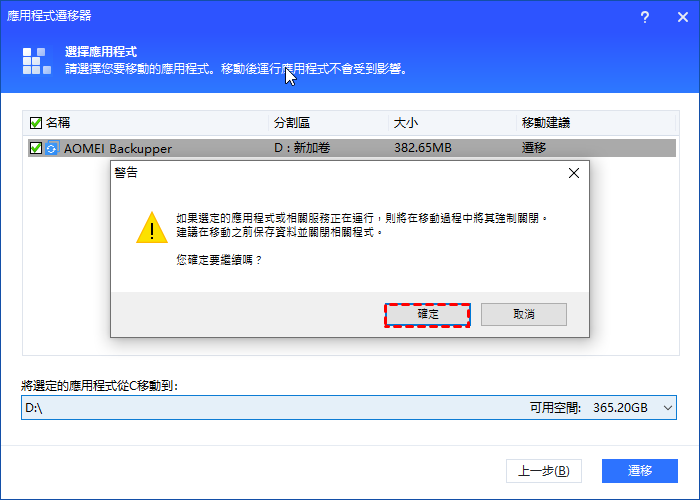
步驟 5.您將看到一則提示,確認在移動開始時強制關閉正在運行的應用程式。點擊「確定」開始該過程。
應用程式轉移硬碟後的檢查與常見問題
電腦程式轉移檢查
- 程式能否正常啟動:開啟捷徑檢查是否有錯誤訊息。
- 檔案關聯是否正確:若程式關聯了特定副檔名,雙擊該類型檔案應能正確用新路徑的程式開啟。
- 更新功能是否正常:部分程式內建的更新功能若依賴登錄檔路徑,需確認更新不受影響。
常見問題與解決方法
轉移後程式出現「找不到 DLL」或「遺失元件」?
修復方法:可嘗試重新安裝該元件,或使用系統檔案檢查工具(SFC)。
應用程式轉移新硬碟後捷徑失效?
系統還原或更新後程式路徑錯誤?
權限出現問題怎麼辦(如無法寫入設定檔)?
總結
在上面的文章中,我們為你提供了適用於兩種不同場景的 6 個方法,以確保您順利在第二顆硬碟上安裝程式。希望這份指南能幫助您順利管理硬碟空間,讓電腦運作更加順暢!

 新增為偏好來源