




安裝 Windows 時出現 GPT 錯誤?快速修復+資料完整保留
安裝 Windows 時跳出「無法安裝到此磁碟」的錯誤提示?這篇會教您怎麼在不刪除資料的前提下,把問題搞定。

由 Louis 發佈於 2026年03月31日


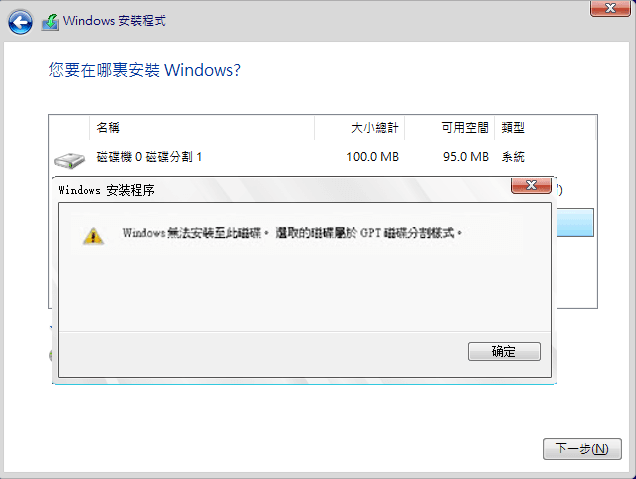
使用者案例:Windows 無法安裝至此磁碟 (GPT)
我有一個 SSD,我打算對它執行 Windows 10 的全新安裝。但是當我開始操作時,它告訴我Windows無法安裝到該磁碟。所選磁碟為 GPT 分割樣式。看來我需要將我的 GPT 轉換為 MBR,這會遺失我所有的資料。有什麼方法可以在不刪除任何分割區的情況下修復它嗎? – 來自 forums.Tomshardware.com 的問題
Windows 只能安裝在GPT磁碟中的原因有哪些?
當您在電腦安裝 Windows 時可能會出現一些意外情況,例如「Windows 無法安裝至此磁碟,選取的磁碟屬於 GPT 分割區樣式」這樣的錯誤。這個錯誤的原因為:電腦的開機模式與磁碟分割區表類型不相容。
-
GPT (GUID Partition Table) 是較新的分割區表標準,主要搭配 UEFI 模式 使用。
-
MBR (Master Boot Record) 是傳統的分割區表,用於 Legacy BIOS 模式。
如果您的電腦是 Legacy BIOS 模式(傳統BIOS),安裝程式會要求磁碟為 MBR 格式,但您的磁碟是 GPT,因此會出現此錯誤。反之亦然,例如為 UEFI 模式則要求 GPT 格式。
因此,當您收到「Windows 無法安裝至此磁碟。選取的磁碟屬於 GPT 磁碟分割樣式」錯誤,就意味著您電腦的開機模式是 Legacy BIOS。
解決方法也很簡單:您可以將選取的磁碟轉換為 GPT 樣式或將開機模式改為 UEFI。如何操作呢?請參閱以下內容。
如何修復 Windows 無法安裝至此磁碟的問題?
如上所述,您有 2 個方法可以選擇:轉換磁碟分割樣式或變更開機模式。
方法 1:將磁碟轉換為 MBR 格式(保留 Legacy BIOS 模式)
轉換磁碟會清除所有分割區與資料,請務必先備份重要檔案。
1. 在錯誤畫面按下 Shift + F10 開啟「命令提示字元」。
2. 輸入 diskpart 並按 Enter。
3. 輸入 list disk 顯示所有磁碟,找出您要安裝的磁碟編號(例如「磁碟 0」)。
4. 輸入 select disk 0(將 0 替換為您的磁碟編號)。
5. 輸入 clean 清除所有分割區與資料。
6. 輸入 convert mbr 將磁碟轉換為 MBR 格式。
7. 輸入 exit 離開 diskpart,再輸入 exit 關閉命令提示字元。
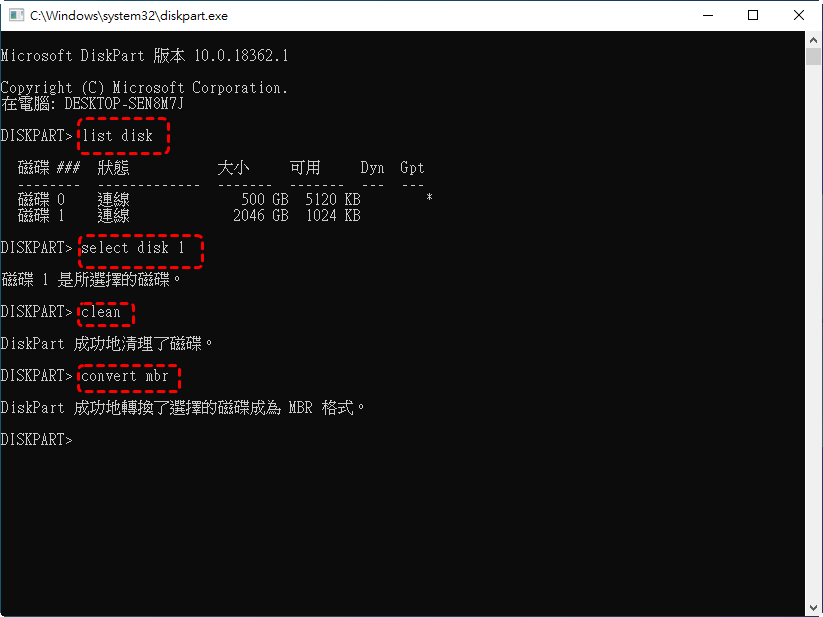
8. 按安裝畫面的「重新整理」,即可繼續安裝。
方法 2:啟用 UEFI 開機模式(保留 GPT 磁碟)
若您的電腦支援 UEFI(多數近十年電腦皆支援),建議改用此方式,以發揮 GPT 的優勢(如支援大於 2TB 硬碟、更快開機等)。
1. 重新啟動電腦,在開機時按特定鍵進入 BIOS/UEFI 設定(常見按鍵:F2、Del、F10、Esc,視品牌而定)。
2. 找到 Boot Mode 或 開機模式 選項,將其從 Legacy 或 CSM 改為 UEFI。
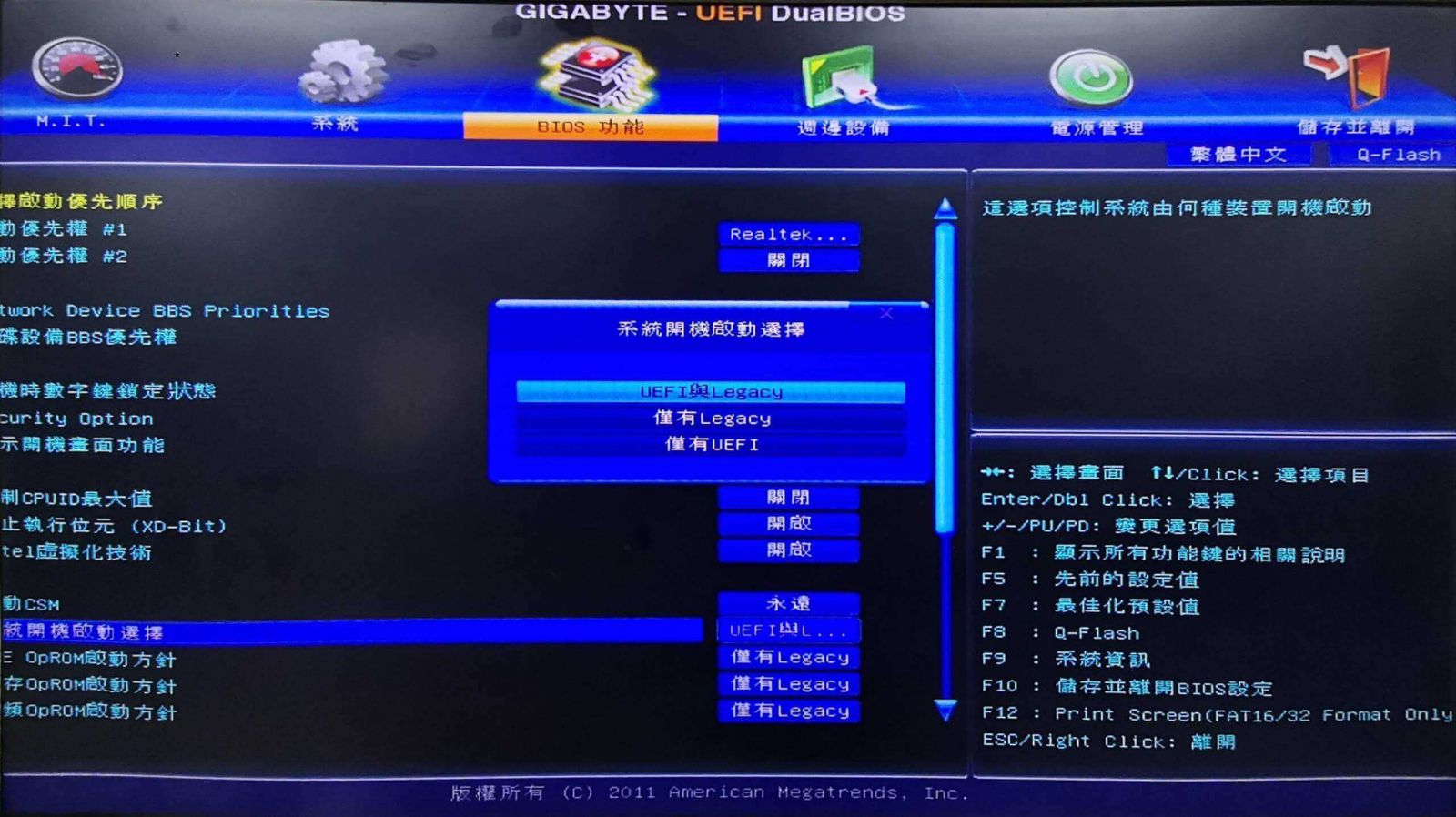
3. 儲存設定並離開(通常按 F10)。
4. 重新以 UEFI 模式啟動安裝媒體(USB 或光碟),確保安裝媒體也支援 UEFI(若是 Windows 10/11 官方工具製作之 USB 通常沒問題)。
5. 進入安裝畫面後,若仍看到 GPT 磁碟,應可正常選取安裝。
Windows 無法安裝至此磁碟修復:轉換為 MBR(無損資料)
要將 GPT 磁碟更改為 MBR 磁碟,您可以使用安裝 CD 運行命令提示字元。然後格式化磁碟並轉換其檔案系統。但是您會遺失磁碟上的所有資料,而且命令提示字元是為 PC 專家設計的,對大多數使用者來說是複雜的。
所以更多的人更喜歡它的替代磁碟管理器,稱為 AOMEI 分割區軟體,它是一款使用者友好的軟體,可讓您將 GPT 切換到 MBR 分割區樣式(以及 MBR 到 GPT)而不會遺失資料。憑藉其直觀的介面,您可以通過其指示輕鬆完成操作。
您可以下載演示版並按照步驟查看它是如何工作的。
 AOMEI 分割區軟體
- 進階分割區管理功能:超越基礎磁碟工具的限制,提供更靈活的分割區操作。可彈性調整大小、移動、分割、合併與對齊分割區。
- 作業系統遷移與硬碟克隆:可將 Windows 作業系統遷移至 SSD 或 HDD,無需重新安裝;亦可完整克隆整個硬碟或特定分割區,實現流暢的系統升級。
- 靈活的磁碟轉換工具:無需刪除分割區即可在 MBR 與 GPT 之間進行轉換,可在基本磁碟與動態磁碟之間切換,並能轉換 NTFS 與 FAT32 檔案系統。
- 智慧空間分配功能:可將可用空間直接從一個分割區分配給另一個分割區,並能擴充系統磁碟,無需預先建立未配置空間。
- 分割區復原與動態磁碟支援:可復原遺失或刪除的分割區,並透過進階磁碟管理工具管理動態磁碟區。
 100% 安全
第 1 步:Windows PE中將GPT磁碟轉換為MBR分割區樣式
1. 將可啟動U碟/CD插入電腦,進入BIOS設定為啟動裝置。
- 打開電腦,點擊BIOS鍵進入BIOS設定。
- 在「啟動」標籤下,使用箭頭鍵選擇「更改啟動順序」。
- 儲存更改並啟動您的 PC。

- 進入BIOS 的按鍵取決於您的PC 製造商。據了解,HP電腦的BIOS鍵是F10,Dell電腦的BIOS鍵是F2,Lenovo是F1或F2。
- 如果您的電腦可以正常啟動,您就可以不用建立可啟動U碟和更改啟動順序,直接安裝AOMEI 分割區軟體 並參考以下內容即可。
2. 當您的PC從USB啟動時,您將看到AOMEI 分割區軟體 主介面。點選上方「轉換器」,然後選擇「轉換MBR/GPT」。
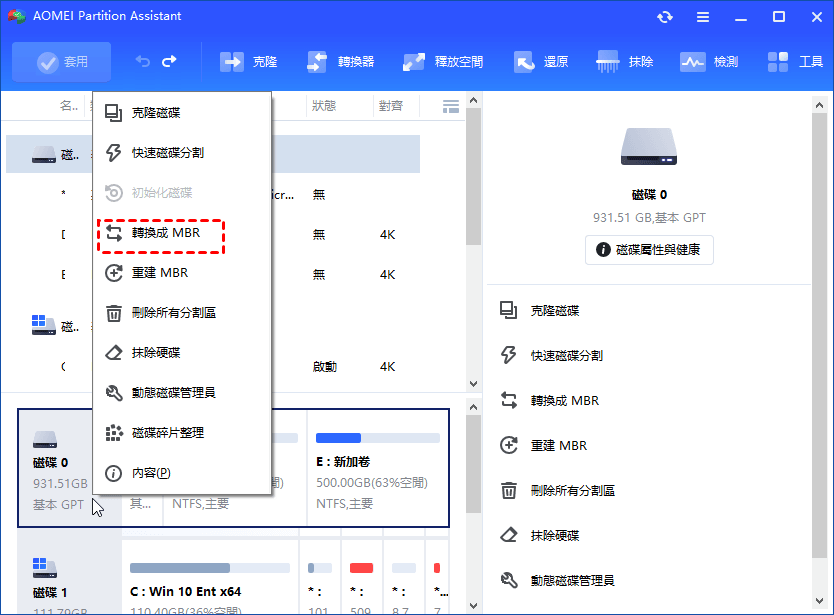
3. 確認操作,點擊「確定」。
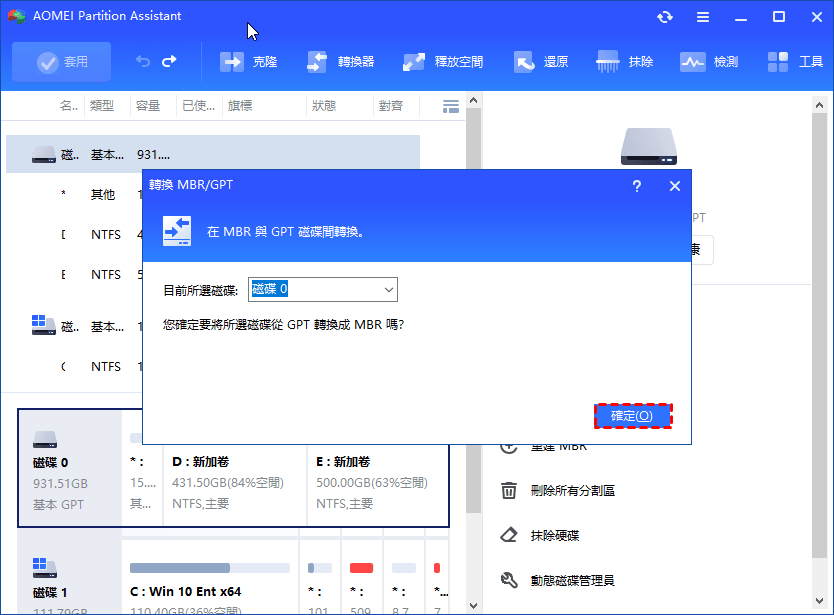
4. 然後返回主介面,點擊「套用」提交轉換。
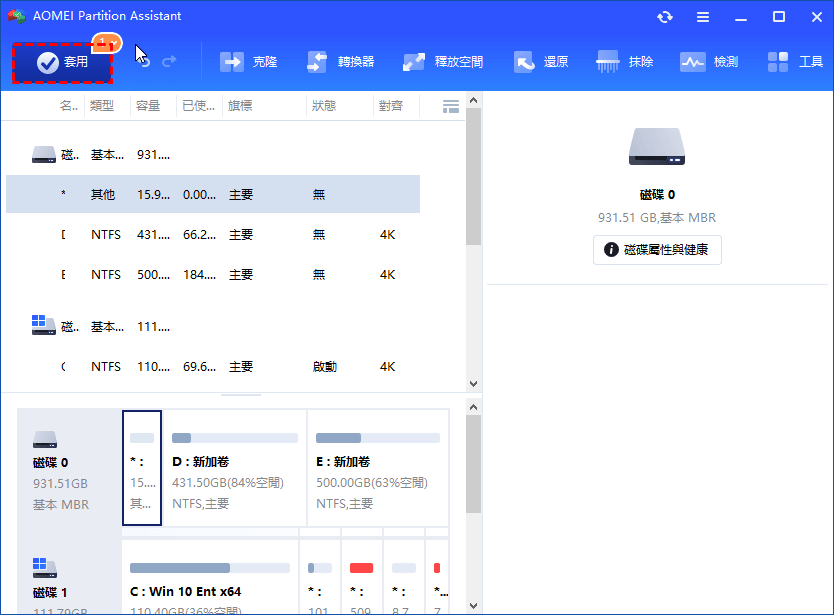
轉換完成後,拔掉USB,嘗試安裝Windows 10、8、7。並且「Windows無法安裝至此磁碟。所選磁碟為 GPT 分割樣式」的錯誤不會再發生。
此外,該軟體還提供了其他功能來幫助您管理磁碟。例如,如果您使用的是 SSD,您可以勾選SSD對齊這個功能,它可以提高系統性能,以及可以將動態磁碟轉換為基本磁碟,將作業系統從 MBR 磁碟遷移到 GPT 或從 GPT 磁碟遷移到 MBR,等等。
可選方案:製作可啟動媒體
如果您的 PC 上沒有作業系統,該軟體可以幫助您製作可開機光碟精靈來啟動您的 PC。請在開始前做好準備工作。
-
一台安裝了AOMEI 分割區軟體 的電腦
-
USB 閃存驅動器或 CD。
-
備份 USB 驅動器 如果上面有重要的資料,因為它會在過程中被格式化。
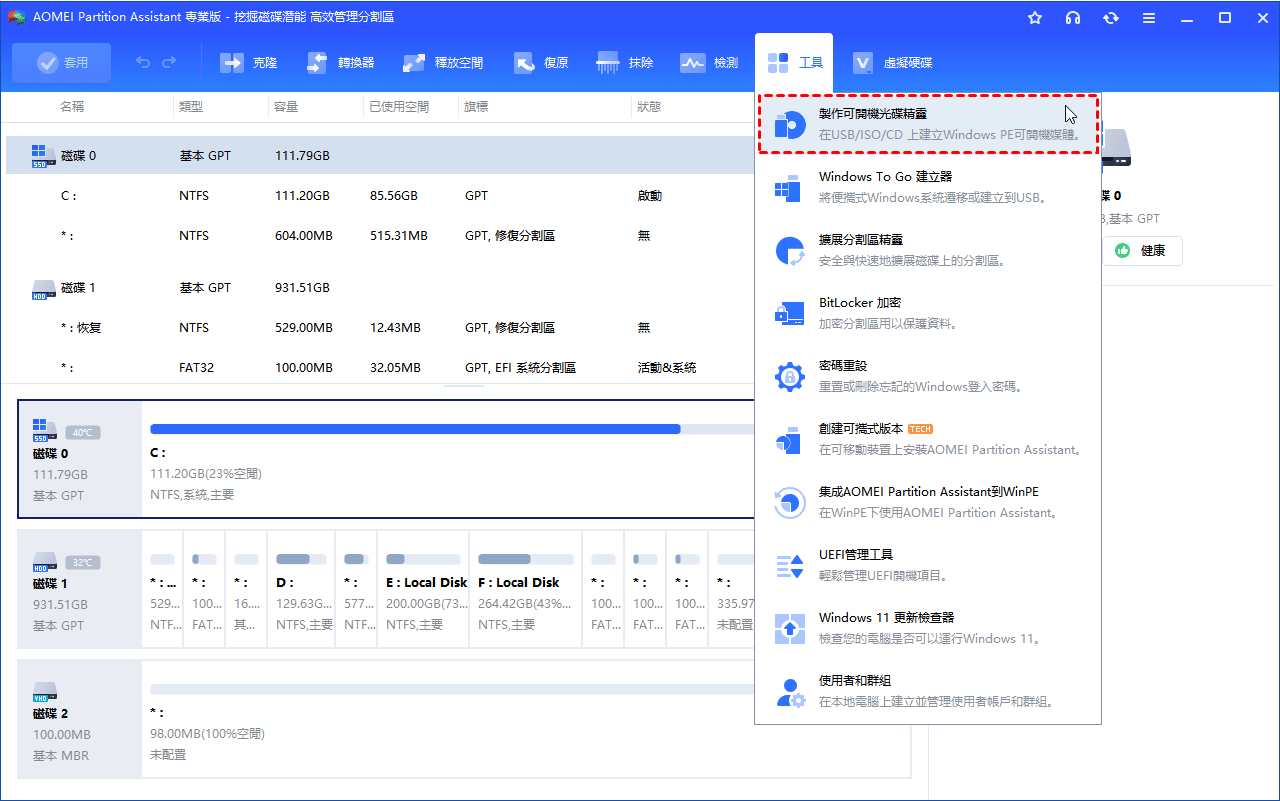
1、在另一台電腦上安裝並打開AOMEI 分割區軟體 ,在主介面上方點擊「工具」—「製作可開機光碟精靈」。並單擊「下一步」確認操作。
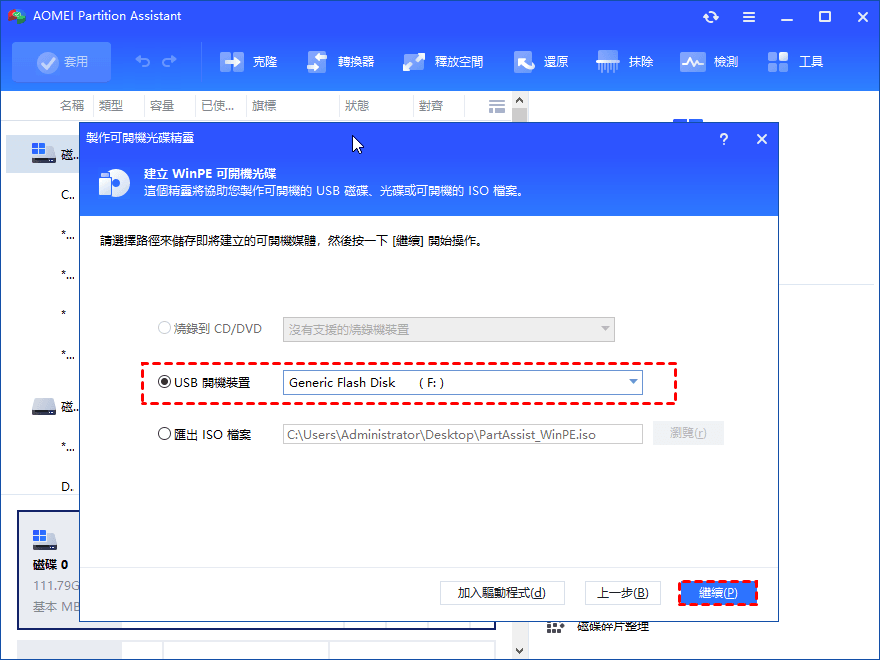
2. 選擇「USB開機裝置」,然後選擇您的 USB 隨身碟。或者,如果您使用的是 CD/DVD,請勾選「燒錄到 CD/DVD」,然後點選「繼續」。
3.它會提示您 USB 隨身碟被格式化,您會遺失上面的所有資料。確保備份了所需的一切,然後點選「是」。進程將需要幾分鐘。完成後,點選「完成」。
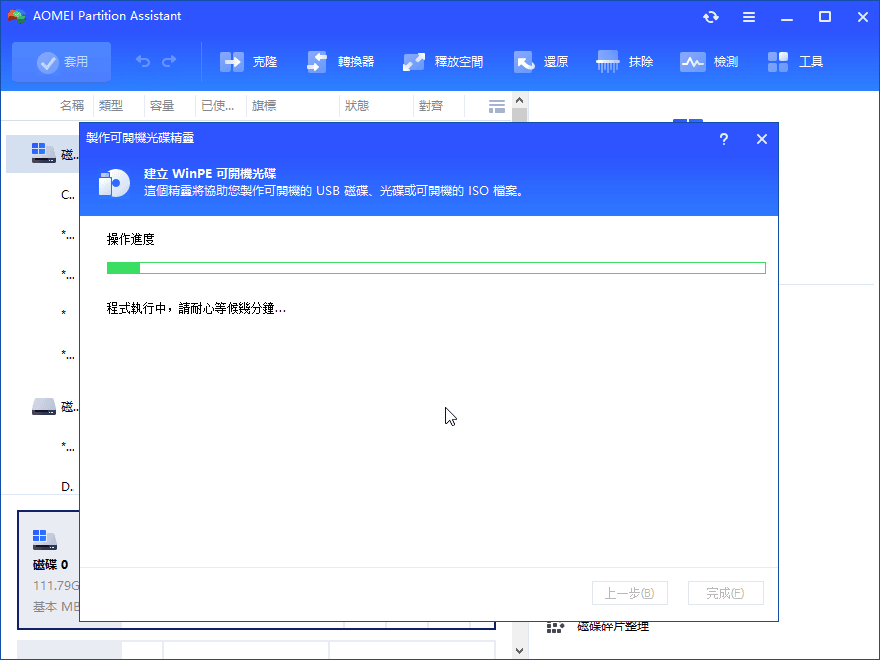
然後,您可以啟動您的電腦,該電腦安裝了 Windows 並將磁碟轉換為 MBR。
結論
使用 AOMEI 分割區軟體 ,您可以輕鬆修復「Windows 無法安裝到該磁碟。選擇的磁碟為 GPT 分割樣式」的問題,不會遺失資料。如果您收到「所選磁碟為 MBR 分割樣式」,則選擇「轉換 GPT 磁碟」。
它可以在Windows 11、10、8、7、XP中輕鬆安全地完成MBR和GPT之間的轉換來解決問題,如果您的電腦運行的是Server系統,您可以求助於 AOMEI 分割區軟體 Server。

 新增為偏好來源