




伺服器急救包DIY:輕鬆打造 Windows Server 2008 R2 系統復原鑰匙
這篇文章將指導您一步步在 Windows Server 2008 R2 中建立 USB 修復磁碟機,可提供兩個不同的 USB 修復磁碟機建立工具,以便您根據需求進行選擇。

由 Louis 發佈於 2026年03月30日


案例:Windows Server 2008 R2 無法開機了
昨天,我的Server 2008 R2無緣無故無法成功啟動。我在某個地方讀到,我可以製作一個 USB 修復磁碟機就可以開機並修復系統。然而,我不知道該如何做?有人可以給予詳細的指導嗎?非常感謝! – 來自www.quora.com的問題
為什麼我們需要一個開機修復磁碟機?
如上所述,Windows Server 作業系統也可能因為磁碟錯誤、損壞的BCD、損壞的MBR、硬碟故障等情況而無法開機。此時,您就需要一個能夠幫助您開機並修復的 USB 修復磁碟機。
下面是 USB 修復磁碟機的優點:
- 快速啟動修復工具:在系統無法開機時,可直接從 USB 啟動進入修復環境,執行啟動修復、系統還原、記憶體診斷等操作。
- 便攜性:體積小、易於攜帶,可隨時用於多台伺服器。
- 不佔用硬碟空間:無需將修復檔案安裝於本機硬碟,節省儲存空間。
- 獨立於作業系統:即使系統檔案損毀或硬碟故障,仍可透過外部 USB 進行救援。
如何建立Windows Server 2008 R2 USB 修復磁碟機?
要製作Windows Server 2008 R2 USB 修復磁碟機,有兩個不同的工具可供選擇:
- 微軟官方工具 Windows USB/DVD Download Tool(適用於 Windows 7/Server 2008 R2 ISO)
- AOMEI 分割區軟體 Server
請透過以下內容進一步了解這 2 個工具的使用方法。
方法1:使用Windows USB/DVD工具建立 USB 修復磁碟機
Windows USB/DVD下載工具可以將Windows Server ISO燒錄到USB上,並作為安裝光碟進入Windows Server安裝環境,在那裡您可以使用之前的系統映像來還原電腦。
因此,如果您有原始的Windows Server 2008 R2安裝CD或DVD,您可以直接從中啟動電腦並還原電腦的作業系統。請依照以下步驟為 Windows Server 2008 R2 建立 USB 修復磁碟機:
- USB 隨身碟:容量至少 4GB(因 ISO 檔案約 2.5~3GB)。
- Windows Server 2008 R2 ISO 映像檔:可從 MSDN 訂閱或官方管道取得。
- 下載Windows USB/DVD下載工具。請注意,您可能還需要下載.NET Framework 2.0才能成功執行這個工具。
階段1. 建立 Windows Server 2008 USB 修復磁碟機
步驟1. 前往 Microsoft Store 下載 Windows USB/DVD 工具並安裝。再將 USB 隨身碟插入電腦。請注意,後續操作會清空此 USB 隨身碟,若有重要資料,請先備份。
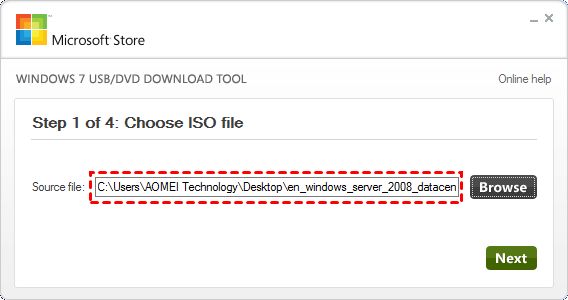
步驟2. 點選「Browse」選擇 Windows Server 2008 R2 ISO 檔,然後點擊「下一步」。
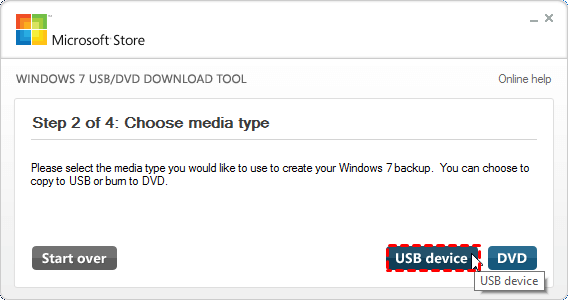
步驟3. 選擇媒體類型:USB device或DVD。這裡,我們選擇「USB device」。
步驟4. 在下拉清單中選取您的 USB 隨身碟,點選「Begin copying」。
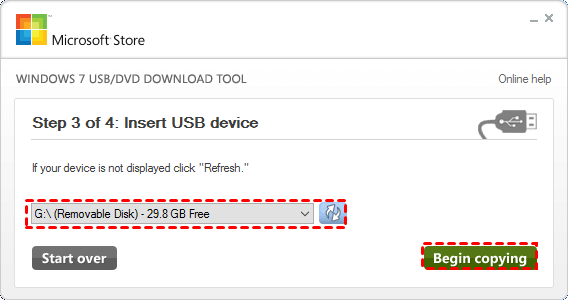
成功建立了 Windows Server USB 修復磁碟機後,您可以將其插入無法正常運行 Server 2008 R2 的電腦中。
然後,您可以按照以下步驟從電腦上的備份還原Windows Server 2008:
階段2. 通過USB還原系統映像
步驟1. 從 USB 修復磁碟機啟動電腦。
步驟2. 在安裝Windows螢幕上,選擇一種語言、時間和鍵盤,然後點擊「下一步」。
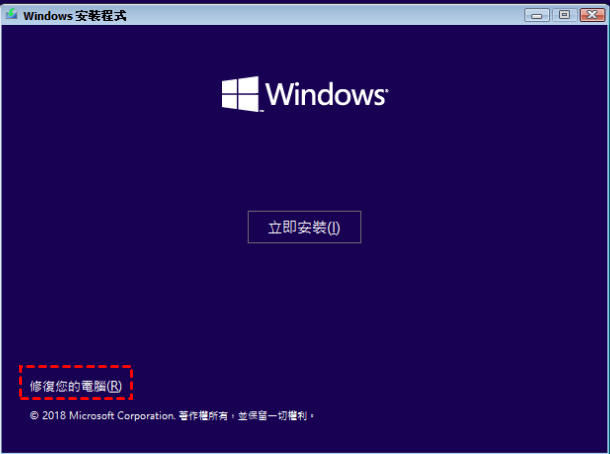
步驟3. 點擊「修復您的電腦」。
步驟4. 在系統復原選項螢幕上,選擇「使用您先前建立的系統映像還原您的電腦」,並點擊「下一步」。
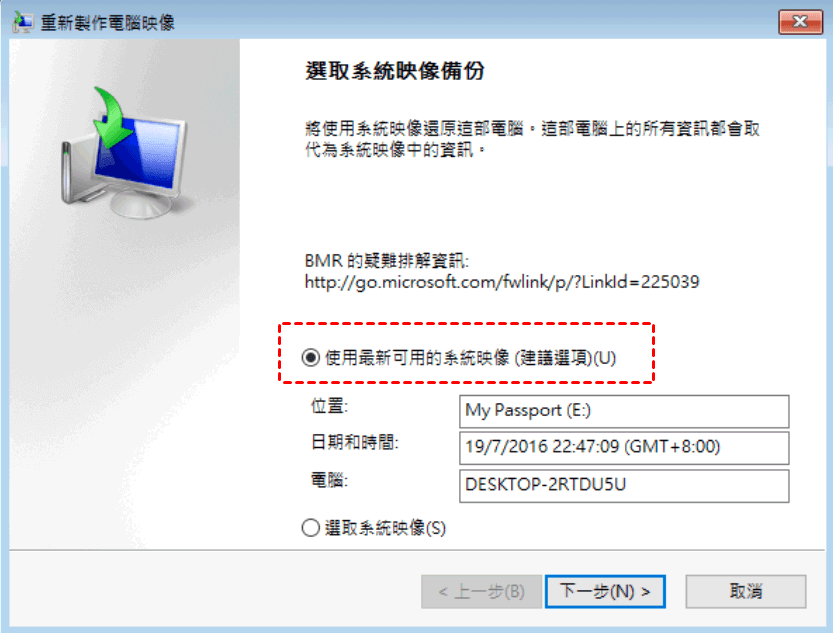
步驟5. 在「選擇系統映像備份」螢幕上,您可以選擇「使用最新可用的系統映像(建議選項)」或「選取系統映像」,然後點擊「下一步」。
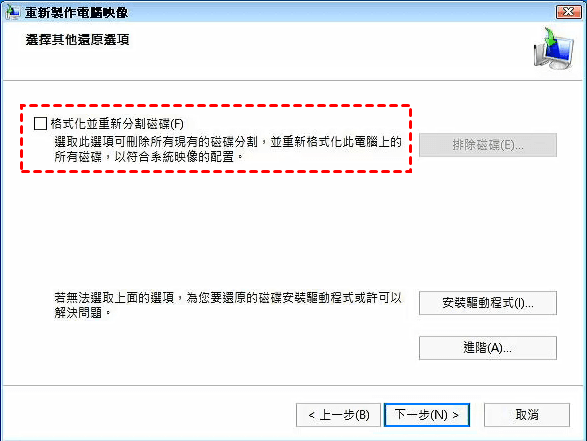
步驟6. 在下一個螢幕上,您可以選擇格式化並重新分割磁碟。然後點擊「下一步」。
步驟7. 最後,您可以預覽所選映像和如果一切正確,點擊「完成」。
步驟8. 在彈出的警告消息中點擊「是」,開始使用選定的映像還原電腦。
除了復原Windows Server 2008,您還可以在安裝螢幕上按Shift+F10打開命令提示字元,然後使用命令提示字元修復Server 2008 R2。
這個方法要求在電腦上必須有系統備份映像,也就是說,在Server 2008崩潰之前,您必須備份系統。由ISO建立的復原驅動器只能用於對應的Server版本。換句話說,Windows Server 2008(R2)復原光碟只能用於復原您的Server 2008(R2)。所有要還原的磁碟將被格式化並替換為所選系統映像中的資料。因此,您將損失一些重要資料。
方法2:使用AOMEI 分割區軟體製作可開機光碟
由於第一種方法的局限性,這裡介紹第二種工具——AOMEI 分割區軟體 Server。其「製作可開機光碟」功能可以用作復原光碟,在WinPE環境中修復Windows Server 2008作業系統,這樣就不需要將其還原到較早的狀態。
AOMEI 分割區軟體 Server兼容所有Windows Server 2003、2008(R2)、2012(R2)、2016、2019、2022 和 2025。此外,它還能重建損壞的MBR,檢查硬碟錯誤並直接修復它們,有助於解決Server開機問題,使其能夠再次成功啟動。
現在,您可以直接點擊下方下載按鈕,免費下載並安裝AOMEI 分割區軟體 Server試用版,然後按照以下步驟執行操作。
 AOMEI 分割區軟體
- 企業級分割區管理: 在 Windows PC 與 Windows Server 上執行進階分割區操作,包括調整大小、移動、分割、合併及空間分配。
- 伺服器與 PC 作業系統遷移:無需重新安裝即可將 Windows Server 或 Windows PC 作業系統遷移至 SSD 或 HDD,亦可完整克隆硬碟或分割區,實現流暢的系統升級。
- 進階磁碟轉換:無需刪除分割區即可在 MBR 與 GPT 之間進行轉換,管理基本磁碟與動態磁碟,並針對複雜環境調整儲存配置。
- 智慧伺服器空間最佳化:在分割區之間分配可用空間,擴充系統磁碟區,預防企業系統發生磁碟空間不足的問題。
- 商業級磁碟管理:支援動態磁碟區、分割區復原,以及專為企業儲存與伺服器工作負載所設計的進階磁碟操作。
 100% 安全
階段1:製作可開機的Windows Server 2008 USB
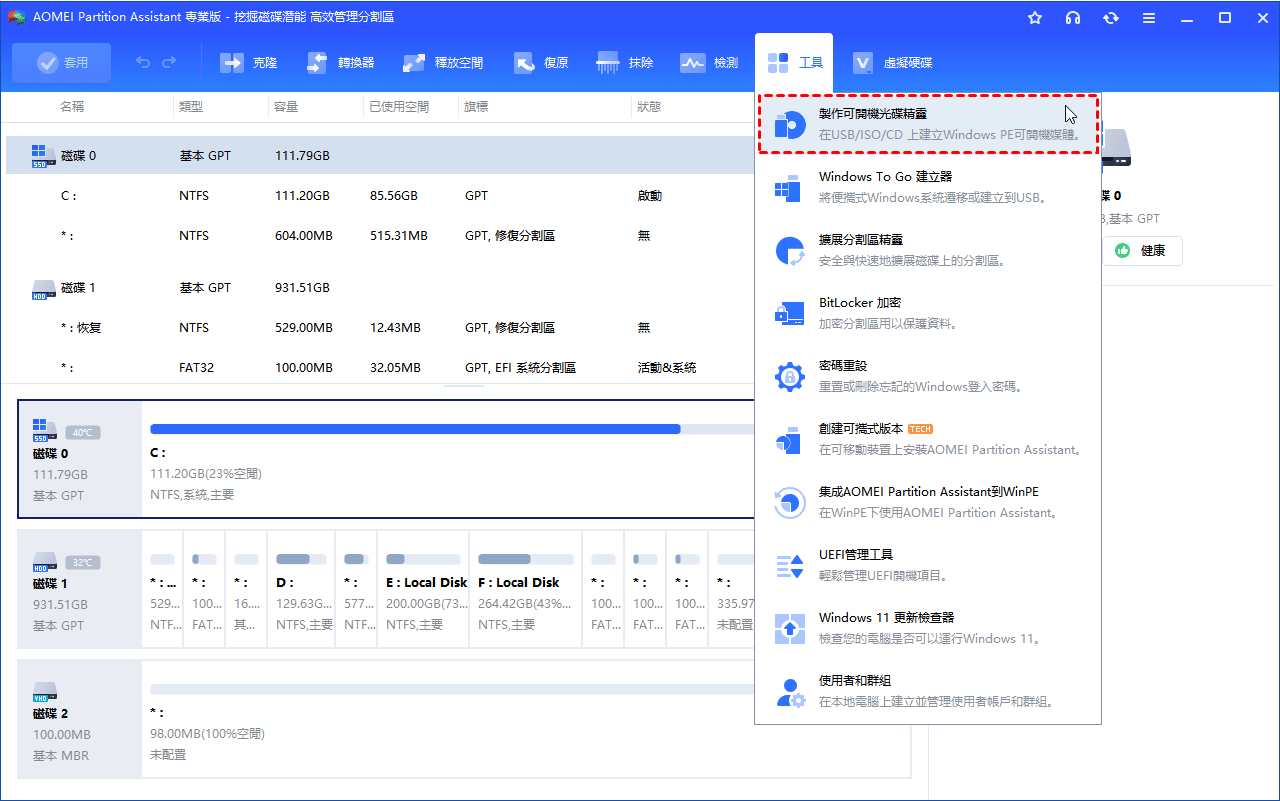
步驟 1.將USB連接到正常工作的Server電腦,安裝並運行AOMEI 分割區軟體 Server。點選上方工作列「工具」——「製作可開機光碟」。
步驟 2.選擇您的開機裝置,然後點選「繼續」。
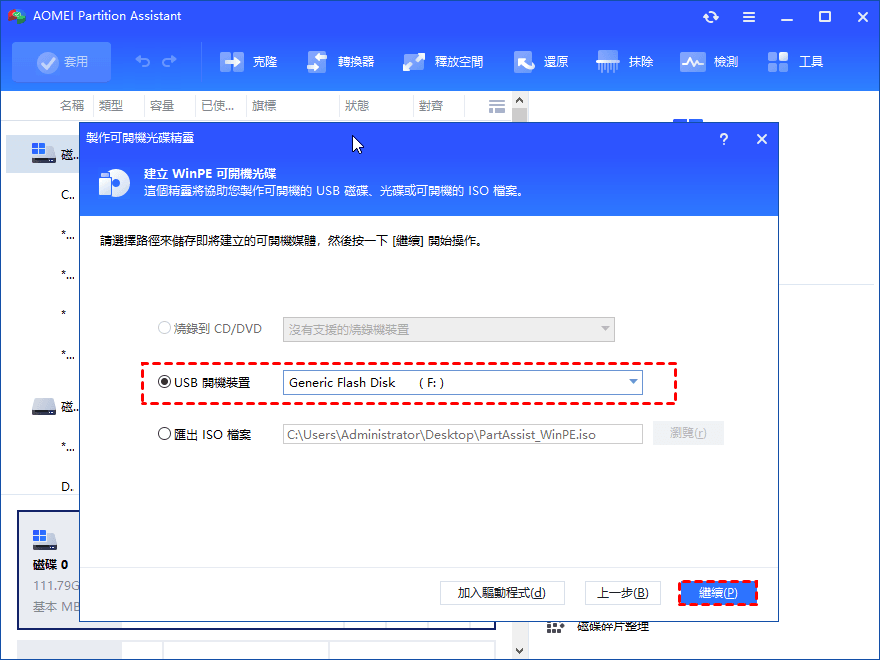
請注意,您會收到一個提示:選擇的 USB 裝置將被格式化,請備份重要資料。如果您已經這樣做了,請點選「是」。
步驟 3.然後等待該過程完成。
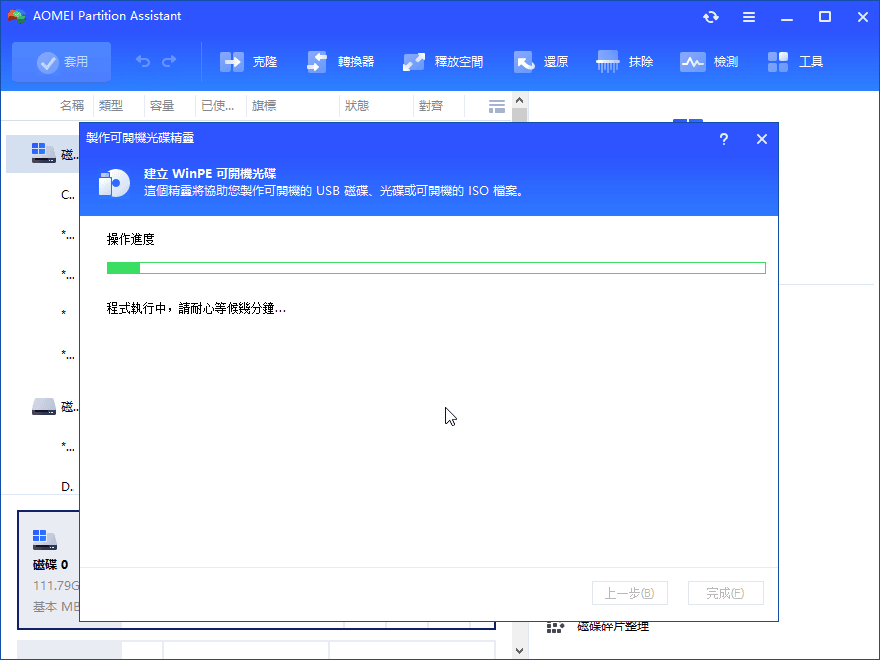
可開機隨身碟包含預安裝的AOMEI 分割區軟體 Server。
階段2:修復Windows Server 2008
現在是核心問題——如何使用 USB 修復磁碟機修復Windows Server 2008 R2?
1. 首先,您需要將可啟動的USB從正常工作的Server電腦中拔出,插入您有問題的Server 2008 R2電腦。
2. 其次,重新啟動電腦並進入BIOS,選擇可啟動的USB作為第一個啟動裝置。
3. 最後,您可以從目標硬碟啟動電腦。

開機後,AOMEI 分割區軟體 Server將自動運行。然後,您可以使用其「重建MBR」和「檢查分割區」功能來修復Server作業系統。
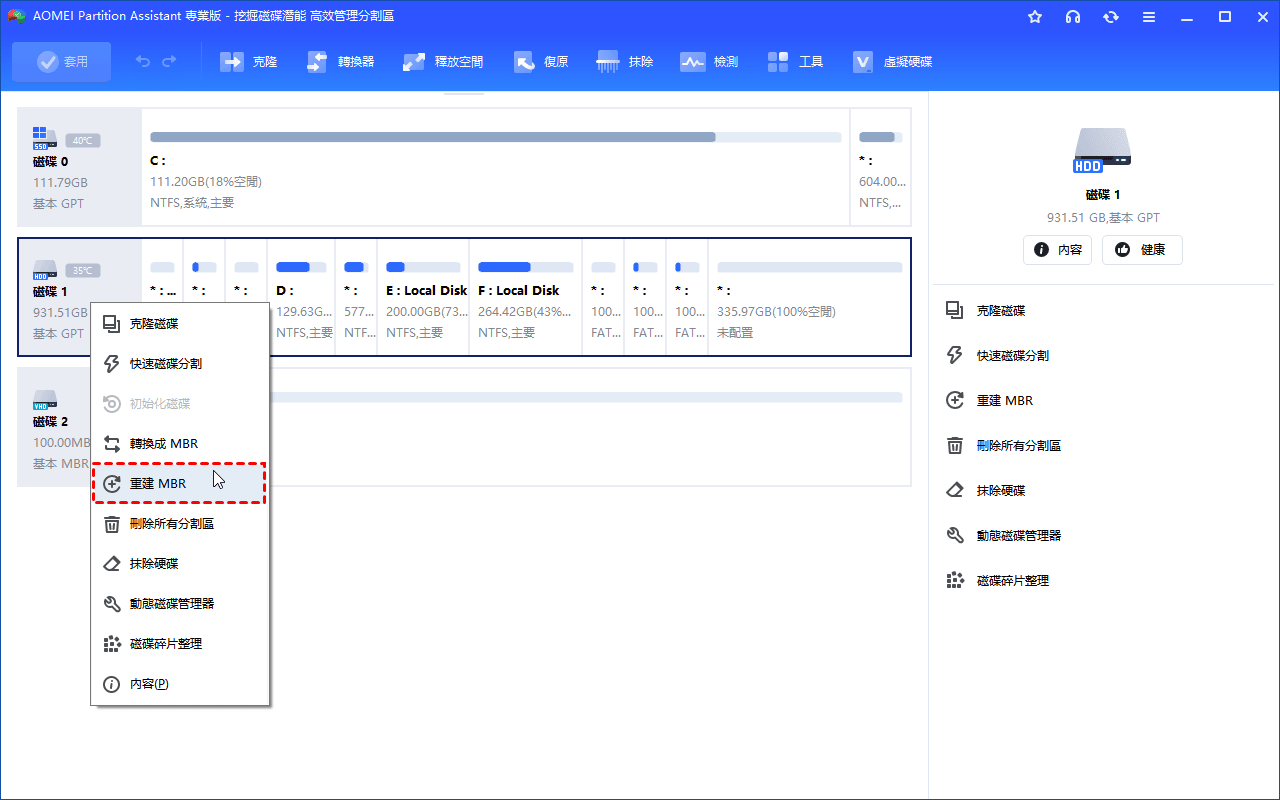
重建損壞的MBR
(1)右鍵點選系統磁碟並選擇「重建MBR」。
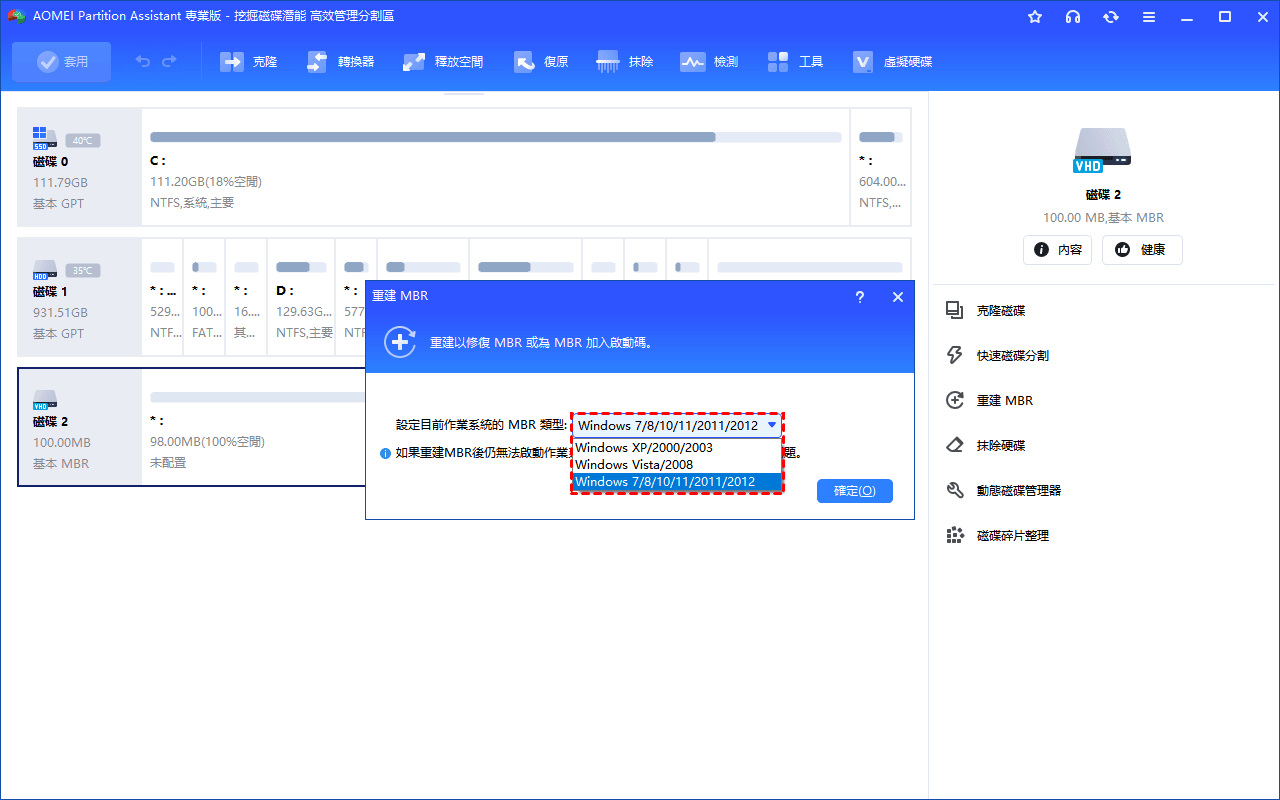
(2)為當前的作業系統選擇適當的MBR類型,然後點擊「確定」。
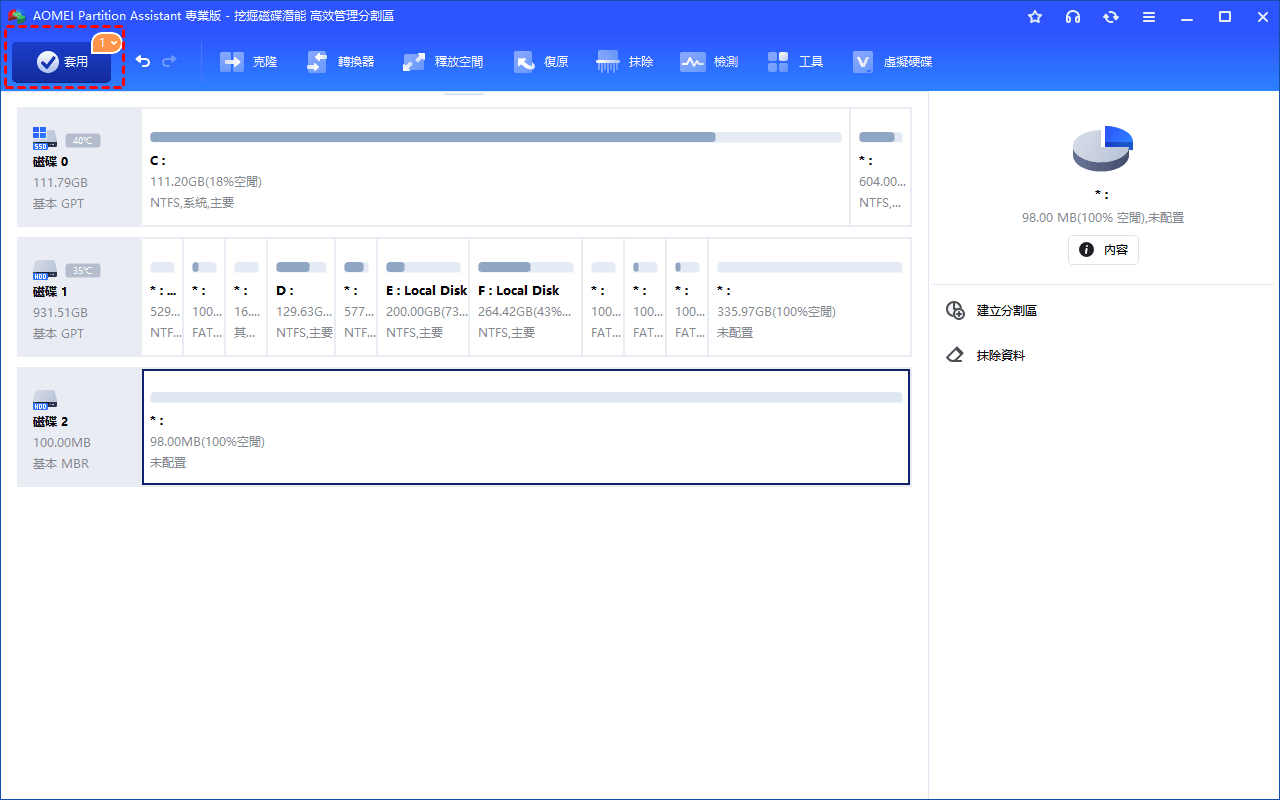
(3)點擊「套用」將待定操作提交。
檢查並修復分割區
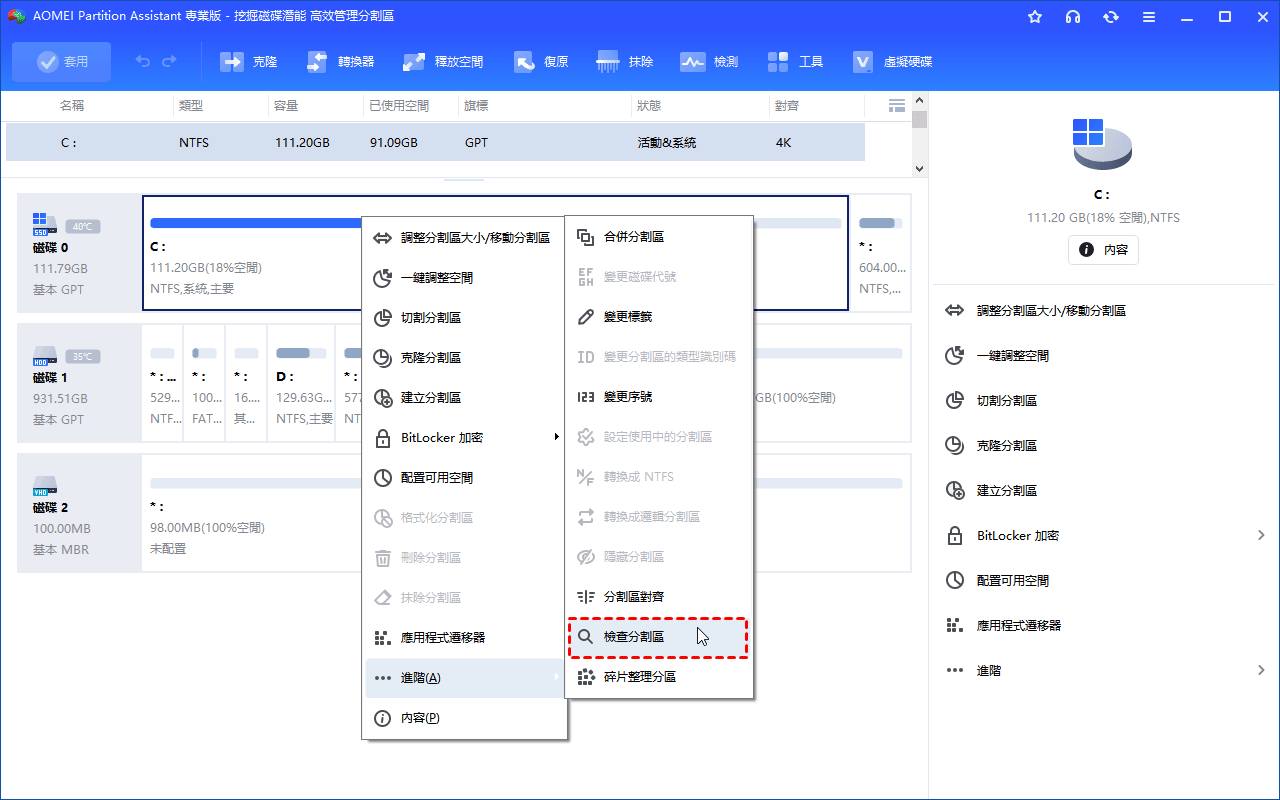
(1)開啟 AOMEI 分割區軟體。右鍵系統分割區,選擇「進階」>「檢查分割區」。
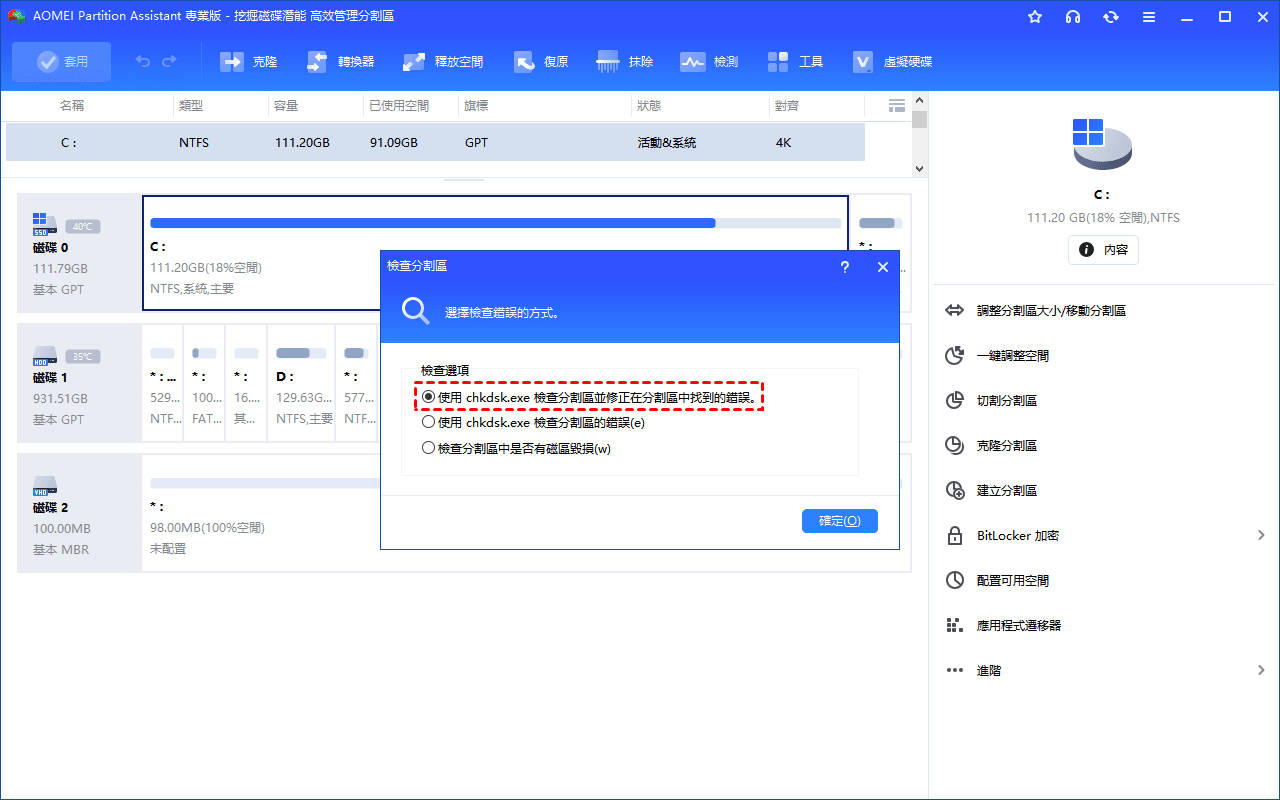
(2)勾選「使用chkdsk.exe檢查分割區並修正在分割區中找到的錯誤」,然後點擊「確定」。
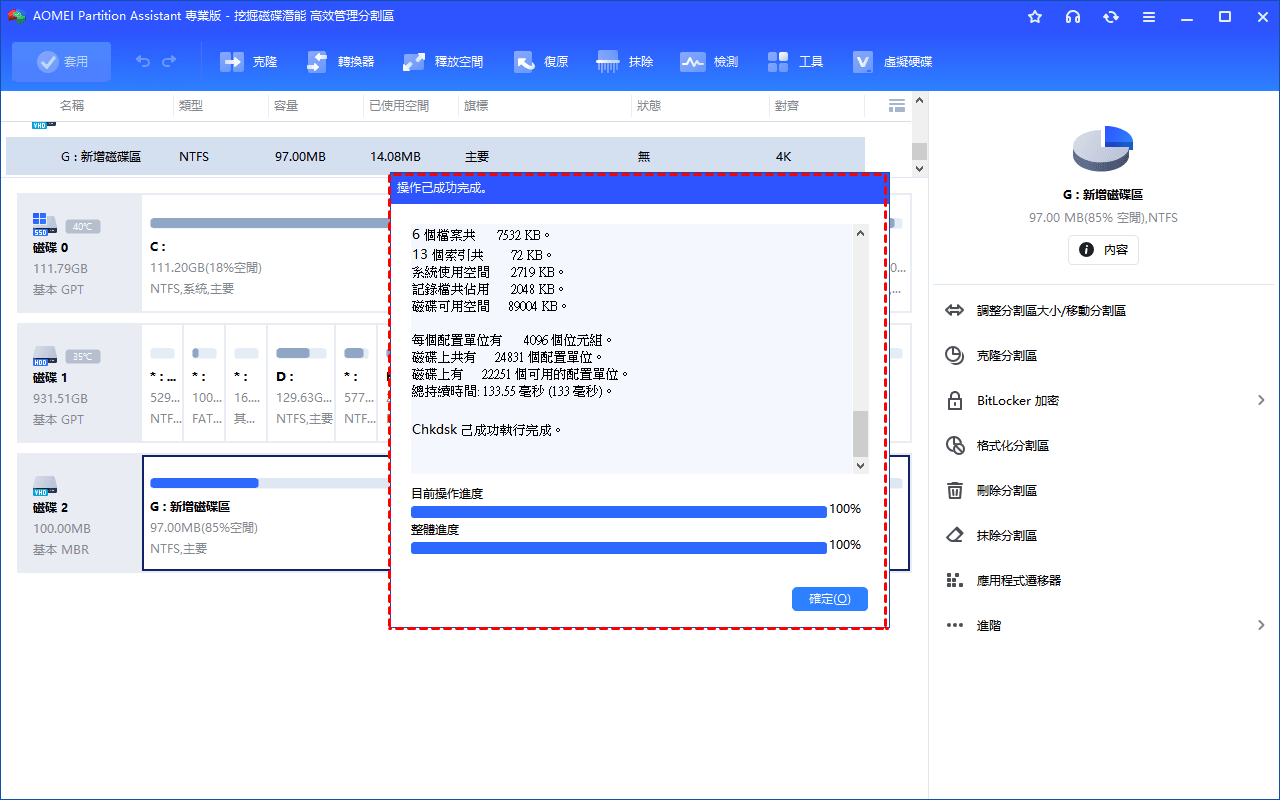
(3)然後,等待程式檢查選定的分割區。檢查完成後,請點選「確定」按鈕。
完成這些操作後,您可以拔出USB,返回開機管理程式,在那裡您需要選擇主硬碟,然後檢查您的電腦是否現在可以正常啟動。
總結
在本指南中,我們分享了2種方法來建立Windows Server 2008 R2 USB 修復磁碟機,用以修復Server作業系統。您可以根據實際情況和需求選擇其中一種。
除了為Windows Server作業系統修復建立 USB 修復磁碟機之外,AOMEI 分割區軟體 Server還提供其他進階功能來最佳化Server效能,例如克隆Server到SSD,延伸Server作業系統分割區而無需重新啟動,切割分割區而不丟失資料等。

 新增為偏好來源