




「移動」按鈕反灰自救手冊:從檢查到修復的關鍵步驟
應用程式無法移動的問題可能會帶來一些困擾,如何解決呢?本文為您提供了解決方案以及更簡單的遷移方法,可滿足您的各種需求。

由 Louis 發佈於 2026年03月31日


使用者案例:應用程式無法移動
由於我的C槽空間不夠,我試圖將一些隨附於Windows 10的程式從C槽移至其他槽以釋放空間。但是,當我進入「設定 > 應用程式 > 應用程式與功能」,並選擇一個Windows應用程式時,我可以看到「移動」選項,但是它是灰色的,無法點擊。我想知道為什麼「移動」按鈕是灰色的?還有其他方法可以幫助我實現電腦程式轉移嗎?先在這裡先感謝了!
為什麼會出現應用程式無法移動的問題?
Windows 10/11 系統中:「設定」>「應用程式」>「應用程式與功能」中有一個「移動」功能,可以幫助您將現代化應用程式(UWP,即通用 Windows 平台應用程式)從系統碟移動到其他硬碟,以釋放 C 槽空間
當「移動」按鈕呈現灰色無點擊時,通常代表系統判定當前選中的應用程式不支援此種移動方式,或者相關的系統權限/環境出現了問題。
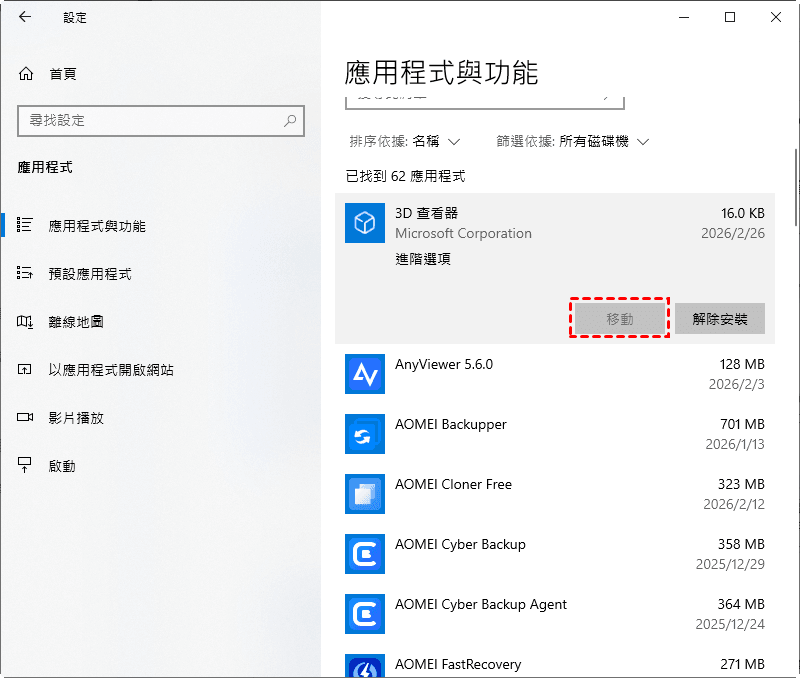
為何會出現應用程式無法移動的問題?下面是常見的原因:
在開始操作前,需理解按鈕變灰的常見原因:
- 傳統桌面應用程式(Win32):大多數透過 .exe 安裝的軟體(如 Chrome、Office 等)不支援系統內建的「移動」功能。您只能透過解除安裝後重新安裝至其他磁碟的方式來改變路徑。
- 系統重要元件:某些微軟內建的系統應用程式(如 Microsoft Store、Cortana)出於系統穩定性考量,不允許移動。
- 磁碟分割區問題:目標磁碟區格式不正確(需為 NTFS)、磁碟空間不足,或是系統帳戶無權限寫入目標位置。
- 應用程式封裝損毀:該 UWP 應用的安裝清單或登錄檔資訊損壞,導致系統無法識別其可移動屬性。
快速釋放 C 槽空間:4 個步驟輕鬆搞定
除了應用程式按鈕變成灰色的問題之外,Windows 磁碟清理工具的各種限制也會影響到 C 槽空間的釋放。有更簡單可靠的 C 槽空間釋放方法嗎?您可以使用 AOMEI 分割區軟體。
AOMEI 分割區軟體 是一個強大的磁碟管理軟體,可以移動在Windows上的任何已安裝程式,檔案和遊戲。並且移動後的檔可以在新的路徑上直接運行,不用擔心資料丟失,並輕鬆修復應用程式「移動」按鈕反灰的問題。
現在,您可以進入直接點擊下方下載按鈕,免費下載並安裝AOMEI 分割區軟體 試用版,然後按照以下步驟執行操作。
 AOMEI 分割區軟體
- 進階分割區管理功能:超越基礎磁碟工具的限制,提供更靈活的分割區操作。可彈性調整大小、移動、分割、合併與對齊分割區。
- 作業系統遷移與硬碟克隆:可將 Windows 作業系統遷移至 SSD 或 HDD,無需重新安裝;亦可完整克隆整個硬碟或特定分割區,實現流暢的系統升級。
- 靈活的磁碟轉換工具:無需刪除分割區即可在 MBR 與 GPT 之間進行轉換,可在基本磁碟與動態磁碟之間切換,並能轉換 NTFS 與 FAT32 檔案系統。
- 智慧空間分配功能:可將可用空間直接從一個分割區分配給另一個分割區,並能擴充系統磁碟,無需預先建立未配置空間。
- 分割區復原與動態磁碟支援:可復原遺失或刪除的分割區,並透過進階磁碟管理工具管理動態磁碟區。
 100% 安全
解決「應用程式與功能移動灰色」的具體步驟
現在,我將向您展示如何使用 AOMEI 分割區軟體 在NTFS、exFAT和FAT32檔案系統之間移動資料夾和已安裝程式。請按照以下步驟進行操作。
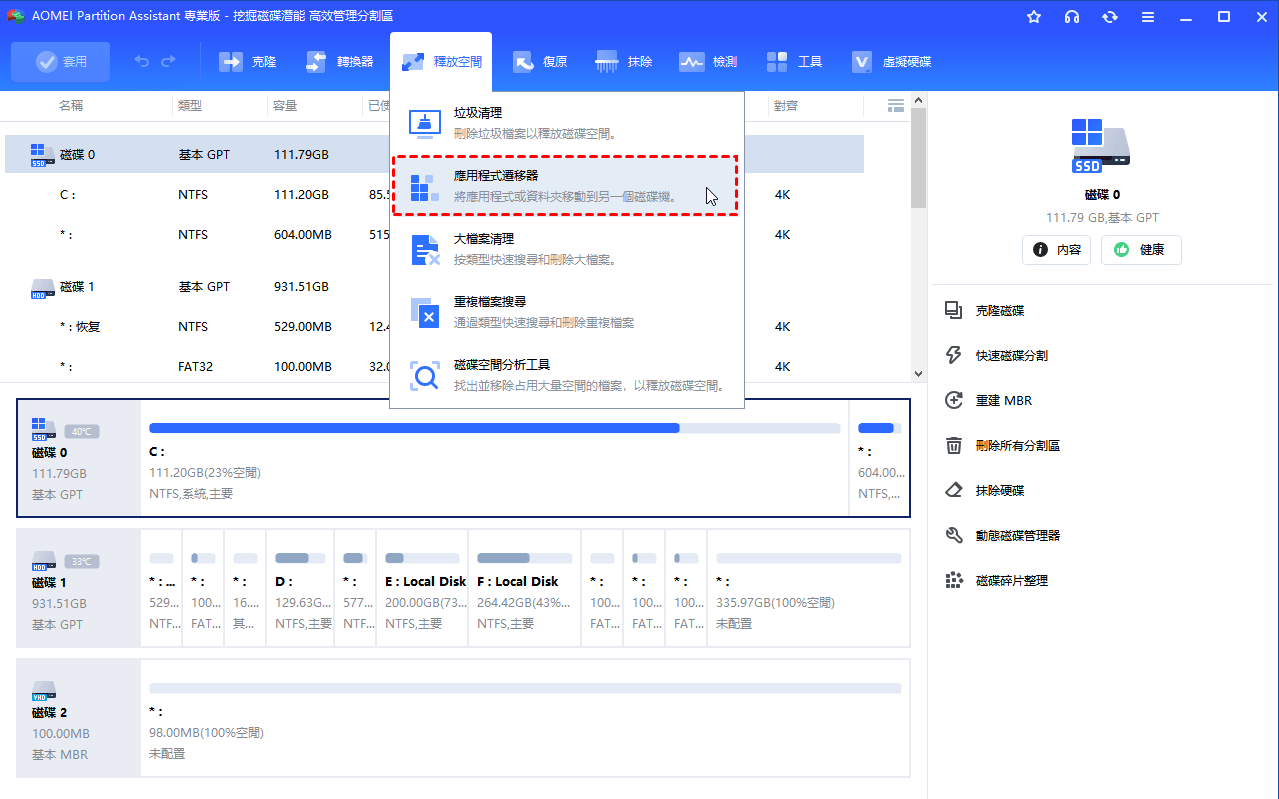
步驟 1.安裝並啟動 AOMEI 分割區軟體,然後點選上方“釋放空間”——“應用程式遷移器”。
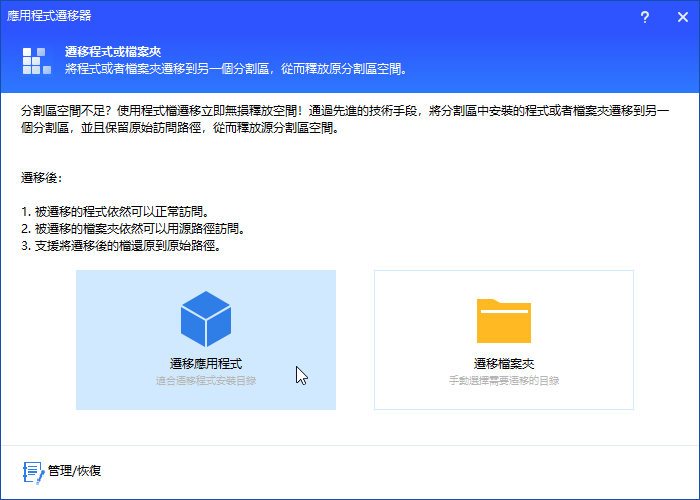
步驟 2.您將看到 2 個選項:遷移應用程式或遷移檔案夾。這一步我們選擇“遷移應用程式”。
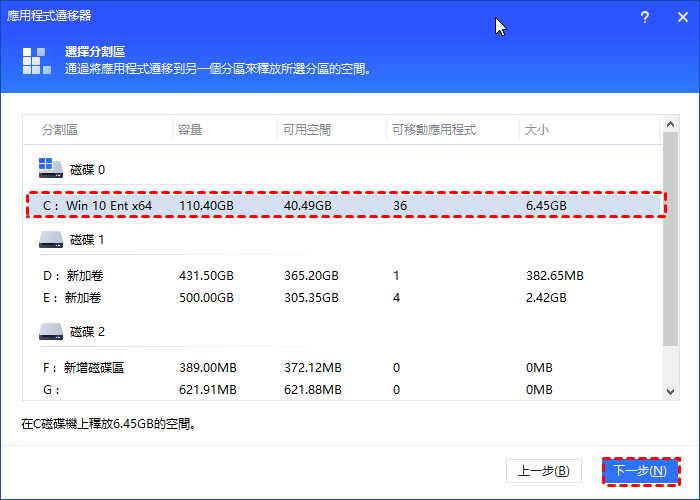
步驟 3.您的所有分割區將在視窗中列出,每個分割區上安裝的應用程式的容量和大小也將顯示。選擇一個要從中移動應用程式的分割區,然後點擊“下一步”。
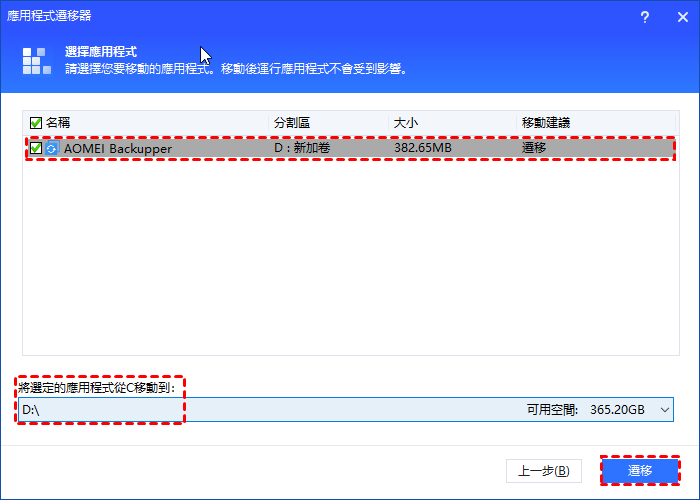
步驟 4.將列出所選分割區中的所有可移動應用程式,選擇要移動的應用程式並選擇目標位置,然後點擊“遷移”。
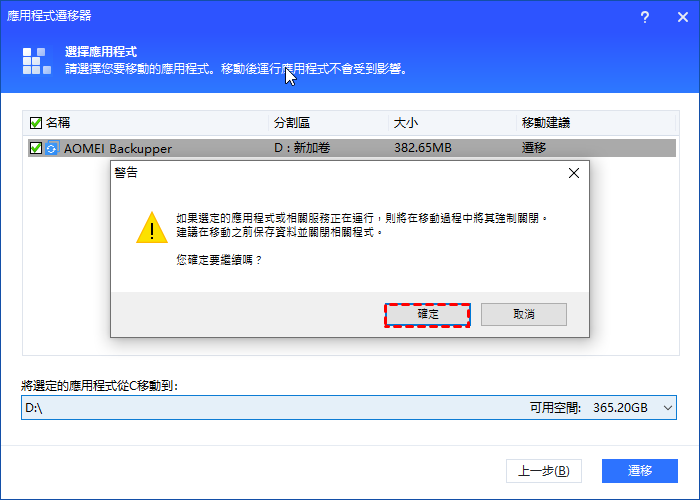
請注意,若想要遷移的程式正在執行,您需要先將這個程式關閉。然後,再點選“確定”開始遷移。
5 個修復方法:應用程式「移動」按鈕反灰
根據上面介紹的原因,您可以採取相應的方法進行修復。下面是 5 個經過驗證的可靠方法。
方法1:檢查應用程式類型與目標磁碟
這是操作前必須先進行的基礎檢查。
確認是否為 UWP 應用:
- 在應用程式清單中,若該軟體圖示下方有「由...提供」和「下載於...」等詳細資訊,且通常是從 Microsoft Store 安裝的,才具備移動資格。
- 如果您嘗試移動的是傳統的 .exe 安裝軟體(例如 Photoshop、Steam)。請跳過此方法,直接參考方法4。
檢查目標磁碟:
- 確保目標磁碟有足夠的剩餘空間。
- 確保目標磁碟不是抽取式磁碟(如隨身碟)。因為 Windows 通常不允許將應用移動至卸除式儲存裝置。
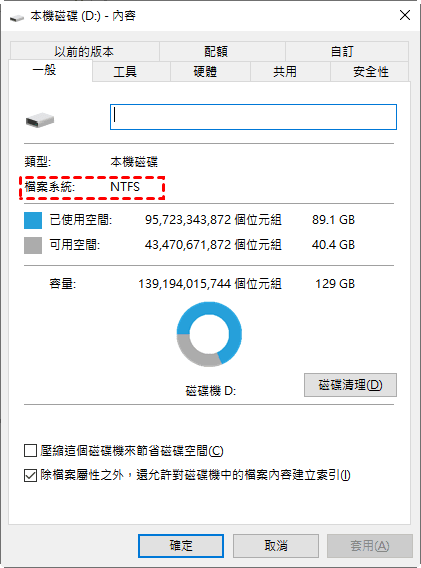
- 確保目標磁碟(例如 D 槽)的檔案系統是 NTFS(可以在「本機」> 內容 > 一般視窗中進行檢視)。
方法2:使用磁碟清理與修復系統檔案
權限或系統檔案錯誤可能導致功能異常。
執行磁碟清理:
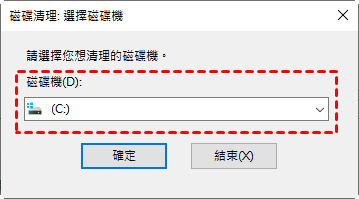
- 在搜尋欄輸入「磁碟清理」,選擇 C 槽,清理系統檔案(尤其是暫存檔),確保系統盤沒有因為空間極度不足而鎖定某些操作。
執行系統檔案檢查:
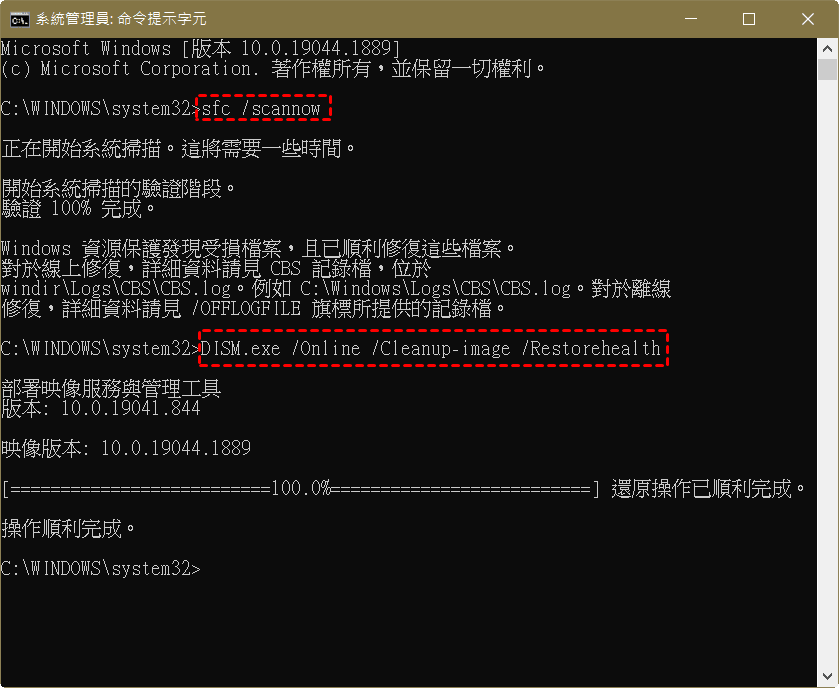
- 以系統管理員身分開啟命令提示字元(cmd)。
依序輸入以下指令:
- sfc /scannow
- DISM.exe /Online /Cleanup-image /Restorehealth
- 等待掃描與修復完成後重新啟動電腦,再次檢查按鈕狀態。
方法3:透過登錄檔手動變更路徑(風險較高)
若您確定某個 UWP 應用(例如某些遊戲或大型 App)理應能移動但按鈕卻變灰,可能是登錄檔記錄的路徑卡死。
此方法僅供參考,成功率並不高。修改登錄檔有風險,操作前請先備份登錄檔或建立系統還原點。此外,極度不建議手動移動 WindowsApps 資料夾,這通常會導致應用無法開啟或報錯。
1. 按下 Win + R,輸入 regedit 開啟登錄編輯程式。
2. 導航至以下路徑(可直接複製貼上): HKEY_LOCAL_MACHINE\SOFTWARE\Microsoft\Windows\CurrentVersion\AppModel\StateChange\PackageMoves
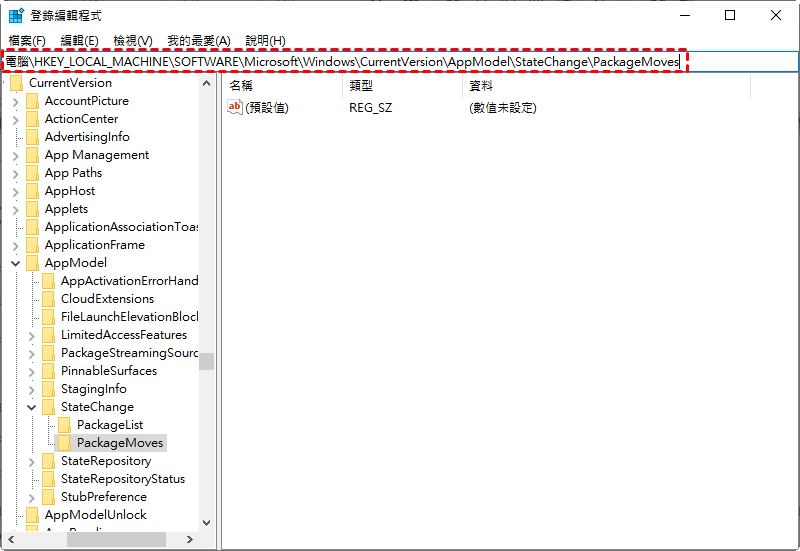
3. 檢查該路徑下是否有卡住的移動佇列。如果有的話,可以考慮刪除相關機碼(需謹慎辨識)。
方法4:針對傳統桌面應用程式的解決方案
如果您移動按鈕變灰是因為該軟體是傳統 Win32 應用,請使用以下標準流程:
解除安裝:
如果該軟體支援,可以嘗試先使用應用程式自帶的修復功能(Modify/Repair),然後選擇移動。但大多數情況下需移除。
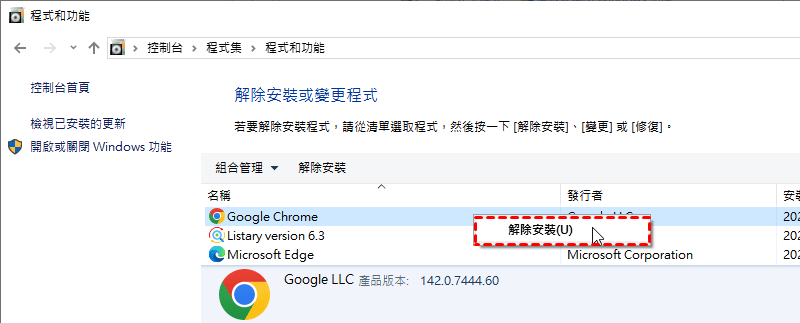
重新安裝至其他磁碟:
從網路上下載安裝程式。
執行安裝時,手動將變更安裝路徑,不要存放到預設的 C 槽。
使用符號連結(Symbolic Link):
這是一種進階技巧。如果您不想重新安裝,可以將已經安裝在 C 槽的軟體資料夾「剪下」貼到 D 槽,然後在 C 槽原始位置建立一個指向 D 槽的「符號連結」,讓系統和軟體以為檔案還在原地。
如何操作呢?請先關閉該軟體。 將整個軟體資料夾從 C:\Program Files\軟體名 移動到 D:\Program Files\軟體名。 以系統管理員身分開啟命令提示字元。 輸入指令:mklink /J "C:\Program Files\軟體名" "D:\Program Files\軟體名"這會建立一個目錄連結(Directory Junction),以欺騙系統。
方法5:建立新的本機使用者帳戶
有時目前的使用者設定檔損壞也會導致此功能異常。
1. 前往「設定」>「帳戶」>「家人與其他使用者」。
2. 點選「將其他人新增到此電腦」,建立一個新的本機帳戶(非 Microsoft 帳戶)。
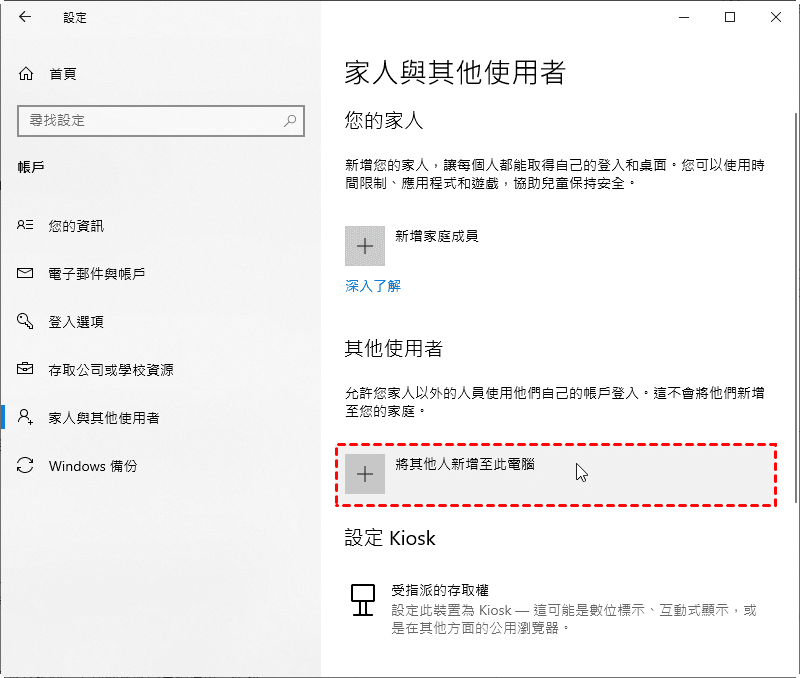
登入新帳戶,檢查「應用程式與功能」中的移動按鈕是否恢復正常。如果在新的乾淨帳戶下功能正常,則需考慮遷移或修復舊的使用者設定檔。
最後的話
從上面的討論可以看出,本文詳細解釋了為什麼「應用程式與功能的“移動”選項灰顯」以及如何使用AOMEI 分割區軟體 解決此問題的具體步驟。您可以看到AOMEI 分割區軟體 不僅功能多樣,而且非常容易操作。如果您被程式移動困擾,那麼AOMEI 分割區軟體 值得一試。
順便提一下,AOMEI 分割區軟體有不同版本供不同的使用者使用。對於家用使用者來說,AOMEI 分割區軟體 Professional 版是一個不錯的選擇。
如果您是WindowsServer使用者,請使用 AOMEI 分割區軟體 Server版本。請根據您的需求選擇適當的版本。對於企業使用者,還可以使用 AOMEI 分割區軟體 Technician(技術員版本)向客戶提供收費的技術服務。

 新增為偏好來源