




讓500GB外接硬碟通吃所有裝置:FAT32格式化完整攻略
這篇文章是關於500GB外接硬碟格式化FAT32的全面指南,包括FAT32優缺點、格式化FAT32的原因與操作步驟的介紹,根據需求選擇最適合的轉換方法。

由 Louis 發佈於 2026年03月31日


500GB的外接硬碟格式化為FAT32是否可行?
FAT32 是一個常見的檔案系統,簡單來說,它就是電腦、手機、相機、遊戲機等裝置用來管理和儲存檔案的一套規則:資料如何被寫入儲存裝置以及如何被讀取出來。
下面是 FAT32 的優點與缺點對比:
|
優點 |
缺點 |
|
✔️ 支援絕大部分帶有 USB 介面的儲存裝置。 ✔️ 支援 Windows、macOS、Linux 等作業系統。 ✔️ 設計簡單,佔用的系統資源很少。 ✔️ 無需維護複雜的日誌,老裝置上小型檔案的讀取速度會很快。 |
❌ FAT32 不支援任何檔案許可權管理,安全性較差。 ❌ 缺少日誌功能,在發生意外時資料更容易遺失或損壞。 ❌ 很容易產生檔案碎片,並進一步降低讀寫速度。 ❌ 單個檔案最大為 4GB,單個分割區最大為 2TB。 |
為什麼將500GB外接硬碟格式化FAT32?
如上所述,FAT32有著非常廣泛的相容性,無論是老舊的儲存裝置還是不同的作業系統,FAT32都可以完美支援,這也是它最大的優點。
如果您經常需要將500GB外接硬碟連接到不同的裝置(特別是老舊的儲存裝置),那麼FAT32絕對是最佳的選擇。
如何將500GB外接硬碟格式化FAT32?
在 Windows 電腦中,想要將500GB外接硬碟格式化為NTFS會很簡單,您可以直接開啟「磁碟管理」,找到並右鍵點選外接硬碟,選擇「格式化」,再選擇NTFS檔案系統就可以開始格式化了。
但這種方式並不適用於500GB的外接硬碟。原因在於:Windows 的格式化選項會限制 FAT32 最大只能到 32GB。
因此,想在現代作業系統(如 Windows 10/11)中將500GB外接硬碟格式化FAT32,您不能直接透過預設圖形界面完成,只能使用第三方軟體或命令提示字元。
FAT32 的單一檔案大小上限為 4GB。如果您的硬碟要存放高畫質影片、遊戲壓縮檔或ISO映像檔這樣的大型檔案,請先檢查檔案大小。若超過 4GB,請改用 exFAT 格式。
方法1、使用專業的第三方格式化工具
由於 Windows 系統本身的限制,一般的格式化方式是無效的,您需要一個專業的格式化工具。AOMEI 分割區軟體可以為您提供幫助。
AOMEI 分割區軟體是一款功能強大可靠的磁碟分割區管理工具,它可以幫助您在 Windows 11/10/8/7 上將大容量硬碟格式化為FAT32、FAT、NTFS或Ext2等檔案系統。
它提供了快速格式化功能,並將根據分割區自動更改檔案系統的叢集大小。此外,在格式化時可以指定標籤。界面簡潔,操作簡單。
現在,您可以直接點擊下方下載按鈕,免費下載並安裝AOMEI 分割區軟體試用版,然後按照以下步驟執行操作。
 AOMEI 分割區軟體
- 管理磁碟與分割區: 調整大小、移動、延伸、縮小與合併分割區,且不遺失資料,協助您充分利用可用磁碟空間。
- 遷移作業系統與複製磁碟: 將 Windows 作業系統遷移至 SSD 或 HDD,或輕鬆克隆系統碟和資料碟以進行遷移或備份。
- 高效轉換磁碟: 在 MBR 與 GPT 之間安全轉換磁碟、在基本磁碟與動態磁碟之間轉換,以及轉換 NTFS 與 FAT32 檔案系統。
- 釋放更多磁碟空間:準確清理垃圾檔案並釋放磁碟空間,尤其有助於解決 C 槽空間不足的問題,並調整系統碟使用率。
- 安全抹除敏感資料:運用先進的抹寫演算法永久清除磁碟或分割區,確保敏感資料被徹底移除且無法復原。
 100% 安全
3步快速將500GB硬碟格式化FAT32
請注意,「格式化」將清除所選外接硬碟上的所有資料。為避免資料遺失,建議您在開始前提前做好資料備份。
第1步:將500 GB甚至更大的硬碟連接到電腦上。下載、安裝並啟動AOMEI 分割區軟體。右鍵點選要格式化的分割區,選擇「格式化分割區」。
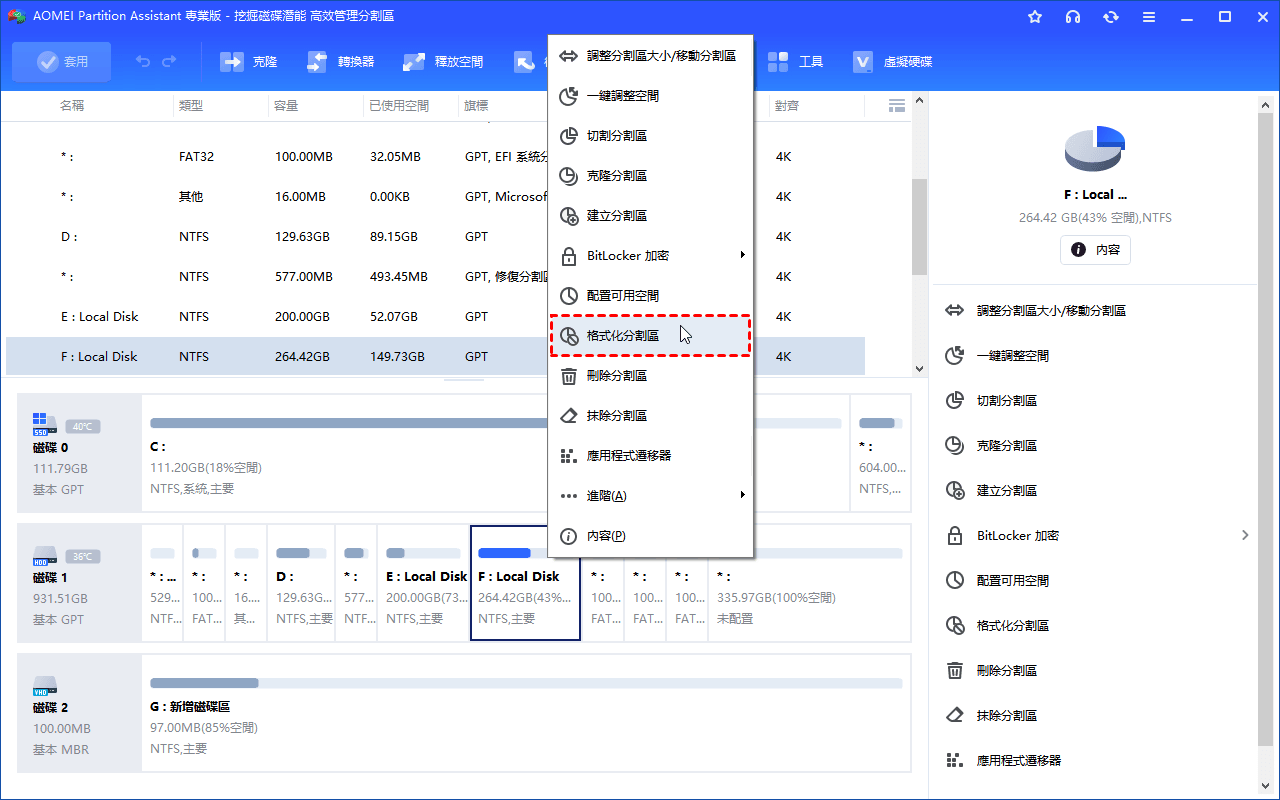
注意:如果是新的外接硬碟,右鍵點選未配置空間,選擇「建立分割區」,按照提示直接創建一個大的FAT32分割區。
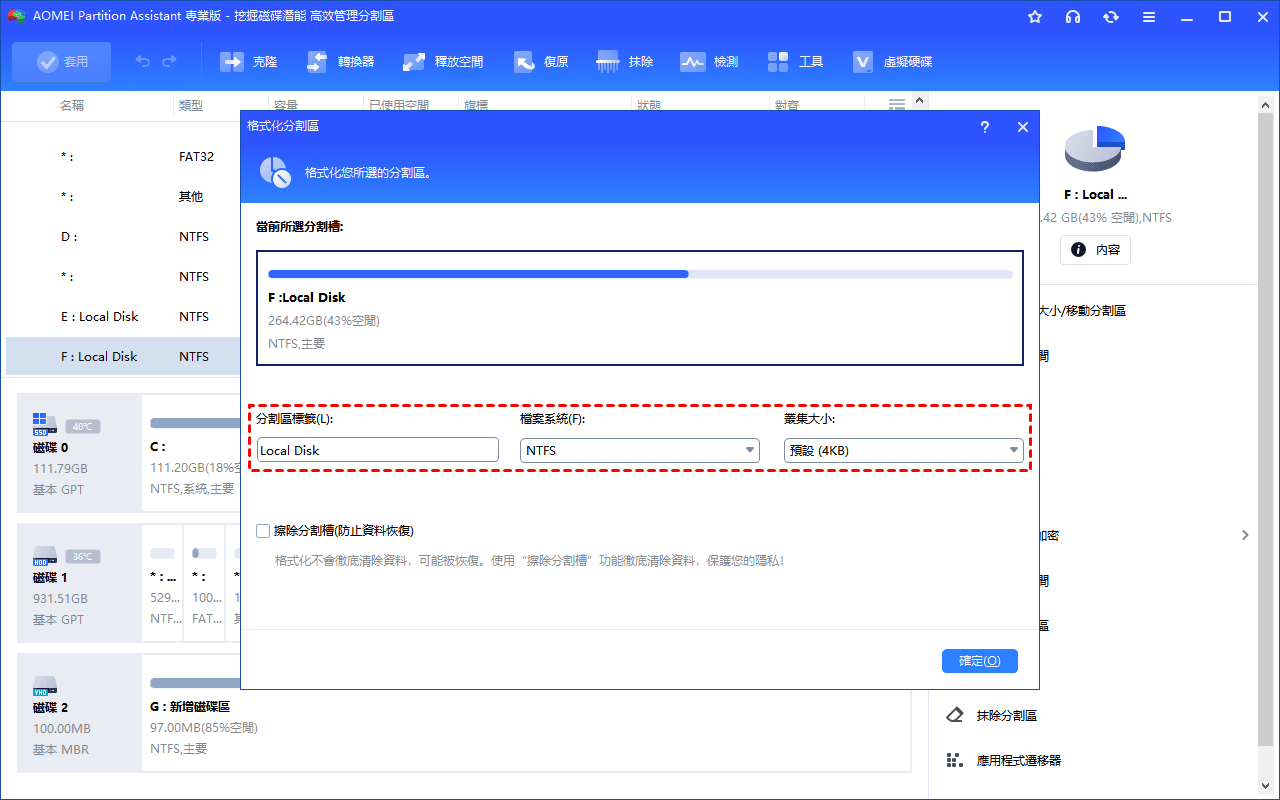
第2步:在彈出的視窗中,根據需要設定分割區標籤、檔案系統(FAT32)、叢集大小。
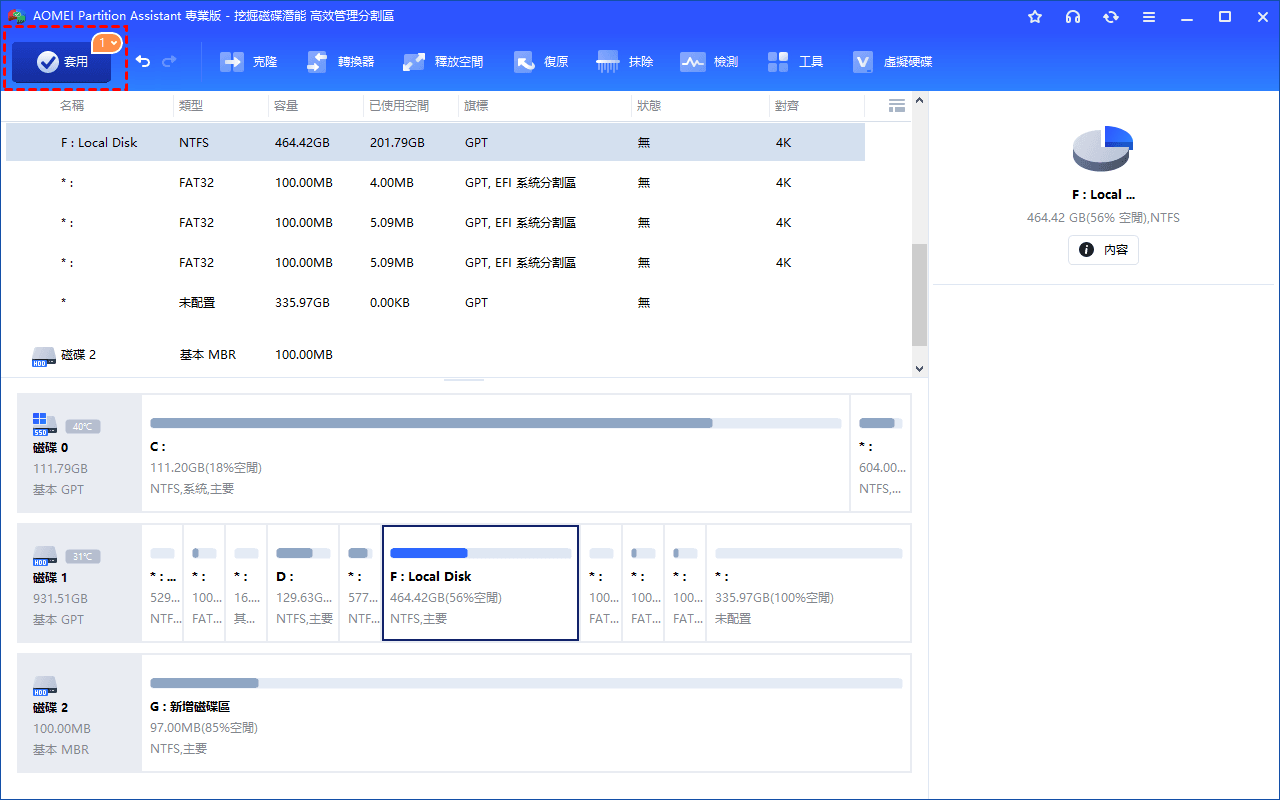
第3步:點擊「套用」執行操作。
-
格式化過程需要一些時間,因此在使用電腦進行其他任務之前,請允許電腦完成此任務。格式化操作不會徹底刪除磁碟機上的資料
-
如果您想完全擦除資料,請使用AOMEI 分割區軟體的「抹除硬碟」或「抹除分割區」功能。
-
關於叢集大小,較小的叢集大小可能會在資料讀寫過程中使您的分割區產生許多檔案碎片;較大的叢集大小可能會浪費較少的磁碟空間,因此我們建議您使用此預設叢集大小。
-
FAT32無法讀寫大於4GB的單個檔案,而NTFS檔案系統可以。
無數損失地將500GB硬碟轉換為FAT32檔案系統
如果您的500GB硬碟最初是使用NTFS檔案系統格式化的,那麼您可以通過 AOMEI 分割區軟體免格式化將硬碟轉換為FAT32。整個過程可以簡單快速,下面是詳細的操作步驟:
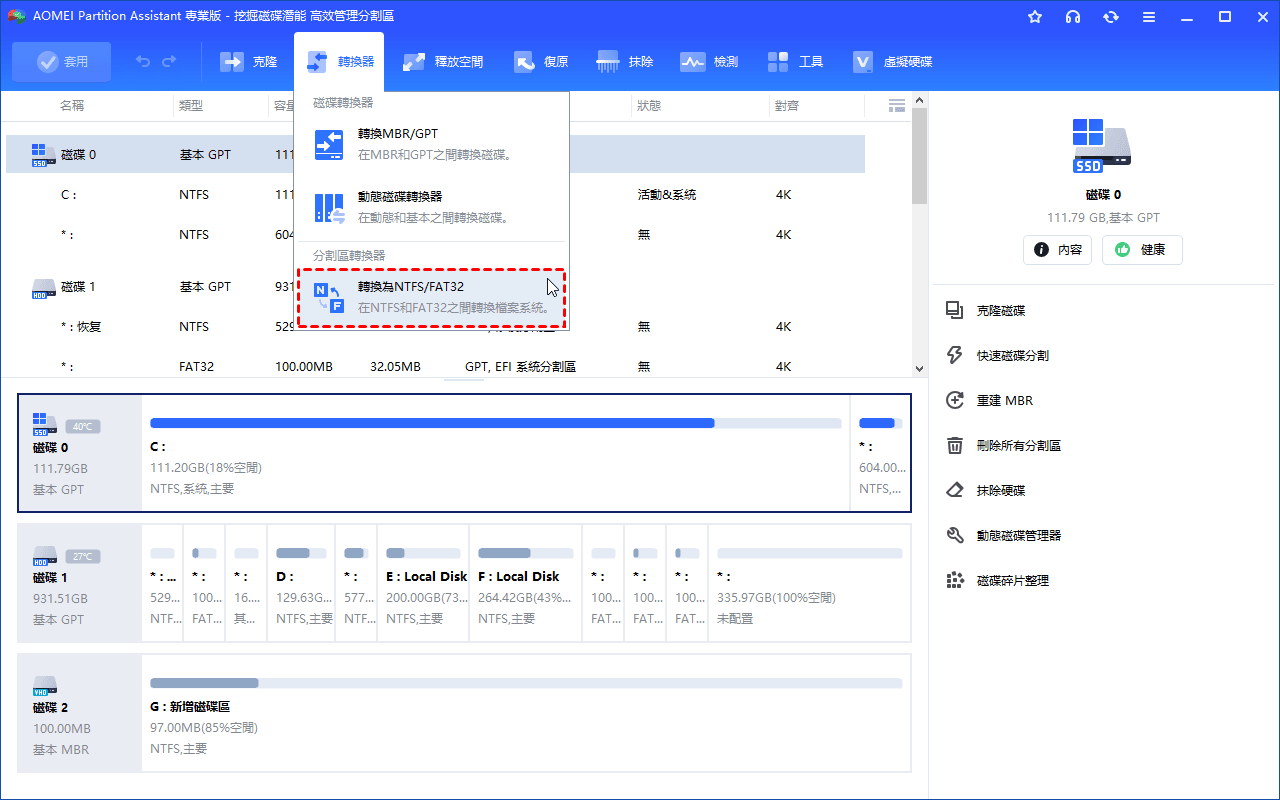
步驟1、 啟動AOMEI 分割區軟體,然後選定目標磁碟,點選上方「轉換器」——「轉換為NTFS/FAT32」。
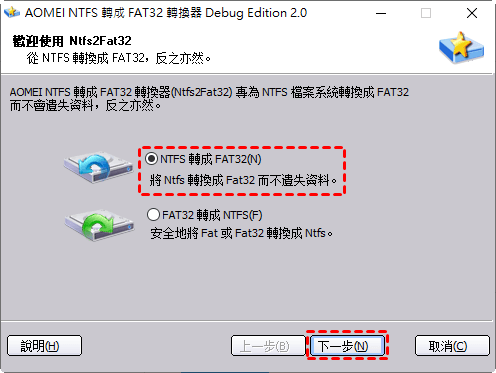
步驟2、 在彈出視窗中,選擇把NTFS轉換到FAT32選項,然後點擊下一步。
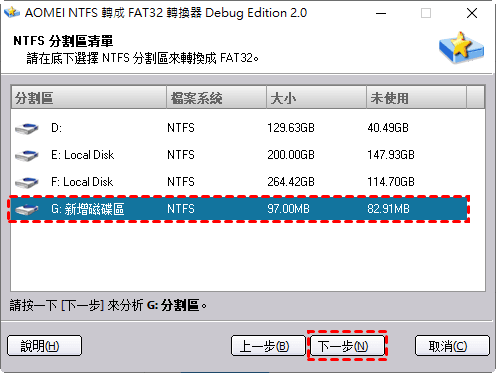
步驟3、 選擇您想轉換的分割區。
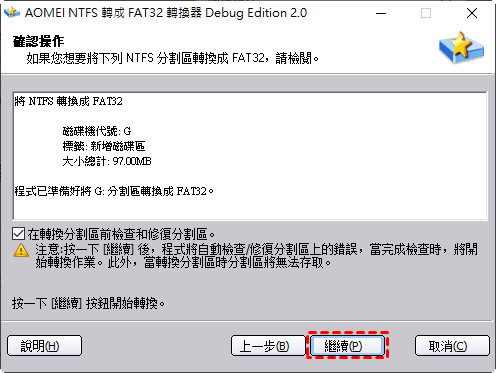
步驟4、您會收到程式的建議:在點擊「執行」之前,使用chkdsk.exe去檢查并修復您的分割區。當一切就緒,您可以點擊「繼續」按鈕,隨後,轉換器精靈將會引導您一步一步進行操作。
步驟5、耐心等待轉換完成即可。
方法2、使用命令提示字元(速度較慢)
如果你不想安裝軟體,可以嘗試 Windows 內建的 Diskpart 指令。
這個方法轉換速度較慢,500GB 外接硬碟可能會耗費數小時。請注意,若轉換過程中出現畫面卡住的情況,可以不用理會。
此外,仍然建議您在轉換前備份重要資料,以防止任何意外情況。
步驟1、以系統管理員身分開啟命令提示字元:
步驟2、按 Windows鍵 + X,選擇「Windows PowerShell (系統管理員)」或「命令提示字元 (系統管理員)」。
步驟3、輸入指令(請嚴格按照順序,按 Enter 執行每一行):
diskpart
list disk 辨識你的外接硬碟:畫面會列出所有磁碟。查看「大小」欄位,找到 500GB 的那一顆,記下它的磁碟編號(例如:磁碟 1,或 Disk 1)。
繼續輸入指令(請將 X 替換為你找到的正確編號):
select disk X
select partition 1
format fs=fat32 quick
assign
exit
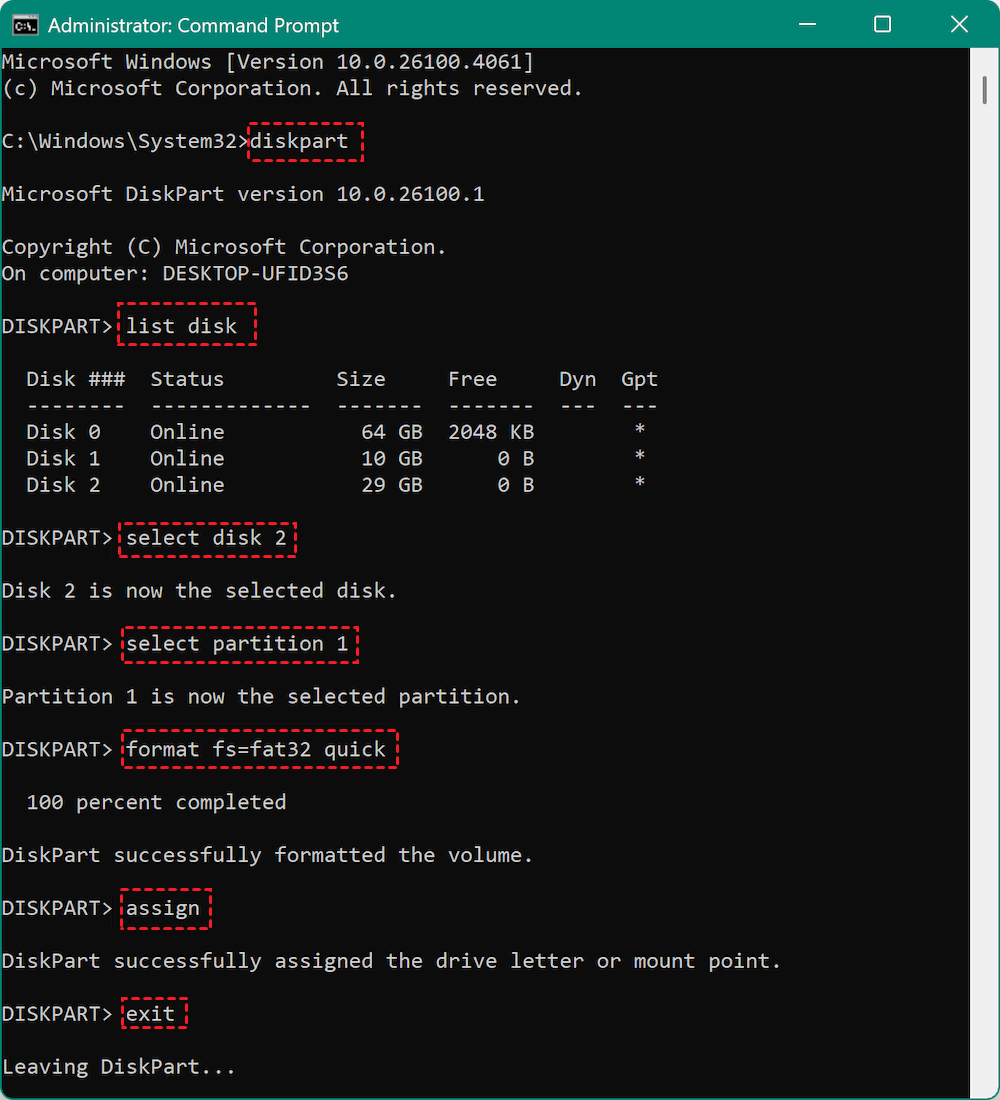
請注意,輸入 format fs=fat32 quick 後,因為是 500GB,電腦會卡在「0 百分比」或某個百分比非常久(可能數小時),這是正常的,不要強制關閉視窗。
外接硬碟格式化FAT32常見故障排除
格式化過程中跳出「Windows 無法完成格式化」?
解決方案:
◼ 關閉所有可能存取該硬碟的視窗(檔案總管、防毒軟體)。
◼ 使用第三方軟體(如方法一的 DiskGenius)強制格式化。
◼ 若還是失敗,請檢查硬碟健康狀態(是否有壞軌)。
用 CMD 格式化到一半卡住不動好幾個小時?
解決方案:
放著讓它跑。如果超過 5 小時完全沒進展,且硬碟指示燈不閃爍,才考慮強制中斷。建議改使用方法一的軟體,速度通常較快。
格式化後,在 Mac 電腦上讀不到?
解決方案:
FAT32 跨平台相容性很好。如果 Mac 讀不到,請檢查是否在格式化時誤設為 GPT 分割表?通常建議用「MBR (主開機紀錄)」分割表格式,對外接裝置的相容性最高。
結論
實際上,將500GB硬碟格式化FAT32相當簡單,只要找到合適的工具和方法即可。除了格式化大硬碟外,AOMEI 分割區軟體還支援將較大的硬碟克隆到較小的SSD而,從硬碟上恢復已刪除的分割區等功能。
如果您是Windows Server使用者,請使用 AOMEI 分割區軟體 Server版。如果你想在一家公司內無限制使用,或是向使用者提供可計費的技術支援服務,請放心使用 AOMEI 分割區軟體 Technician 版!

 新增為偏好來源