




RAID 5磁碟移除自救手冊:從準備到完成的關鍵步驟
這裡是關於RAID 5磁碟移除的完整指南,包括注意事項和完整的操作步驟,了解如何藉助第三方工具快速移除磁碟。

由 Louis 發佈於 2026年03月31日


什麼是 RAID 5?
什麼是 RAID 5? RAID 5 是一種磁碟陣列(Redundant Array of Independent Disks)等級,它需要至少 3 顆硬碟,其核心機制為:將資料和奇偶校驗資訊(Parity)分散儲存在所有成員磁碟上。
RAID 5 的優點有哪些?
RAID 5 結合了 RAID 0 的效能提升與 RAID 1 的資料保護。具體來說,RAID 5 的優點包括以下這些:
💬 出色的讀取效能
- 因為資料是條帶化寫入多顆硬碟,讀取時可以同時從多顆硬碟讀取資料,讀取速度通常接近單顆硬碟的 N 倍(理想狀況下)。非常適合讀取量大的應用,如檔案伺服器、網頁伺服器。
💬 提供資料保護功能
- 能夠承受單顆硬碟故障而不遺失資料,提供了比 RAID 0 更高的安全性。
💬 成本效益高
- 與 RAID 1 或 RAID 10 相比,要獲得同樣的可用容量,RAID 5 所需的硬碟數量較少。
- 例如,要獲得 4TB 的可用空間:
- RAID 1:需要 2 顆 4TB 硬碟(總容量 8TB,可用 4TB)。
- RAID 5:需要 3 顆 2TB 硬碟(總容量 6TB,可用 4TB)或 4 顆 1.33TB 硬碟。通常 RAID 5 的每 GB 成本較低。
為什麼要從RAID 5中移除硬碟?
儘管RAID 5有這麼多的好處,但是部分使用者還是有從RAID 5中移除硬碟的需求。例如,當RAID 5上有足夠的可用儲存空間,人們可能希望移除一個硬碟以供額外使用;或者有時人們移除一個硬碟作為熱插拔空間使用。
但是,您不能直接抽出一顆硬碟。因為這樣會讓陣列會變成「降級模式」(Degraded),雖然還能讀取,但效能下降且失去容錯能力。
若您想從 4 顆硬碟變為 3 顆硬碟: 標準 RAID 控制器不支援直接縮減磁碟數量。您必須備份資料、刪除陣列、用較少的磁碟建立新陣列、還原資料。
根據不同的場景,您可以選擇不同的方法。請參閱以下內容。
場景一:更換故障或即將故障的磁碟(標準維護)
這是最常見的「移除」動作,目的是用新硬碟替換舊硬碟,不改變磁碟總數。
您有新的替換硬碟(容量大於或等於現有硬碟)。
步驟1. 確認故障磁碟: 進入 RAID 控制器管理介面(如 Dell PERC、HP Smart Array、LSI MegaRAID 等),或使用廠商提供的管理軟體,確認狀態為「Failed」(故障)或「Predictive Failure」(預測性故障)的磁碟。
步驟2. 標記故障(若需要): 若系統未自動標記故障,可以手動將該磁碟標記為「Offline」(離線)或「Failed」(故障)。
步驟3. 指令範例 (使用 StorCLI):
- storcli /c0 /e0 /s1 set offline
- storcli /c0 /e0 /s1 set failed
步驟4. 物理移除: 從熱插拔托盤中取出故障的硬碟。
步驟5. 插入新硬碟: 將相同規格(或更大)的新硬碟插入同一個插槽。
步驟6. 重建陣列:
若是熱插拔,控制器通常會自動偵測到新硬碟並開始重建。
若沒有自動開始,需要手動指定新硬碟作為「熱備援」(Hot Spare)或指派給該陣列進行重建。
指令範例:
- storcli /c0 /e0 /s1 insert array=dummy
- storcli /c0 /v0 start rebuild
步驟7. 監控進度: 等待重建完成(可能需要數小時,取決於硬碟大小)。在此期間,系統效能可能會受到影響。
情境二:將 RAID 5 遷移到較少磁碟的 RAID 5(較高風險)
如果您必須減少物理磁碟數量(例如:從 4 顆硬碟的 RAID 5 變成 3 顆硬碟的 RAID 5),標準 RAID 控制器不支援直接轉換。您必須透過資料遷移來完成。
簡單來說,整個過程為:備份 -> 重建 -> 還原。
- 完整備份: 將 RAID 5 陣列中的所有重要資料備份到外部儲存裝置(外接硬碟等)。此步驟非常重要。
- 記錄配置: 記錄目前的 RAID 等級、條帶大小、磁碟順序。
- 刪除虛擬磁碟: 進入 RAID BIOS 或管理工具,刪除現有的 RAID 5 虛擬磁碟。這會清除所有陣列配置資訊。
- 物理移除磁碟: 關機(如果需要),取出您打算移除的那顆硬碟。
- 建立新陣列: 使用剩餘的磁碟(例如 3 顆)建立一個新的 RAID 5 陣列。
- 還原資料: 將步驟 1 備份的資料還原到新的 RAID 5 陣列中。
無損資料:從RAID 5中移除硬碟
從上面的內容中可以看出,磁碟管理使用起來非常不方便,所以不能稱為從RAID 5中移除硬碟的理想方式。為了讓這個過程更輕鬆,建議使用專業的磁碟管理工具 —— AOMEI 分割區軟體 Server。
AOMEI 分割區軟體 Server 適用於Windows和伺服器,可幫助直接從RAID 5中移除一個硬碟,不會丟失任何資料。除了這個移除硬碟的功能外,該軟體還支援將動態磁碟轉換為基本磁碟,刪除分割區和擦除硬碟。
如何從RAID 5中移除硬碟?現在,您可以直接點擊下方下載按鈕,免費下載並安裝 AOMEI 分割區軟體 Server 試用版,然後按照以下步驟執行操作。
 AOMEI 分割區軟體
- 企業級分割區管理: 在 Windows PC 與 Windows Server 上執行進階分割區操作,包括調整大小、移動、分割、合併及空間分配。
- 伺服器與 PC 作業系統遷移:無需重新安裝即可將 Windows Server 或 Windows PC 作業系統遷移至 SSD 或 HDD,亦可完整克隆硬碟或分割區,實現流暢的系統升級。
- 進階磁碟轉換:無需刪除分割區即可在 MBR 與 GPT 之間進行轉換,管理基本磁碟與動態磁碟,並針對複雜環境調整儲存配置。
- 智慧伺服器空間最佳化:在分割區之間分配可用空間,擴充系統磁碟區,預防企業系統發生磁碟空間不足的問題。
- 商業級磁碟管理:支援動態磁碟區、分割區復原,以及專為企業儲存與伺服器工作負載所設計的進階磁碟操作。
 100% 安全
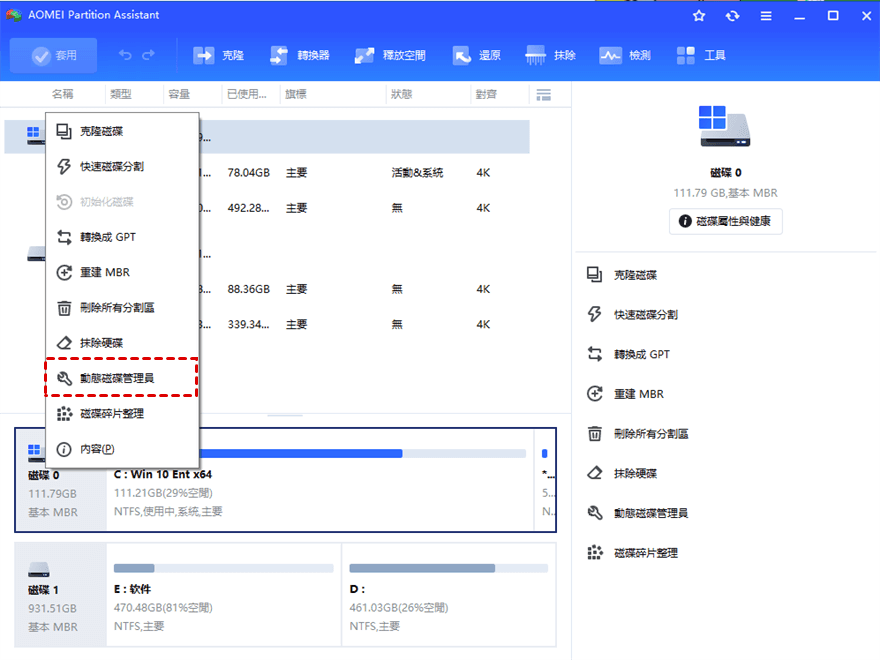
步驟1. 安裝並啟動AOMEI 分割區軟體 Server。然後,您的電腦上的所有磁碟和分割區都會顯示在主介面上。
步驟2. 在右側菜單中點擊“動態磁碟管理員”。
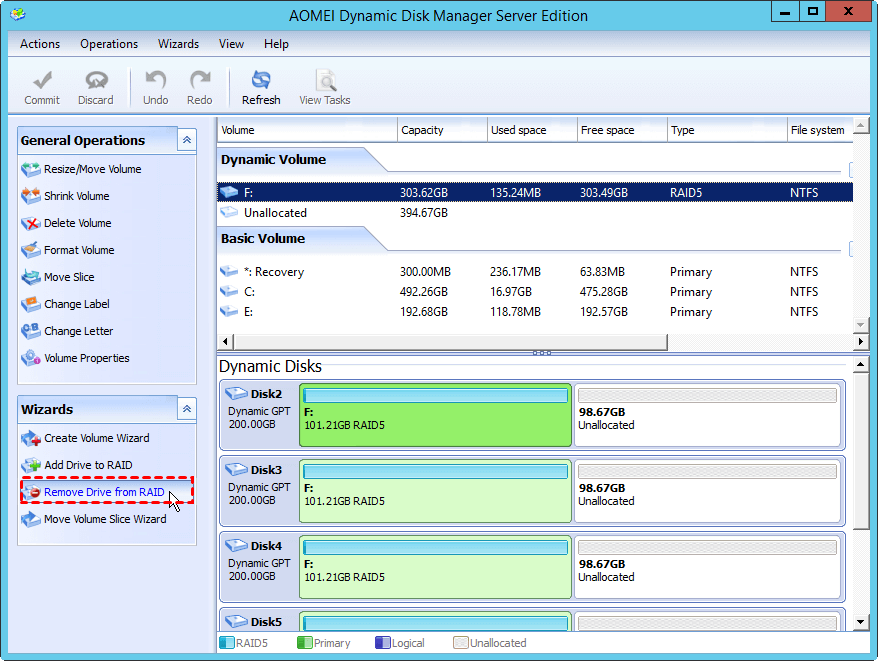
步驟3. 從左側選擇“Remove Drive from RAID”。在彈出的視窗中,點擊“下一步”繼續。
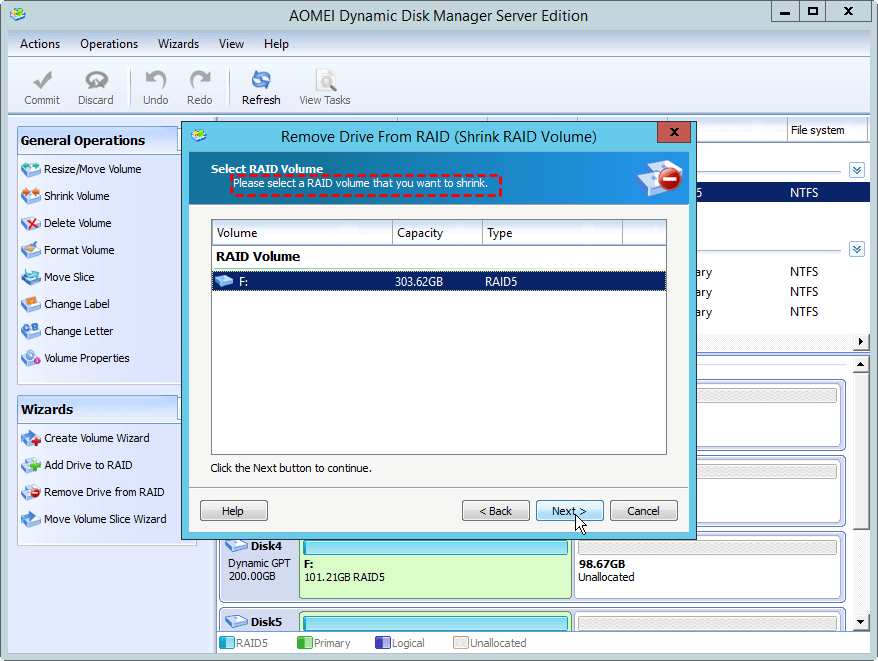
步驟4. 選擇要壓縮的RAID容量,然後點擊“下一步”。
步驟5. 選擇要從RAID容量中移除的硬碟,然後點擊“Finish”。
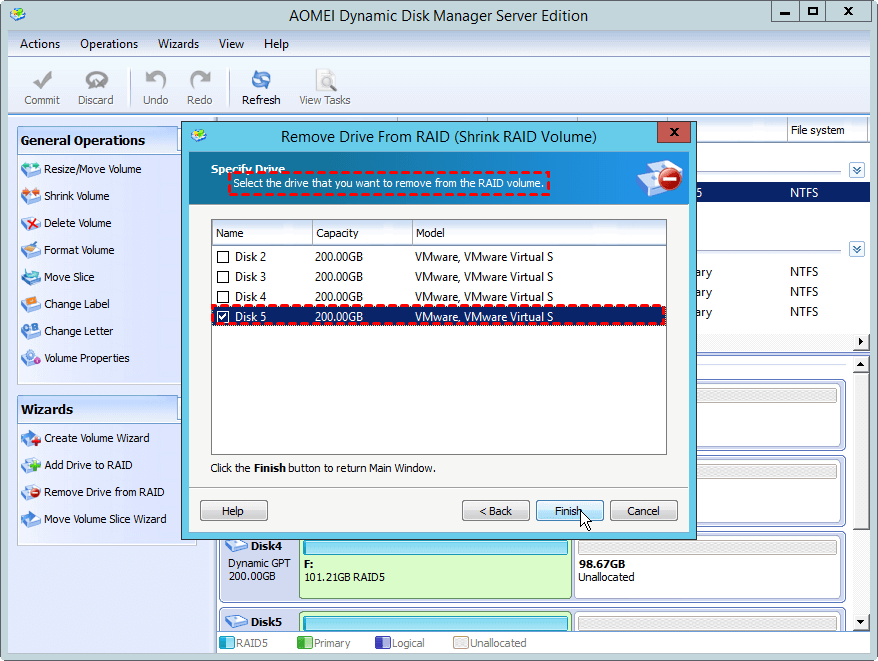
步驟6. 點擊左上角的“Commit”來開始移除過程。
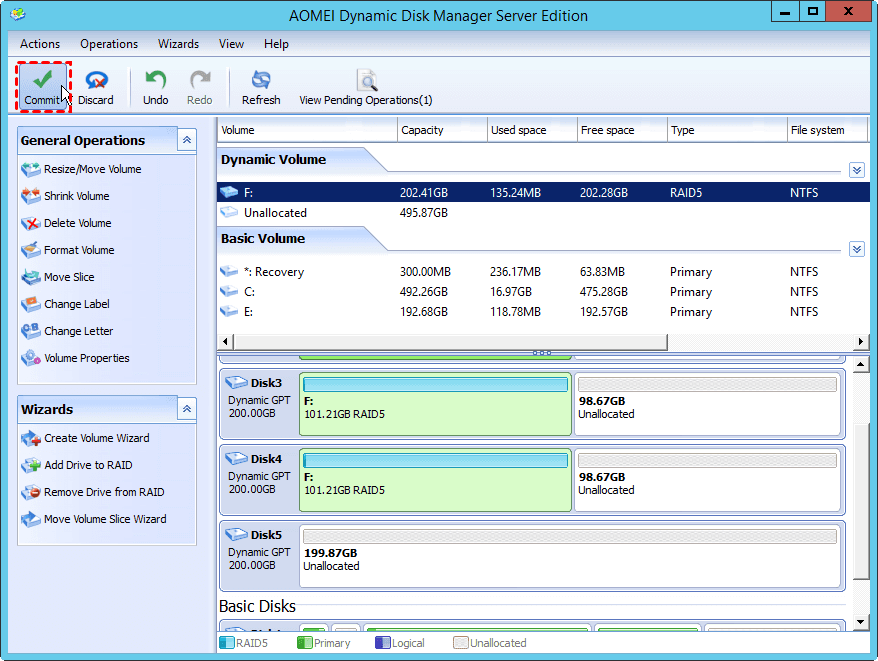
完成前只需幾秒鐘。所以,要有耐心。
RAID 5移除磁碟的警告與注意事項
- 資料完整性: 在進行任何磁碟移除操作前,請務必備份資料。RAID 不是備份,操作失誤(例如在重建完成前拔出錯誤的碟)可能導致資料全毀。
- 磁碟順序: 在拔出硬碟前,請清楚標記或記錄哪顆硬碟對應哪個插槽。插回時插錯位置在某些控制器上可能導致重建失敗。
- 陣列初始化: 若您在建立新陣列時(場景二),初始化選項務必選擇「未初始化」或快速初始化,以避免新陣列覆蓋原有資料,無論您是否已備份。
- 作業系統相容性: 若是硬體 RAID,對磁碟的操作請盡量使用 RAID 卡的工具。若是軟體 RAID(如 Windows 儲存空間、Linux mdadm、ZFS),請使用對應的軟體指令。
- 「縮小陣列」的限制: 在企業級 RAID 卡中,「線上擴充容量」(Online Capacity Expansion, OCE)通常只能增加磁碟,不能減少。若您發現某個 RAID 卡支援「RAID 5 遷移」(RAID Migration)且磁碟數變少,請再三確認說明書,這通常需要重新初始化。
結論
如何從RAID 5中移除硬碟?許多人希望出於不同目的進行這個操作,但不知道如何完成。因此,在本文中,我介紹了市場上最強大的磁碟管理軟體,並逐步引導您完成了這個過程。希望這對您來說不再是一個問題。
若您是IT專業人士、系統管理員、技術人員和顧問,AOMEI為您提供技術支援版——AOMEI 分割區軟體 Technician,可以通過為客戶提供收費技術服務來為您提供新的收入來源。比較不同版本,選擇最適合您的版本!

 新增為偏好來源