




硬碟容量被吃掉?4TB只顯示2TB的真相與解決方法
這篇文章是關於 4TB 硬碟只顯示 2TB 的完整教學,包括問題原因以及解決方法。依照步驟進行操作,讓硬碟輕鬆顯示完整容量。

由 Louis 發佈於 2026年03月31日


案例:硬碟容量未完整顯示
【小弟新購買的一個4TB硬碟,安裝到桌機上只能看到2TB。有試過更換其他插槽,但在磁碟管理裡面還是只顯示2TB。請問硬碟有問題?還是哪裡的設定不正確?】
為何我的4TB硬碟只顯示2TB?
當您將一顆4TB的大容量硬碟連接到電腦後,卻發現系統中僅顯示約2TB的可用空間?原因在於:硬碟採用了傳統的 MBR(主開機記錄) 分割表,而MBR的設計限制最大只能定址到2TB。
具體而言,原因可以分為以下 3 個:
- MBR本身的限制:傳統的MBR分割表使用32位元來記錄邏輯區塊位址(LBA),最大可定址的容量為 2^32 × 512 bytes = 2.2TB。因此,超過2TB的部分會被忽略或無法正確分割。
- 作業系統支援:Windows 較舊版本(如Windows XP 32位元)不支援GPT啟動。只有 Windows Vista/7/8/10/11 的64位元版本才可正常讀寫GPT硬碟。
- 硬碟初始化設定不正確:當連接新硬碟時,Windows 會詢問要使用MBR或GPT,若不小心選了MBR,就會出現容量短少的狀況。
如何修復4TB硬碟只顯示2TB的問題?
如何修復上面介紹的硬碟容量顯示不正確問題?很簡單,您只需要將硬碟的分割表格式轉換為 GPT(GUID分割表),就可以完整使用超過2TB的空間。
事前準備與注意事項
- 備份資料:轉換分割表可能會導致資料遺失(特別是使用Windows內建工具時)。若硬碟內有重要資料,建議先備份至其他儲存裝置。
- 確認作業系統版本:建議使用Windows 7 64位元以上的版本,以完整支援GPT。
- 主機板支援:若此硬碟要用來開機,則主機板需支援UEFI啟動;若僅作為資料碟,則傳統BIOS也能讀取GPT硬碟。
- 管理員權限:作業過程中需要以系統管理員身分執行命令提示字元或磁碟管理工具。
方法1:舊硬碟或新硬碟(零資料損失)-第三方工具轉換
為確保4TB硬碟容量完整顯示,您需要將原本的MBR快速轉換為GPT。如何轉換呢?Windows 內建的工具可以幫助您完成,但它們僅支援資料碟的轉換,並要求您刪除磁碟上原本的分割區,這反而會進一步導致資料遺失等問題。
有沒有更可靠且不遺失資料的轉換方法?您可以使用專業的第三方轉換工具,例如廣受歡迎的 AOMEI 分割區軟體。它的操作非常簡單,僅需 3 個步驟就可以在MBR或GPT之間轉換,並確保資料無損。
參閱以下內容,以了解 AOMEI 分割區軟體 的下載方式與使用方法。
 AOMEI 分割區軟體
- 進階分割區管理功能:超越基礎磁碟工具的限制,提供更靈活的分割區操作。可彈性調整大小、移動、分割、合併與對齊分割區。
- 作業系統遷移與硬碟克隆:可將 Windows 作業系統遷移至 SSD 或 HDD,無需重新安裝;亦可完整克隆整個硬碟或特定分割區,實現流暢的系統升級。
- 靈活的磁碟轉換工具:無需刪除分割區即可在 MBR 與 GPT 之間進行轉換,可在基本磁碟與動態磁碟之間切換,並能轉換 NTFS 與 FAT32 檔案系統。
- 智慧空間分配功能:可將可用空間直接從一個分割區分配給另一個分割區,並能擴充系統磁碟,無需預先建立未配置空間。
- 分割區復原與動態磁碟支援:可復原遺失或刪除的分割區,並透過進階磁碟管理工具管理動態磁碟區。
 100% 安全
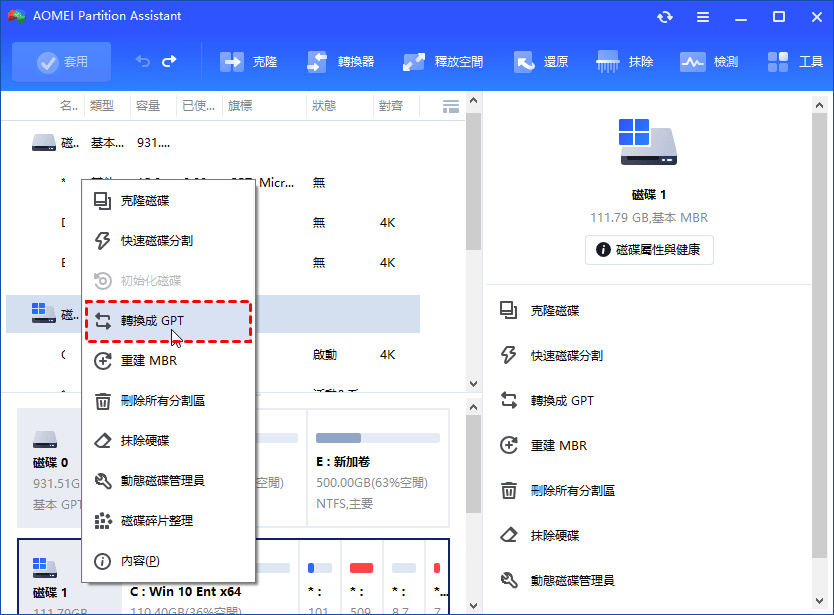
步驟1:安裝并運行 AOMEI 分割區軟體,右鍵磁碟左側,點選「轉換成GPT」。
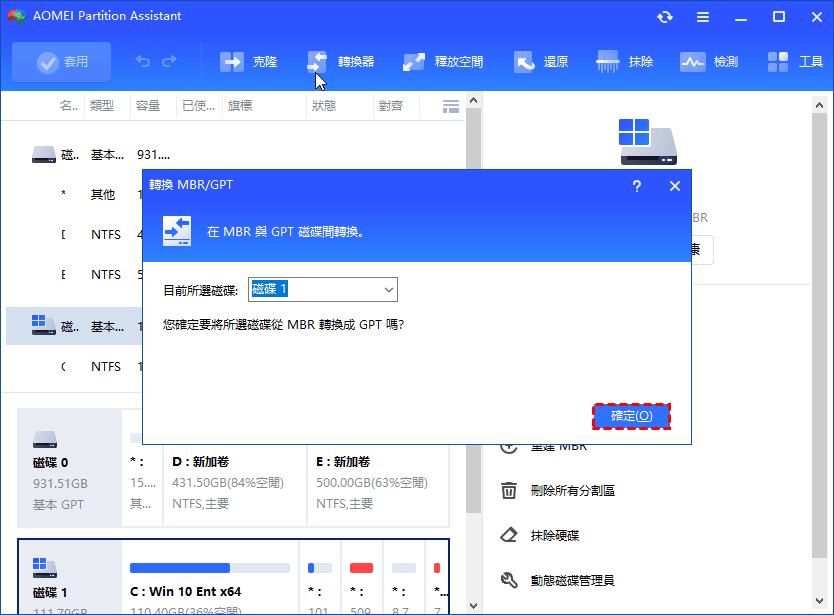
步驟2:選擇磁碟並點選「確定」。
步驟3:預覽視窗界面,如果確定沒有問題請點選「套用」以執行磁碟轉換操作。
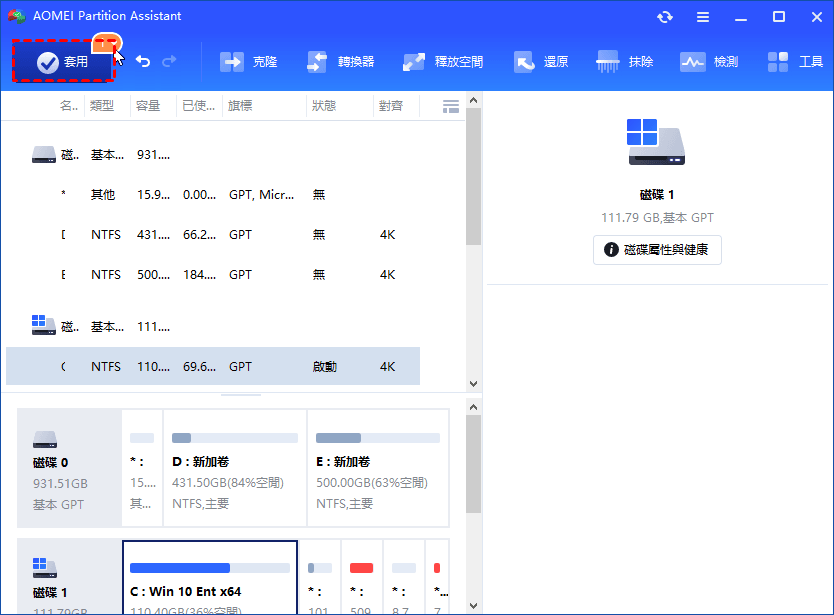
轉換成功后,您就可以利用4TB磁碟上的未配置空間建立新的分割區,或者擴展其他分割區了。
- 如果轉換的4TB目標磁碟是系統硬碟,請確保電腦主板支持UEFI或者EFI啟動模式,因為轉換之後,需要將BIOS啟動模式修改成UEFI/EFI,這樣才能從GPT系統磁碟中啟動。
- 為了確保資料的安全性和連續性,請不要在執行過程中隨意終止操作。如果是筆電,請在轉換前確保其電源充足。
方法2:新硬碟(無資料)- 磁碟管理轉換
若您的硬碟內沒有資料,最簡單的方法是直接在 Windows 磁碟管理中重新將硬碟初始化為GPT。
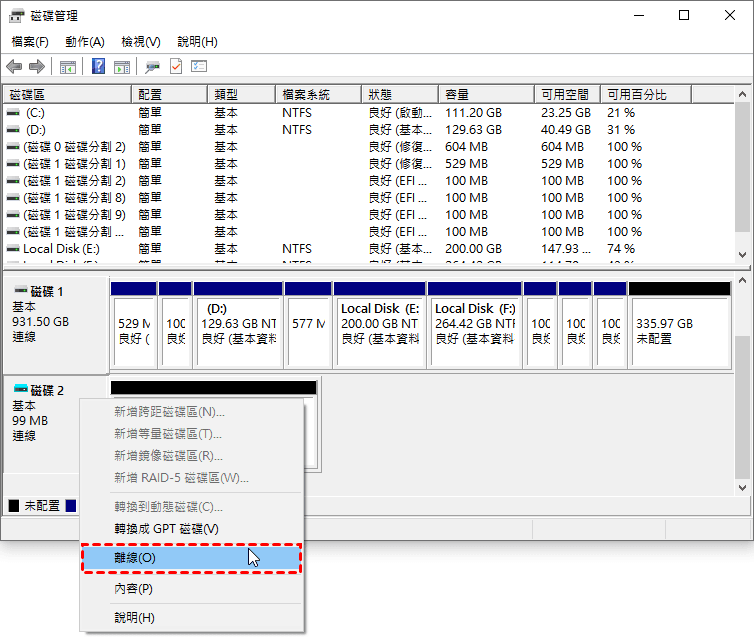
步驟1:在磁碟管理中,於該硬碟左側標籤(如「磁碟1」)上按右鍵,選擇「離線」(僅Windows 8/10/11需先離線,Windows 7可跳過)。
步驟2:再次於該磁碟標籤上按右鍵,選擇「連線」(如果上一步有離線)。
步驟3:再次按右鍵,這次選擇 「轉換成GPT磁碟」。
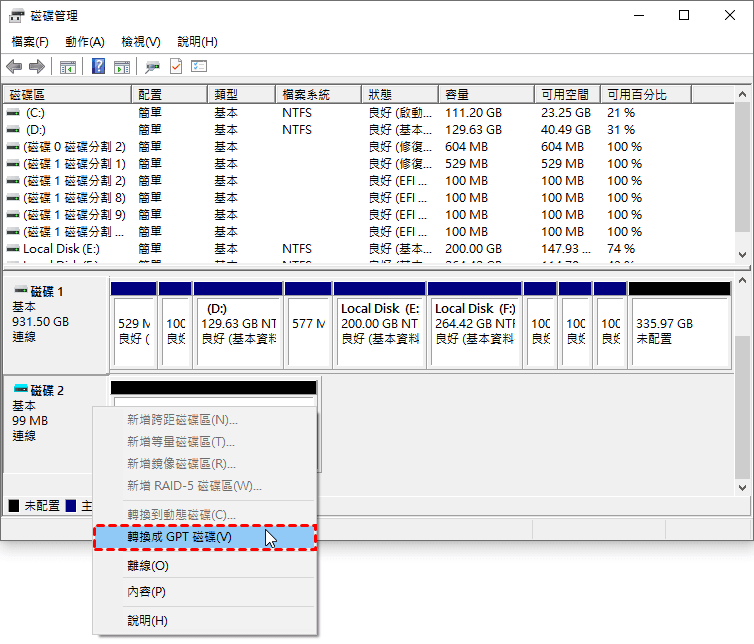
步驟4:轉換完成後,原本黑色的未配置空間應全部出現(約3.63TB~3.8TB,取決於硬碟實際容量)。
步驟5:在未配置空間上按右鍵,選擇「新增簡單磁碟區」,依照精靈建立分割區即可。
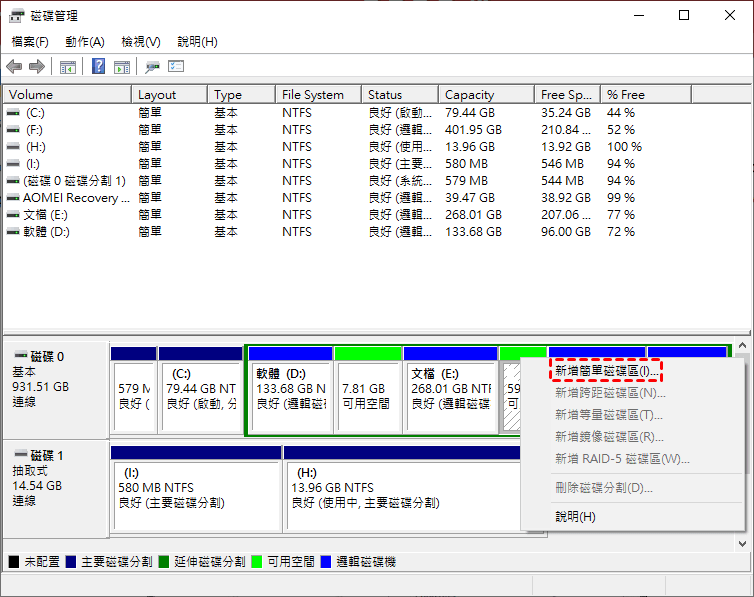
若「轉換成GPT磁碟」選項為灰色,可能是因為磁碟已有分割區或磁碟正在使用中。請先刪除所有現有分割區(資料會消失),再進行轉換。
方法3:全新硬碟(無資料)- Diskpart命令列轉換
若您的硬碟內沒有資料,您還可以使用Diskpart命令列進行。此方法更適適合習慣命令列的使用者,或磁碟管理無法正常操作時。
步驟1:以系統管理員身分執行「命令提示字元」。
步驟2:輸入 diskpart 並按Enter。
步驟3:輸入 list disk 列出所有磁碟,記下目標硬碟的編號(例如磁碟1)。
步驟4:輸入 select disk 1(將1換成您的磁碟編號)。
步驟5:輸入 clean 清除磁碟現有分割資訊。請注意,此步驟會清除所有資料。
步驟6:輸入 convert gpt 將磁碟轉換為GPT。
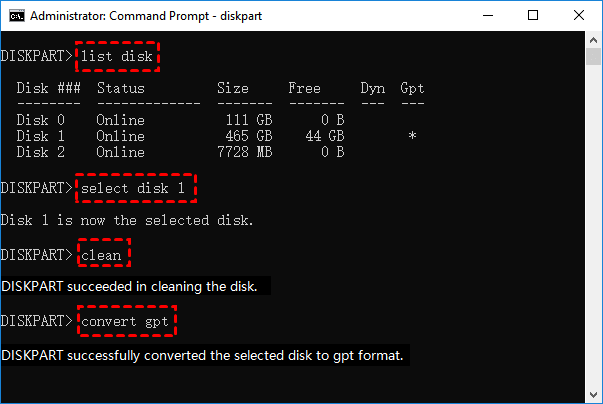
步驟7:輸入 exit 離開diskpart。
回到磁碟管理,此時應看到未配置的完整容量,即可建立新磁區。
進一步設定:檢查BIOS/UEFI設定
若您的硬碟在轉換為GPT後,電腦仍無法辨識完整容量,可能需要進一步調整主機板韌體設定。
請注意,若僅作為資料碟,一般不需要特別調整。但若是此硬碟為系統碟,則可能需要調整,因為某些舊主機板需要啟用UEFI才能支援GPT硬碟。
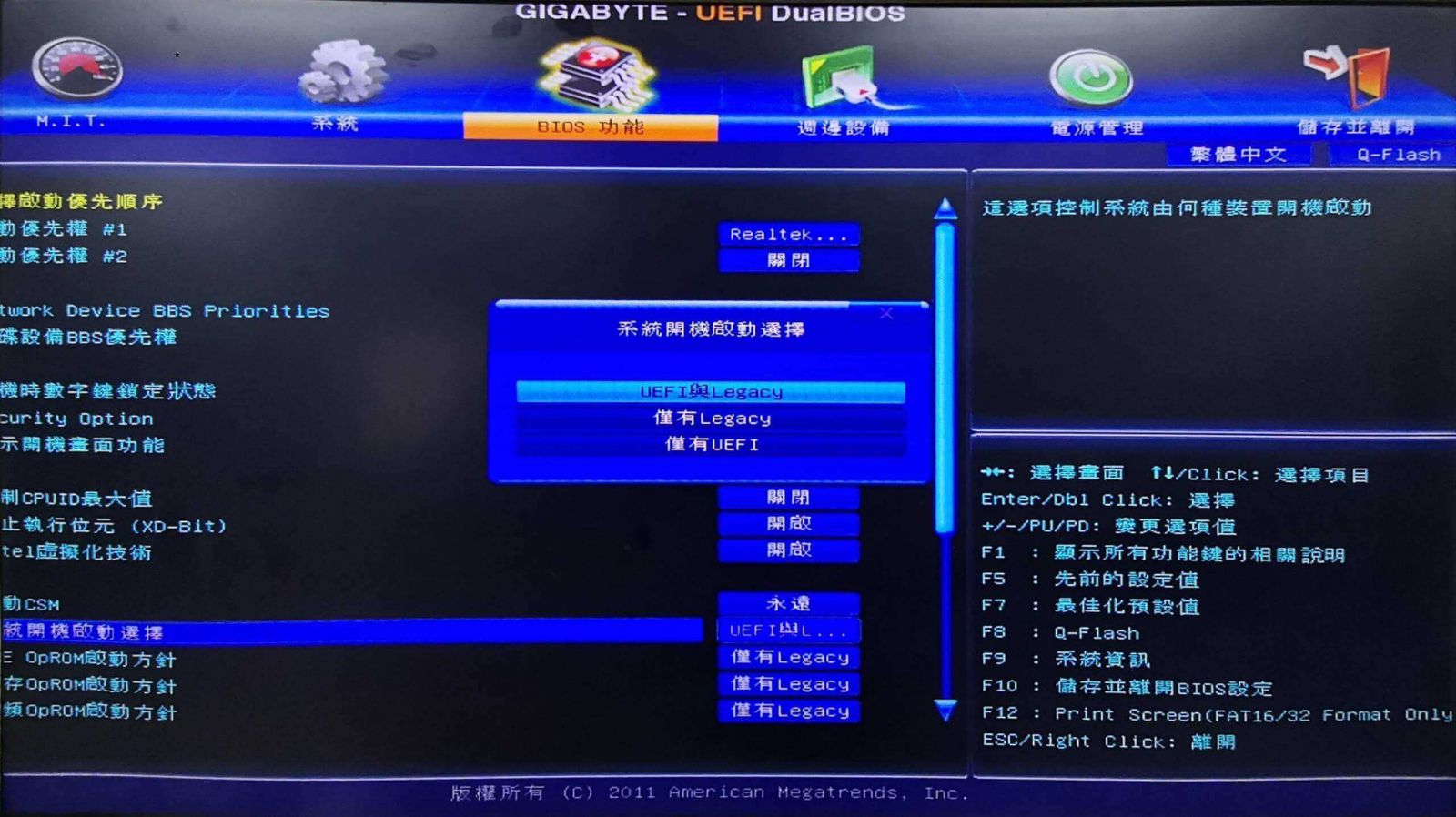
- 進入BIOS/UEFI設定(通常開機按Del或F2)。
- 尋找 Boot Mode 或 UEFI/Legacy Boot 選項。
- 將其設定為 UEFI(若硬碟為GPT且要開機)。
4TB硬碟只顯示2TB的其他問題與解答
為什麼轉成GPT後,我的4TB硬碟只顯示3.63TB?
Windows 32位元版是否支援GPT資料碟?
轉換後硬碟變成「動態磁碟」怎麼辦?
轉換時出現「無法轉換,因為磁碟有分割區」?
總結
4TB硬碟只顯示2TB的問題的主要原因為MBR分割表的限制。透過轉換為GPT分割表,即可完整利用硬碟的所有空間。
若是新硬碟,可選擇使用 Windows 內建的磁碟管理或 Diskparat 工具來解決;若硬碟已有資料,可以選擇可靠的 AOMEI 分割區軟體 軟體進行轉換。
有了 AOMEI 分割區軟體 的幫助,只需3步,就能實現 MBR 到 GPT 無損資料轉換,從而輕鬆解決4TB硬碟未配置空間的問題。除了轉換磁碟分割區樣式以外,AOMEI 分割區軟體 還支援無損資料轉換FAT32和NTFS檔案系統、移動分割區、合併分割區等功能。
對於 Windows Server 的使用者,也提供了 AOMEI 分割區軟體 Server 來滿足其需求。

 新增為偏好來源