




Server 2022 搬家不用愁!無損移動修復磁碟分割密技公開
這篇文章是關於在 Windows Server 2022 中移動修復磁碟分割的完整教學,包括 2 個不同的移動方法,請根據需求進行合理選擇。

由 Louis 發佈於 2026年03月30日


圖為Windows使用者常見的故障:修復磁碟分割在C槽和未分配空間之間。在磁碟管理中,如果使用者希望使用未分配的空間來擴充磁碟,那麼它必須緊鄰目標磁碟。

那麼恢復的分割區如何才能全地移動到磁碟的末尾呢?繼續閱讀本文,下面我們將為您展示如何在Windows server 2022移動修復磁碟分割。
Windows Server 2022 中的修復磁碟分割是什麼?
在了解如何在Windows server 2022移動修復磁碟分割之前,Windows Server 2022 中的修復磁碟分割是什麼?
修復磁碟分割有兩種類型:
- Windows 修復磁碟分割
- 電腦製造商修復磁碟分割(OEM修復磁碟分割)
當使用者需要將機器恢復到較早的狀態時,使用者可以利用Windows修復磁碟分割 (100-450MB)啟動到Windows修復環境 (WinRE)。
一些廠商,比如聯想和惠普,可能會建立一個修復磁碟分割,也稱為OEM修復磁碟分割(7-20GB),此分割區存儲電腦的默認設定、套用程式和其他數據資料。因此,這個修復磁碟分割會佔用很多空間。
所以,為了擴充C槽容量而去移動修復磁碟分割是不可行的。因為移動後修復磁碟分割將不可用,您也就進入Windows RE環境。
在 Windows Server 2022 中安全擴充 C 槽
即使未分配的空間並未連續位於C槽後面,您也可以擴充C槽。AOMEI 分割區軟體 Server 是Server 2025/2022/2019/2016/2012/2008(R2) 的專業 Windows Server管理器。
它具有“合併分割區”功能,幫助使用者直接合併兩個分割區,無論它們是否相鄰,都可以幫助您安全快捷地實現合併。除了“合併分割區”功能,它還有一個“配置可用空間” 功能,幫助您利用其他磁碟上大量可用空間來擴充當前展空間不足的磁碟。
下面我們一起來看一下詳細的操作步驟。
 AOMEI 分割區軟體
- 企業級分割區管理: 在 Windows PC 與 Windows Server 上執行進階分割區操作,包括調整大小、移動、分割、合併及空間分配。
- 伺服器與 PC 作業系統遷移:無需重新安裝即可將 Windows Server 或 Windows PC 作業系統遷移至 SSD 或 HDD,亦可完整克隆硬碟或分割區,實現流暢的系統升級。
- 進階磁碟轉換:無需刪除分割區即可在 MBR 與 GPT 之間進行轉換,管理基本磁碟與動態磁碟,並針對複雜環境調整儲存配置。
- 智慧伺服器空間最佳化:在分割區之間分配可用空間,擴充系統磁碟區,預防企業系統發生磁碟空間不足的問題。
- 商業級磁碟管理:支援動態磁碟區、分割區復原,以及專為企業儲存與伺服器工作負載所設計的進階磁碟操作。
 100% 安全
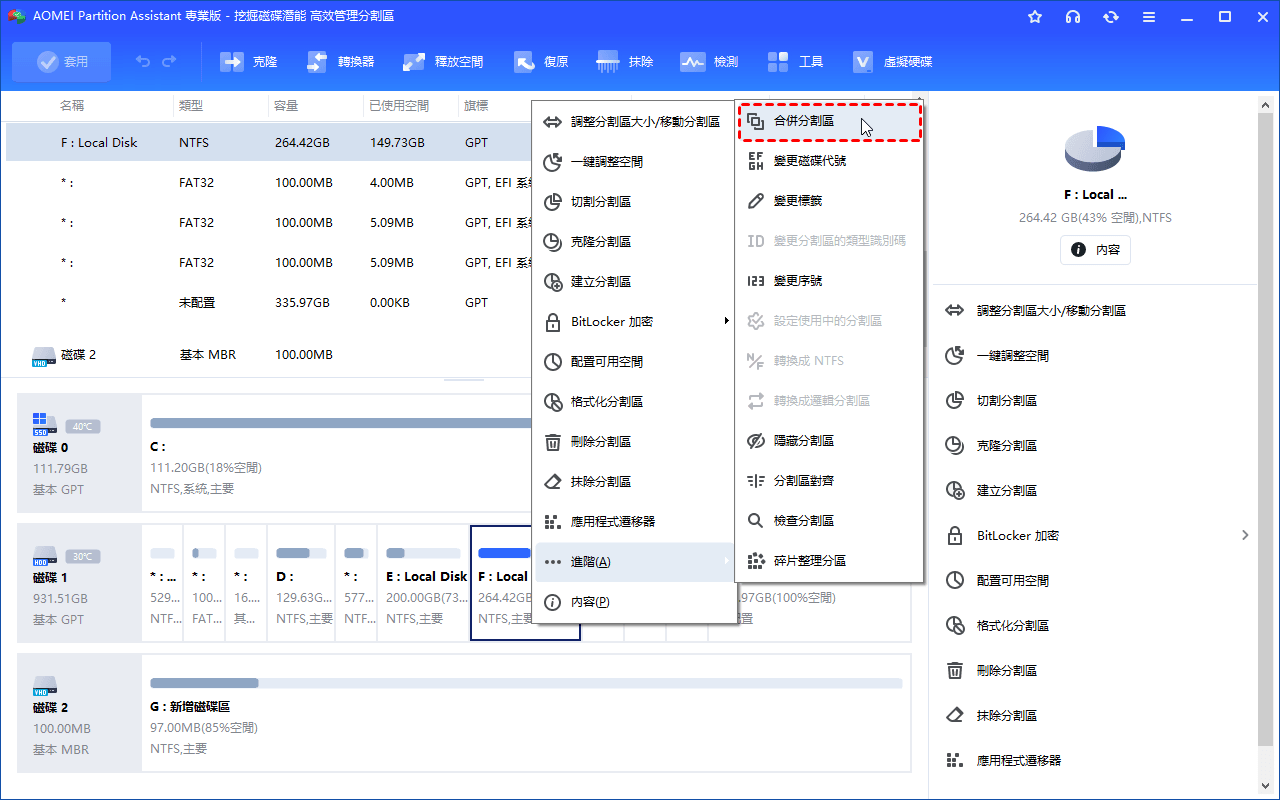
步驟 1. 安裝並啟動AOMEI 分割區軟體 Server。右擊C槽,點選“進階”——“合併分割區”。
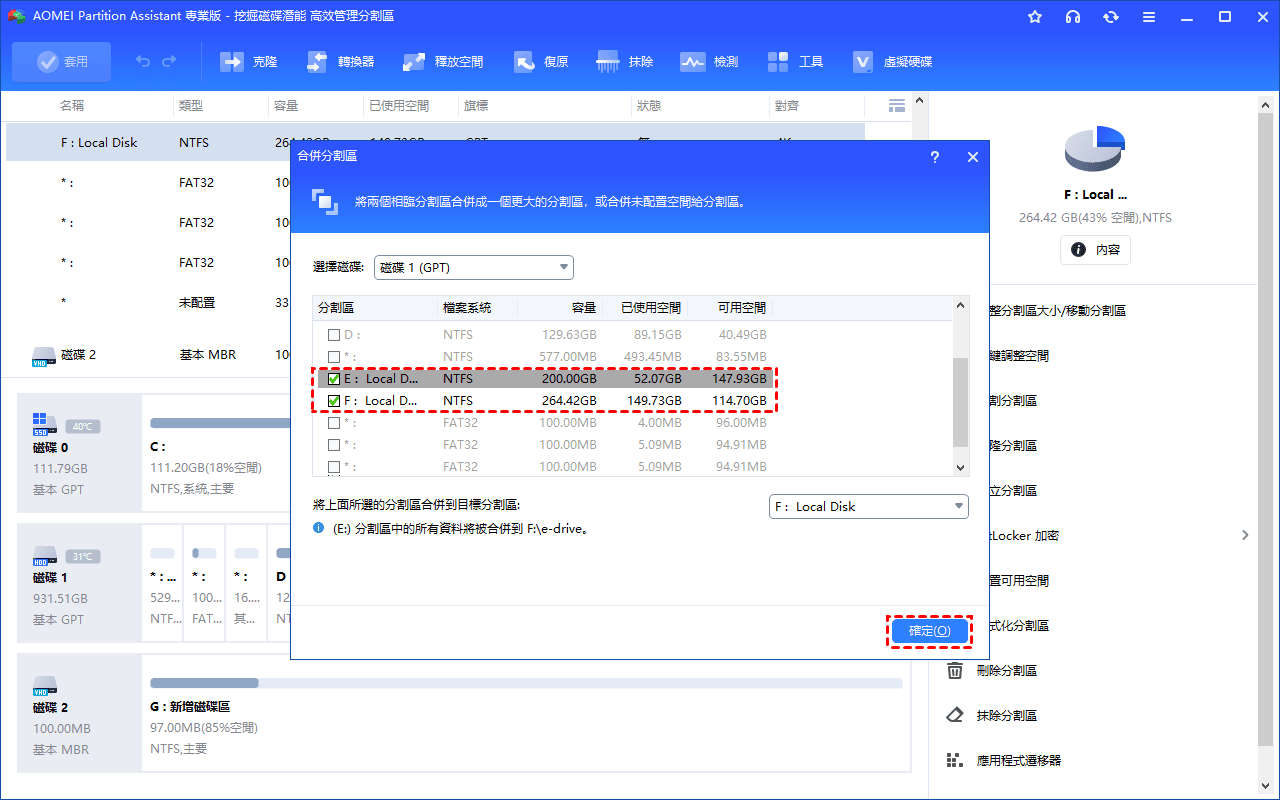
步驟 2. 選擇未分配的空間,然後點擊“確定”。
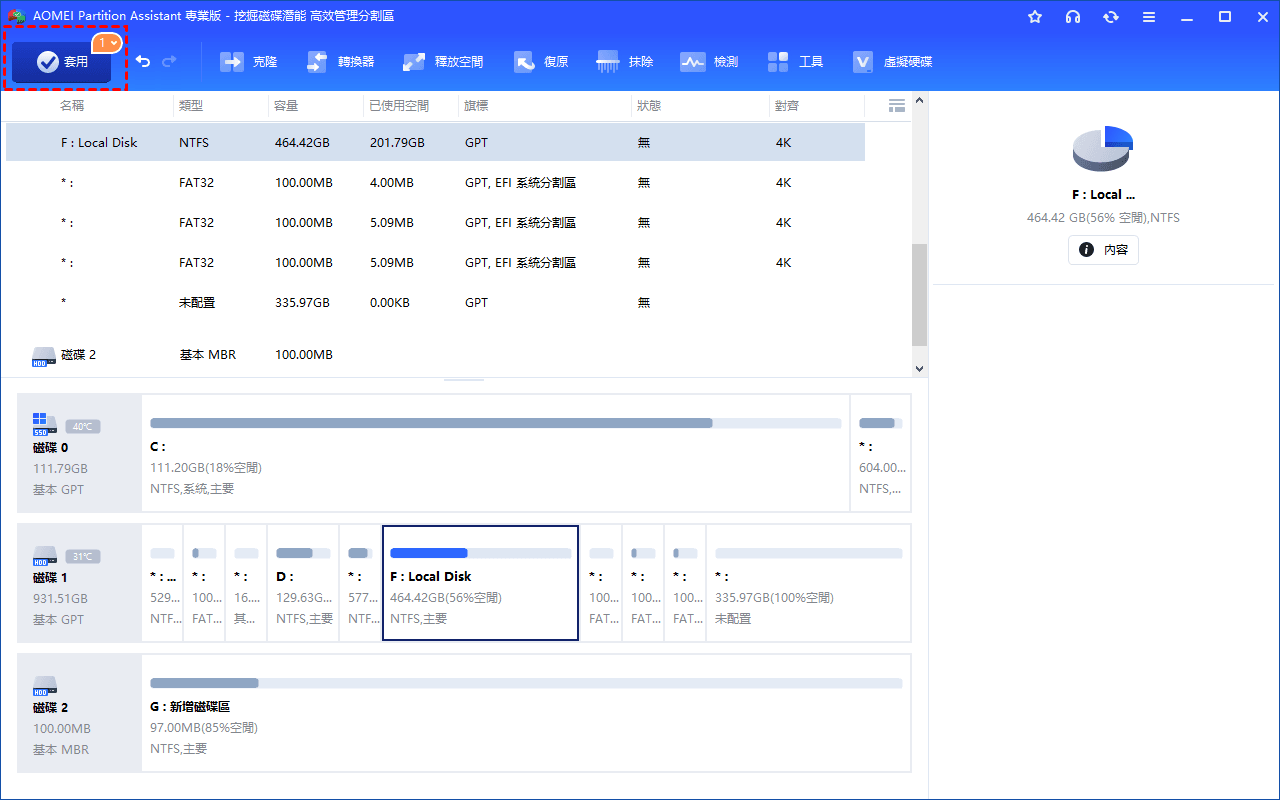
步驟 3. 在彈出的視窗中,您會發現分割區的大小已經增加。要執行操作,請點擊“套用”。
如何移動 Windows Server 2022 修復磁碟分割
如果您還是堅持要移動修復磁碟分割,您可以直接使用 AOMEI 分割區軟體 Server 的“調整分割區大小/移動分割區”功能即可。請注意,修復磁碟分割將在移動後將無法使用。
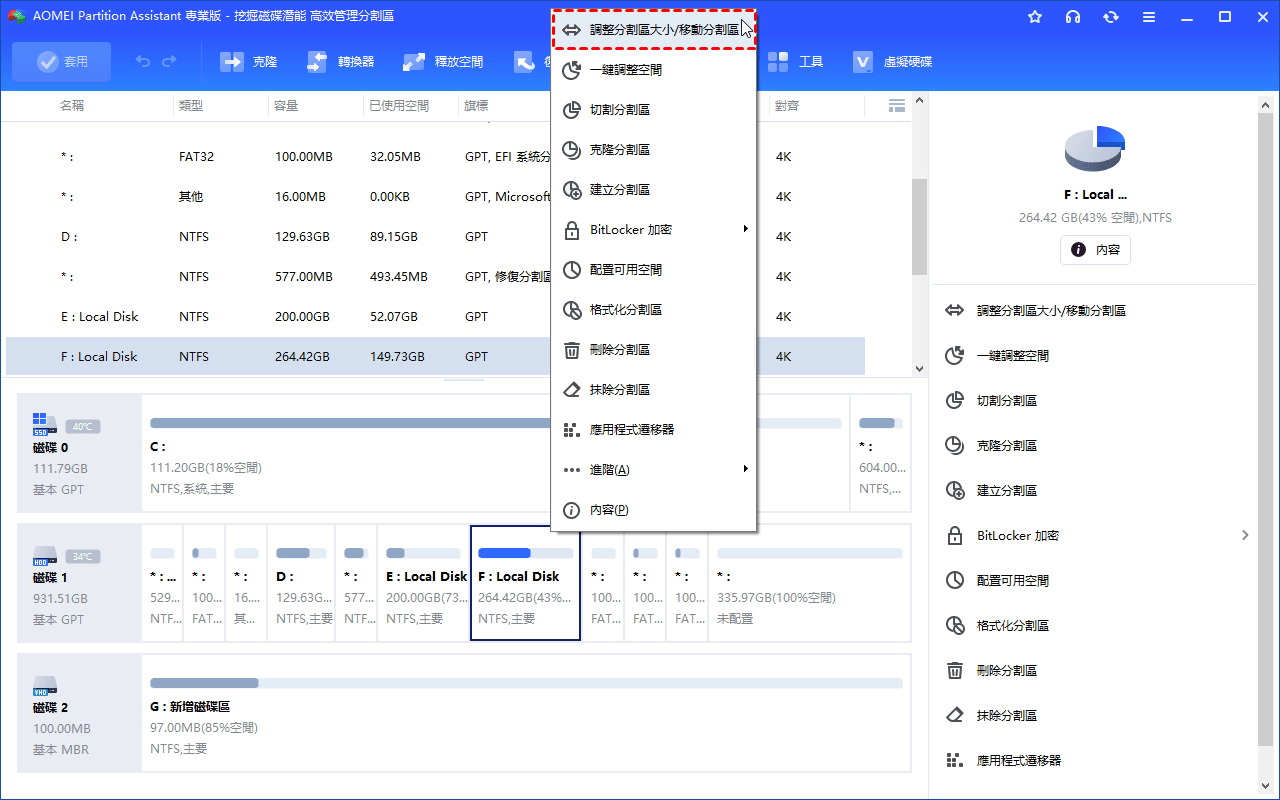
如果您想將位於C槽後方的修復磁碟分割(WinRE)移動到磁碟末尾,可以繼續使用 AOMEI 分割區軟體,也可以使用 Windows 指令。
1. 以管理員身份執行命令提示字元:按下 Win + X 鍵,選擇“Windows PowerShell(管理員)”或“終端(管理員)”。
2. 關閉並停用修復磁碟分割:
輸入 reagentc /disable 並按下 Enter 鍵。這會暫時關閉 Windows 修復環境,防止系統佔用該分割區。
3. 開啟磁碟管理工具:
輸入 diskpart 並按下 Enter 鍵,進入磁碟分割區工具。
4. 檢視分割區:
依次輸入以下命令:
list disk (列出所有磁碟)
select disk 1 (以磁碟1為例,請根據實際情況選擇)
list partition (列出所有分割區,記下修復磁碟分割和系統分割區的編號)
5. 刪除修復磁碟分割:
請注意,此步驟會刪除修復磁碟分割。不過因為執行了 reagentc /disable 指令,檔案已被複制到 C:\Recovery 資料夾中,所以資料還在。
select partition X (X是您的修復磁碟分割編號)
delete partition override (強制刪除該分割區)
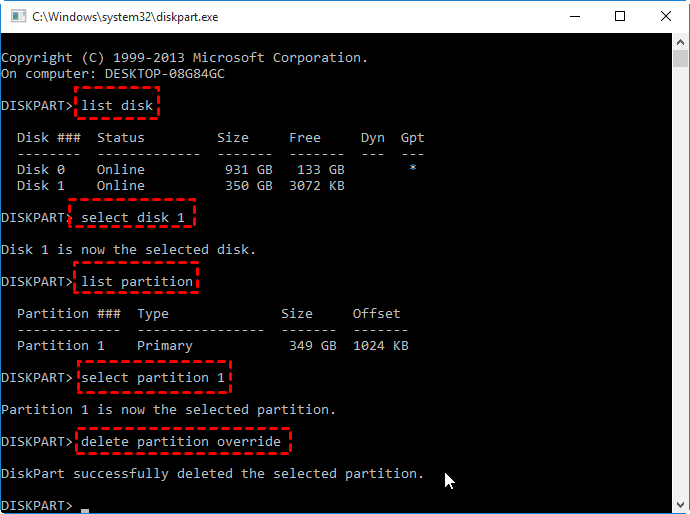
6. 在磁碟末尾建立新分割區:
在 list partition 中檢視磁碟末尾是否有可用空間。
7. 如果有可用空間:
create partition primary
format quick fs=ntfs label=Recovery
set id=de94bba4-06d1-4d40-a16a-bfd50179d6ac (將分割區型別設定為修復磁碟分割,如果是GPT磁碟)
gpt attributes=0x8000000000000001 (隱藏分割區並防止被意外刪除)
8. 重新啟用修復環境:
輸入 exit 退出diskpart。
輸入 reagentc /enable 重新啟用修復環境。
輸入 reagentc /info 檢視修復磁碟分割位置是否已更新到磁碟末尾。
延伸閱讀:刪除修復磁碟分割以釋放可用空間
有些使用者可能會想,如果這個修復磁碟分割會佔用很多空間,那為什麼不要這個修復磁碟分割呢?到底是選擇將其移動到另一個磁碟還是直接刪除呢?移動它很容易,但由於它存儲默認設定和 Windows RE,我們強烈建議您在決定刪除它之前進行備份,以備不時之需。
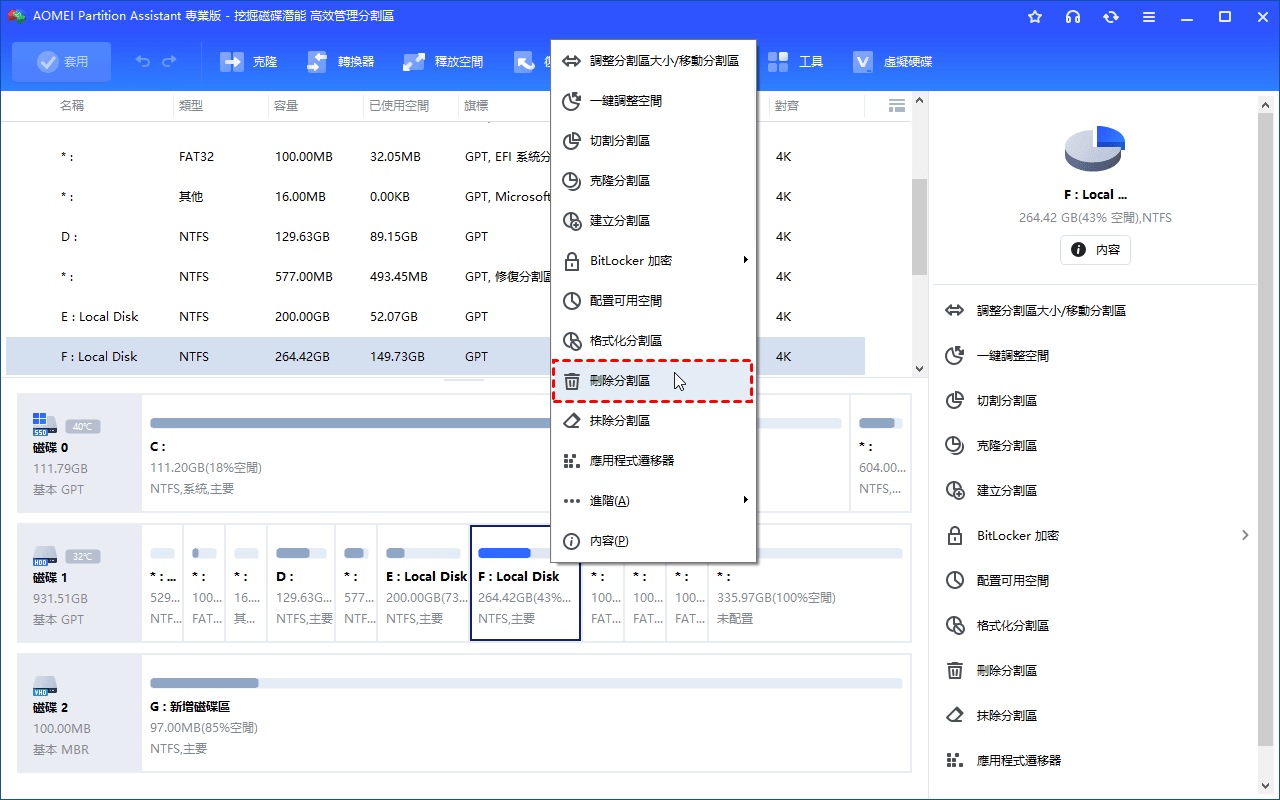
步驟 1. 右擊修復磁碟分割,在小菜單中選擇“刪除分割區”。
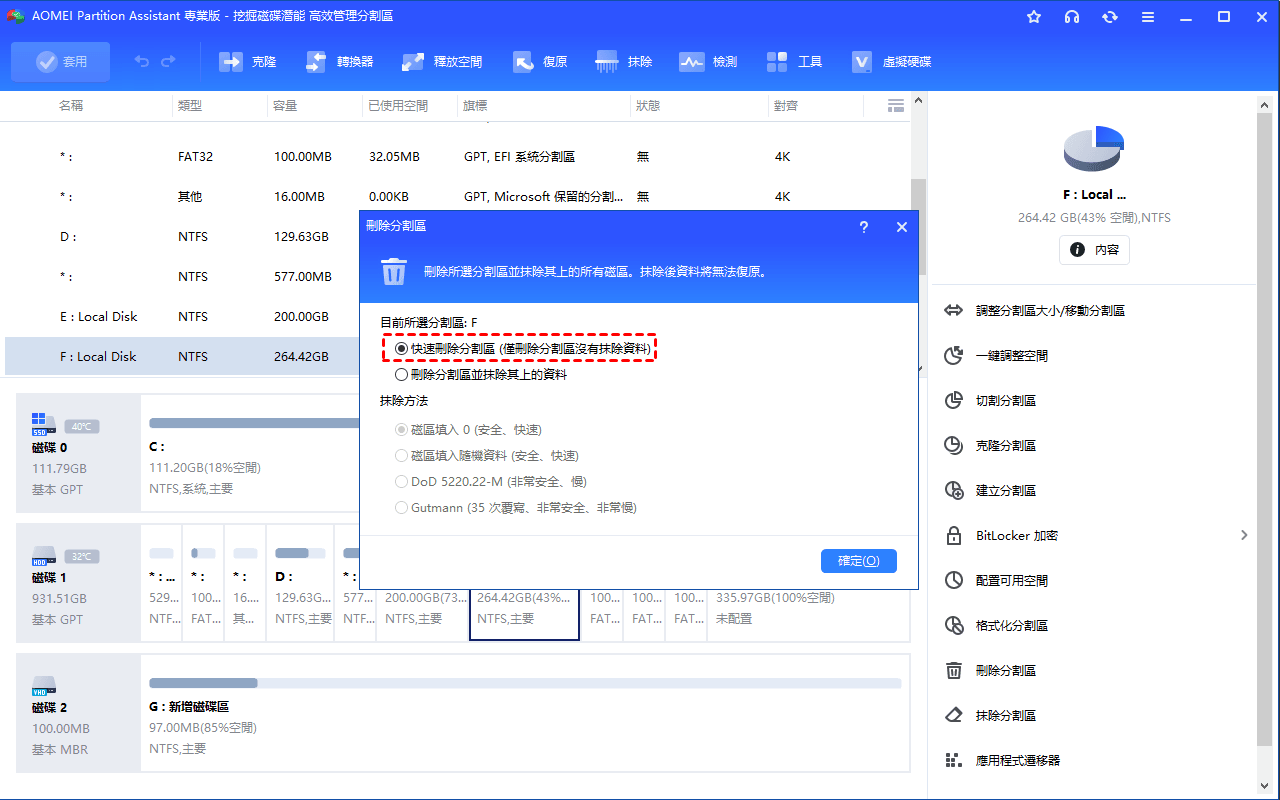
步驟 2. 選擇刪除方法,點擊“確定”。
步驟 3. 修復磁碟分割將顯示為未分配空間。確保這是您要刪除的分割區,然後點擊“套用”執行操作。
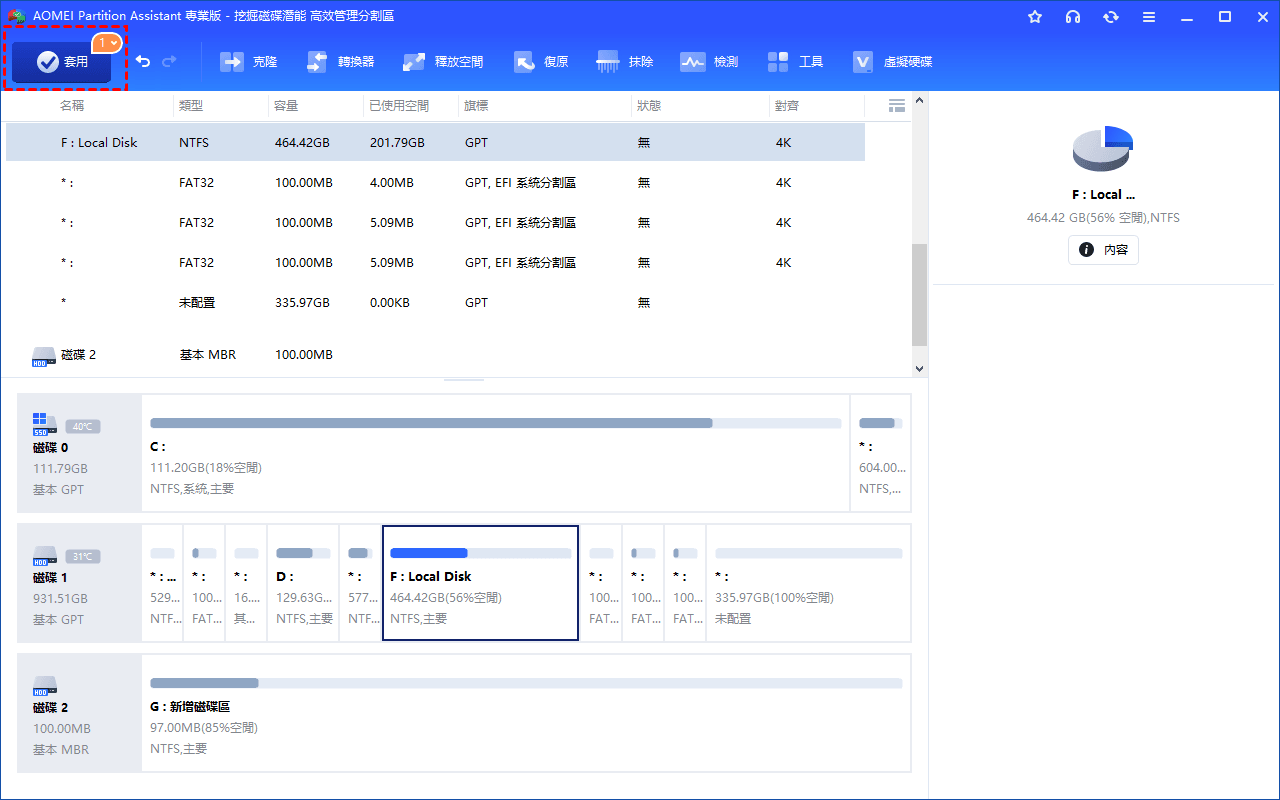
然後您可以合併它或用它建立一個新分割區。
總結
在 Windows Server 2022 中,您可以使用AOMEI 分割區軟體 Server輕鬆快速地移動修復磁碟分割,以便擴充或調整 C槽大小。這款工具還具有“遷移作業系統”功能幫助您將伺服器作業系統遷移到另一個伺服器設備。如果您喜歡這款工具並希望在其他電腦上使用它,可以建立可攜式版本。

 新增為偏好來源