




新手懶人包:虛擬機是什麼?一篇看懂不頭痛
虛擬機是什麼?本文是一個全面的指南,從定義、原理、類型、優缺點、應用場景到完整的建立步驟,可幫助您熟悉並掌握虛擬機器。

由 Louis 發佈於 2026年06月24日


虛擬機是什麼?
虛擬機(Virtual Machine,簡稱VM),白話來講就是「電腦裡的虛擬電腦」。
它是一個透過軟體模擬出來的完整電腦系統,擁有自己獨立的虛擬CPU、記憶體、硬碟空間和網路卡。這台「虛擬電腦」運作在您實體的電腦(或伺服器)之上,但對於使用者或作業系統來說,它運作起來就跟一台真實的實體主機一模一樣。
一個比喻:您可以把實體伺服器想像成一棟大樓,虛擬機則是裡面的獨立套房。每間套房都有自己的門牌(IP位址)、水電表(運算資源)和裝潢(作業系統)。雖然共用同一棟大樓的結構(實體硬體),但每間套房彼此獨立,住戶(應用程式)不會互相干擾。
虛擬機的核心運作原理
虛擬機的靈魂角色叫做【虛擬機器管理程式】,台灣業界常直接稱之為 「VMM」。它是一層位於實體硬體與虛擬機之間的軟體層,負責「欺騙」作業系統,讓它以為自己獨佔了所有硬體資源。
其運作流程如下:
- 資源抽象化:虛擬機器管理程式會把實體主機的 CPU 核心、記憶體容量、硬碟儲存空間切割成許多「資源池」。
- 資源分配:當您建立一台虛擬機時,虛擬機器管理程式會從資源池中分配固定的「虛擬硬體」給它(例如:2顆虛擬CPU、4GB記憶體)。
- 指令轉譯與排程:虛擬機內的作業系統下達指令時,虛擬機器管理程式會負責接收,並將這些指令轉譯成實體硬體聽得懂的機器碼,再依照優先順序排程執行。
虛擬機的兩大類型
依照運作層級的不同,虛擬機主要分為兩大類,台灣工程師通常會這樣區分:
| 類型 | 名稱 | 運作方式 | 常見代表產品 | 台灣常見應用場景 |
| Type 1 | 原生型 | 直接安裝在「實體伺服器的硬體」上,沒有底層作業系統。效能損耗極低,近乎實體機。 | VMware vSphere / ESXi、Microsoft Hyper-V、Proxmox VE | 企業機房伺服器整併、金融業核心系統、雲端資料中心 |
| Type 2 | 託管型 | 安裝在現有作業系統上的一個應用程式。效能較差,但方便個人使用。 | Oracle VirtualBox、VMware Workstation、Parallels Desktop | 軟體開發測試、工程師在本機電腦模擬不同作業系統(如 Mac 跑 Windows)、資安惡意軟體分析。 |
虛擬機 VS 容器的區別
在台灣的技術討論中,常有人把虛擬機(VM)和容器(Docker )搞混。下面就來簡單區分一下:
虛擬機:
- 包含「完整的作業系統」在內,體積龐大(動輒數GB),開機需要數分鐘。隔離性極高,但較耗費資源。
容器:
- 共享「主機的作業系統核心」,只打包應用程式與其依賴函式庫,體積輕巧(MB等級),開機只需幾秒鐘。隔離性較弱,但部署極快。
若您的應用情境要求較高的隔離性(例如銀行交易系統),或需同時運行不同核心版本的作業系統(如 Windows 與 Linux 並存),則建議採用虛擬機器架構;反之,若您著重於服務的快速橫向擴充與微服務部署彈性,則容器技術將是更為適切的選擇。
虛擬機的實際好處與優勢
為什麼台灣從中小企業到跨國製造業都愛用虛擬機?主要有以下幾點:
顯著節省硬體成本(伺服器整併效益)
- 以往一部實體主機僅能運行單一應用服務,導入虛擬化後,單台高效能主機即可同時承載 10 至 20 部虛擬機器,有效降低機房用電量與散熱開銷。
快照備份與快速還原機制
- 虛擬機支援「快照」功能,如同遊戲存檔般直覺便利。進行系統更新或安裝軟體前,可先行建立快照點;若發生異常,僅需三分鐘即可迅速還原至更新前的穩定狀態。
硬體獨立性與隔離效益
- 虛擬機器本身僅為數個檔案組成的邏輯單元,不受特定硬體驅動程式綁定。當實體主機發生故障時,可直接將虛擬機檔案複製至另一台不同廠牌的實體主機上啟動,大幅提升異地備援與災難復原的靈活性。
彈性資源動態調配
- 無需關機或重新安裝硬體,管理者可隨時透過管理介面,依業務需求動態調整虛擬機的 CPU 核心數與記憶體容量,實現資源彈性配置與即時調度。
虛擬機的潛在缺點與限制
當然,虛擬機並非萬能,台灣MIS(資訊管理人員)在導入時常遇到以下痛點:
效能損耗:
- 由於需經過虛擬機器管理程式轉譯指令,虛擬機的IO(輸入輸出)效能,特別是在密集讀寫硬碟時,會比實體機損失約 5%~15%。
「吵鬧鄰居」效應:
-
當單一實體主機上的某部虛擬機器,因應用程式異常或工作負載暴增而將 CPU 或記憶體資源耗盡時,將直接影響同一主機上其他虛擬機器的運作效能,造成整體服務品質下降。
授權費用不菲:
- 企業級 VMware 或微軟虛擬化解決方案的軟體授權費用較高,需列入前期建置成本。微軟針對虛擬化環境中的作業系統授權,設有以「核心數」為計算基礎的嚴格計價規則,企業在導入前應進行詳細的費用試算與成本效益評估,以確保整體規劃符合預算與合規要求。
台灣業界常見的實際應用場景
老舊系統救星
- 許多台灣傳統製造業者或政府機關,至今仍運行著僅相容於 Windows 2000 或 Windows XP 的關鍵應用系統。透過實體轉虛擬(P2V)技術,可將這些老舊系統遷移為虛擬機器,繼續部署於現代化硬體環境中運作,無需為了單一應用而長期維護過時的實體主機。
開發測試環境
- 軟體工程師可藉由虛擬機快速建立多種測試環境,例如 Windows 10、Windows 11 及 Ubuntu 等不同作業系統。測試作業完成後,即可直接將該虛擬機刪除,完全不影響日常工作所使用的筆記型電腦。
雲端原生架構底層
- 台灣企業若採用 AWS、Google Cloud 或 Microsoft Azure 等公有雲服務,其背後的底層核心技術,本質上即為大規模部署的 Type-1 虛擬化架構(例如 AWS 所採用的 Nitro 系統)。
延伸閱讀:如何在 Windows 電腦快速建立虛擬機?
如何在 Windows 環境中建立虛擬機器?許多人會想到內建於 Windows 系統且免費的 Hyper-V。它是一個不錯的選擇,但對於電腦初學者而言,繁瑣的前期設定以及虛擬機器建立步驟又確實有一定難度。
若您想要更簡單快速的 Windows 虛擬機器建立方法,可以考慮這款專業的工具——AOMEI 分割區軟體。它整合了 Hyper-V 的全部功能並簡化了虛擬機器建立與管理流程,可以快速完成建立,絕對是 Hyper-V 的最佳替代方案。
透過以下內容,您可以進一步了解 AOMEI 分割區軟體的下載方式與建立方法。
 AOMEI 分割區軟體
- 管理磁碟與分割區: 調整大小、移動、延伸、縮小與合併分割區,且不遺失資料,協助您充分利用可用磁碟空間。
- 遷移作業系統與複製磁碟: 將 Windows 作業系統遷移至 SSD 或 HDD,或輕鬆克隆系統碟和資料碟以進行遷移或備份。
- 高效轉換磁碟: 在 MBR 與 GPT 之間安全轉換磁碟、在基本磁碟與動態磁碟之間轉換,以及轉換 NTFS 與 FAT32 檔案系統。
- 釋放更多磁碟空間:準確清理垃圾檔案並釋放磁碟空間,尤其有助於解決 C 槽空間不足的問題,並調整系統碟使用率。
- 安全抹除敏感資料:運用先進的抹寫演算法永久清除磁碟或分割區,確保敏感資料被徹底移除且無法復原。
 100% 安全
請注意,若想在 Windows Server 2025、2022、2019、2016、2012 (R2) 上建立虛擬機器,需要升級到伺服器版本。
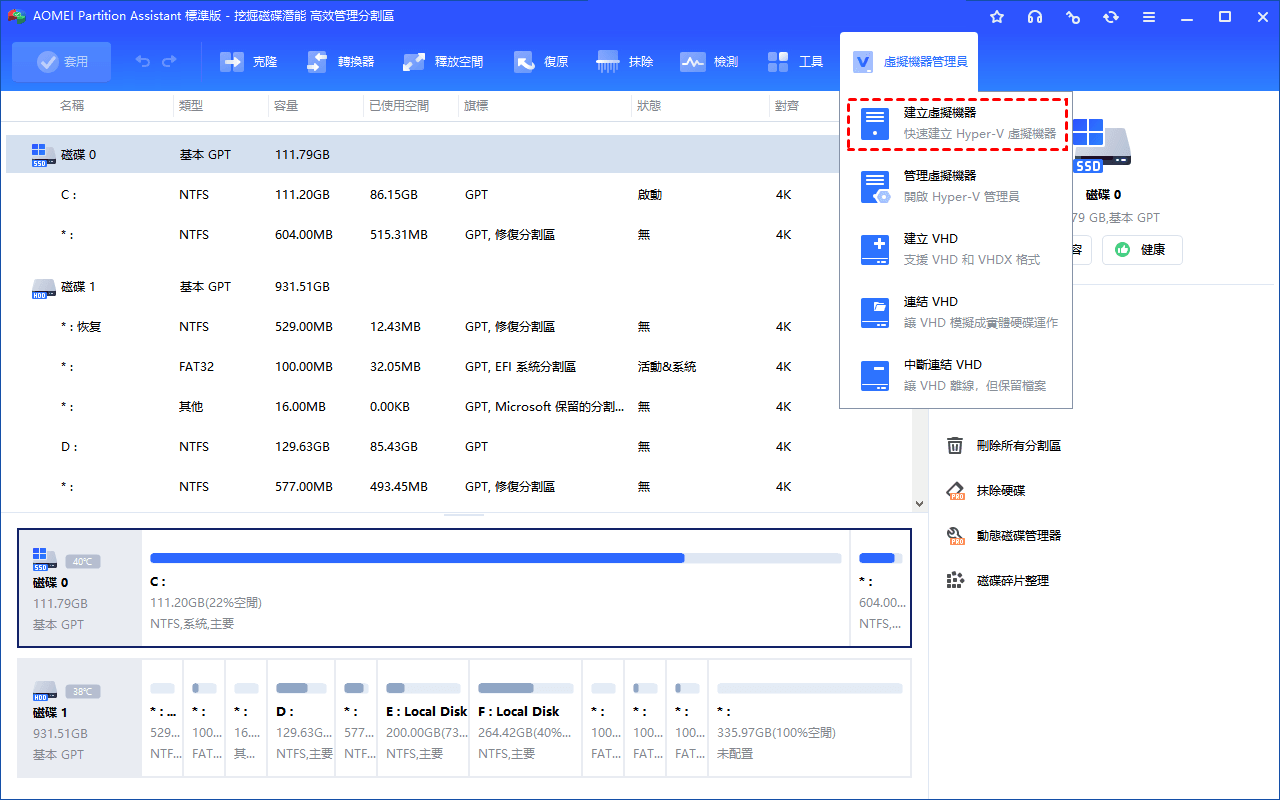
步驟 1. 開啟已下載安裝的 AOMEI 分割區軟體。從工具列依次點選「虛擬機器管理員」>「建立虛擬機器」。
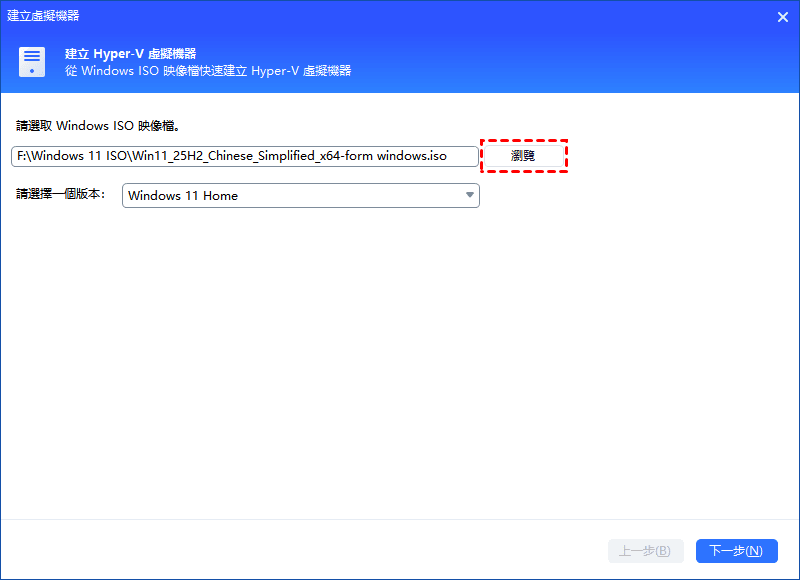
步驟 2. 點選「瀏覽」並選擇正確的 Windows ISO 映像檔,然後再選擇系統版本,再點選「下一步」。 請注意,若沒有 Windows ISO 映像檔,可以點選藍色的連結跳轉至 Microsoft 官網進行下載。
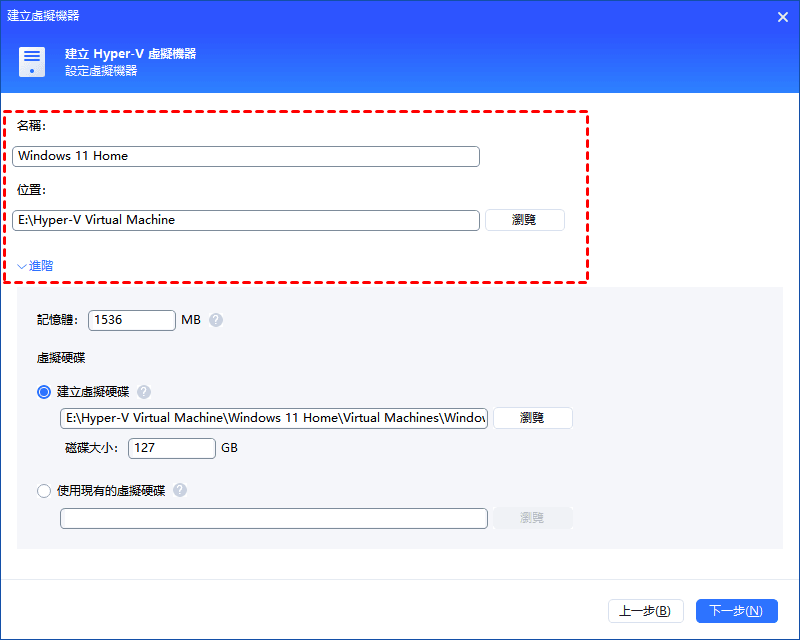
步驟 3. 請為新虛擬機器設定名稱並變更儲存位置,點選「下一步」繼續建立虛擬機。 請注意,您還可以點選「進階」按鈕來展開更多選項,進一步設定記憶體大小和虛擬硬碟。
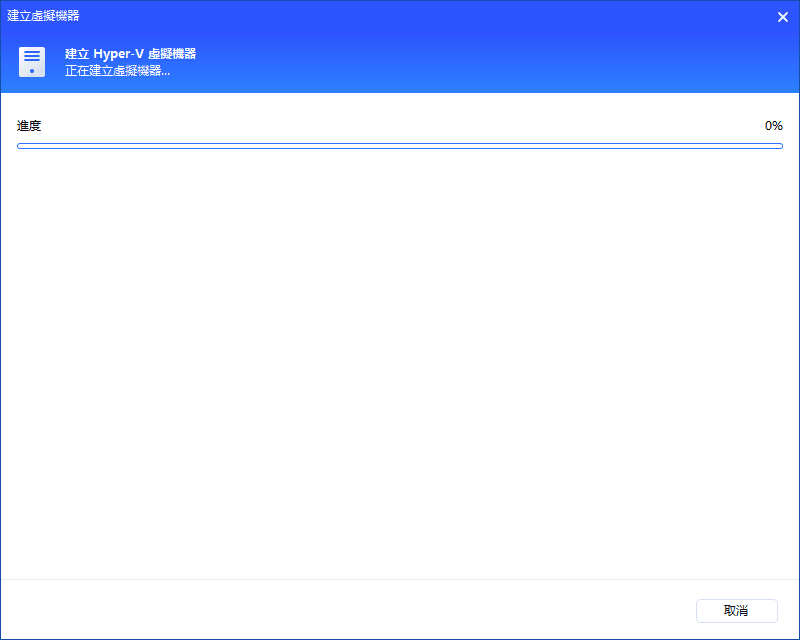
步驟 4. 等到進度結束,虛擬機器就建立完成了。
關於虛擬機:給初學者的建議
虛擬機是現代資訊基礎架構的「基本功」。若您剛開始接觸,台灣的技術社群普遍建議:
個人練功:先使用免費的虛擬機器管理程式(Windows 推薦 Hyper-V 或 AOMEI 分割區軟體),親自體驗分割硬碟、掛載ISO檔安裝作業系統的過程。
進入職場:若您負責機房維運,VMware vSphere 是台灣業界市佔率最高的選擇,熟悉其介面與「叢集」概念對職涯很有幫助。
切記備份:永遠記得在進行重大變更前「拍攝快照」,這是虛擬機帶給您最大的安全感,也是本地系統管理員(MIS)的保命符。
總結
整體而言,虛擬機技術可說是「軟體定義硬體」的具體實踐,徹底改寫了傳統 IT 資源的運用模式。它使運算資源得以像樂高積木般彈性組合、隨需調配,一舉打破了過去「單一伺服器僅能綁定單一服務」的僵化框架,為企業基礎架構帶來更高的靈活性與運用效率。
透過上述內容全面了解並掌握虛擬機,將對您的職業生涯提供很大的助力。

 新增為偏好來源