




個人使用 VS 企業應用:虛擬機器優缺點的差異分析
這篇文章是虛擬機器的優點缺點的全面分析,將分為個人使用與企業應用兩個方面進行深入探討,透過多個方面的對比來協助您進行選擇。

由 Louis 發佈於 2026年06月24日


什麼是虛擬機器?
虛擬機器是透過虛擬化技術,在單一實體電腦上模擬出的虛擬電腦環境。每一部虛擬機器皆具備獨立的虛擬化 CPU、記憶體、儲存空間等資源,可安裝並執行不同的作業系統與應用程式,達到「一部實體主機化身為多部電腦」的效果。
然而,一般個人使用者與企業組織在匯入虛擬機器時,所面臨的使用需求、資源條件及管理複雜程度往往截然不同。本指南將從多個面向,詳細比較兩種情境下的利弊差異,並輔以具體實例,提供讀者作為參考。
個人使用虛擬機器的優缺點與適用情境
下面是個人使用虛擬機器的適用情境以及優缺點介紹。
(一)適用情境
個人使用虛擬機器通常發生在以下場景:
- 學習與實驗:學生或技術愛好者可藉此體驗不同作業系統,例如 Linux、FreeBSD 等,拓展實作經驗。
- 開發與測試:軟體開發人員可在多種平台上驗證程式的相容性,確保應用程式於不同環境皆能正常運作。
- 安全隔離:執行具有潛在風險的檔案或程式時,可於虛擬機中進行,避免影響主系統的穩定性與安全性。
- 跨平台需求:Mac 使用者若需執行 Windows 應用程式,可透過虛擬機無縫運作,無需另外添購硬體裝置。
(二)優點
1. 低成本甚至免費
從成本面來看,個人使用虛擬機器的優勢相當顯著。主流虛擬機軟體如 Oracle VirtualBox 為免費且開放原始碼,無論是個人或教育用途,皆無功能上的限制。VMware Workstation Pro 自 2024 年起也開放了個人免費版本,包含快照、複製、3D 圖形加速等進階功能皆可無償使用。至於 Windows 使用者,更可直接利用系統內建的 Hyper-V,同樣不須額外支出。
2. 靈活的實驗環境
虛擬機器提供了一個「試錯零成本」的空間。使用者可以隨意安裝、刪除、重灌作業系統,而不必擔心損壞主機。快照功能讓使用者能一鍵回到某個時間點的系統狀態,對於測試風險操作特別實用。
3. 跨平台相容性
以 VirtualBox 為例,它不僅支援 Windows,也能在 Linux、macOS 等主流作業系統上順利運作。換句話說,使用者可以在單一硬體設備上同時執行多種作業系統,靈活因應各種不同的工作需求。
4. 檔案與環境隔離
虛擬機器具備良好的隔離特性,能有效將不同應用程式區隔開來,避免彼此相互影響,並降低潛在的資安風險。舉例來說,使用者可將瀏覽可疑網站或測試來路不明軟體等行為,都限定在虛擬機環境中執行;即便該虛擬機不幸遭受惡意程式感染,主系統仍能維持乾淨且不受影響。
(三)缺點
1. 硬體資源需求較高
虛擬機器的運作需要獨立分配專屬的處理器核心、記憶體及硬碟空間。若主機本身的硬體規格不足(例如記憶體低於 8GB),同時運行多部虛擬機器可能會導致系統出現明顯的延遲與卡頓。此外,每一部虛擬機器皆需安裝完整的作業系統,這將占用可觀的儲存空間,通常動輒以 GB 計算。
2. 效能損耗
虛擬化架構會對系統帶來額外的資源消耗。以 Type-2 虛擬機監視器(如 VirtualBox、VMware Workstation)為例,由於其運行於主機作業系統之上,效能通常會有大約 8% 至 12% 的折損。對於需要大量圖形運算的應用程式(例如 3D 遊戲或影片剪輯),虛擬機的表現往往不如實體主機來得順暢。
3. 設定與管理需要技術門檻
雖然多數虛擬機器軟體都具備圖形化的操作介面,但對於初學者而言,仍需要具備一定的電腦基礎知識,才能順利完成安裝、網路設定及資源配置等作業。其中,Hyper-V 更為依賴 PowerShell 命令列操作,整體學習門檻相對較高。
4. 圖形效能瓶頸
就圖形加速效能而言,多數個人級虛擬機器的表現有其瓶頸。VirtualBox 在繪圖處理方面的能力相對有限;而 VMware Workstation 雖具備較為穩定的 3D 加速功能,面對高階遊戲或專業繪圖作業時,仍有明顯不足,難以滿足這類高負載應用場景的需求。
企業應用虛擬機器的優缺點與適用情境
下面是企業應用虛擬機器的優缺點以及適用情境的介紹。
(一)適用情境
企業匯入虛擬機器通常涵蓋以下面向:
-
伺服器整併:將多台實體主機整合至少數幾部高效能伺服器,簡化架構並提升管理效率。
-
開發測試環境:建立彼此隔離的開發、測試及正式環境,確保各階段作業互不干擾。
-
桌面虛擬化(VDI):讓員工可透過各類型裝置,隨時存取標準化的桌面環境,滿足遠端或行動辦公需求。
-
災害備援:運用快照與線上移轉機制,快速復原服務,降低突發事件的停機損失。
-
舊版系統相容:將傳統應用程式封裝於虛擬機,使其能持續在現代硬體上運作,無需重新改寫或升級。
(二)優點
1. 顯著降低硬體與營運成本
這是企業匯入虛擬化技術最直接且顯著的效益。在傳統的實體伺服器部署模式下,單一任務運行的 CPU 與記憶體等資源,其平均利用率往往低於 30%。透過虛擬化技術,企業可在單台實體主機上同時執行多部虛擬機器,將硬體資源的利用率從 15% 一舉提升至 70% 以上。
以實際案例來說,某家製造業者將旗下 20 個業務系統遷移至虛擬化主機平台後,伺服器總數從 45 台縮減至 12 台,年度電力支出更節省了 60%。此外,另有企業透過虛擬化授權的最佳化配置,成功將虛擬化相關成本降低多達 90%,同時也節省了 53% 的系統部署與日常維護開銷。
2. 資源彈性與靈活調度
企業可依照業務需求,即時調配虛擬機器的處理器核心數及記憶體容量。當特定專案完成或流量減少時,便能將釋放出來的資源重新配置給其他業務應用。這項彈性機制,有助於企業更靈活地應對市場動態的變化。
3. 高可用性與災難復原
企業級虛擬化平台(例如 VMware ESXi、Proxmox VE)具備叢集架構、自動故障轉移及線上遷移等進階功能。當某一部實體主機發生異常時,虛擬機器可自動於其他正常主機上重新啟動,有效縮短服務中斷的時間。快照功能更進一步將系統復原時間從數小時壓縮至數分鐘內完成。
4. 簡化IT管理與維運
透過整合式管理平台,IT人員僅需單一操作界面即可監測與管控所有虛擬主機。虛擬主機的複製、部署與移轉皆可經由模板標準化作業流程完成,大幅縮減手動操作時間,同時也降低了錯誤發生的機率。
5. 強化安全隔離
不同業務部門或團隊可在各自的虛擬機器中獨立運作,彼此之間互不影響。結合軟體定義網路(SDN)與微分割技術,企業能夠實現更為精細的網路安全管控策略。
(三)缺點
1. 前期匯入成本較高
企業層級的虛擬化解決方案,需投入專門的軟體授權費用、高階伺服器、儲存系統及網路基礎建置。VMware ESXi 等商用方案不僅需付費,其設定流程也相對繁複。儘管長遠而言能有效節省開支,但初期的建置門檻確實不低。
2. 效能損耗與資源競爭
虛擬化層在運作時會伴隨一定的效能開銷。以 Type-1 虛擬機監視器(如 KVM、ESXi)為例,其效能折損約為 3% 至 5%,而儲存 I/O 延遲則可能增加 20% 至 40%。此外,當虛擬機器的數量過多時,資源競爭的情況可能加劇,進而拖累整體運作效率。
3. 管理複雜度隨著規模增加
隨著虛擬機器數量持續增加,每一部虛擬機器都像是自成一個小型資料中心,無論是版本升級、系統搬遷或容量擴充,皆顯得繁複且耗時。同時,伴隨虛擬機器數量成長,授權管理、資源監控及效能調校的難度也隨之攀升。部分企業因缺乏有效的成本分攤機制,容易導致資源配置失當,進而引發「虛擬機器蔓延」(VM Sprawl)的困擾。
4. 軟體授權合規風險
企業於使用虛擬機器時,應特別留意軟體授權的相關規範。舉例而言,VMware Workstation Player 僅供個人免費使用,若屬商業用途,則需購買付費的 Pro 版本。VirtualBox 雖然基於 GPL 開放原始碼協定而可免費使用,但在進行閉源二次散佈時,仍須格外謹慎。
5. 技術人員培訓需求
企業若想要導入虛擬化技術,必須具備熟悉虛擬化領域的資訊專業人員,負責系統規劃、部署與後續維運。儘管如 Kubernetes 等新興技術能提供更細緻的資源調配能力,但其學習曲線較為陡峭,技術門檻亦相對偏高。
個人 vs 企業:關鍵差異對比
| 比較維度 | 個人使用 | 企業應用 |
| 虛擬機器管理程式類型 | 多為Type-2(宿主型),如VirtualBox、VMware Workstation | 多為Type-1(裸機型),如VMware ESXi、KVM、Proxmox VE |
| 成本結構 | 軟體多為免費,僅需既有硬體 | 需採購授權、伺服器、儲存、網路設備,前期投資高 |
| 效能要求 | 一般應用即可,圖形效能為瓶頸 | 需高效能、低延遲,支援高密度虛擬機器整合 |
| 管理工具 | 圖形化界面為主,操作直覺 | 集中化管理平台、API自動化、叢集管理 |
| 擴充性 | 單機使用,擴充能力有限 | 可橫向擴充至數百台主機、數千個虛擬機器 |
| 災難復原 | 手動快照備份 | 自動故障轉移、線上遷移、異地備援 |
| 安全性需求 | 基本隔離即可 | 需網路微分段、審計日誌、合規要求 |
| 技術門檻 | 中等,熟悉電腦操作即可 | 高,需專業IT團隊維運 |
虛擬機器個人與企業實戰案例分析
下面是 3 個真實的虛擬機器實際運用的案例以及分析,可幫助您更深入地了解虛擬機器的優點。
實例一:個人使用者——軟體工程師的多系統開發環境
情境:王先生是一名接案軟體工程師,使用 MacBook Pro 作為主要工作機,但客戶的專案分別需要在 Windows 和 Linux 環境下進行開發與測試。
解決方案:王先生在個人 Mac 上安裝了 VMware Workstation Pro(個人免費版本),分別建置了 Windows 11 與 Ubuntu Linux 兩套虛擬機器。開發過程中,他善用快照功能,於每個階段性進度完成後建立系統備份點;每當面臨重大版本更新時,則會先複製一份虛擬機器副本進行測試,待驗證無誤後,再正式套用至實際作業環境。
效益分析:
-
省去額外購置 Windows 或 Linux 實體主機的開銷,有效降低硬體設備的資本支出。
-
透過快照及虛擬機器複製技術,回歸測試作業時間從原本的 30 分鐘壓縮至 3 分鐘內即可完成。
-
虛擬機器與宿主系統採邏輯隔離架構,即使測試環境發生故障,亦不會對日常運作造成任何干擾。
限制:
-
3D 圖形效能有限,無法執行需要高效能顯示卡的應用程式。
-
同時運行兩個虛擬機器時,16GB 記憶體幾乎滿載。
實例二:中小企業——伺服器整併與成本最佳化
情境:某中型電商公司原有45台實體伺服器分別運行網站、資料庫、ERP、郵件等不同業務系統。隨著業務成長,機房空間不足、電費攀升、硬體維護人力吃緊。
解決方案:公司導入Proxmox VE開源虛擬化平台(Type-1 Hypervisor),將45台實體伺服器整併為12台高效能主機。所有業務系統遷移至虛擬機器,並透過叢集功能實現高可用性。
效益分析:
-
伺服器總數由原先 45 台大幅縮減至 12 台,年度用電成本同步降低約 60%。
-
系統異常復原時間從過往的 4 小時縮短至 15 分鐘內即可完成。
-
整體硬體資源利用率由 15% 顯著提升至 70%。
-
新系統上線部署時間由數天縮減為數小時,大幅加快服務交付速度。
限制:
-
初期需投入硬體設備採購及系統遷移作業的人力成本,整體前置費用較高。
-
IT維運團隊需額外學習新的虛擬化管理工具,具備一定的技術導入門檻。
-
所有商業軟體的授權條款須重新檢視,確認其在虛擬化環境下的部署是否符合原廠規定,確保合規性無虞。
實例三:大型企業——混合雲架構與彈性擴充
情境:某連鎖零售業者在促銷檔期(如週年慶、雙11)面臨流量暴增,平時則流量平穩。若全採用實體伺服器,需為尖峰時刻準備大量閒置硬體;若全採用公有雲,長期成本過高。
解決方案:企業採用「實體機承載核心業務+虛擬機器支撐彈性需求」的混合架構。核心交易資料庫部署在實體伺服器以確保極致效能;前端網站與應用程式伺服器則部署在虛擬化平台上,並與公有雲串接,尖峰時刻自動將負載彈性擴充至雲端。
效益分析:
-
促銷期間可在10分鐘內將運算節點從 50 個擴充至 300 個。
-
活動結束後自動釋放雲端資源,整體成本較純實體機方案降低 40%。
-
核心業務維持高安全性與效能,彈性業務享有雲端靈活性。
延伸閱讀:Windows 上建立虛擬機器的簡單方法
對於只需要在 Windows 環境中建立虛擬機器的使用者來說,無需下載且免費的 Hyper-V 可能是一個不錯的選擇,但當您真正使用時就會發現 Hyper-V 的建立方式有多麻煩。
那麼,有沒有更簡單快速的虛擬機器建立方法呢?您可以嘗試使用 AOMEI 分割區軟體來替代 Hyper-V。它支援 Windows 11/10/8.1/8/7 等系統版本,可以幫助您快速建立並管理虛擬機器。
此外,AOMEI 分割區軟體還提供了 Windows 11 ISO 映像檔的官網下載連結,以簡化虛擬機器建立流程。下面是具體的下載方式與建立方法。
 AOMEI 分割區軟體
- 管理磁碟與分割區: 調整大小、移動、延伸、縮小與合併分割區,且不遺失資料,協助您充分利用可用磁碟空間。
- 遷移作業系統與複製磁碟: 將 Windows 作業系統遷移至 SSD 或 HDD,或輕鬆克隆系統碟和資料碟以進行遷移或備份。
- 高效轉換磁碟: 在 MBR 與 GPT 之間安全轉換磁碟、在基本磁碟與動態磁碟之間轉換,以及轉換 NTFS 與 FAT32 檔案系統。
- 釋放更多磁碟空間:準確清理垃圾檔案並釋放磁碟空間,尤其有助於解決 C 槽空間不足的問題,並調整系統碟使用率。
- 安全抹除敏感資料:運用先進的抹寫演算法永久清除磁碟或分割區,確保敏感資料被徹底移除且無法復原。
 100% 安全
請注意,若想在 Windows Server 2025、2022、2019、2016、2012 (R2) 上建立虛擬機器,需要升級到伺服器版本。
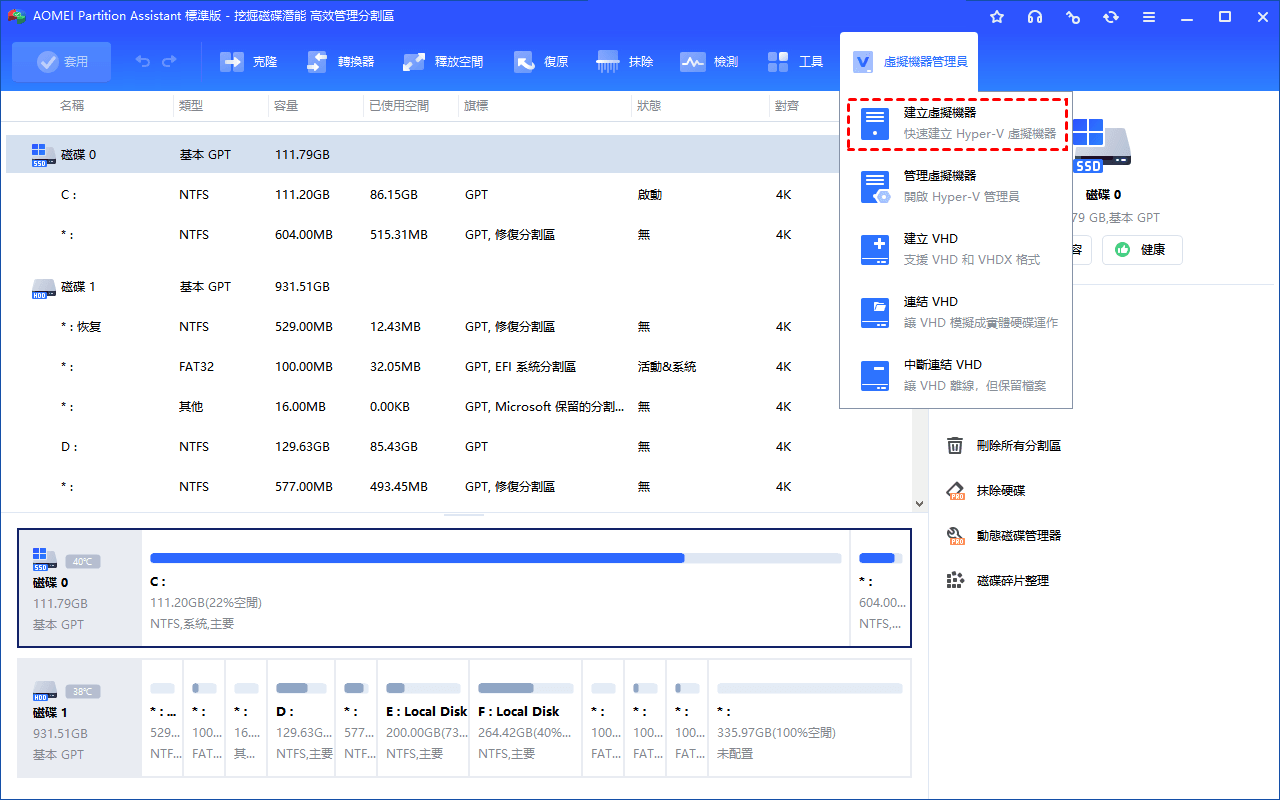
步驟 1. 開啟已下載安裝的 AOMEI 分割區軟體。從工具列依次點選「虛擬機器管理員」>「建立虛擬機器」。
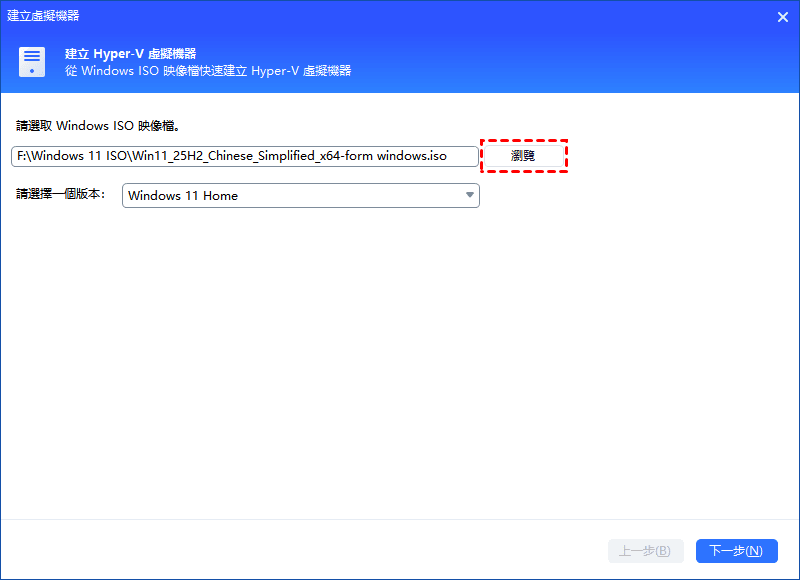
步驟 2. 點選「瀏覽」並選擇正確的 Windows ISO 映像檔,然後再選擇系統版本,再點選「下一步」。 請注意,若沒有 Windows ISO 映像檔,可以點選藍色的連結跳轉至 Microsoft 官網進行下載。
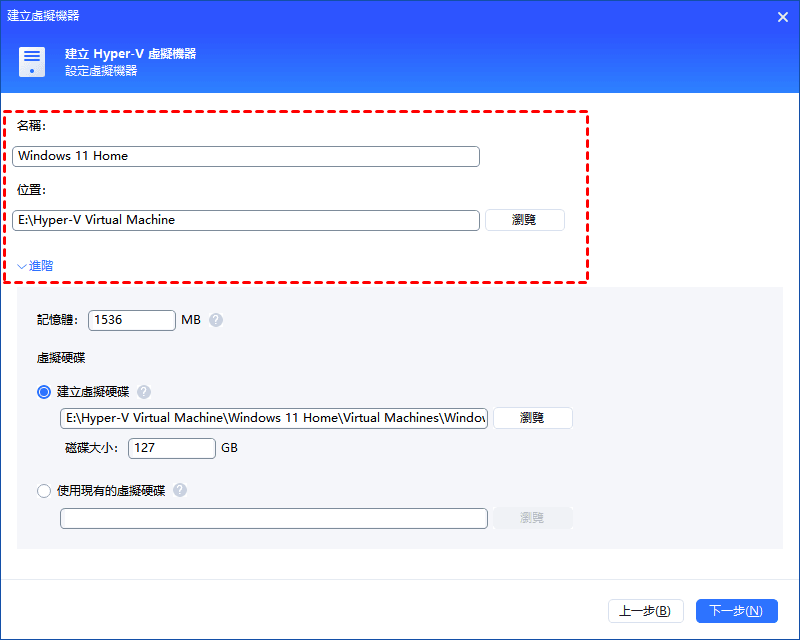
步驟 3. 請為新虛擬機器設定名稱並變更儲存位置,點選「下一步」繼續建立虛擬機。 請注意,您還可以點選「進階」按鈕來展開更多選項,進一步設定記憶體大小和虛擬硬碟。
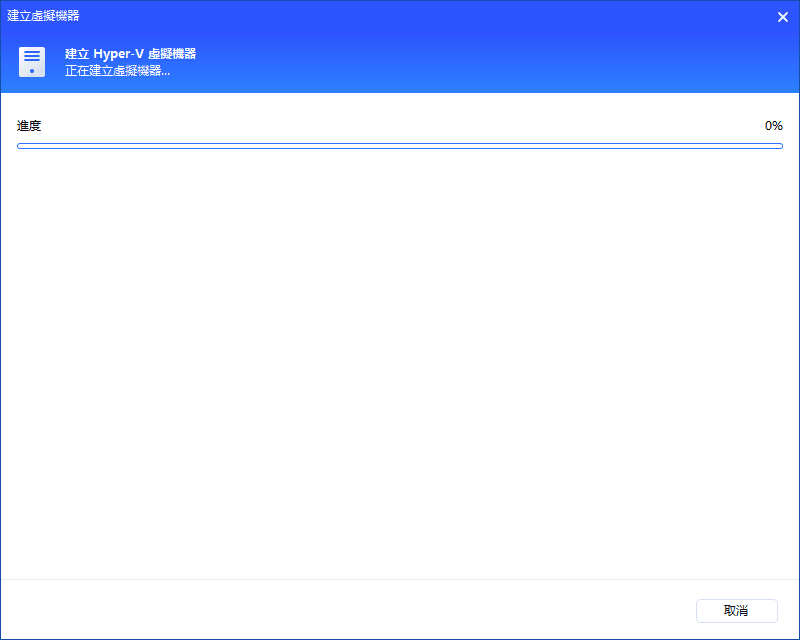
步驟 4. 您只需耐心等待進度結束,就可以成功建立虛擬機器了。
虛擬機器方案的選擇建議
全面了解虛擬機器的優點缺點後,您根據自身情況(個人使用或企業應用)來做出正確的選擇。下面是我們對於選擇虛擬機器方案的建議。
個人使用者建議
| 需求情境 | 推薦方案 | 理由 |
| 預算有限、輕量使用 | VirtualBox | 完全免費、跨平台、資源佔用輕量 |
| 需要專業功能、高效能 | VMware Workstation Pro(個人免費版) | 快照、克隆、3D加速完整,相容性佳 |
| 純 Windows 環境 | Hyper-V 或 AOMEI 分割區軟體 | 系統內建(僅 Hyper-V)、免費、效能佳 |
| Mac使用者 | VMware Fusion(個人免費版)或 Parallels Desktop | 與 macOS 深度整合 |
企業使用者建議
| 需求情境 | 推薦方案 | 理由 |
| 資料中心級虛擬化 | VMware ESXi | 產業標準、功能最完整、生態系成熟 |
| 開源、預算有限 | Proxmox VE 或 KVM | 開源免費、Web管理界面、支援叢集 |
| Windows Server 環境 | Hyper-V 或 AOMEI 分割區軟體 | 與 Windows 生態系深度整合 |
| 容器與虛擬機器混合 | OpenShift Virtualization 或 Proxmox | 同時支援 VM 與容器 |
總結
虛擬機器在個人用途與企業環境中所扮演的角色可說是大相徑庭。對一般使用者而言,虛擬機器是一個低成本、高自由度的實驗平台,提供安全且靈活的空間,便於探索各種作業系統與應用軟體。其優勢在於取得容易、操作直觀,但效能表現明顯受限於單一主機的硬體規格,尤其在圖形處理方面較為薄弱。
相較之下,在企業場域中,虛擬機器則是基礎架構的關鍵環節,肩負伺服器整併、成本控管、服務不中斷及災難備援等核心任務。儘管導入初期需投入較高資源,且隨著部署規模擴大,管理複雜度亦隨之提升;然而,長期而言,虛擬化所帶來的成本節省與維運效率提升,效益十分顯著。
無論個人使用者還是企業使用者,在選擇虛擬機器軟體時,都需要應根據自身需求(預算、效能、作業系統相容性)做出最適合的決定。

 新增為偏好來源