




新手問答:虛擬機器到底能做什麼?一篇看懂
本文是關於虛擬機器用途完整介紹,包含 6 個關鍵用途以及 5 個實戰案例分析,幫助您深入了解虛擬機器的作用,並指導您快速建立虛擬機。

由 Louis 發佈於 2026年06月23日


虛擬機器與管理程式
虛擬機器(Virtual Machine,簡稱 VM)是一種透過軟體模擬出來的完整電腦系統,運作於實體伺服器之上,具備獨立的作業系統、虛擬化 CPU、記憶體、儲存空間及網路介面。企業可在單一台實體伺服器上同時運行多部虛擬機器,彼此相互隔離、各自獨立運作。根據 IDC 的統計數據,全球已有超過 85% 的企業級伺服器採用虛擬化技術進行部署。
虛擬機器的運行需仰賴「虛擬機器管理程式」作為中介層,它位於硬體與作業系統之間,負責將硬體資源抽象化,並為不同的虛擬機器提供隔離的執行環境。
虛擬機器管理程式主要分為兩種類型:
| 類型 | 說明 | 代表產品 | 適用場景 |
| Type 1 裸機型 | 安裝於伺服器硬體上,效能與穩定性最佳 | VMware ESXi、Microsoft Hyper-V、Nutanix AHV | 企業級生產環境 |
| Type 2 託管型 | 安裝於既有作業系統之上 | Oracle VirtualBox、VMware Workstation | 開發測試、教學用途 |
虛擬機器的關鍵用途
虛擬機器可以幹嘛?下面是 6 個關機的虛擬機器用途。
1. 伺服器整合與資源最佳化
透過虛擬化技術,單一台實體主機便能同時承載多項工作負載,顯著提升中央處理器(CPU)、記憶體及儲存空間的運用效率。傳統實體部署的資源使用率大約僅在 12% 左右,而在導入虛擬化後,則可提升至 68%。企業無需再為每一套應用程式添購專屬伺服器,硬體採購成本因此可降低 30% 至 50%,同時也大幅節省了電力消耗、散熱需求與機房空間的占用。
2. 開發與測試環境標準化
開發人員能夠迅速建立隔離的虛擬環境,並在其中模擬各類作業系統與軟體配置,而完全不會影響到正式營運環境。搭配 Vagrant 等自動化工具,開發者只需透過一份設定檔,便能在數分鐘內部署一套完整的微服務測試叢集。在 CI/CD 持續整合與持續部署的流程中,每次建置都能產生全新的虛擬機器實例,有效避免因環境累積髒污而引發「本機可執行,正式環境卻出錯」的困擾。導入虛擬化環境的企業,平均缺陷發現週期縮短了 41%,回歸測試效率則提升了 2.3 倍。
3. 安全隔離與風險操作沙盒化
虛擬機器的邏輯隔離特性,能有效避免不同應用系統之間的風險相互傳遞。使用者可將來源不明的檔案、第三方驅動程式安裝檔,或滲透測試腳本等,全部置於虛擬機環境中執行,進而徹底杜絕惡意程式向實體主機端橫向擴散的可能。結合快照機制的輔助,使用者在進行高風險操作之前,可先建立一組基準還原點;萬一遭受惡意軟體攻擊,也能在短時間內迅速還原至乾淨的系統狀態。
4. 災難備援與營運持續
透過虛擬機器的快照、即時備份及跨節點移轉等功能,企業得以在硬體故障或勒索軟體攻擊等災難發生時迅速復原。搭配高可用性叢集架構,一旦單一實體主機故障,虛擬機便能自動移轉至其他節點,確保服務持續運行,復原時間目標(RTO)可壓縮至分鐘層級。
5. 跨平台與舊系統相容
使用者可在單一主機上同時運行 Windows、Linux、macOS 等多種作業系統。對於已停止支援的舊版作業系統或老舊的業務系統,則可藉由虛擬化容器繼續運作,無需為其維護專屬的實體硬體。
6. 雲端與混合雲架構基礎
虛擬機器是企業邁向混合雲與多雲部署的核心技術基礎。企業可將在地端的虛擬化環境與公有雲虛擬機器服務進行無縫整合,進而實現彈性擴充與資源調度。
實戰案例分析
案例一:一卡通票證公司——IT架構現代化
背景與挑戰
台灣一卡通票證公司原本的營運系統建構於VMware雲端環境,隨著電子支付用戶數從100萬快速成長至700萬,既有架構面臨機房空間不足、電力負載吃緊以及維運人力吃緊等多重挑戰。
解決方案
一卡通自 2018 年起與 Nutanix 展開合作,將傳統的三層式架構進行現代化改造,陸續把 ERP 營運系統、電子支付系統、自行開發的 App,以及通訊軟體 Teams 等關鍵應用系統,全數遷移至 Nutanix 平台之上。透過 Nutanix AHV 企業級虛擬化技術與雲端管理工具,實現了集中化管理,所有資源皆可於單一平台上統一調度與監控。
具體成效
-
成功將 97% 的營運系統遷移至新平台
-
負責管理 570 部虛擬機器
-
災難復原時間大幅縮減至十分鐘內
-
節省了140U的機櫃空間
-
基礎架構設備使用率提升至四成至五成
-
維運人力由原先9 人縮減為 1 人
-
主機數量從十餘台降至個位數,顯著減少能耗與碳足跡
-
順利取得 ISO 27001 與 PCI-DSS 認證
此案例展現了虛擬化技術在金融科技領域的完整應用價值,從資源整合、維運效率到永續發展均有顯著成效。
案例二:台中商業銀行——災難備援機制強化
背景與挑戰
台中商業銀行於全台設有 80 個營業據點。該行早年即規劃「兩地三中心」的災難備援架構,於台中市民權路總行及民族路資訊中心分別設立雙中心,另以板橋備援中心作為第二層防護。然而,以實體主機為基礎的災備演練向來面臨諸多挑戰:備援中心的主機規格與主中心未盡一致,可能導致系統復原失敗;此外,演練流程耗時費力、人力成本高昂,也使得相關人員普遍對演練作業抱持抗拒態度。
解決方案
台中商銀引進 VMware vSphere 虛擬化平台,並啟用 vSphere HA 高可用性機制。資訊單位已預先完成平台環境整備,可隨時彈性因應各部門需求。同時建立虛擬機器快照機制,即便原始系統因故無法正常運作,亦可迅速啟動備援虛擬機器接手服務。
具體成效
-
每台實體主機可承載 10 台以上虛擬機,且每台虛擬機運作效能無異於實體環境
-
大幅降低硬體購置成本,連帶使電費、維護成本同步下降
-
災難備援演練變得輕而易舉,可持續驗證備援架構的可行性
-
業務擴展速度加快
此案例說明了虛擬化技術如何解決傳統實體主機在災難備援上的痛點,讓金融機構在符合法規要求的前提下,以更經濟、更高效的方式確保業務持續運作。
案例三:某電商企業——開發測試環境虛擬化
背景與挑戰
某電商企業的開發團隊,需同步進行訂單管理系統、支付閘道以及數據分析服務等多項功能的開發與測試工作。若每項服務皆配置專屬的實體伺服器,不僅硬體採購成本高昂,後續的部署作業與環境調整也缺乏彈性。
解決方案
該團隊採用 VirtualBox(Type 2 託管型虛擬機器管理程式),於一台配備 32 核心處理器與 128 GB 記憶體的實體伺服器上,部署了 12 部虛擬機器。每部虛擬機器分別執行不同的服務元件,共同組成完整的開發測試叢集環境。
具體成效
-
開發效率提升 40%
-
硬體成本降低 60%
此案例展示了 Type 2 虛擬化方案在開發測試場景中的成本效益——以極低的硬體投入,換取大幅度的團隊生產力提升。
案例四:某金融企業——遺留系統遷移
背景與挑戰
某金融業者的核心交易系統,必須同時支援 Windows Server 2008 與 CentOS 6 這兩套較為老舊的作業系統環境。然而,兩者皆已終止官方技術支援,若仍堅持採用實體主機進行部署,不僅硬體維護作業將面臨諸多困難,後續的系統遷移與升級作業也會耗費大量時間與人力。
解決方案
該公司借助 Virtual PC 的虛擬化技術,將兩套既有的老舊系統順利遷移至虛擬化作業環境中執行。
具體成效
-
硬體成本降低 65%
-
系統遷移週期從 3 週縮短至 48 小時
此案例說明了虛擬化技術在延續舊系統生命周期方面的獨特價值——讓企業無需被迫進行昂貴且風險高的系統重構,即可持續運行關鍵業務應用。
案例五:某大學——機房節能與管理優化
背景與挑戰
某科技大學的資訊中心(電算中心)原先配備了 17 台老舊的實體伺服器,各自承載不同的校務行政系統。由於伺服器數量眾多,再加上學校每年的資訊預算有限,系統管理與維護的負擔日益沉重。
解決方案
該校將原有的 17 台老舊實體伺服器,全數遷移至 VMware vSphere 虛擬化平台,並透過 vCenter 管理工具,統一掌握所有應用伺服器的運作狀態。同時,VMware 虛擬化技術亦提供異地備援機制,進一步強化了整體系統的穩定性。
具體成效
-
實體伺服器數量從 17 台大幅縮減
-
管理效率顯著提升
-
系統穩定性獲得強化
此案例展示了教育機構如何透過虛擬化技術,在有限預算下實現機房節能、簡化管理並提升服務品質。
虛擬機器導入效益總覽
綜合上述案例與產業數據,企業導入虛擬機器的核心效益可歸納為以下五大面向
| 效益面向 | 說明 |
| 降低成本 | 提高硬體使用率,減少採購、電力、散熱與維護支出 |
| 提升敏捷性 | 分鐘級部署新環境,無需等待實體設備到貨 |
| 強化資安 | 邏輯隔離與微分段建立零信任架構 |
| 確保營運持續 | 快照、備份與自動容錯移轉,大幅縮短 RTO |
| 奠定轉型基礎 | 為混合雲、多雲與容器化架構鋪路 |
延伸閱讀:如何快速建立並管理虛擬機器?
上述實戰案例證明了虛擬機器的作用,其用途廣泛可涵蓋各行各業。那麼,如何在我的 Windows 電腦上快速建立虛擬機器呢?Windows 內建的 Hyper-V 是一個不錯的選擇,但對於電腦初學者來說仍然麻煩了一些。
如果您想要更簡單快速的虛擬機器建立與管理工具,可以嘗試 AOMEI 分割區軟體。它支援 Windows 11/10/8.1/8/7 等作業系統,可免費快速地建立虛擬機器,並將它用於實際工作。
透過以下內容,可進一步了解 AOMEI 分割區軟體的優點以及下載方式。請注意,若想在 Windows Server 2025、2022、2019、2016、2012 (R2) 上建立虛擬機器,需升級到進階版本。
 AOMEI 分割區軟體
- 管理磁碟與分割區: 調整大小、移動、延伸、縮小與合併分割區,且不遺失資料,協助您充分利用可用磁碟空間。
- 遷移作業系統與複製磁碟: 將 Windows 作業系統遷移至 SSD 或 HDD,或輕鬆克隆系統碟和資料碟以進行遷移或備份。
- 高效轉換磁碟: 在 MBR 與 GPT 之間安全轉換磁碟、在基本磁碟與動態磁碟之間轉換,以及轉換 NTFS 與 FAT32 檔案系統。
- 釋放更多磁碟空間:準確清理垃圾檔案並釋放磁碟空間,尤其有助於解決 C 槽空間不足的問題,並調整系統碟使用率。
- 安全抹除敏感資料:運用先進的抹寫演算法永久清除磁碟或分割區,確保敏感資料被徹底移除且無法復原。
 100% 安全
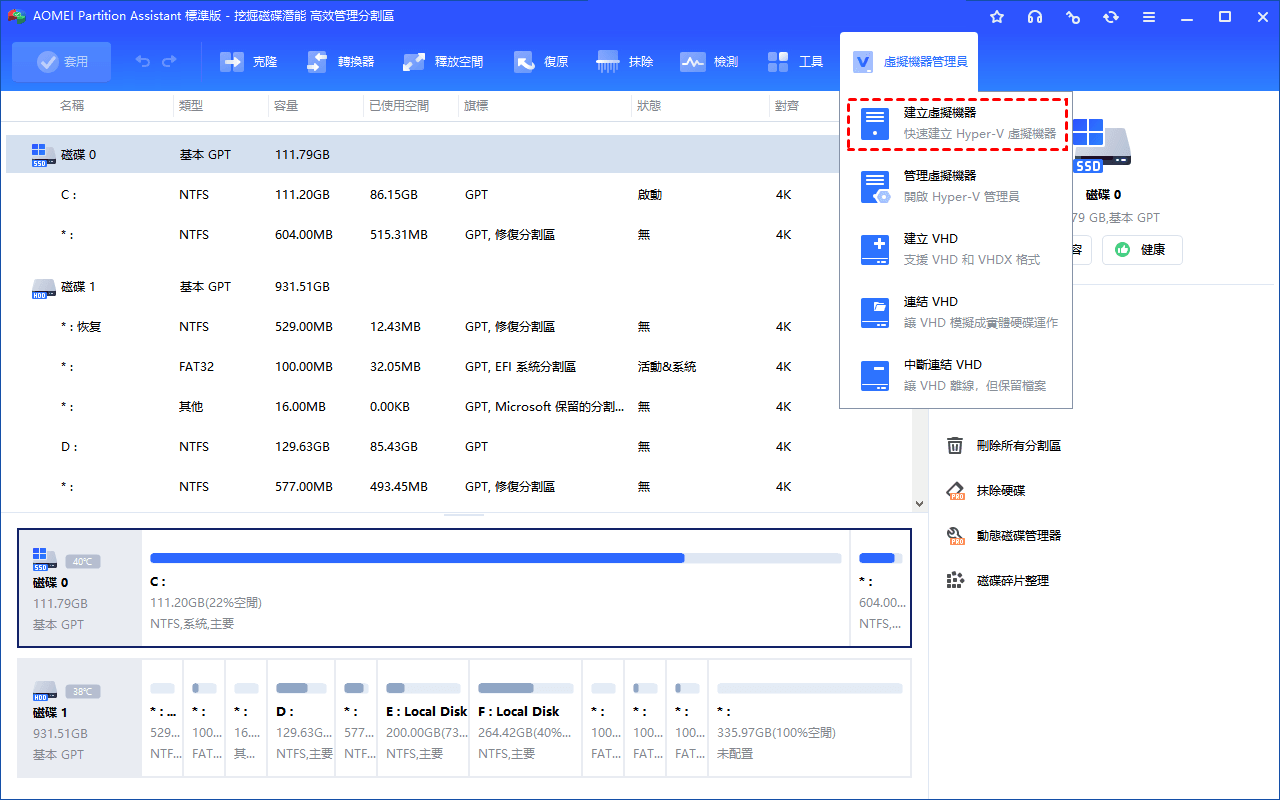
步驟 1. 開啟已下載安裝的 AOMEI 分割區軟體。從工具列依次點選「虛擬機器管理員」>「建立虛擬機器」。
步驟 2. 點選「瀏覽」並選擇正確的 Windows ISO 映像檔,然後再選擇系統版本,再點選「下一步」。
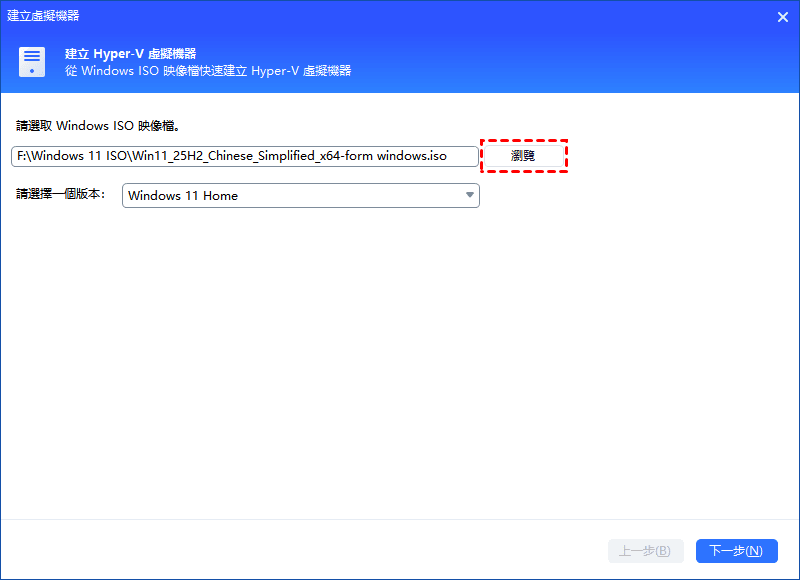
請注意,若沒有 Windows ISO 映像檔,可以點選藍色的連結跳轉至 Microsoft 官網進行下載。
步驟 3. 請為新的虛擬機器設定名稱,並指定一個儲存位置,點選「下一步」繼續開始建立虛擬機。
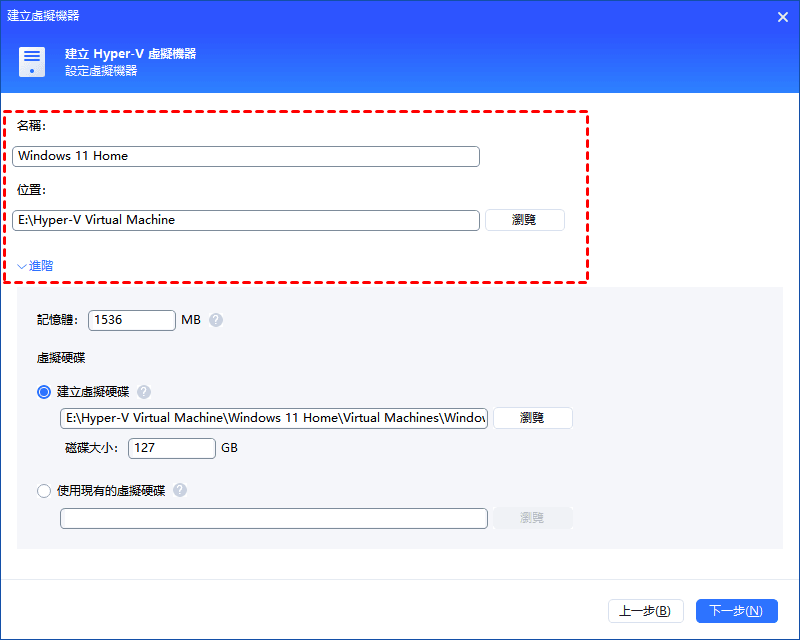
請注意,您還可以點選「進階」按鈕來展開更多選項,進一步設定記憶體大小和虛擬硬碟。
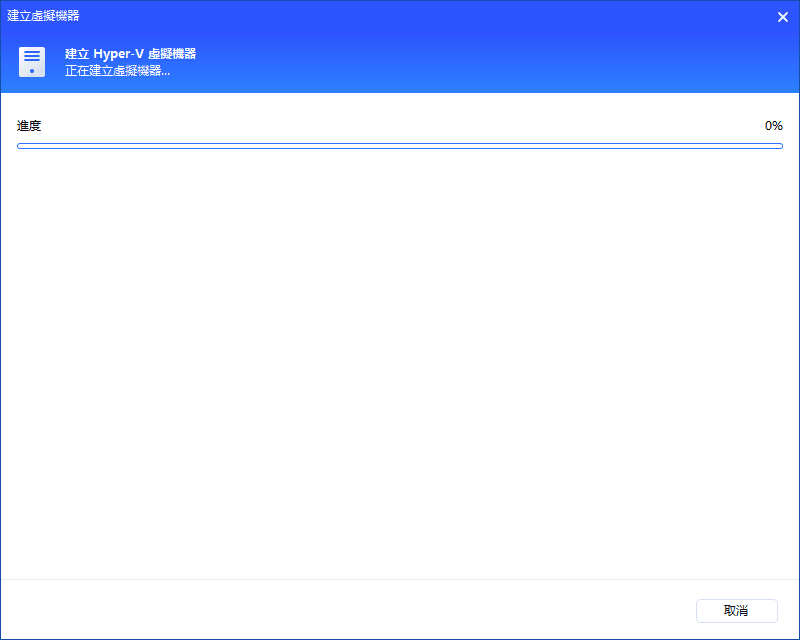
步驟 4. 等待進度結束,虛擬機器將成功建立。
總結
虛擬機器早已從早期的實驗性工具,演進為現今數位基礎建設中不可或缺的關鍵技術。無論是金融業的災難備援機制、交通票證系統的 IT 架構現代化、電商領域開發測試的效率提升,還是教育機構的節能管理,虛擬化技術在各行各業皆展現出其無可取代的價值。
此外,本文還進一步提供了虛擬機器建立方法,比常用的 Hyper-V 更加簡單快速,無論電腦初學者還是技術人員都可以輕鬆建立虛擬機器。

 新增為偏好來源