




MBR 到 GPT 無痛升級:MBR2GPT 工具完整指南
本文是關於 MBR2GPT 工具的完整指南,將為您介紹這個工具,並提供完整的操作步驟,以完成 MBR 到 GPT 的轉換。此外,還將額外介紹另一個更好用的替代品。

由 Louis 發佈於 2026年03月26日


MBR2GPT 教學:Windows 10 新增的 MBR2GPT.exe
從 Windows 10 版本 1703 開始,微軟新增了一個名為「MBR2GPT」的工具,它是一個內建的命令列工具。其主要作用為:將系統碟從傳統的 MBR 分割表格式轉換為 GPT 分割表格式,並將韌體開機模式從 BIOS 切換為 UEFI。
MBR2GPT 最大的特點為【就地轉換】,它不會刪除或變更使用者檔案,只會透過驗證磁碟狀態、調整分割區結構來完成轉換。
MBR2GPT 的運作原理
MBR2GPT 工具會先驗證目前磁碟是否符合轉換條件(如:MBR 磁碟、有足夠空間建立 EFI 系統分割區、沒有不支援的分割區類型),驗證通過後再執行就地轉換與開機設定的更新。
MBR2GPT 的功能
磁碟分割表轉換
- 將系統碟的磁碟分割樣式從 MBR(主開機記錄) 轉換為 GPT(GUID 分割表)。
開機模式轉換
- 將系統的韌體開機模式從 BIOS(Legacy) 轉換為 UEFI,並自動建立 EFI 系統分割區(ESP) 以支援 UEFI 開機。
轉換前驗證
- 提供 /validate 參數,可在實際轉換前檢查磁碟是否符合轉換條件(例如:是否為 MBR 磁碟、是否有足夠空間建立 ESP、分割區結構是否相容等)。
自動設定開機選項
- 轉換後會自動將開機設定資料(BCD)更新為 UEFI 模式,確保系統能從 GPT 磁碟正確啟動。
MBR2GPT 的優點與缺點
下面是 MBR2GPT 工具的優點與缺點的介紹,可幫助您更全面地了解這個工具。
|
優點 |
缺點 |
|
✔️ 免重灌、免備份(仍然建議先備份)即可轉換系統碟。 ✔️ 微軟官方內建工具,穩定性與相容性出色。 ✔️ 操作相對簡單,只需使用命令列即可完成。 ✔️ 轉換後可啟用 UEFI 相關功能,如安全啟動、快速開機等。 |
❌ 僅支援系統碟轉換,無法轉換一般資料碟。 ❌ 只能在 Windows 10 版本 1703 以後的作業系統環境下執行。 ❌ 必須在 BIOS 模式下啟動 Windows 才能執行轉換。 ❌ 若硬碟本身有壞軌或分割區結構異常等問題可能導致驗證失敗。 ❌ 轉換後若主機板不支援 UEFI 或未正確切換開機模式,則可能無法開機。 |
請注意,MBR2GPT 工具不支援脫機轉換安裝了較早版本的 Windows(例如 Windows 7、8 或 8.1)系統的磁碟。若想轉換,請先升級到 Windows 10 版本 1703 及更新的版本。
為什麼要將 Windows 10 中的 MBR 轉換為 GPT?
如上所述,MBR2GPT 工具的主要作用是將系統碟從 MBR 轉換為 GPT。那麼,為什麼需要轉換呢?請先了解 MBR 與 GPT 的區別。
| 項目 | MBR(主開機記錄) | GPT(GUID 分割表) |
|---|---|---|
| 最大硬碟容量支援 | 2TB 以內 | 可達 18EB(理論值) |
| 分割區數量 | 最多 4 個主要分割區或 3 個主要 + 1 個延伸分割區 | 理論上可達 128 個 |
| 韌體模式 | BIOS(Legacy) | UEFI |
| 開機速度 | 較慢 | 較快,支援 Secure Boot |
| 安全啟動 | 不支援 | 支援,可防範 rootkit 等惡意軟體 |
| Windows 11 需求 | 不支援 | 強制要求 |
總結一下,將 MBR 轉換為 GPT 的必要性:
- 若想使用 3TB 以上硬碟作為系統碟,則必須轉換。因為 MBR 最多只能辨識到 2TB。
- 最新的 Windows 11 系統嚴格要求系統碟必須為 GPT + UEFI 模式。
- UEFI 可以提供更快的開機速度、更安全的開機流程。
如何通過MBR2GPT.EXE工具將MBR磁碟轉換為GPT?
如何使用 MBR2GPT 工具將 Windows 10 從 MBR 轉化為 GPT?下面是完整的操作步驟:
如果您的電腦Windows PE下運行,請鍵入:mbr2gpt /convert /disk:n
如果您的電腦在完整的作業系統環境下運行,請鍵入:mbr2gpt /convert /disk:n /allowfullOS
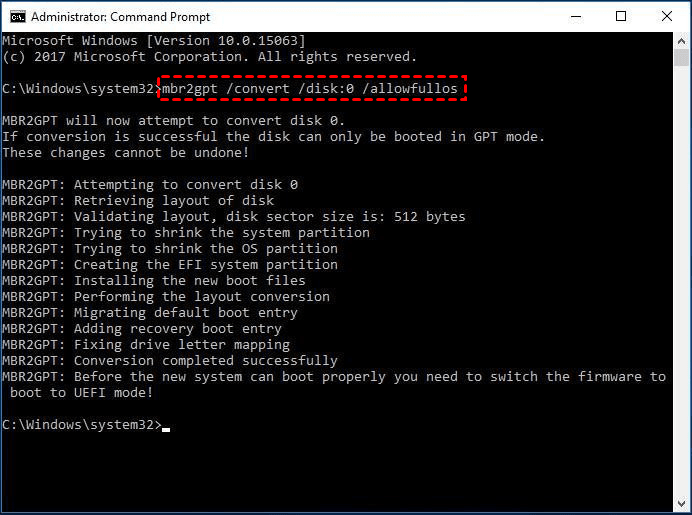
在將作業系統磁碟轉換為GPT之前,您需要確保您的電腦支援UEFI模式;
將MBR轉換為GPT 分割區樣式後,您需要重新配置韌體以便在UEFI 模式下啟動電腦。
MBR2GPT 工具的高效替代品——AOMEI 分割區軟體
如上所述,MBR2GPT.exe 工具也有不少的限制:僅支援系統碟轉換以及系統版本限制等。有沒有一個無限制且同樣好用的替代品?AOMEI 分割區軟體絕對是一個很好的選擇。
AOMEI 分割區軟體提供的「MBR/GPT 轉換器」,允許您在 Windows 11/10/8.1/8/7 等系統中轉換,支援系統碟以及資料碟的轉換,可確保零資料損失,可以完美替代 MBR2GPT 工具。
使用 AOMEI 分割區軟體將 MBR 系統碟轉為 GPT 之前,您需要確定您的電腦主板是否支援 UEFI 模式。然後,您可以開始依照步驟進行轉換。
 AOMEI 分割區軟體
- 進階分割區管理功能:超越基礎磁碟工具的限制,提供更靈活的分割區操作。可彈性調整大小、移動、分割、合併與對齊分割區。
- 作業系統遷移與硬碟克隆:可將 Windows 作業系統遷移至 SSD 或 HDD,無需重新安裝;亦可完整克隆整個硬碟或特定分割區,實現流暢的系統升級。
- 靈活的磁碟轉換工具:無需刪除分割區即可在 MBR 與 GPT 之間進行轉換,可在基本磁碟與動態磁碟之間切換,並能轉換 NTFS 與 FAT32 檔案系統。
- 智慧空間分配功能:可將可用空間直接從一個分割區分配給另一個分割區,並能擴充系統磁碟,無需預先建立未配置空間。
- 分割區復原與動態磁碟支援:可復原遺失或刪除的分割區,並透過進階磁碟管理工具管理動態磁碟區。
 100% 安全
第1步. 啟動AOMEI 分割區軟體。看到主介面後,選擇要轉換為GPT的磁碟(AOMEI 分割區軟體可以將MBR改GPT,無論是系統碟還是未安裝系統的磁碟)。右鍵點選轉換成GPT磁碟。
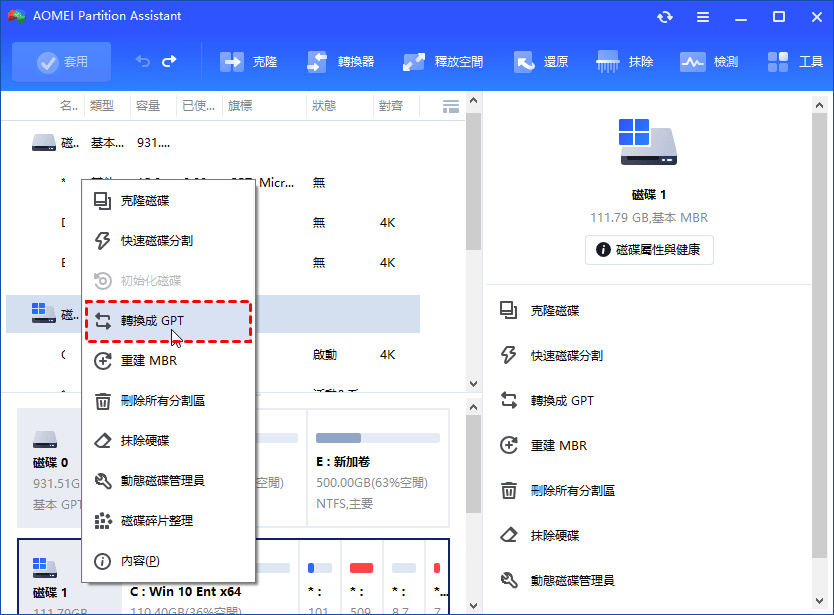
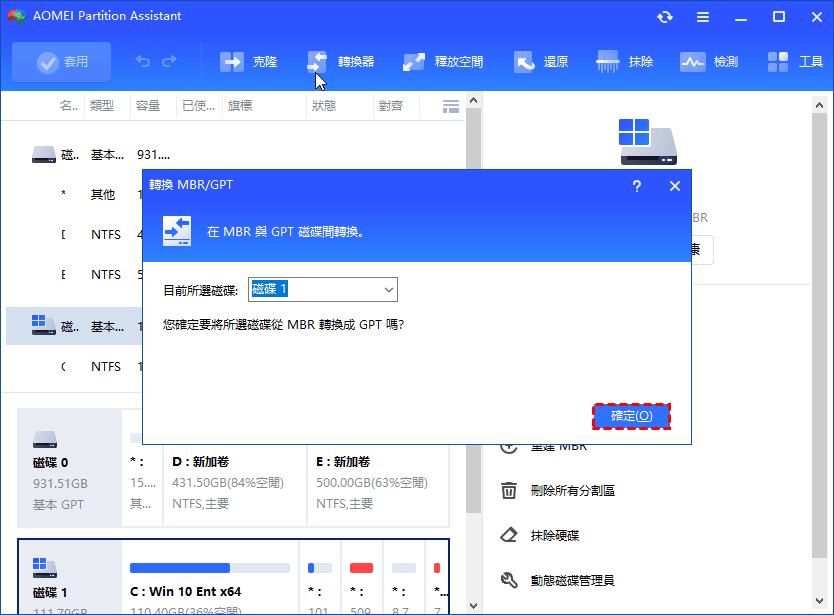
第2步. 選擇磁碟(系統碟或資料碟),再點選確定。
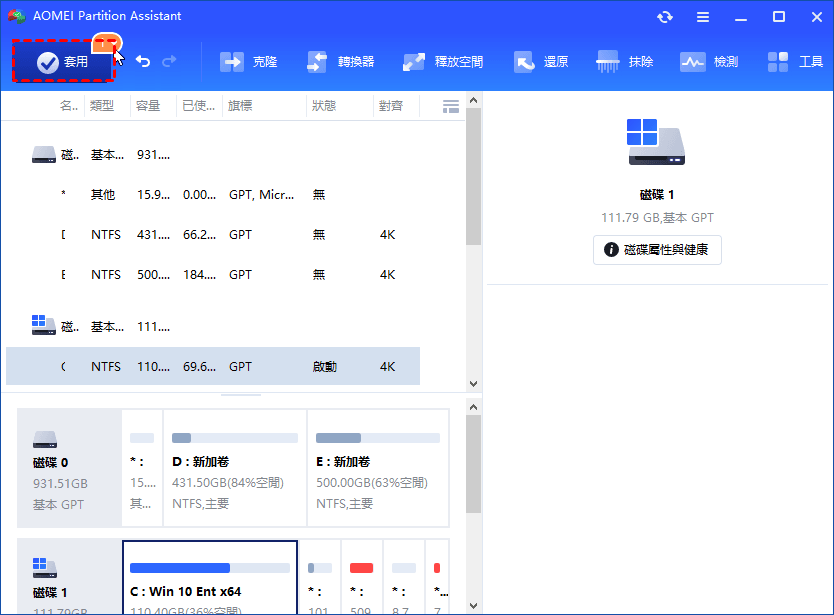
第3步. 您需要回到主介面,從左上腹點選“套用”才能執行轉換。
若想在 Windows Server 2025、2022、2019、2016、2012 (R2) 等系統中使用,請升級到 AOMEI 分割區軟體 Server 版。
結論
MBR2GPT 是微軟提供給 Windows 10/11 使用者的一個實用轉換工具,透過本文可了解此工具的優缺點以及操作步驟。若您需要轉換系統碟,可依照步驟進行轉換。若您想要轉換資料碟或想要突破系統版本的限制,則推薦使用 AOMEI 分割區軟體。
除了將 MBR 轉成 GPT 之外,AOMEI 分割區軟體還提供了更多功能:復原刪除分割區、轉移應用程式到其他硬碟、在兩個硬碟之間克隆資料等。

 新增為偏好來源