




搞定忘記密碼的窘境:4招快速覆蓋密碼丨秒進桌面
不小心被 Windows 電腦鎖在外面進不去?想趕快解鎖,最直接的方法就是重設密碼。這篇會告訴你幾種好上手的方法,幫您輕鬆覆蓋 Windows 密碼並成功進入桌面。

由 Louis 發佈於 2026年03月24日


場景:我的Windows電腦被鎖住了
幫 Windows 電腦設定一組夠強的密碼,就能有效擋掉各種潛在風險,透過這道穩固的防線,保護您的資料不被網路駭客輕易入侵。

不過有時候,您反而會因為忘記密碼,結果把自己擋在登入畫面外面進不去。很多人遇到這種狀況,常常會一時不知道該怎麼辦才好。
【遺忘了筆電密碼怎麼辦?目前,我已經被困在登入畫面好幾天了,有嘗試過很多密碼,但都顯示錯誤。有好用的解鎖方法嗎?或者,是否可以直接覆蓋Windows密碼呢?】
忘記筆電密碼怎麼辦?與其花費更多時間去找回原本密碼,還不如節省精力直接重設並覆蓋原本的密碼。接下來,我們將為您介紹可靠的方法來覆蓋Windows密碼。
覆蓋Windows電腦密碼的可靠方法
重設電腦密碼實際上就是將原本的密碼覆蓋。如何覆蓋Windows密碼呢?在這裡,我們為您提供了多個選項,以便結合實際場景進行選擇。
方法1、回答安全性問題並覆蓋密碼
就像前面提到的,覆蓋 Windows 密碼其實就等同於重設電腦密碼。如果您之前有設定過安全問題,那就可以透過回答安全問題的方式來重設密碼。
要留意的是,這個方法只適用於 Windows 10 版本 1803 的電腦,前提是您要有事先設定好安全問題。
步驟1. 在密碼重設過程中,點選登入畫面上顯示的“重設密碼”按鈕。
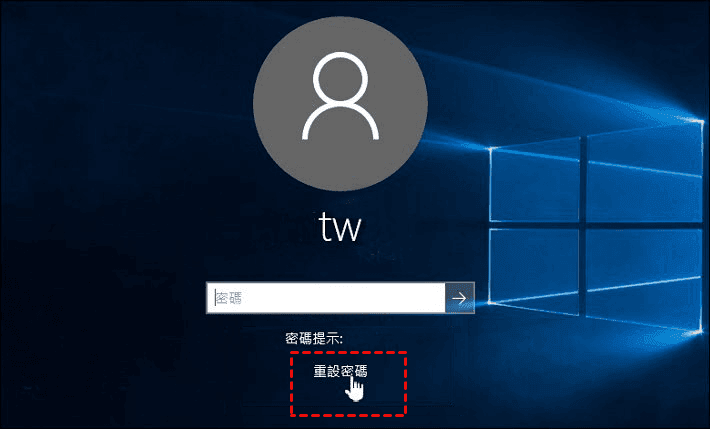
步驟2. 在接下來的畫面中,依次回答安全問題。按照按照指示輸入新密碼,然後使用這個新密碼登入Windows。
方法2、使用命令提示字元覆蓋筆電密碼
對於電腦專業人士而言,命令提示字元也是一個可靠的方法。這種方法允許使用者透過特定的命令列快速覆蓋並重設密碼。以下是覆蓋Windows密碼的過程。
步驟1. 在筆電的登入介面上,按下“Shift”鍵的同時,點選“重新啟動”。
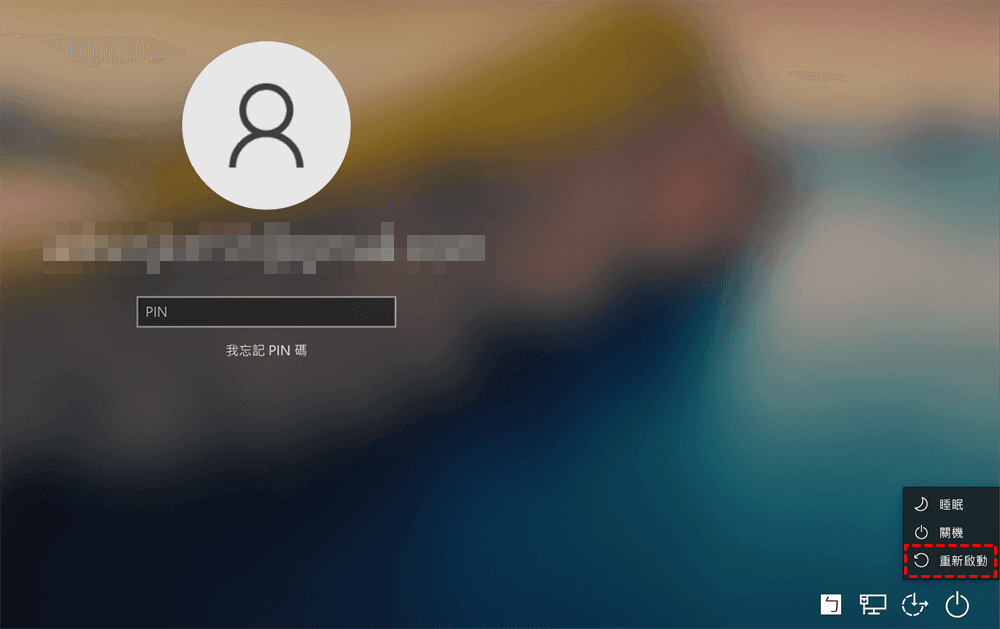
步驟2. 這將帶您進入Windows修復環境。請點選“疑難排解”。繼續點選“進階選項”,然後點選“命令提示字元”。
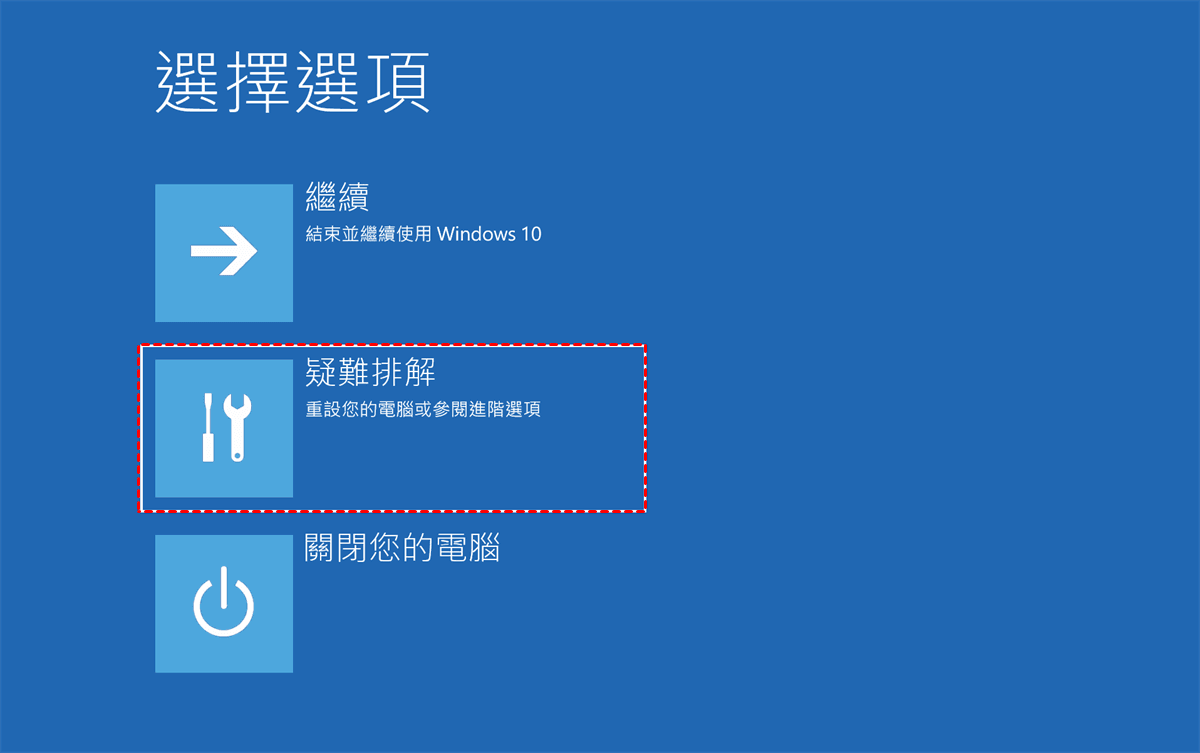
步驟3. 在命令提示字元視窗中,輸入“diskpart”並按Enter鍵以啟用Diskpart工具。
步驟4. 輸入“list volume”並按Enter鍵。記住系統磁碟機的代號。輸入“exit”並按Enter鍵關閉Diskpart工具。
步驟5. 輸入“move E:\windows\system32\utilman.exe E:”並按Enter鍵,即可將utilman.exe檔案移動到系統磁碟機的原始目錄。
步驟6. 然後,再輸入“copy E:\windows\system32\cmd.exe E:\windows\system32\utilman.exe”並按Enter鍵,即可將cmd.exe檔案複製到目標路徑。
步驟7. 輸入“wpeutil reboot”並按Enter鍵。
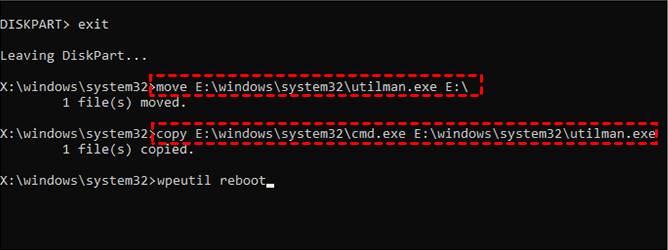
步驟8. 點選人物圖示重新打開CMD視窗,輸入“net user password”並按Enter鍵。這將使您能夠使用新設定的密碼解鎖筆電。
方法3、使用Windows安裝磁碟覆蓋原本的密碼
如何覆蓋筆電密碼?Windows安裝磁碟是另一個可選的方法。此方法主要是透過Windows安裝磁碟來進入Windows修復環境,並使用命令列來重設密碼。
請注意,此方法要求您擁有Windows安裝磁碟。如果沒有Windows安裝磁碟,您可以先準備一個空白的USB隨身碟,前往Windows頁面製作一個用於安裝的USB裝置。
步驟1. 將目標安裝磁碟插入電腦並開機。當您看到Windows安裝畫面出現時,按下“Shift + F10”以啟用CMD。
步驟2. 然後,請輸入以下命令列,再按下Enter鍵執行:
copy c:\windows\system32\sethc.exe c:
copy c:\windows\system32\cmd.exe c:\windows\system32\sethc.exe
取出安裝磁碟後,再使用“wpeutil reboot”命令列重啟電腦。
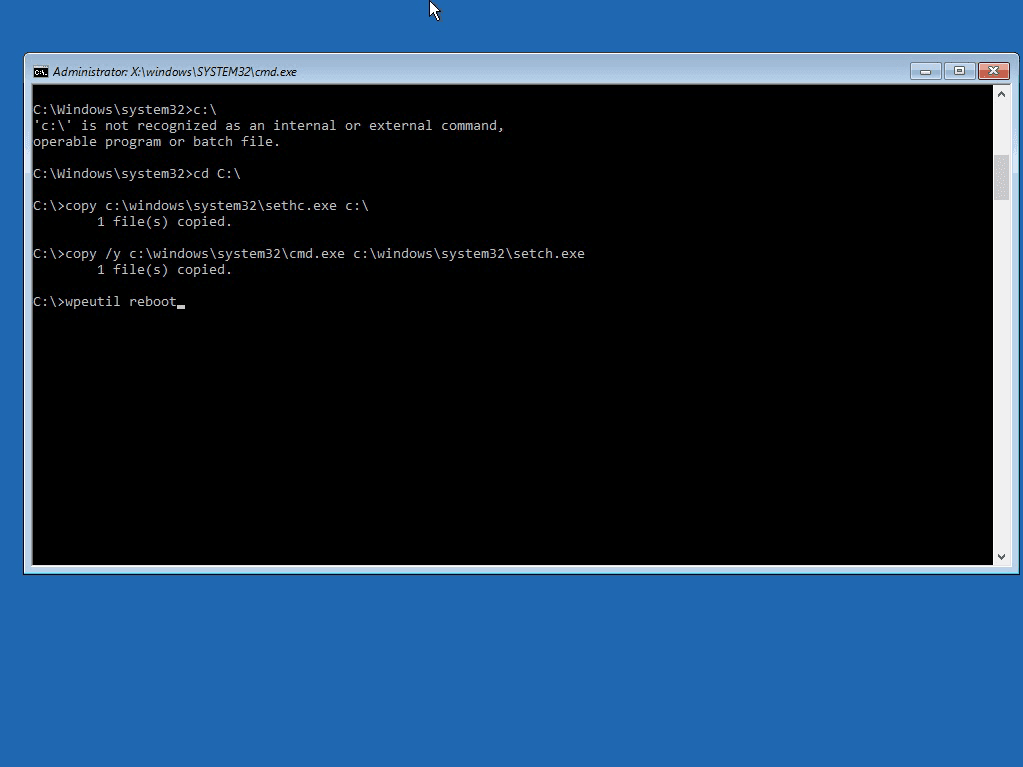
步驟3. 登入介面出現後,連續按“Shift”五次以再次進入CMD。輸入“net user cocosenor *”並按Enter鍵。您可以為使用者輸入密碼,按Enter鍵將密碼設為空。
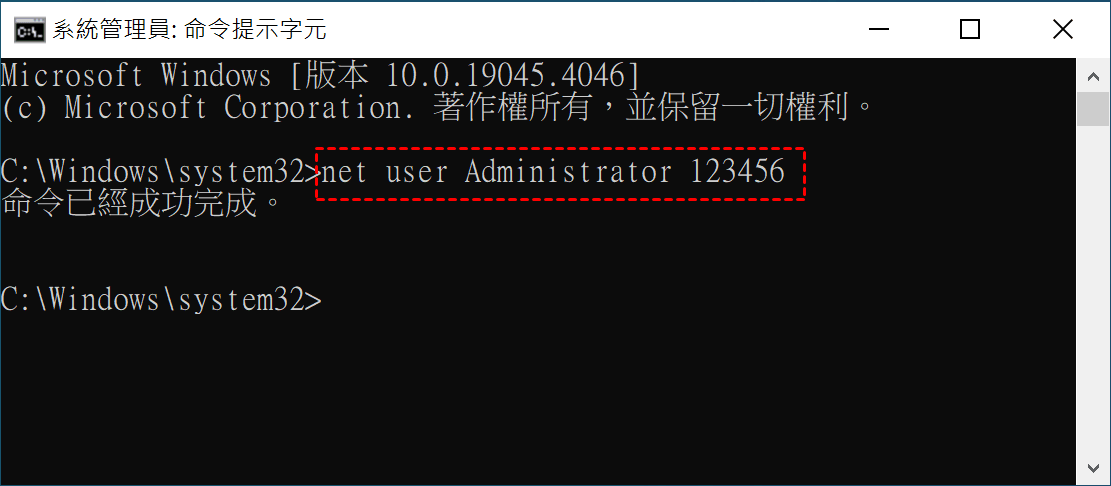
步驟4. 重新啟動被鎖定的電腦,您會發現它可以無密碼打開。
方法4、使用AOMEI 分割區軟體重設密碼(強烈推薦)
如果您沒有設定過安全性問題,難以使用CMD命令列,也沒有提前準備Windows安裝磁碟,那麼專業的 AOMEI 分割區軟體將是您的最佳選擇。
這個功能強大的工具,跟市面上主流的 Windows 系統都有支援,像是 Windows 11、10、8、7 等等。您只要在任何一台可以正常運作的 Windows 電腦上,做一支可開機的 USB 隨身碟,就能拿來快速重設電腦密碼。
AOMEI 分割區軟體的介面很乾淨、很直覺,操作起來不會太難,基本上所有的電腦使用者都適用。
 AOMEI 分割區軟體
- 進階分割區管理功能:超越基礎磁碟工具的限制,提供更靈活的分割區操作。可彈性調整大小、移動、分割、合併與對齊分割區。
- 作業系統遷移與硬碟克隆:可將 Windows 作業系統遷移至 SSD 或 HDD,無需重新安裝;亦可完整克隆整個硬碟或特定分割區,實現流暢的系統升級。
- 靈活的磁碟轉換工具:無需刪除分割區即可在 MBR 與 GPT 之間進行轉換,可在基本磁碟與動態磁碟之間切換,並能轉換 NTFS 與 FAT32 檔案系統。
- 智慧空間分配功能:可將可用空間直接從一個分割區分配給另一個分割區,並能擴充系統磁碟,無需預先建立未配置空間。
- 分割區復原與動態磁碟支援:可復原遺失或刪除的分割區,並透過進階磁碟管理工具管理動態磁碟區。
 100% 安全
第1部分:建立USB開機裝置
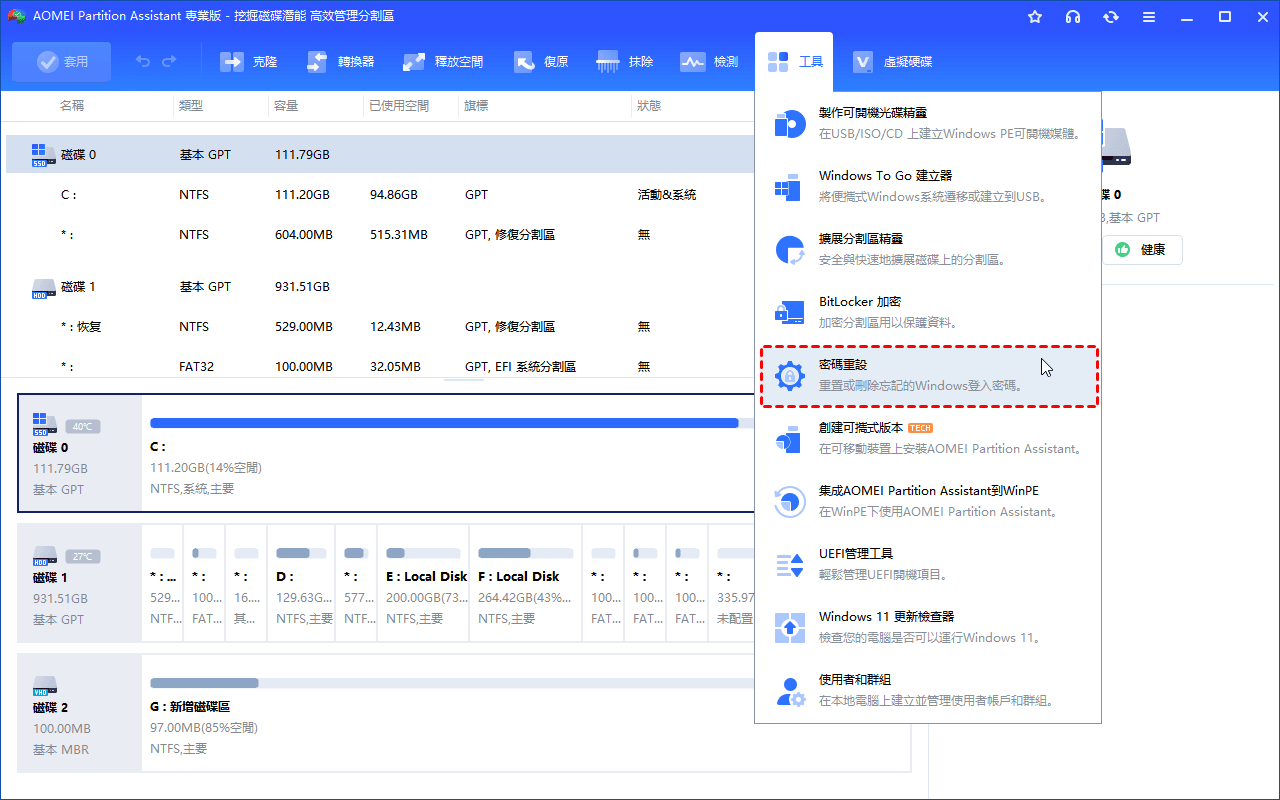
1、啟動AOMEI 分割區軟體演示版,點擊右上方的“工具” > “密碼重設”。
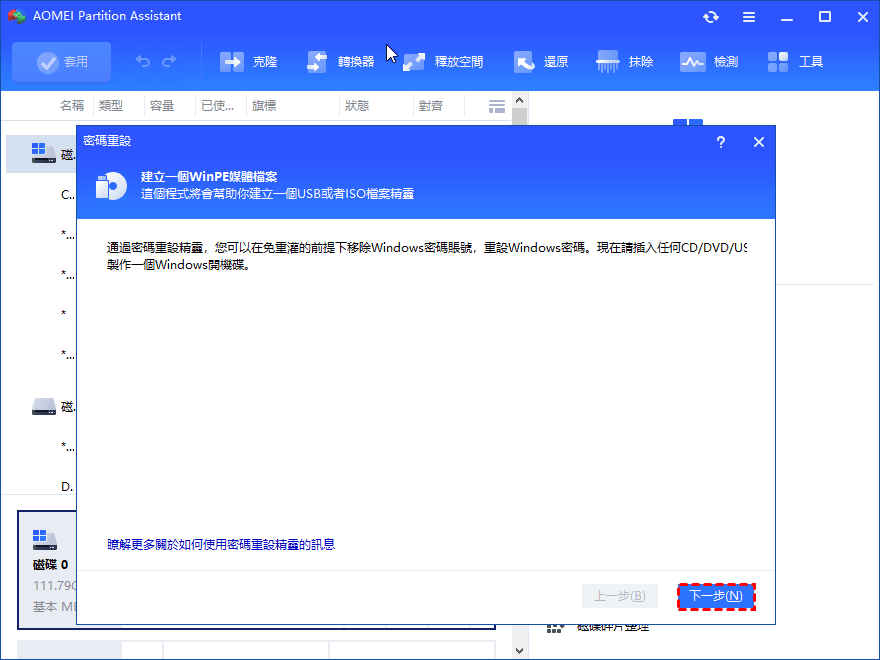
2、點擊“下一步”即可建立WinPE媒體檔案。
3、然後,您需要選擇一個方式來建立WinPE可開機媒體,再點擊“繼續”。在這裡,我們推薦您選擇USB隨身碟。
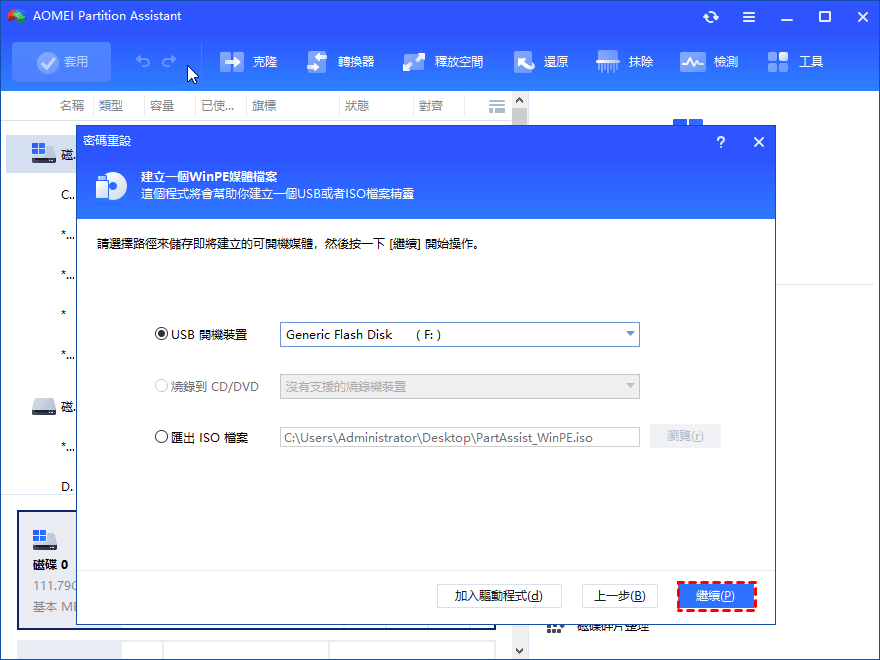
4、您需要再次確認所選的裝置,點擊“是”。
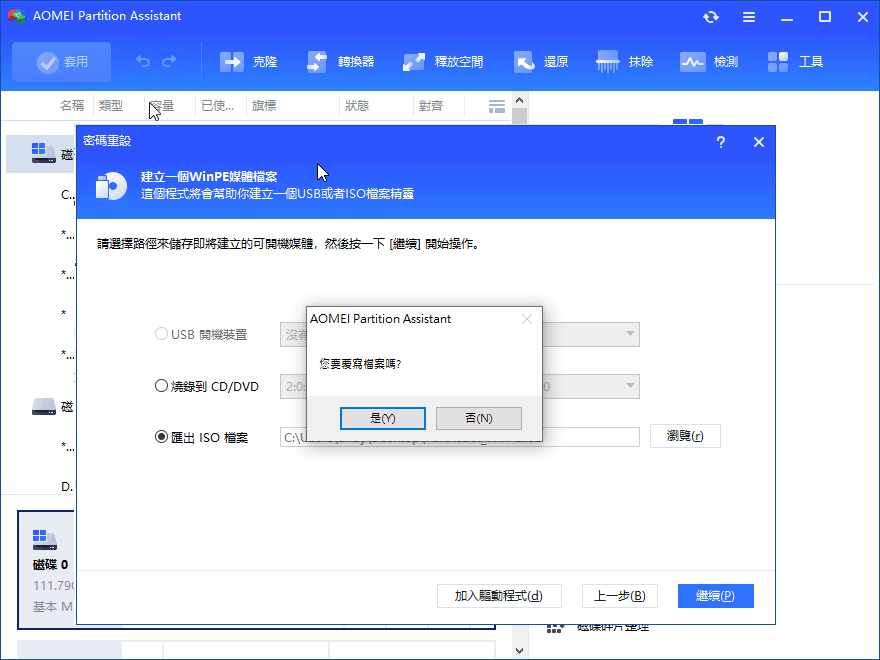
選擇的USB隨身碟等裝置會被格式化,建議您使用空白的隨身碟,或者先使用AOMEI Backupper來備份重要的資料。
5、完成後,請將這個USB可開機裝置連接到需要重設密碼的電腦。請注意,這個USB裝置中已包含預安裝的AOMEI 分割區軟體。
第2部分:重設Windows密碼
1、按下F2或者Del鍵進入BIOS,並調整開機順序。將USB可開機裝置調整為第1位。

2、載入完成後,您可以看到自動開啟的 AOMEI 分割區軟體。再次點擊“密碼重設”並選擇作業系統,點擊下一步。
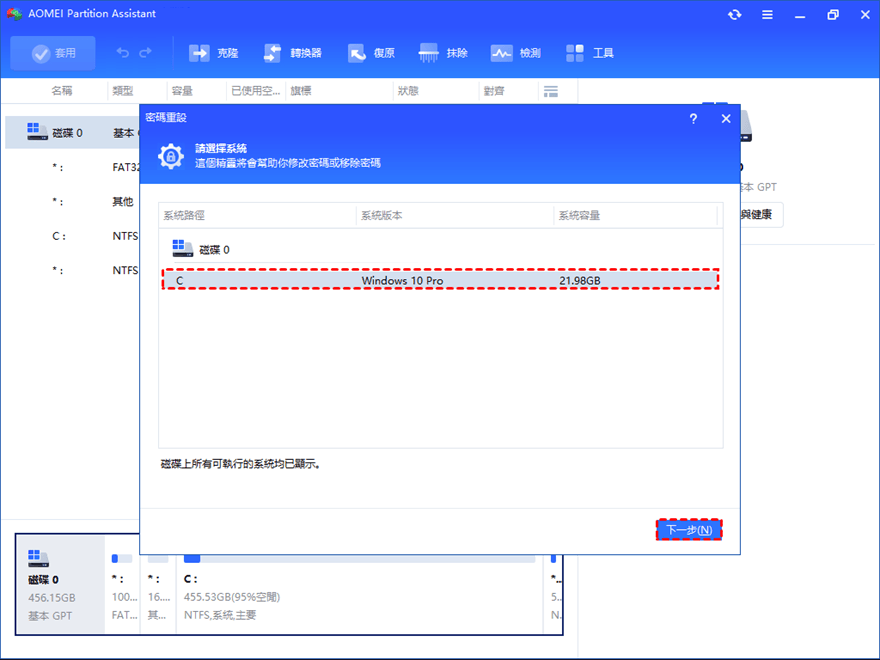
3、選擇您想要重設密碼的Windows帳戶,再選擇:「刪除密碼」或者「重設密碼」,點擊下一步。

4、如果您選擇“重設密碼”,請在新的視窗中輸入新的密碼,點擊“是”即可成功變更。
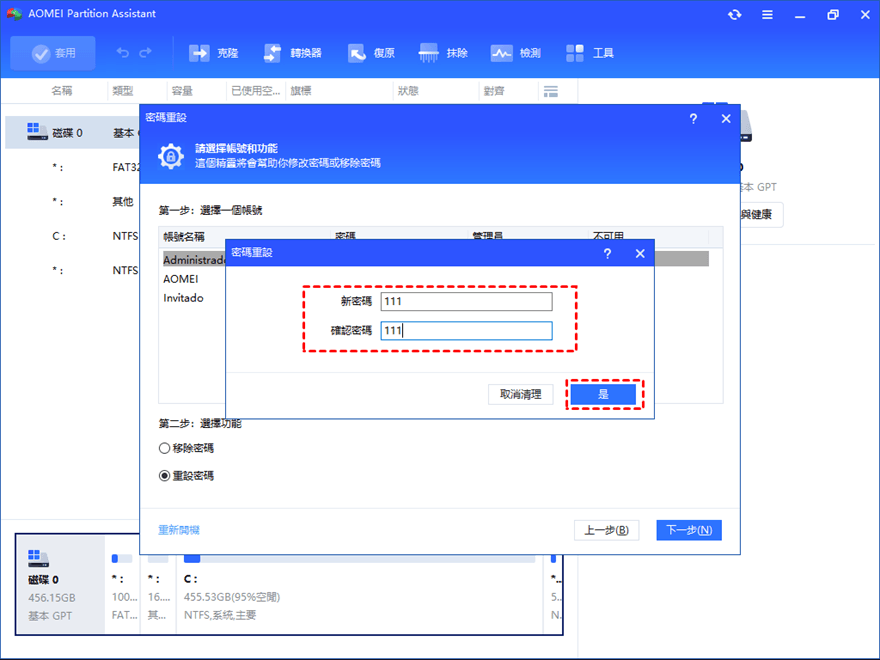
5、最後,您只需重新啟動Windows電腦,就可以使用新密碼登入了。
對於Windows Server 2025/2022/2019/2016/2012/R2等系統,請升級到AOMEI 分割區軟體 Server版本。
最後
該怎麼覆蓋 Windows 密碼呢?您可以看自己的狀況,從這篇文章提供的 4 種方法裡面,挑一個最適合的密碼重設方式,這樣就能順利登入 Windows 電腦囉。
要提醒一下,文章裡提到的 AOMEI 分割區軟體,不管是什麼使用者或什麼情況下都適用。除了重設密碼之外,它還有像是分割區復原、資料救援、作業系統遷移、磁碟克隆這些功能,強烈推薦您使用。

 新增為偏好來源