




從無到有打造安全電腦:新增 Windows 密碼的2026完整攻略
想知道怎麼在 Win11 或 Win10 幫電腦新增密碼,保護個人隱私嗎?這篇會根據不同情境,教你幾種好上手的密碼設定方式,請選擇最適合的方法。

由 Louis 發佈於 2026年03月24日


為什麼要在 Windows 電腦上設定密碼?
現在電腦裡存的東西太多了,從個人照片、工作文件到登入網站的密碼,萬一電腦弄丟或被別人亂動,就會變得很麻煩。
幫電腦設個密碼,主要有這幾個好處:
- 保護個人隱私:這是最大的優點。只要設定了密碼,就只有知道密碼的人才能登入到電腦,裡面的信件、對話紀錄、瀏覽記錄就不怕被偷看。
- 防止資料被亂動:家裡有小朋友的話,設密碼可以避免他們不小心亂按而刪掉重要檔案或安裝一堆來路不明的軟體。
- 遠端功能更安全:如果您有開啟「尋找我的裝置」或需要遠端存取電腦,設密碼後,這些功能的安全層級也會跟著提高。
- 多帳戶管理:如果一台電腦家裡好幾個人用,每個人都設自己的密碼,就能各自擁有獨立的空間,檔案、桌面設定都不會互相干擾。
簡單來說,為電腦設定一個密碼就像幫您的房間多加一道鎖,會更加安全!那麼,如何新增 Windows 密碼呢?請參閱以下內容,逐步完成電腦密碼的新增。
我如何為電腦新增密碼?
幫電腦加上密碼是一個蠻重要的安全措施,主要就是為了保護系統跟裡面的重要資訊,避免有人沒經過同意就隨便用。
在這個部分,我們會介紹幾種幫 Windows 加上密碼的方法,確保你可以幫 Windows 系統設定一組夠強、也夠可靠的密碼。
方法1. 通過控制台新增密碼
Windows 控制台其實還蠻方便的,可以讓您快速調整各種設定,其中也包括幫 Windows 設定密碼。不論是筆電還是桌機,你都可以照底下這些步驟,透過控制台來幫電腦設定密碼。
步驟1. 按下Win+S,輸入“控制台”,再按Enter鍵開啟它。
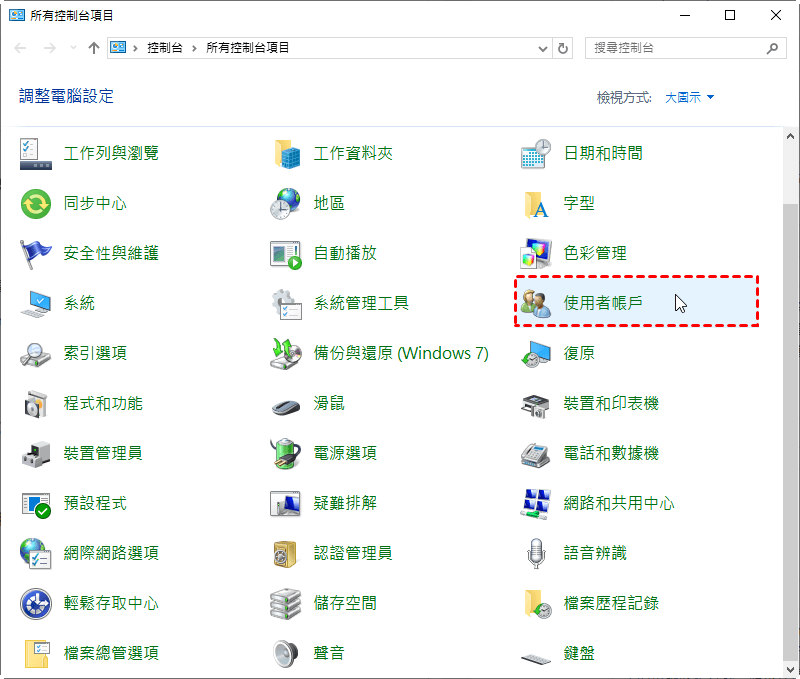
步驟2. 將檢視方式更改為“大圖示”,以便更容易找到所需的選項。再選擇“使用者帳戶”。
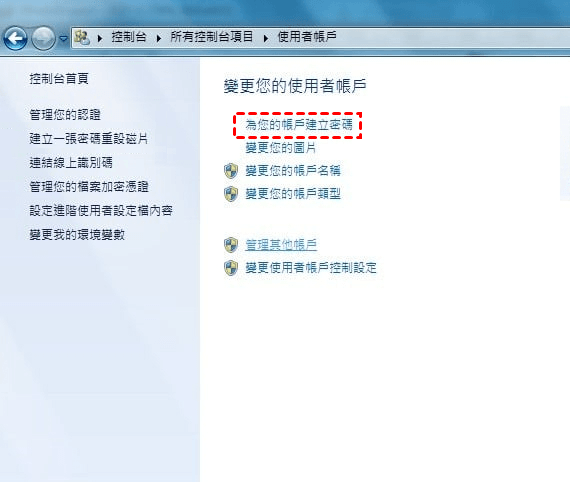
步驟3. 在新視窗中,點選“為您的帳戶建立密碼”選項。
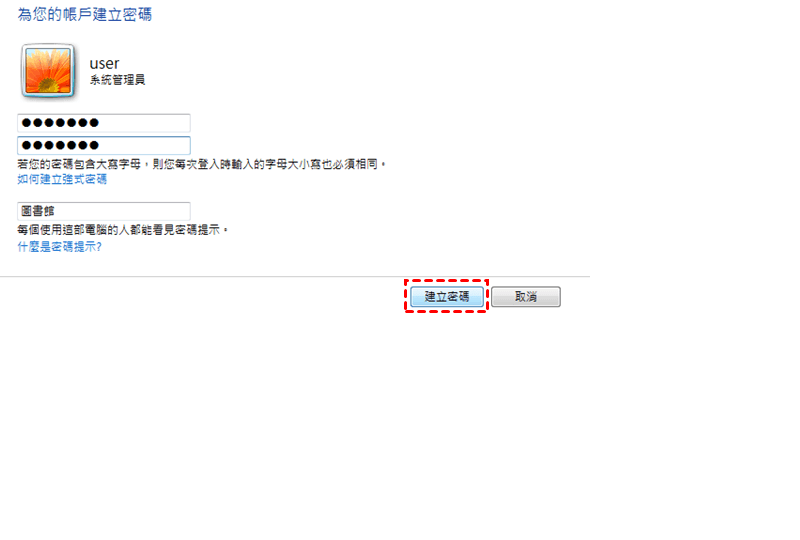
步驟4. 輸入您想要設定的密碼,然後點選“建立密碼”。
方法2. 使用電腦管理工具新增密碼
如何為我的電腦新增密碼?除了使用控制台的方法外,您還可以使用電腦管理工具來新增Windows密碼。請按照以下步驟進行操作:
步驟1. 按下Win+X,然後選擇“電腦管理”。
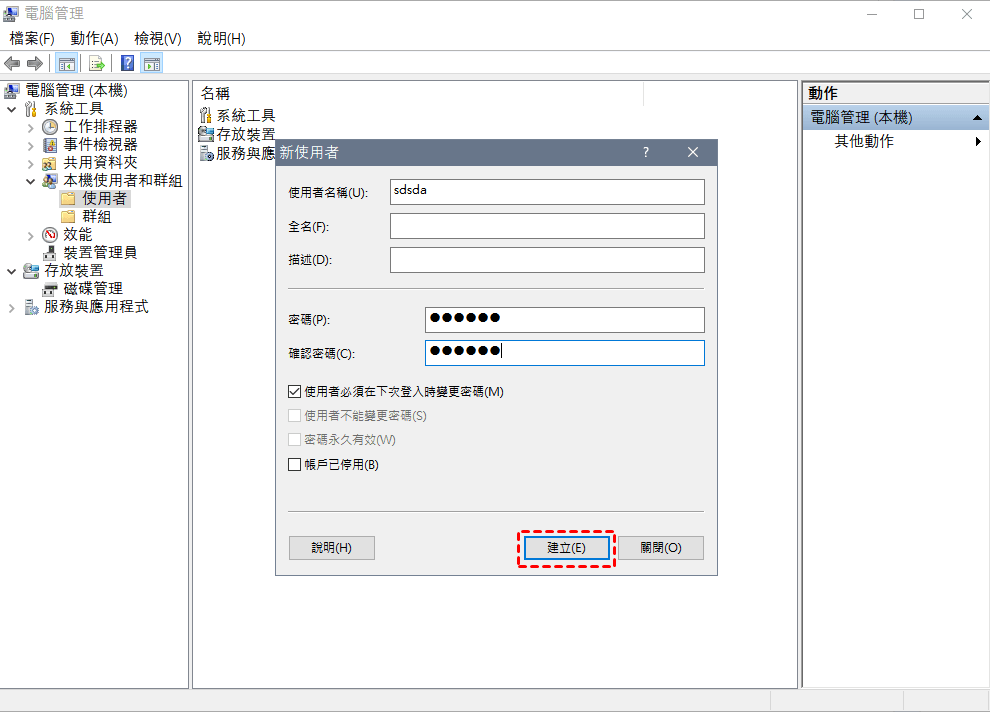
步驟2. 展開“本機使用者和群組”,然後在“使用者”選項上右鍵點選,選擇“新使用者”。
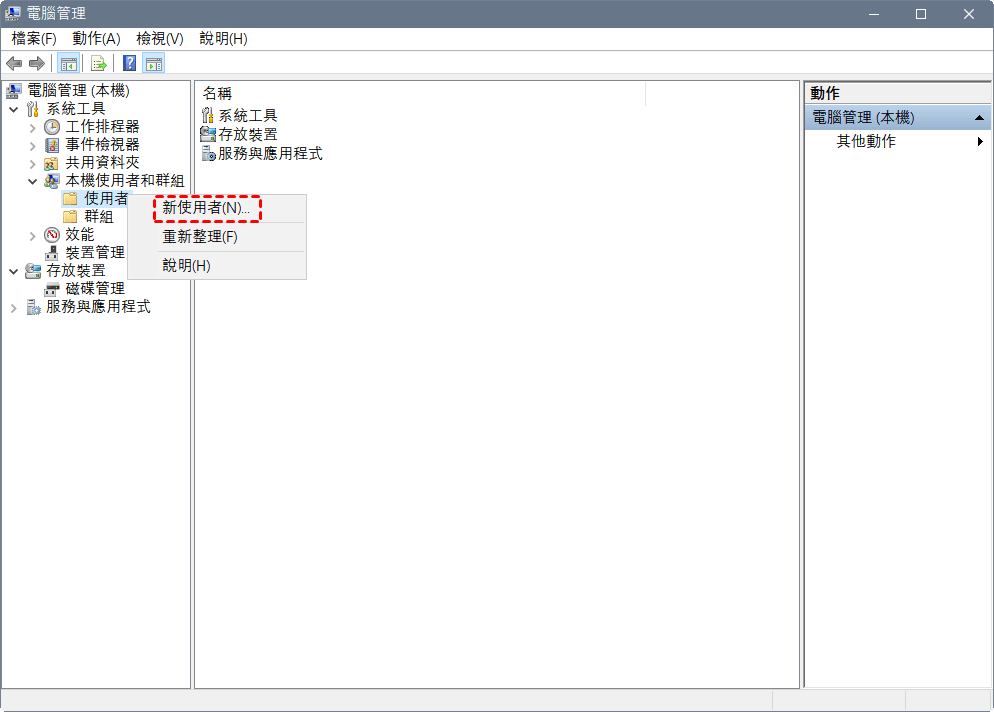
步驟3. 為該使用者設定一個新的帳戶名和密碼。最後,點選“建立”即可確認並設定密碼。
方法3. 在Windows設定中創建電腦密碼
除了上述2個方法之外,您還可以喜歡使用Windows設定介面,您可以輕鬆地為電腦設定密碼。Windows設定提供了專門管理電腦帳戶的部分,讓您可以迅速設定密碼。
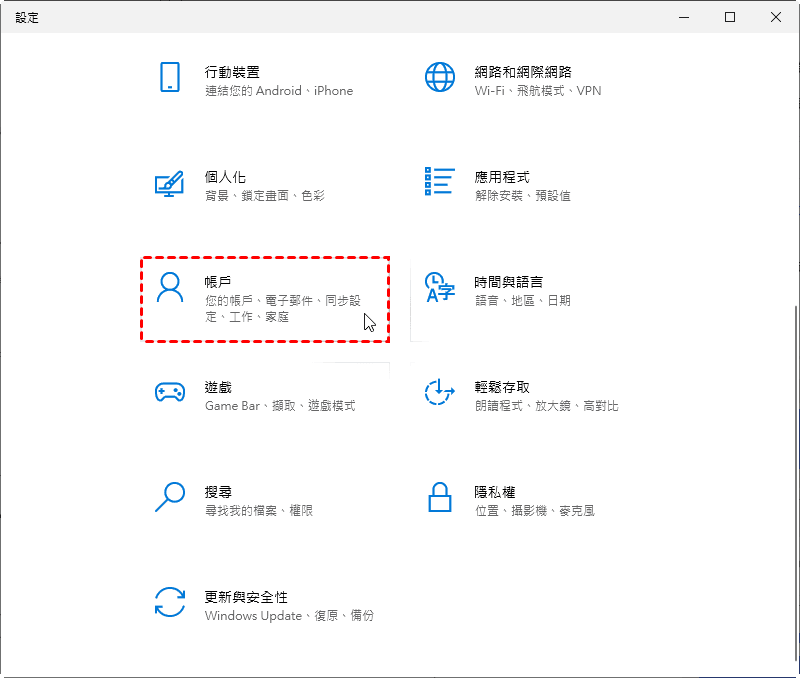
步驟1. 按下Win+I鍵即可開啟Windows設定視窗,然後選擇“帳戶”選項。
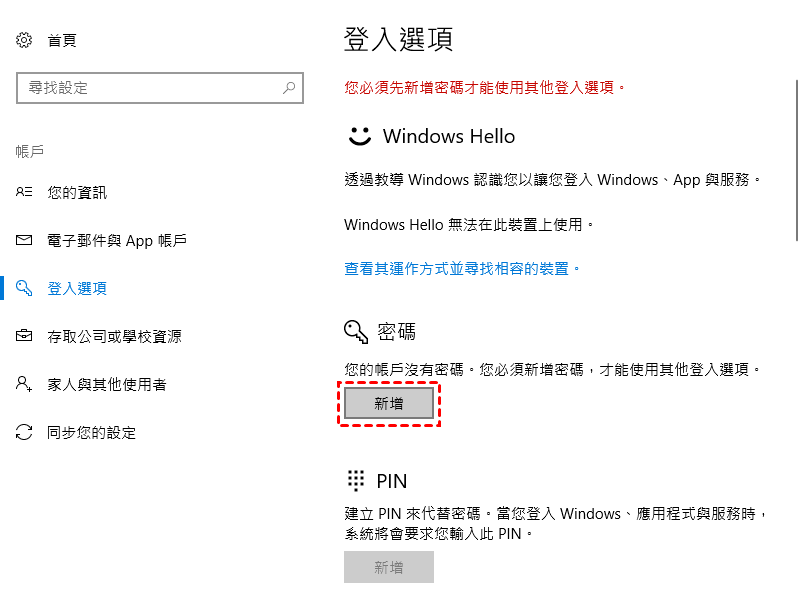
步驟2. 在帳戶部分中,從左側選擇“登入選項”,從右側點選“密碼” > “新增”。
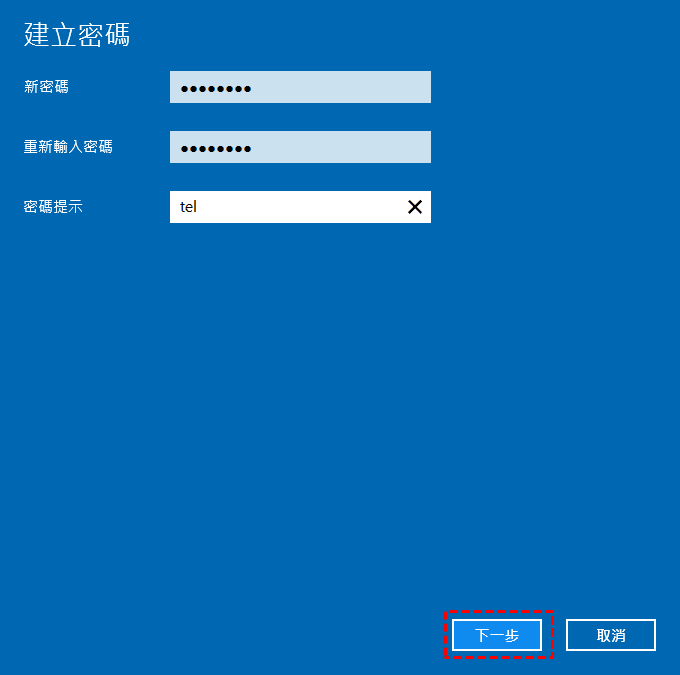
步驟3. 在下一個介面中,您將被要求設定新的密碼並提供密碼提示。輸入需要的資訊後,按“下一步”繼續根據指示進行操作以便成功創建密碼。
延伸閱讀:遺忘密碼後如何快速重設?
設定好 Windows 密碼之後,要是遇到忘記密碼的情況,其實最好的解決辦法就是「重設密碼」。在這裡,我們推薦一個可靠的 Windows 密碼重設工具 AOMEI 分割區軟體。
為什麼推薦您使用這款工具?下面是 AOMEI 分割區軟體能夠脫穎而出的優勢:
|
💾 相容性 |
它可以在Windows 11/10/8/7的所有版本上順利運行。 |
|
💻 使用者友好介面 |
該軟體提供直觀的介面,並為每個步驟提供詳細的說明,確保使用的便捷性。 |
|
💡 無需準備且保證資料安全 |
它可以讓您重設任何本地Windows帳戶的密碼,而無需任何準備。此外,您也不必擔心密碼重設而導致的資料遺失。 |
|
🚀 快速創建密碼重設磁碟 |
該工具允許您使用USB隨身碟快速創建密碼重設磁碟。即使您忘記密碼,也可以生成密碼重設USB,並在其他電腦上使用。 |
|
🧿 提供多種功能 |
除了密碼重設功能外,它還提供多種其他功能來優化您的電腦並提高效能,如系統遷移、克隆整個硬碟、轉換為FAT32/NTFS等。 |
 AOMEI 分割區軟體
- 進階分割區管理功能:超越基礎磁碟工具的限制,提供更靈活的分割區操作。可彈性調整大小、移動、分割、合併與對齊分割區。
- 作業系統遷移與硬碟克隆:可將 Windows 作業系統遷移至 SSD 或 HDD,無需重新安裝;亦可完整克隆整個硬碟或特定分割區,實現流暢的系統升級。
- 靈活的磁碟轉換工具:無需刪除分割區即可在 MBR 與 GPT 之間進行轉換,可在基本磁碟與動態磁碟之間切換,並能轉換 NTFS 與 FAT32 檔案系統。
- 智慧空間分配功能:可將可用空間直接從一個分割區分配給另一個分割區,並能擴充系統磁碟,無需預先建立未配置空間。
- 分割區復原與動態磁碟支援:可復原遺失或刪除的分割區,並透過進階磁碟管理工具管理動態磁碟區。
 100% 安全
第1部分:建立USB開機裝置
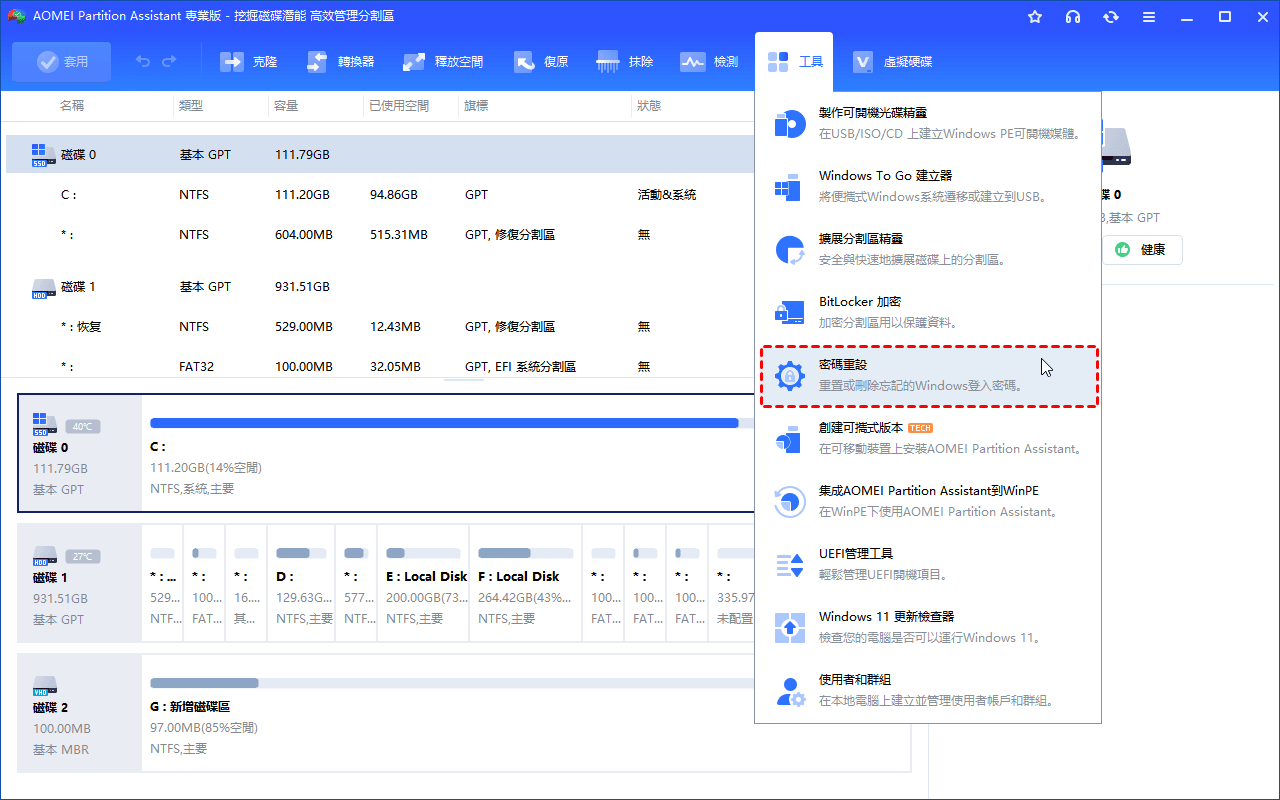
1、啟動AOMEI 分割區軟體演示版,點選右上方的“工具” > “密碼重設”。
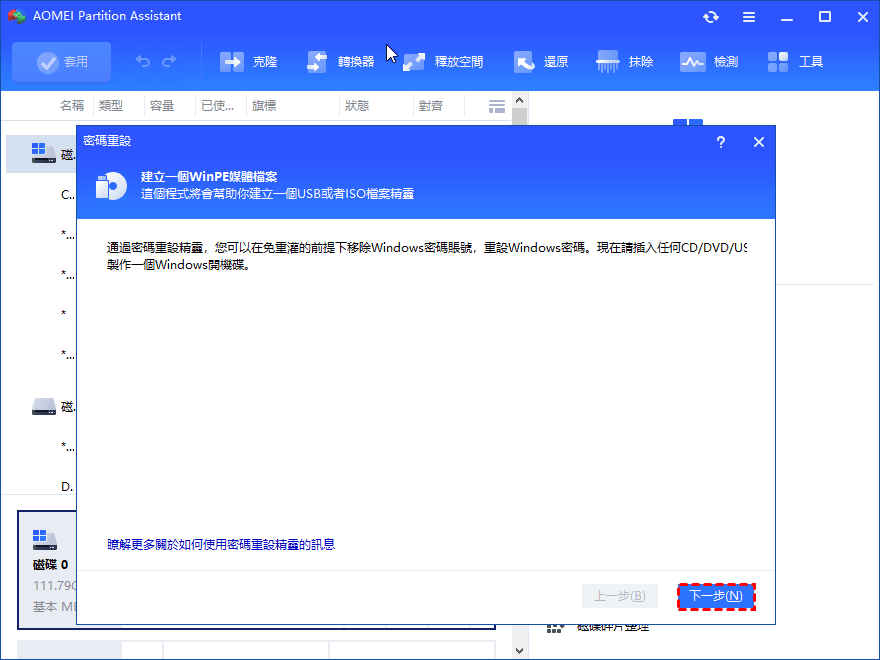
2、點選“下一步”即可建立WinPE媒體檔案。
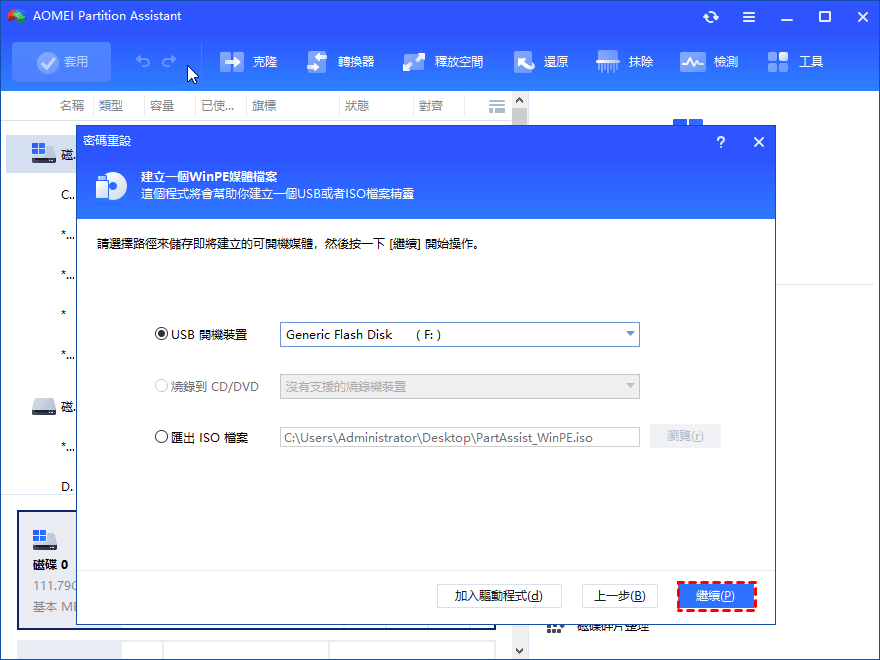
3、然後,您需要選擇一個方式來建立WinPE可開機媒體,再點選“繼續”。在這裡,我們推薦您選擇USB隨身碟。
4、您需要再次確認所選的裝置,點選“是”。
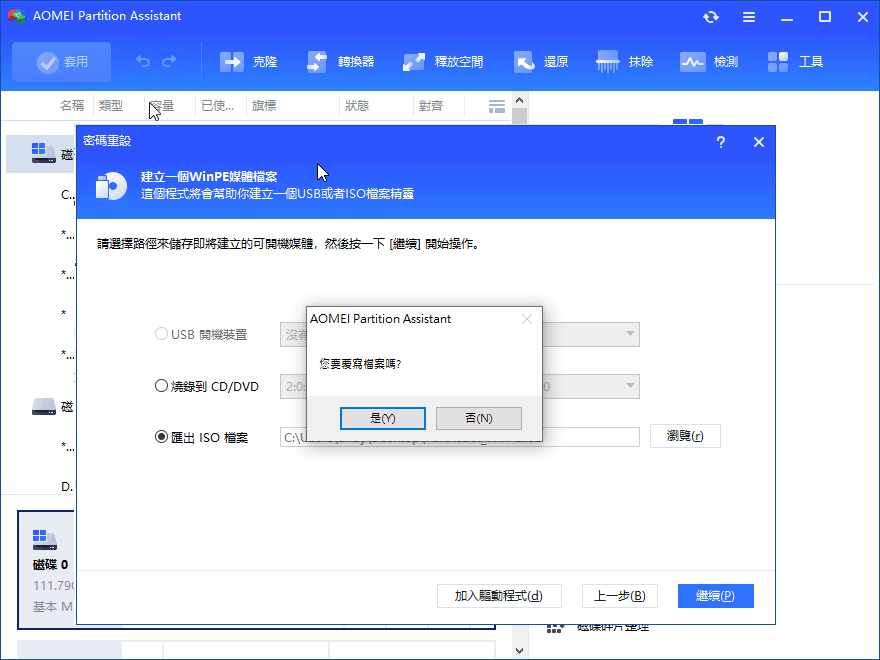
選擇的USB隨身碟等裝置會被格式化,建議您使用空白的隨身碟,或者先使用AOMEI Backupper來備份重要的資料。
5、完成後,請將這個USB可開機裝置連接到需要重設密碼的電腦。請注意,這個USB裝置中已包含預安裝的AOMEI 分割區軟體。
第2部分:重設Windows密碼
1、按下F2或者Del鍵進入BIOS,並調整開機順序。將USB可開機裝置調整為第1位。

2、載入完成後,您可以看到自動開啟的AOMEI 分割區軟體。再次點選“密碼重設”並選擇作業系統,點選下一步。
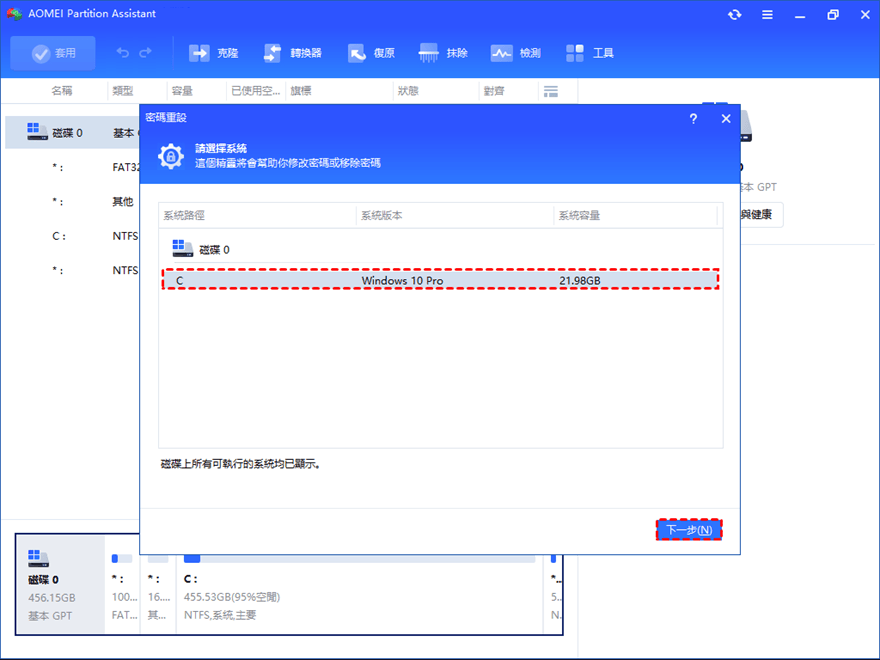
3、選擇您想要重設密碼的Windows 帳戶,再選擇:「刪除密碼」或者「重設密碼」,點選下一步。
4、如果您選擇“重設密碼”,請在新的視窗中輸入新的密碼,點選“是”即可成功變更。
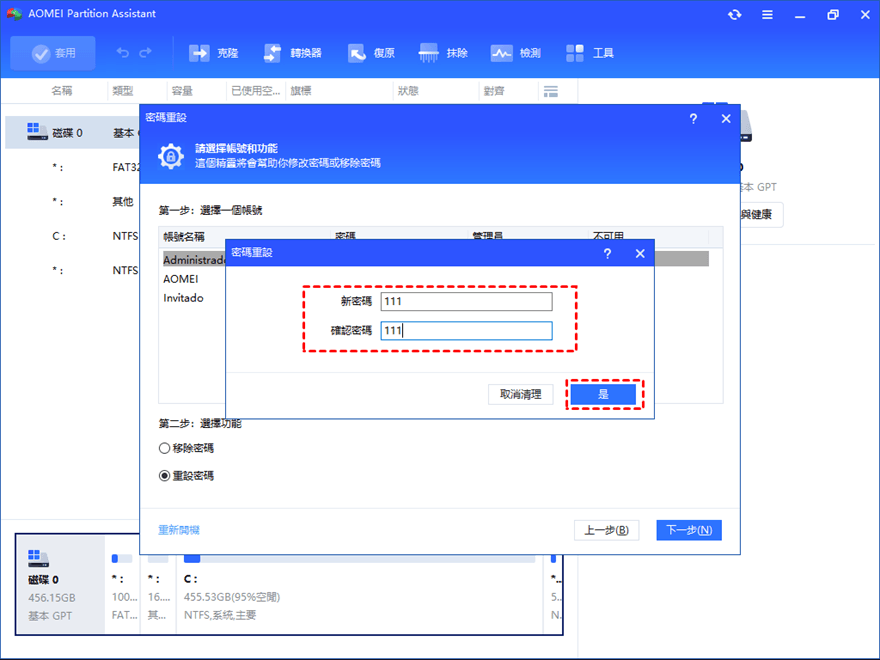
5、重新啟動Windows電腦即可使用新密碼登入。
對於Windows Server 2025/2022/2019/2016/2012/R2等系統,請升級到AOMEI 分割區軟體 Server版本。
新增 Windows 密碼的注意事項
新增電腦密碼很簡單,但要設一個「好用又安全」的密碼,就需要多加注意了:
提高密碼強度:
盡量不要用 12345678、password 或 admin 這種太簡單的組合,也不要直接用生日、電話號碼。建議可以混合大小寫英文、數字和符號,例如 sd42xc52 這種,會安全很多。
設定提示問題:
密碼提示是給自己看的,千萬不要寫得太直白,像是「密碼是1234」,那設了跟沒設一樣。選一個只有你自己能聯想到的提示就好。
使用PIN碼更快速:
如果覺得每次開機都要輸入一長串密碼很煩,Windows也支援設定「PIN碼」(通常建議6位數字以上)。在剛剛「登入選項」頁面裡,有一個「Windows Hello PIN」的選項,可以設一組短一點的數字密碼,登入速度快,安全性又高。
千萬不要忘記密碼:
聽起來像廢話,但真的很多人會忘記!設完密碼後,建議先用別的方式記錄下來(例如放在安全的地方,或存在自己的手機備忘錄裡),不然忘記密碼要解鎖會有點麻煩。
新增 Windows 密碼的常見問答
點「新增」或「變更」時沒反應或按鈕是灰色的
解決方案:最簡單的方法就是先重新開機一次,通常重開後就能正常設定了。
設完密碼後發現太麻煩怎麼辦?
最後一句話
本文詳細介紹了新增Windows密碼的好處以及 3 個不同的方法,以確保您能夠在任何情況下設定密碼以保護敏感資訊免受網路侵害。
此外,本文還提供了額外的保障——指導您如何在忘記密碼無法登入的情況下快速重設Windows密碼。介紹的 AOMEI 分割區軟體軟體還提供了更多實用功能,可滿足您的各種需求。

 新增為偏好來源