




HDD硬碟對拷手冊:從連接到完成的完整步驟(免費)
想換顆新HDD硬碟,又想把舊HDD硬碟裡的系統、檔案、程式全部搬過去?這篇會教您怎麼把整個硬碟的資料完整複製到新硬碟,不用重裝,照著做就好。

由 Louis 發佈於 2026年03月31日


問題:請問有完整的HDD硬碟對拷方法嗎?
【最近我的現有硬碟總是出現“磁碟空間不足”的警告,我計劃將它替換為一個更大的硬碟,但我不想重灌硬碟上的所有東西。最簡單的方法是硬碟對拷。但是目前我還不知道具體的操作流程,請問有安全的硬碟對拷機或是克隆工具嗎?有完整的教學更好。】
HDD硬碟對拷前的準備
在開始進行硬碟對拷之前,請先做好以下準備工作。
硬體準備:
- 來源硬碟(Source Disk):裝有資料、作業系統,要被複製的那顆舊硬碟。
- 目標硬碟(Destination/Target Disk):新的或空的硬碟,用來接收資料。
請注意,目標硬碟的容量通常必須大於或等於來源硬碟「已使用的空間」,且建議購買比舊硬碟更大的容量以確保未來可用。
傳輸介面:
- SATA to USB 傳輸線/外接盒:對於只有一個硬碟插槽的筆電或桌機,需要準備此裝置將目標硬碟接上電腦。
- 電腦主機:若是桌機,可打開機殼,直接將兩顆硬碟同時接上主機板的SATA埠(需要兩條SATA線和一個閒置的電源供應器接頭)。
- 十字螺絲起子:用於拆卸或安裝硬碟。
- 穩定的電源供應器:確保對拷過程中不會斷電。
軟體準備:
- 下載並安裝可靠的硬碟克隆軟體。
- 將新的HDD初始化,確保新的HDD能夠被電腦識別。
- 可將舊HDD上一些不重要的應用程式解除安裝,以減少對拷時間,
- 使用專業硬碟對拷工具一般不會出現問題,但仍然建議您做好備份,以防止任何意外情況(突然斷電等)。
安全高效的HDD硬碟對拷機
您還需要找到一個可靠的硬碟對拷軟體。市面上有許多硬碟克隆軟體,若您不知道如何選擇最適合的軟體,請參考以下標準進行選擇:
- 可靠性:合格的磁碟克隆工具能完全複製您原來的硬碟。如果某些與系統相關的分割區未被複製,您將無法從目標硬碟啟動電腦。
- 效率:優秀的磁碟克隆軟體可以盡快將硬碟複製到另一個硬碟上。冗長的複製過程只會消耗您的耐心。
- 靈活性:具有吸引力的磁碟複製軟體應能滿足不同的複製方法,如將硬碟克隆到較小的硬碟或僅複製硬碟上的一個分割區。
- 直觀:良好的硬碟複製工具應具有直觀且簡單的操作介面。對於使用者,尤其是非技術使用者來說,介面越簡潔,使用起來就越容易。
根據以上所有標準,AOMEI 分割區軟體是一個不錯的硬碟克隆軟體。下面是 AOMEI 分割區軟體的優點:
-
它可以複製所有分割區,包括隱藏分割區(如修復分割區)到另一個硬碟;
-
它具有相當簡單的圖形介面,非技術使用者可以直接無障礙操作;
-
它支援您將硬碟克隆到大小不同的硬碟或固態硬碟;
-
它支援您複製分割區或只遷移作業系統。
硬碟對拷教學:快速克隆兩顆HDD
現在大家可以跟著我的步驟一起實踐一下,點擊下方下載按鈕,免費下載 AOMEI 分割區軟體。
 AOMEI 分割區軟體
- 管理磁碟與分割區: 調整大小、移動、延伸、縮小與合併分割區,且不遺失資料,協助您充分利用可用磁碟空間。
- 遷移作業系統與複製磁碟: 將 Windows 作業系統遷移至 SSD 或 HDD,或輕鬆克隆系統碟和資料碟以進行遷移或備份。
- 高效轉換磁碟: 在 MBR 與 GPT 之間安全轉換磁碟、在基本磁碟與動態磁碟之間轉換,以及轉換 NTFS 與 FAT32 檔案系統。
- 釋放更多磁碟空間:準確清理垃圾檔案並釋放磁碟空間,尤其有助於解決 C 槽空間不足的問題,並調整系統碟使用率。
- 安全抹除敏感資料:運用先進的抹寫演算法永久清除磁碟或分割區,確保敏感資料被徹底移除且無法復原。
 100% 安全
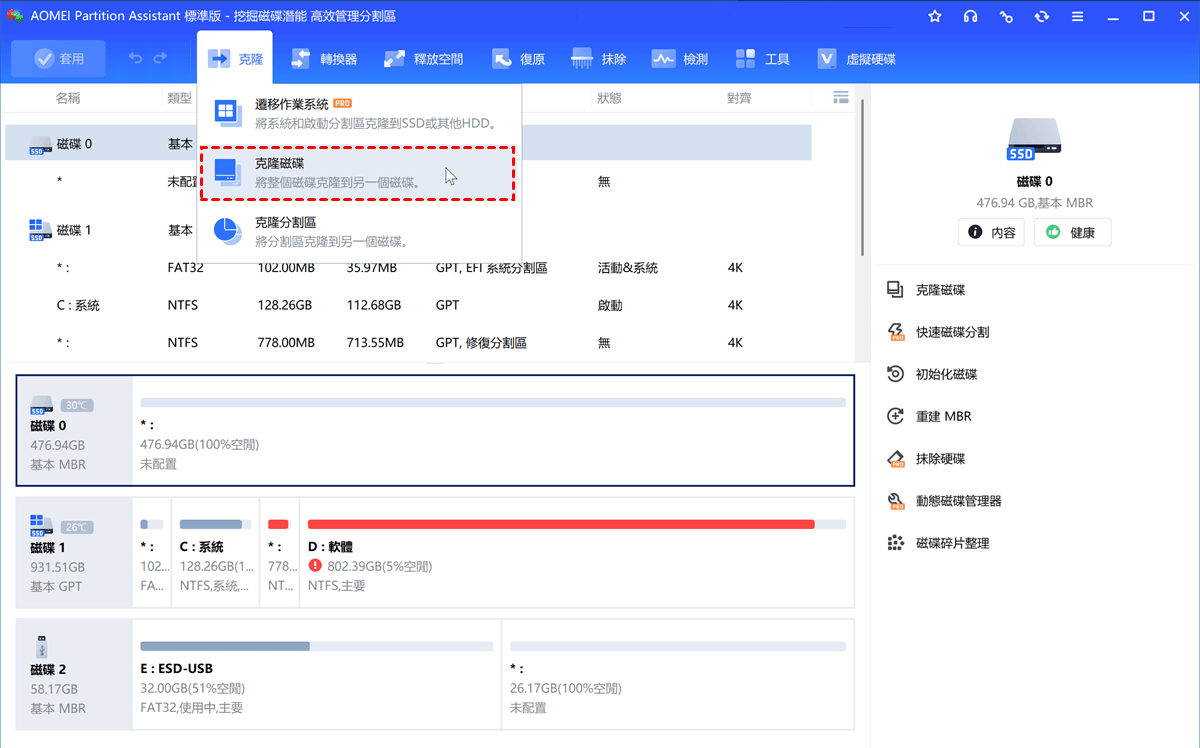
步驟1. 安裝並運行AOMEI 分割區軟體,點選上方工作列“克隆”——“克隆磁碟”。
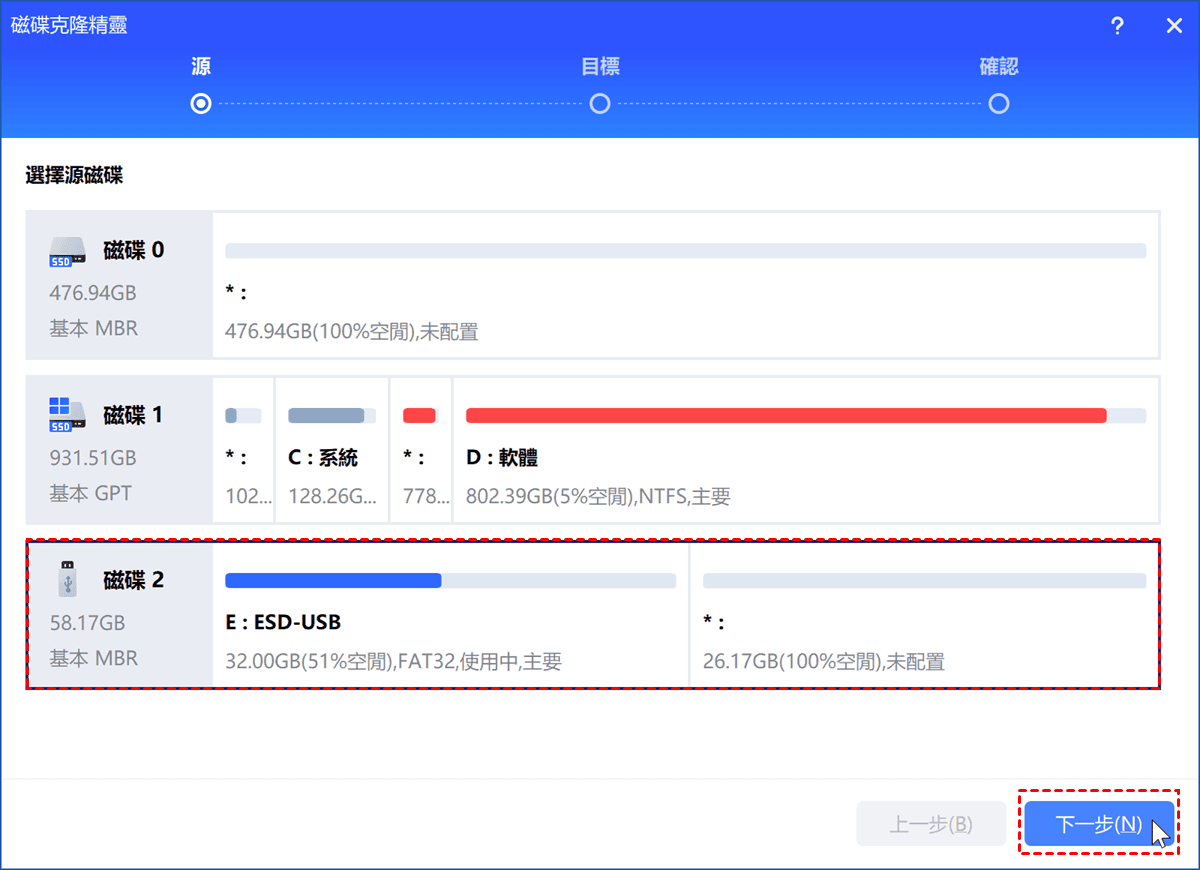
步驟2. 選擇源磁碟(想要複製資料的舊HDD)。
步驟3. 選擇目標磁碟(新HDD)。
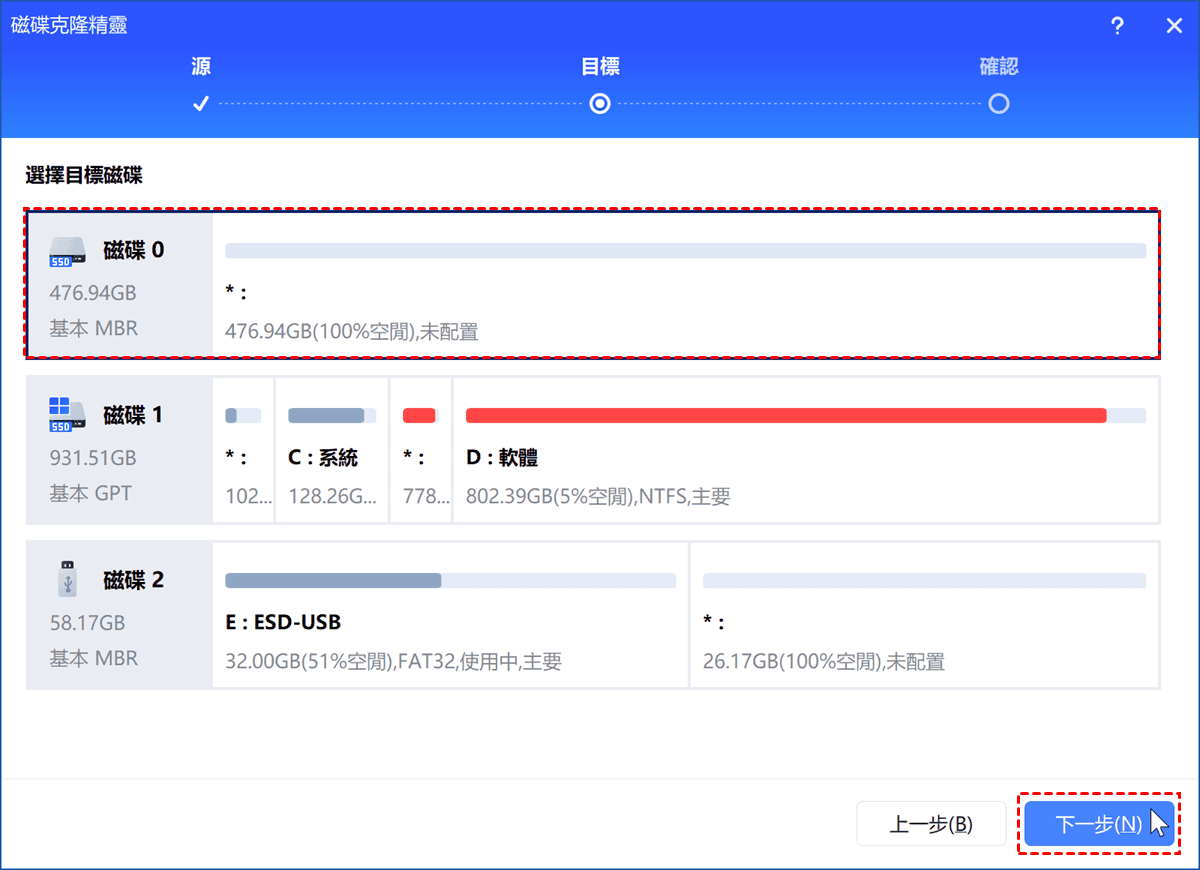
然後,您將收到磁碟資料清除提示。確認已備份或無重要資料後,點選「是」。
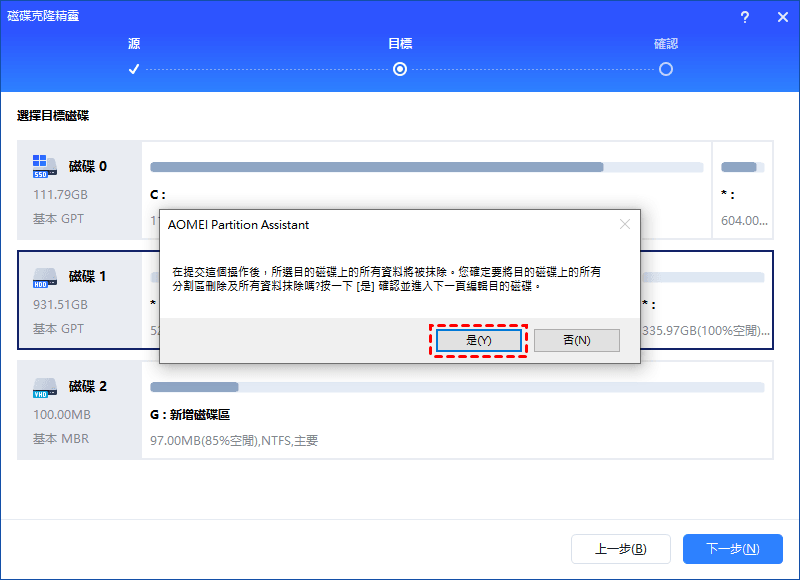
步驟4. 請檢查確認磁碟克隆的資訊,再點選「確認」。
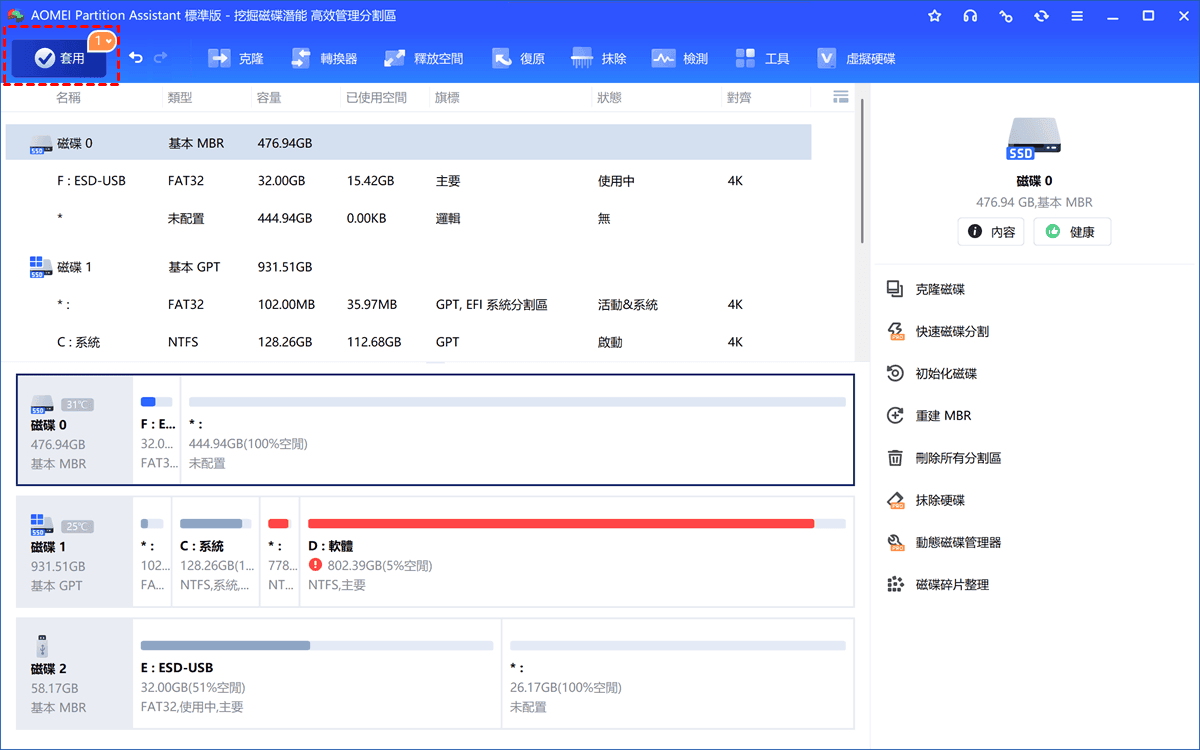
步驟5. 返回主介面,預覽結果,點擊“套用”執行該任務。
HDD硬碟對拷的注意事項
合理選擇 MBR 或 GPT:
- 如果你的舊硬碟是 Windows 7 或舊電腦,通常是 MBR。
- 如果是 Win10/Win11 且支援 UEFI 開機,可能是 GPT。
- 對拷軟體通常會幫你處理,但如果新硬碟超過 2TB,必須使用 GPT 才能完整使用全部容量。若舊硬碟是 MBR,新硬碟 3TB,對拷後可能只能用到 2TB,需要手動轉換或使用支援轉換的軟體。
SSD 對齊以提升效能:
- 如果你是把舊的傳統硬碟(HDD)對拷到新的固態硬碟(SSD),建議在對拷完成後,檢查一下 4K 對齊。可以使用免費軟體 AS SSD Benchmark 檢查。
- 若顯示「1024K - OK」或類似的綠色字樣即為對齊;
- 若顯示「bad」,則需使用 AOMEI 分割區軟體進行對齊,否則 SSD 效能會變慢且壽命縮短。
目標硬碟代號衝突:
- 對拷完成後,如果把新舊兩顆硬碟同時接上電腦開機,可能會因為兩顆硬碟的系統分割區代號相同而造成混亂。建議對拷完成後,先移除舊硬碟,只用新硬碟開機測試。
常見問題與解答
HDD SSD 可以共用嗎?
為什麼新硬碟的容量變小了(沒變大)?
解決方案:您可以選擇重新對拷。或者使用 AOMEI 分割區軟體將新硬碟上多出來的「未配置空間」合併到最後一個分割區。
為什麼對拷速度非常慢(例如要十幾個小時)?
解決方案:如果條件允許,建議將兩顆硬碟都裝進電腦主機內(透過 SATA 直接連接),速度會比 USB 快很多。若只能用 USB,請插在 USB 3.0 的藍色插槽上
總結
無論是升級硬碟還是對原始硬碟進行備份,HDD硬碟對拷都是一個不錯的選擇。而且顯然,AOMEI 分割區軟體可以在幾個簡單的步驟內幫助您複製硬碟到另一個硬碟。
AOMEI 分割區軟體(標準版)僅支援MBR資料硬碟克隆,如果您希望克隆MBR系統硬碟、MBR轉換為GPT、GPT轉換為MBR、GPT轉換為GPT,請升級到AOMEI 分割區軟體 Professional(專業版)。
如果您想在Windows Server 2022、2019、2016、2012(R2)、2008(R2)或2003上應用它,您可以升級到AOMEI 分割區軟體 Server。

 新增為偏好來源