




被鎖在系統外別慌!緊急 Windows 密碼重設指南
忘記電腦密碼怎麼辦?您可以透過本文獲取 Windows 密碼重設的方法,包括不同帳戶密碼類型的重設步驟,確保順利登入到 Windows 電腦。

由 Louis 發佈於 2026年03月31日


忘記 Windows 電腦的密碼怎麼辦?
【密碼】是一種很常見的資料保護方式,一般會與帳戶聯合使用。在安裝 Windows 系統時就會要求您設定一個密碼,它主要用於本機的登入,可在一定程度上保護您的個人資料。
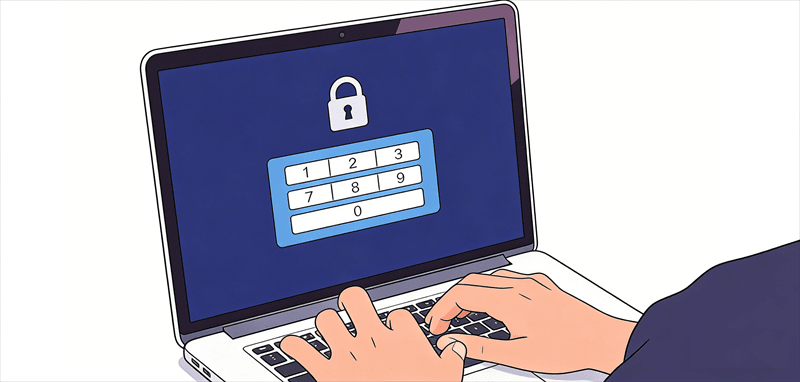
一般來說,Windows 電腦登入時需要輸入正確的密碼。若不小心忘記密碼,將直接影響您的電腦使用。如何解決呢?您可以選擇重設電腦密碼。在重設電腦密碼前,您需要先完成一些準備工作。
密碼重設前的準備工作
為確保電腦密碼重設過程順利完成,建議您做好以下準備工作。
確認帳戶類型:
- 先確認是本機帳戶(離線帳戶)還是 Microsoft 帳戶(線上帳戶)。Microsoft 帳戶可以透過網路直接重設密碼。
準備可用的管理員帳戶:
- 如果您還有其他管理員帳戶(例如另一個使用者),可以直接用它來重設密碼。
準備密碼重設磁碟:
- 如果您曾經建立過密碼重設磁碟,現在就可以用它。
準備 Windows 安裝媒體:
- 若無法登入且無其他管理員帳戶,您可能需要 USB 或 DVD 安裝碟來進入進階修復環境。
備份重要資料:
- 某些方法可能涉及系統層面的修改,為避免意外資料遺失,建議事先備份(若還能存取系統)。
如何重設電腦密碼
下面我先向您展示如何為您的Microsoft帳戶和本地帳戶重設電腦密碼。兩種情況都為您提供2種重設密碼的方法,您可以根據自己的情況跳至具體方法。
Windows 電腦密碼設定工具(最簡單)
Windows 有一個名為「密碼重設」的工具,可以建立一個用於重設電腦密碼的USB。但是這個工具建立的USB只能在當前電腦上使用,也就是說:您不能使用此 USB 為另一台電腦重設密碼。
因此,如果您可以建立一個可以在其他 PC 上使用的電腦密碼重設 USB,那麼當您忘記 Windows 密碼時,您可以輕鬆地重設電腦密碼。有什麼工具可以實現這個需求嗎?
AOMEI 分割區軟體適用於 Windows 11/10/8/8.1/7 的所有版本。使用者只需在正常工作的PC上使用此工具製作密碼重設USB,並將其插入目標電腦,然後按照本程式的簡單步驟即可刪除密碼或重設密碼。
 AOMEI 分割區軟體
- 進階分割區管理功能:超越基礎磁碟工具的限制,提供更靈活的分割區操作。可彈性調整大小、移動、分割、合併與對齊分割區。
- 作業系統遷移與硬碟克隆:可將 Windows 作業系統遷移至 SSD 或 HDD,無需重新安裝;亦可完整克隆整個硬碟或特定分割區,實現流暢的系統升級。
- 靈活的磁碟轉換工具:無需刪除分割區即可在 MBR 與 GPT 之間進行轉換,可在基本磁碟與動態磁碟之間切換,並能轉換 NTFS 與 FAT32 檔案系統。
- 智慧空間分配功能:可將可用空間直接從一個分割區分配給另一個分割區,並能擴充系統磁碟,無需預先建立未配置空間。
- 分割區復原與動態磁碟支援:可復原遺失或刪除的分割區,並透過進階磁碟管理工具管理動態磁碟區。
 100% 安全
步驟1. 安裝並啟動 AOMEI 分割區軟體。點選上方工作列「工具」——「密碼重設」。
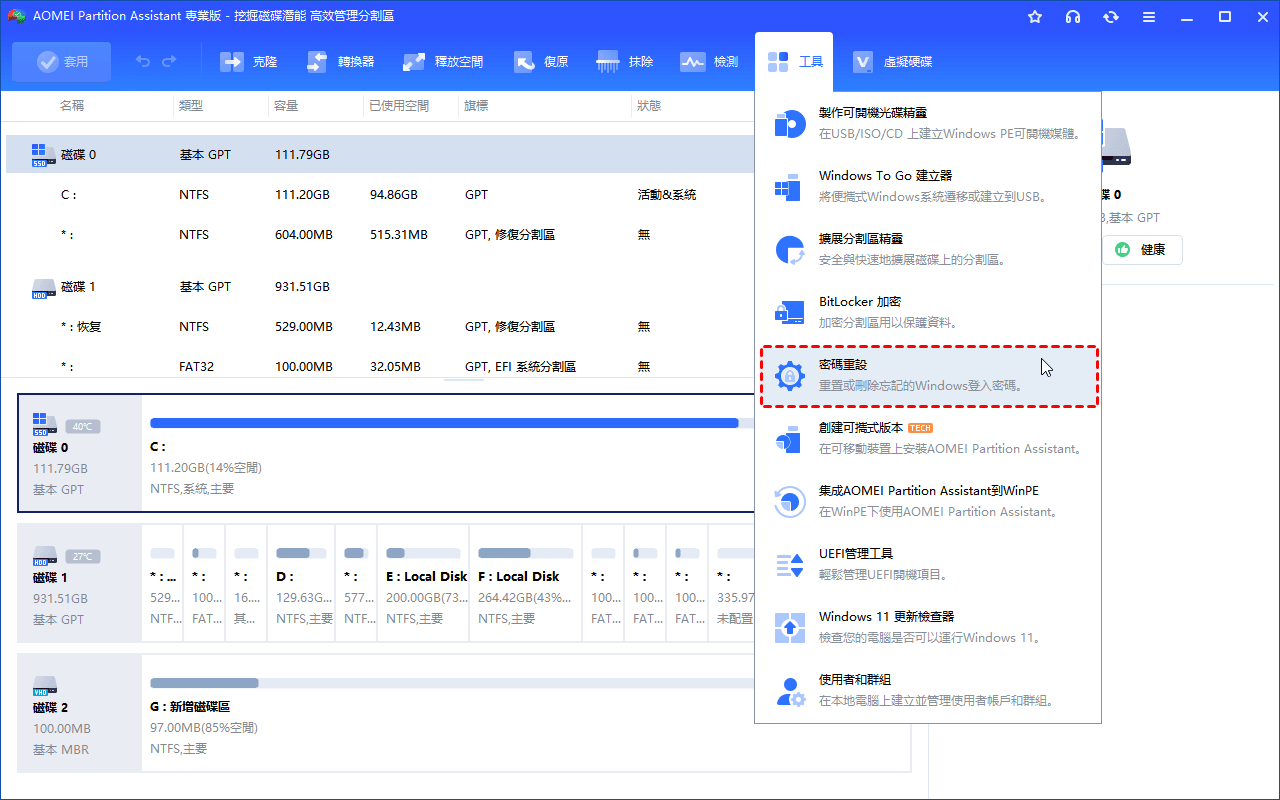
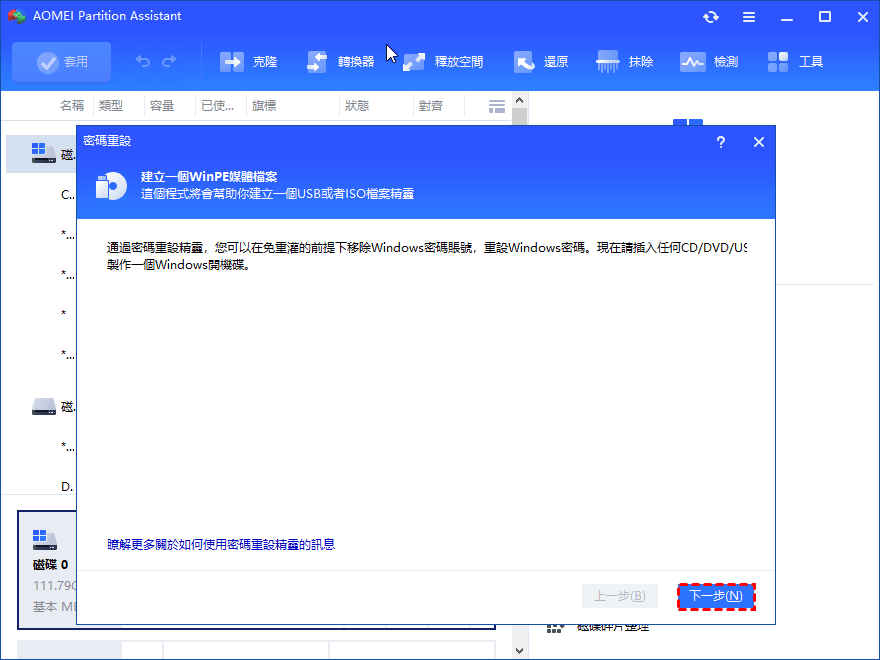
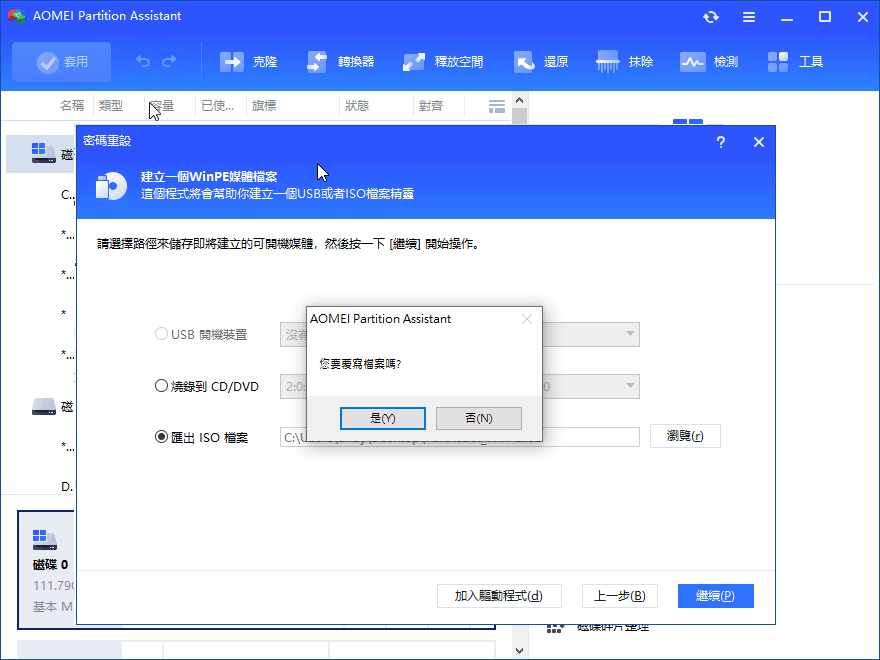
步驟2. 在彈出的視窗中,需要您建立一個WinPE媒體檔案。它可以幫助您建立一個「密碼重設」的開機碟。請點擊「下一步」。
步驟3. 可通過三種方式建立基於 Windows PE 的可啟動媒體。根據您的實際情況選擇其中的一種方法建立WinPE媒體檔案,然後點選「繼續」。建議選擇USB 開機裝置,這樣就可以直接使用可開機USB進入WinPE進行操作。
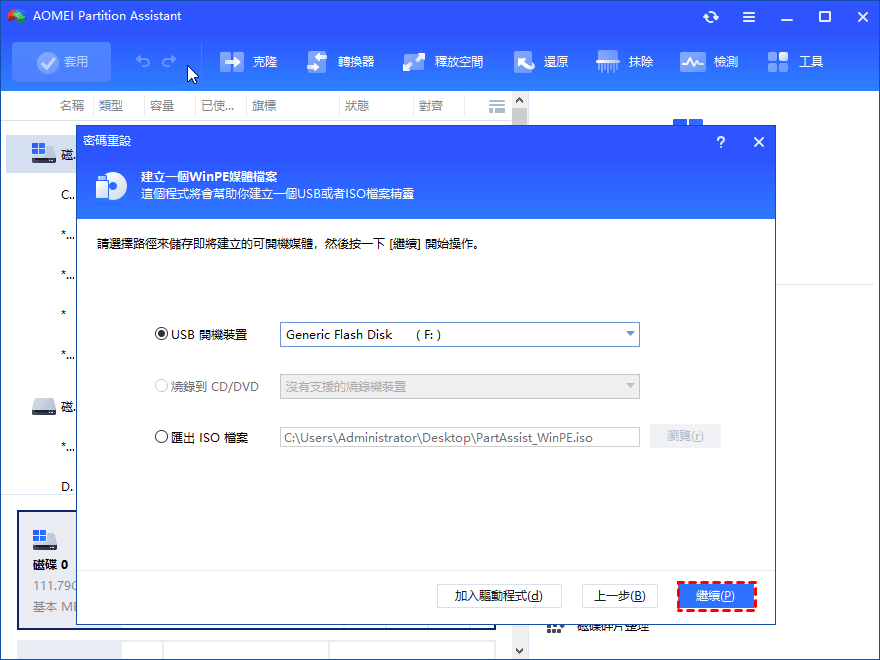
- USB 開機裝置:建立可開機的USB裝置。
- 燒錄到CD/DVD:建立可開機CD/DVD。
- 匯出ISO檔案:使用此方法製作可開機的 ISO 檔案。
此外,「加入驅動程式」支援您手動將其他驅動程式加入到可開機媒體中。
步驟4. 按照指示格式化USB。請注意備份重要資料。
步驟5. 成功建立可開機USB 後,請啟動您想要從 USB 刪除或重設密碼的電腦。然後,選擇您要操作的Windows系統,點擊「下一步」。
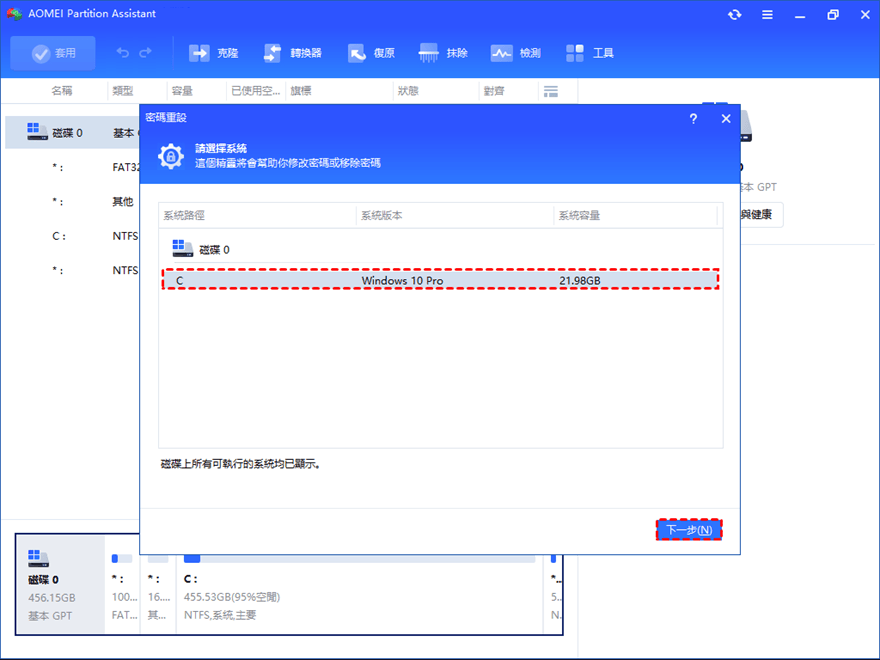
請注意,要從 Windows PE USB或CD/DVD啟動,您需要先進入BIOS並在啟動菜單下更改啟動順序。

步驟6. 請選擇您要操作的帳戶,選擇您要使用的功能,點擊「下一步」。
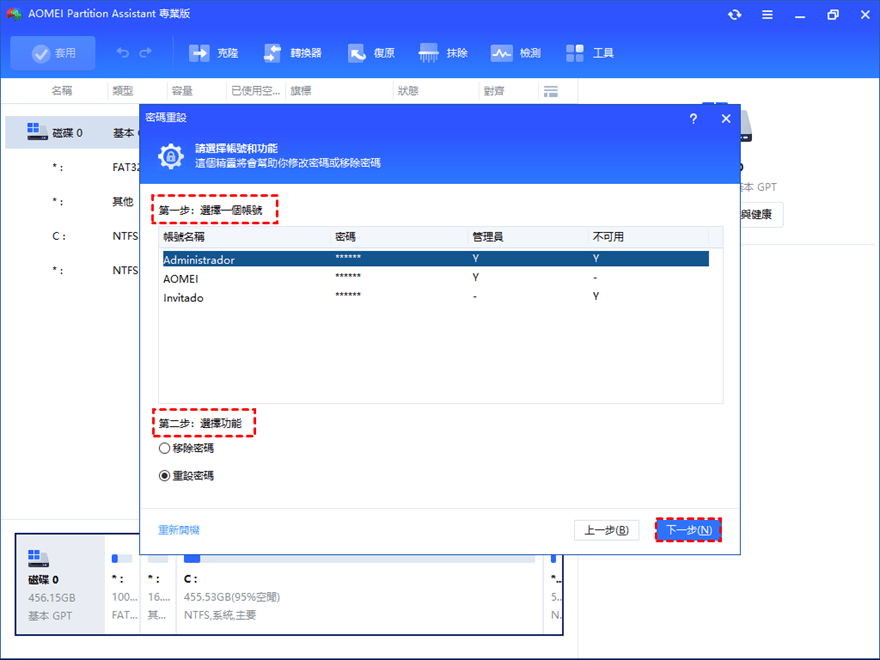
有 2 個可用功能:「移除密碼」與「重設密碼」。
- 如果您想刪除密碼,請選擇「移除密碼」,然後點選「下一步」,以便在操作完成後刪除 Windows 密碼。
- 如果您想重設密碼,請選擇「重設密碼」。然後,將彈出一個視窗來設定新密碼。確認新密碼後,請點擊「是」開始密碼重設操作。
刪除/重設密碼操作完成後,您可以點選「重新啟動電腦」按鈕重新啟動您的電腦。
場景1、為本地帳戶使用者重設電腦密碼
在 Windows 10 或 Windows 11 上使用本地帳戶變得越來越複雜,因此在 Windows PC 上重設本地帳戶密碼也有點困難。
如果選擇本地帳戶,那麼您必須在安裝作業系統的過程中已經配置過一些安全問題和答案。因此,如果您想重設電腦密碼,只需正確回答三個問題,然後重設密碼即可。
方法1. 回答安全問題
請注意,此方法僅適用於 Windows 11 /10 版本 1803(及更高版本)使用者。
如果您在為 Windows 10 設定本地帳戶時加入了安全問題,那麼您回答了安全問題就可以重新登入。
步驟 1. 選擇登入螢幕上的重設密碼連結。如果您改為使用 PIN,請參閱 PIN 登入問題。
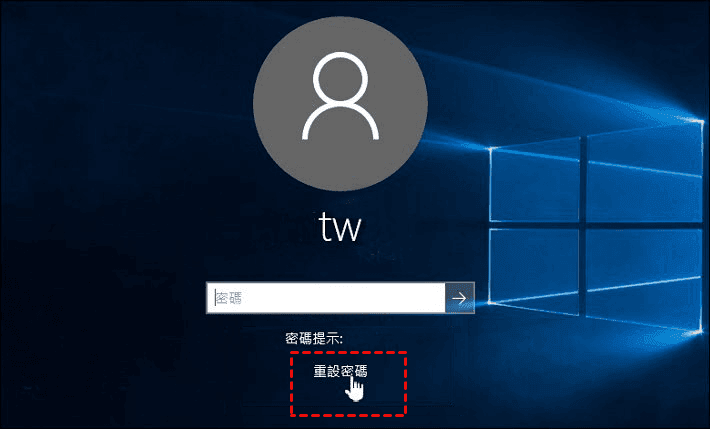
如果您使用的是網路上的工作裝置,您可能看不到重設密碼或 PIN 的選項。在這種情況下,請聯絡您的管理員。
步驟 2. 回答安全問題,鍵入新的密碼。
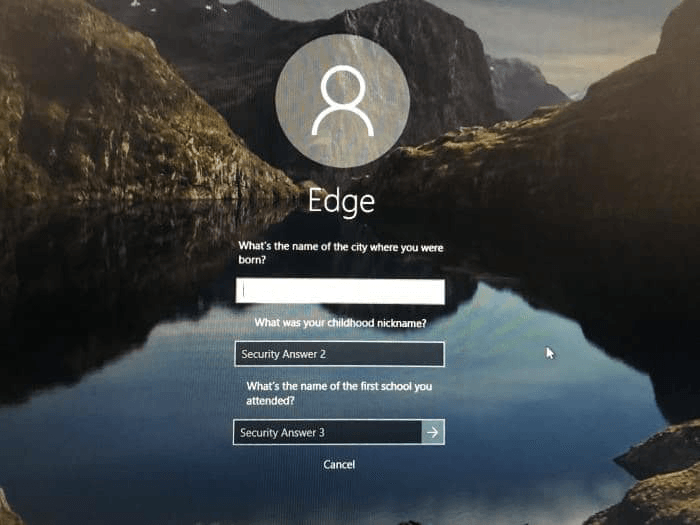
然後您可以像往常一樣使用新密碼登入。
方法2.適用於 Windows 10 版本 1803 之前的使用者
因為1803之前的Windows 10版本沒有安全問題,所以本地帳戶密碼無法更改。您可以選擇一個新密碼重設裝置,但這樣做會刪除您的所有數據、應用程式和設定。
要重設電腦密碼,您可以按照以下步驟操作。
步驟 1. 按住 Shift 鍵的同時選擇電源按鈕 > 重新啟動。
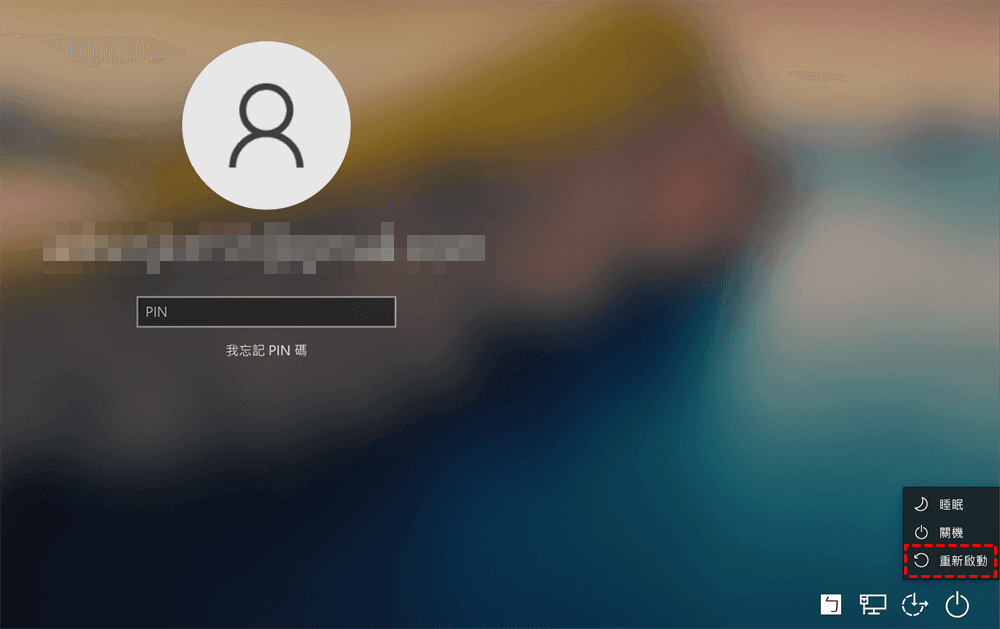
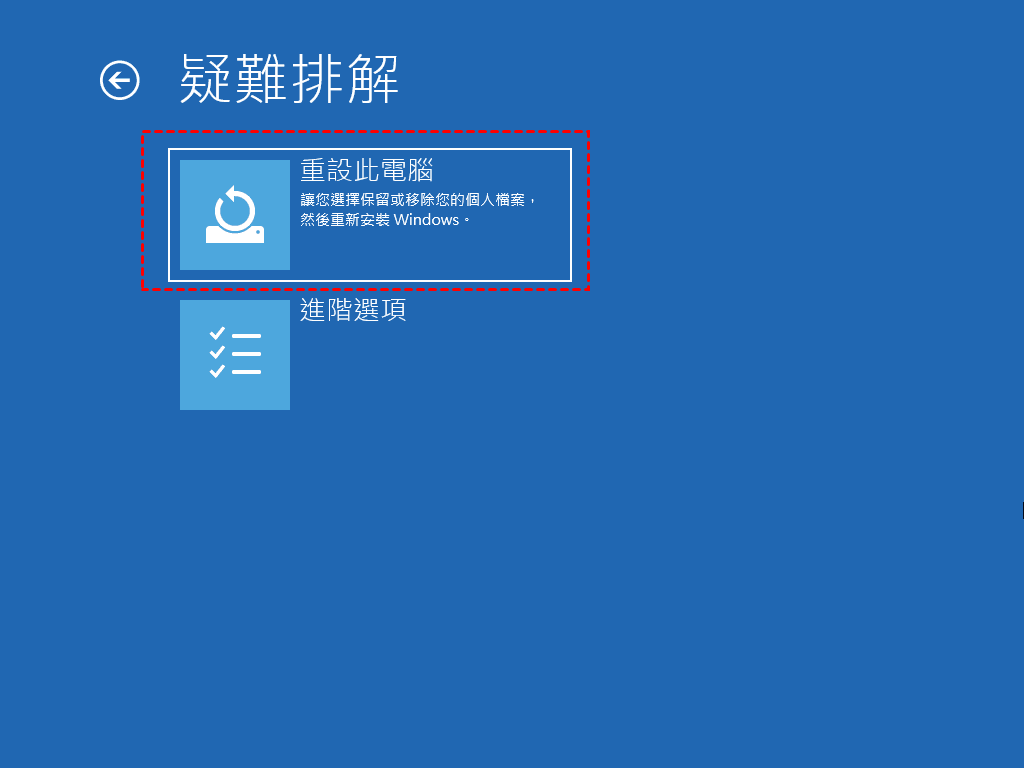
步驟 2. 在「選擇選項」螢幕上,選擇「疑難排解」>「重設此電腦」。
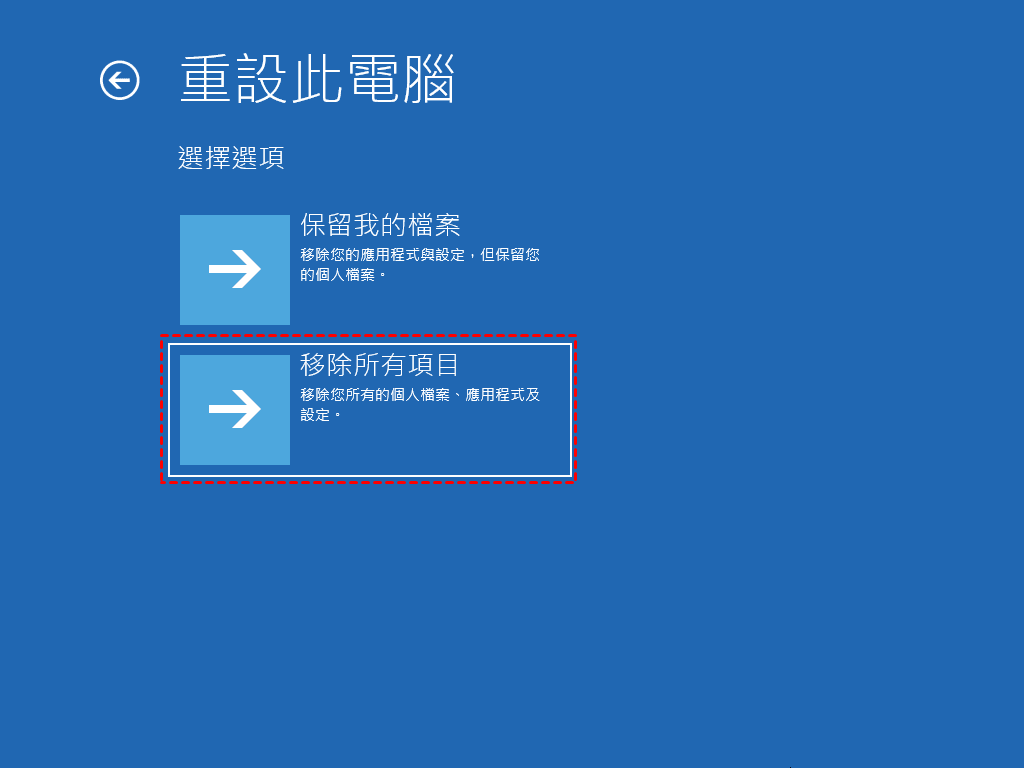
步驟 3. 選擇「移除所有項目」。
方法3、使用另一個管理員權限的帳戶登入並重設密碼
步驟 1. 使用另一個擁有管理員權限的帳戶登入 Windows。
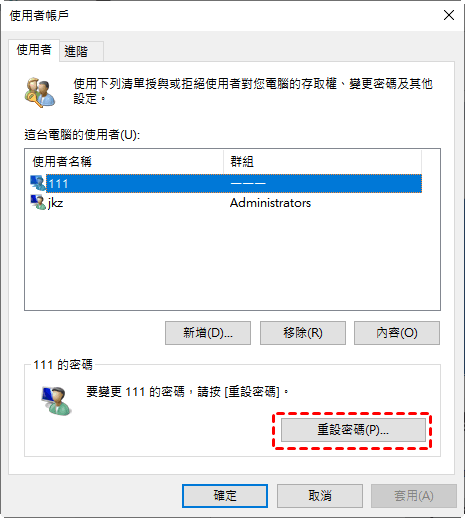
步驟 2. 按下 Win + R,輸入 netplwiz 並按下 Enter。
步驟 3. 在「使用者帳戶」視窗中,選取要重設密碼的帳戶,然後點擊「重設密碼」。
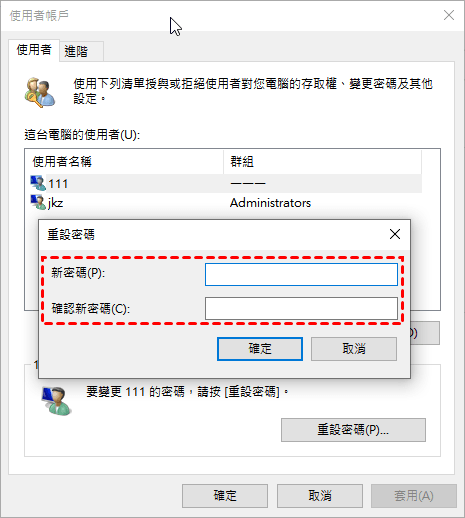
步驟 4. 輸入新密碼(兩次確認),按「確定」即可。
方法4、啟用內建的 Administrator 帳戶(Windows 7/8/10/11 專業版以上)
若您無法登入,但擁有 Windows 安裝媒體,可透過命令提示字元啟用隱藏的 Administrator 帳戶(該帳戶預設無密碼):
步驟 1. 使用 Windows 安裝光碟或 USB 開機,進入安裝畫面後,點擊左下角的「修復您的電腦」。
步驟 2. 選擇「疑難排解」→「進階選項」→「命令提示字元」。
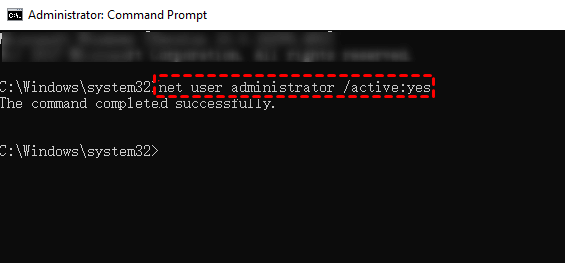
步驟 3. 在命令提示字元中輸入以下指令,啟用 Administrator 帳戶:
- text net user administrator /active:yes
- 關閉命令提示字元後重新啟動電腦。此時登入畫面會出現「Administrator」帳戶,點擊進入(無需密碼)。
步驟 4. 登入後,按下 Win + X 選擇「電腦管理」→「本機使用者和群組」→「使用者」,右鍵點選您的帳戶,選擇「設定密碼」進行重設。
步驟 5. 完成後建議再次停用 Administrator 帳戶:開啟命令提示字元視窗,輸入 net user administrator /active:no 進行停用。
場景2、為 Microsoft 帳戶使用者重設電腦密碼
若您使用的是 Microsoft 帳戶,可以透過以下 2 個方法進行重設。
方法一、在 Windows 使用Microsoft帳戶密碼
首先,請前往 Microsoft 帳戶重設頁面:https://account.live.com/password/reset。
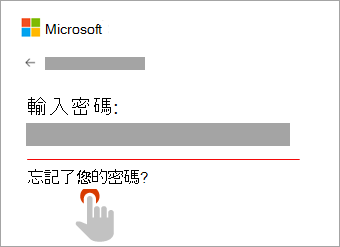
步驟 1. 選擇「忘記了您的密碼?」,或直接移至重設密碼,並再次輸入您要嘗試重設之帳戶的使用者名稱,然後選取「下一步」。
步驟 2. Microsoft 必須先驗證您的身分識別,然後您才能重設密碼。驗證身分的方法取決於您之前是否將安全資訊加入到您的帳戶,以及您是否仍然可以訪問它。當你得到並可以選擇一個驗證選項時,選取要傳送驗證碼的選項,然後選擇「下一步」。
請注意,如果您沒有看到可傳送代碼的位置選項,或您不再可存取顯示的任何驗證選項,您將無法以此方式重設密碼。
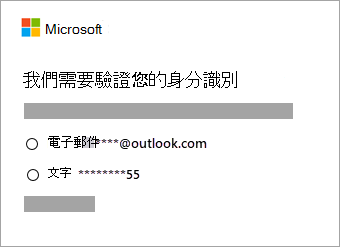
步驟 3. 重新輸入電子郵件地址的第一部分,或輸入前一個視窗中提示的電話號碼的最後四個數字。選取「取得代碼」。
如果您沒有收到訊息,請檢查垃圾郵件資料夾或如果您選取電話選項,請確認您的手機在服務範圍且可以接收文字,並確認您的手機沒有設定為封鎖來自未知號碼的簡訊。
步驟 4. 貼上或輸入您收到的代碼,然後選取「下一步」。輸入您的新密碼,然後選取「下一步」。
方法 2. 在線使用Microsoft帳戶密碼
如果您在 Windows 上重設密碼時遇到任何問題,您可以嘗試在線使用Microsoft帳戶密碼。在不同的桌面或移動裝置上的瀏覽器中點擊微軟帳戶網站的登入按鈕。
步驟 1. 鍵入您的電子郵件地址,然後點擊「下一步」。
步驟 2. 在鍵入密碼的螢幕上,點擊「忘記了密碼?」的連結。
步驟 3. 在下一個螢幕上,鍵入一個備用電子郵件地址,您可以通過該地址重設密碼。如果您沒有,請使用 Hotmail.com 或 Outlook.com 建立一個新地址。鍵入驗證碼,然後點擊「下一步」。
步驟 4. 鍵入發送到您的備用電子郵件地址的驗證碼,然後點擊驗證。
步驟 5. 按照網頁設定所有資訊,點擊「下一步」繼續。
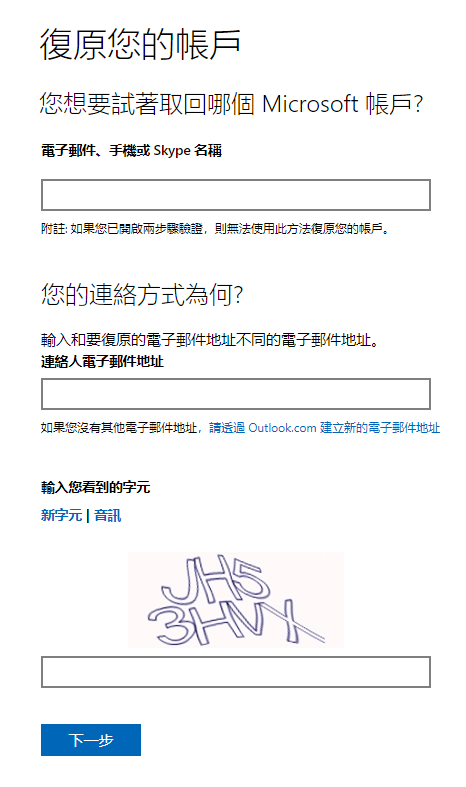
步驟 6. 如果您沒有提供足夠的詳細資訊,您將收到一條通知,要求您加入更多資訊。否則,您應該會收到一條通知,表明將向您的備用地址發送一封電子郵件以恢復您的帳戶。點擊確定。
步驟 7. 電子郵件將包含一個用於重設密碼的連結。點擊它,鍵入忘記密碼的電子郵件地址,然後點擊「下一步」。
步驟 8. 鍵入並重新鍵入新密碼。點擊下一步。您會收到一條通知,告知您電腦密碼已重設。現在您可以使用新密碼登入電腦。
總結
在本文中,我們展示了如何為 Microsoft 帳戶使用者和本地帳戶使用者在 Windows PC 上重設電腦密碼。您可以根據自己的情況需要選擇合適的方法。
AOMEI 分割區軟體為無法使用安全問題的本地帳戶使用者提供更好的服務。事實上,這不僅是一款電腦密碼設定工具,還是一款專業的磁碟管理工具。您還可以使用該軟體克隆磁碟、移動應用程式、遷移作業系統、在不丟失數據的情況下轉換為 MBR/GPT等。
如果您是Windows Server使用者,請使用AOMEI 分割區軟體 Server版本。如果您想在隨身碟等可移動裝置上建立AOMEI 分割區軟體 ,還有技術版等你來選!

 新增為偏好來源