




資料與應用程式一次帶走:免費資料轉移軟體完整指南
正在找可靠的資料轉移軟體?您可以透過本文了解 Windows 電腦最佳資料轉移軟體,取得具體的操作方法,以確保完整轉移硬碟全部資料。

由 Louis 發佈於 2026年03月26日


什麼是資料轉移軟體?
資料轉移軟體是一種專門設計用來將個人檔案、已安裝的應用程式、作業系統、開機設定、大量零散檔案的完整結構,從一個儲存裝置(如舊硬碟)搬遷到另一個裝置(如新硬碟或新電腦)的工具。
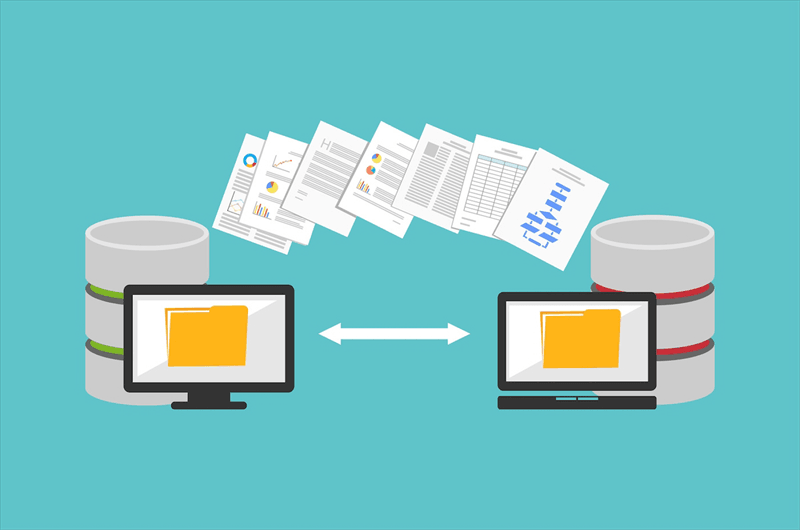
與傳統的「複製貼上」相比,硬碟資料轉移軟體的效果更強大,不僅可以一次性轉移大量資料,還可以確保完整遷移所有資料與作業系統(包含必要的系統檔案),讓遷移後的應用程式與作業系統也能正常使用。
資料轉移軟體的優點以及適用場景
為什麼推薦您使用資料轉移軟體來遷移資料?了解資料轉移軟體的優點與適用場景,可以解答您的疑問。
資料轉移軟體的優點
節省時間與精力
- 無需手動逐一尋找並複製文件、重新安裝應用程式。特別是當舊硬碟裡有數千個零散檔案(如照片、文件)時,軟體能自動化完成,大幅縮短工時。
保留原始設定
- 能完整保留應用程式的登入狀態、軟體授權、個人化偏好設定,以及作業系統的細部設定。轉移後的新電腦或新硬碟,使用起來感覺幾乎與舊裝置一模一樣,省去重新設定的麻煩。
資料完整性
- 專業的資料轉移軟體在複製過程中會進行比對,確保目標硬碟上的資料與來源硬碟完全一致,避免檔案遺失或損壞。
無痛升級系統碟
- 若想將傳統機械硬碟(HDD)升級為更快的固態硬碟(SSD),資料轉移軟體可以將作業系統無縫遷移到新硬碟,無需重新購買或重灌Windows,非常方便。
資料轉移軟體的適用場景
| 更換新電腦 | 將舊電腦的所有資料、應用程式,直接轉移到新電腦上。 |
| 硬碟升級 | 將筆電或桌機的舊硬碟(HDD)升級為容量更大或速度更快的固態硬碟(SSD),或是新增一顆硬碟作為系統碟。 |
| 系統備份與災難復原 | 在系統不穩或中毒前,將整個硬碟備份成映像檔,未來若系統崩潰可直接還原。 |
| 大量檔案遷移 | 當公司或個人需要將大量工作檔案、郵件資料庫等,從一台電腦搬到另一台時使用。 |
英特爾/三星資料轉移軟體怎麼樣?
針對不同硬碟之間的資料傳輸,有些製造商會推出專用工具以幫助使用者在硬碟間快速轉移資料。其中,以英特爾與三星為主要代表。
英特爾(Intel) — Intel Data Migration Software
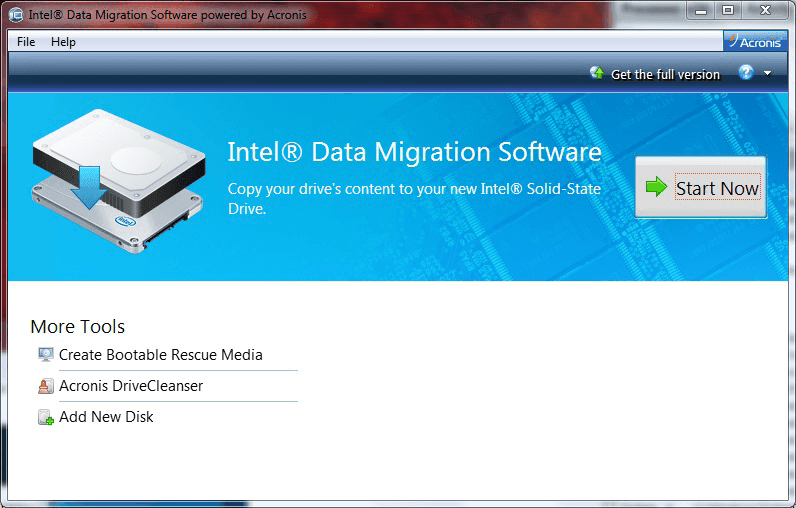
此軟體實際上是英特爾與第三方軟體公司 Acronis 合作,專為英特爾 SSD 使用者研發的 Acronis True Image 客製化免費版本。
優點在於:提供完整的磁碟複製功能、可調整分割區大小、操作簡單。
缺點在於:僅在目標硬碟(新硬碟)為 Intel SSD 時可免費使用。此外,還需要從英特爾官方網站下載。
三星(Samsung) — Samsung Data Migration (SDM)
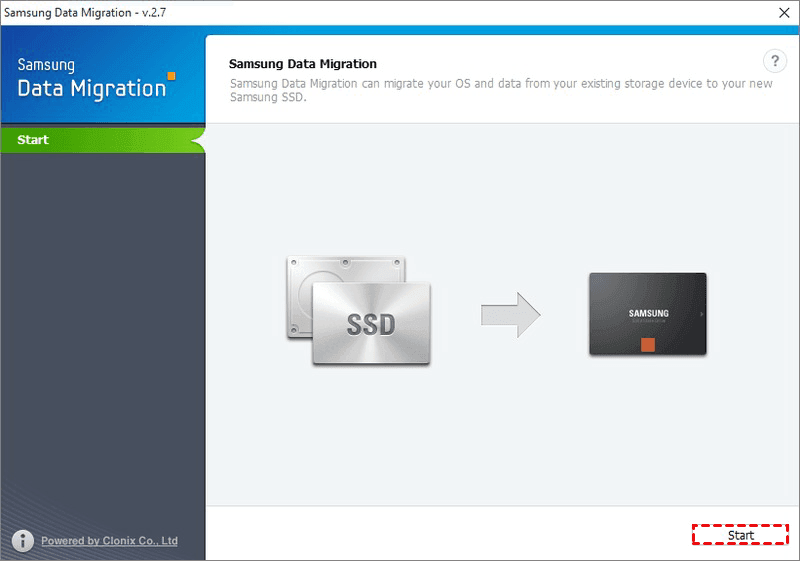
這是由三星自行開發的簡易版資料轉移工具。
優點在於:適用於 SSD 與 HDD、可遷移作業系統、操作簡單、可自動處理開機引導設定。
缺點在於:僅支援將資料轉移到 Samsung SSD。不支援選擇性轉移檔案,只能強制複製整個磁碟。
適用於 Windows 電腦的最佳免費資料轉移軟體
如上所述,英特爾與三星的硬碟資料轉移軟體雖然非常好用,但它們都有一個明顯的限制:僅適用於本品牌的硬碟。
那麼,有沒有一個同樣好用且適用於所有品牌硬碟的資料轉移軟體呢?您可以使用這款同樣免費的 AOMEI 分割區軟體。
它支援三星、英特爾、Crucial、Corsair 等各種品牌,允許您快速且完整地轉移硬碟或分割區的全部資料,還能與 Windows 11/10/8/8.1/7 完美相容。
在相容性、功能性、可靠性、易用性等方面,AOMEI 分割區軟體絕對能夠滿足您的所有需求。
一步一步完成:將資料從一個磁碟轉移到另一個磁碟
AOMEI 分割區軟體免費提供的「磁碟克隆」功能,可以幫助您快速且完整地轉移所有資料,並適用於所有品牌的硬碟。下面是 AOMEI 分割區軟體的下載方式與適用方法。
 AOMEI 分割區軟體
- 管理磁碟與分割區: 調整大小、移動、延伸、縮小與合併分割區,且不遺失資料,協助您充分利用可用磁碟空間。
- 遷移作業系統與複製磁碟: 將 Windows 作業系統遷移至 SSD 或 HDD,或輕鬆克隆系統碟和資料碟以進行遷移或備份。
- 高效轉換磁碟: 在 MBR 與 GPT 之間安全轉換磁碟、在基本磁碟與動態磁碟之間轉換,以及轉換 NTFS 與 FAT32 檔案系統。
- 釋放更多磁碟空間:準確清理垃圾檔案並釋放磁碟空間,尤其有助於解決 C 槽空間不足的問題,並調整系統碟使用率。
- 安全抹除敏感資料:運用先進的抹寫演算法永久清除磁碟或分割區,確保敏感資料被徹底移除且無法復原。
 100% 安全
資料轉移前的準備工作:
- 備份重要資料。為避免任何意外的資料遺失情況,建議您提前做好備份。
- 檢查硬碟。建議先檢查硬碟健康狀態(AOMEI 分割區軟體可實時監控硬碟溫度)。若是外接式儲存裝置,請先正確連接。
- 關閉不必要的程式。在轉移前關閉一些不必要且正在運行的程式或背景程式,可提升資料轉移速度,節省時間。
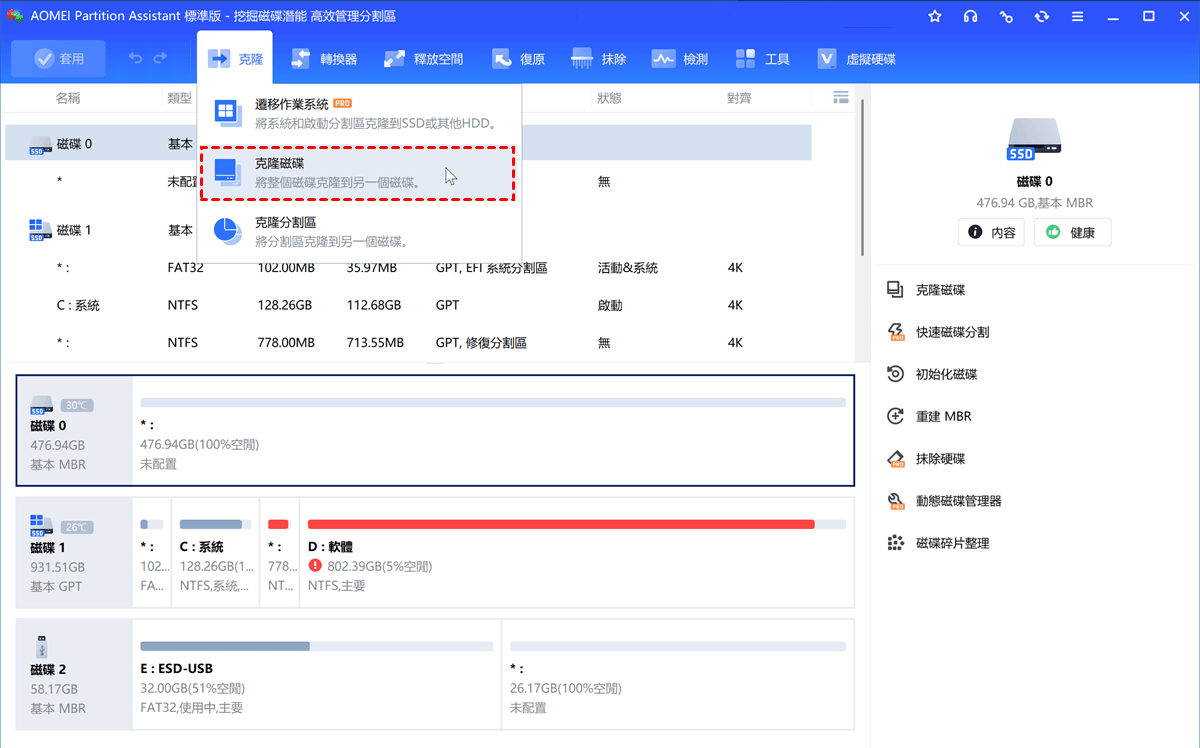
步驟1. 安裝並運行AOMEI 分割區軟體,點選上方「克隆」——「克隆磁碟」。
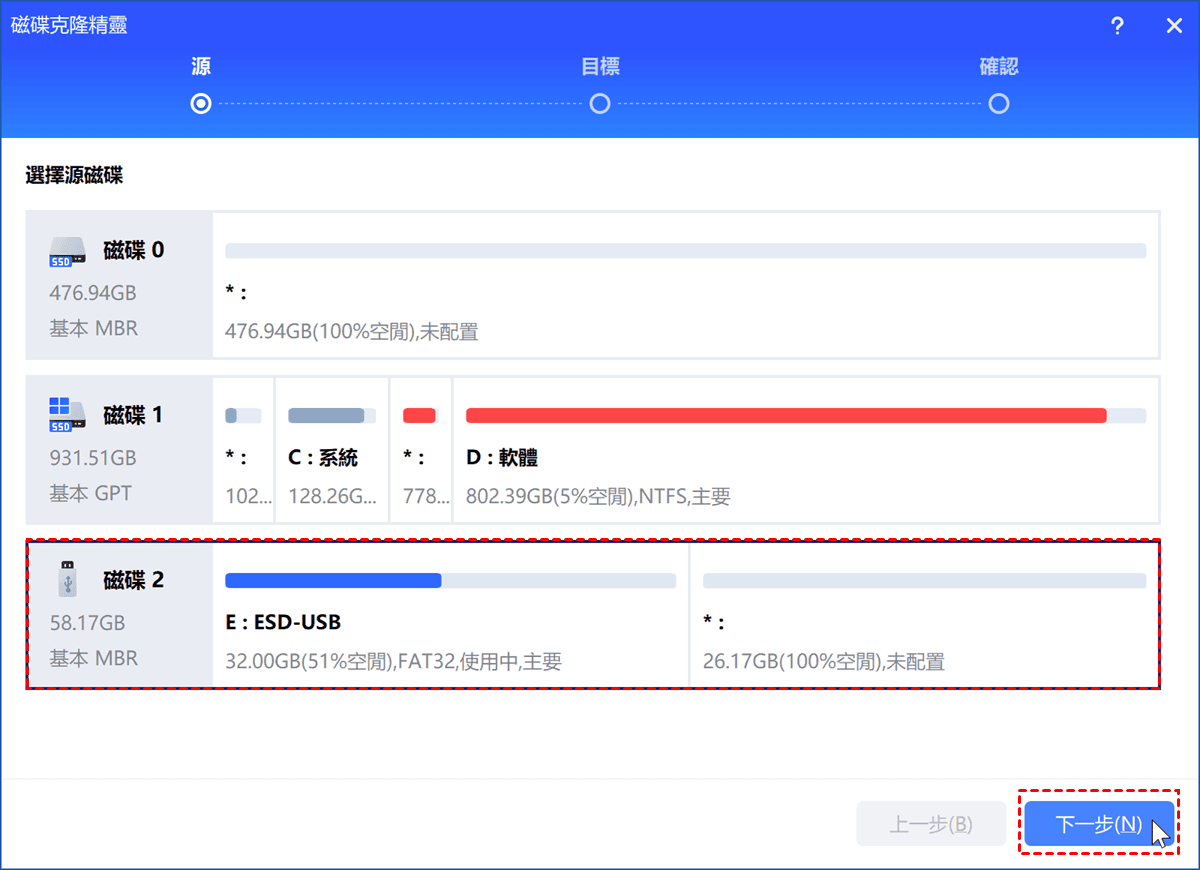
步驟2. 選擇需要轉移的磁碟作為源磁碟,再點選下一步。
步驟3. 選擇目標磁碟,再點選下一步。
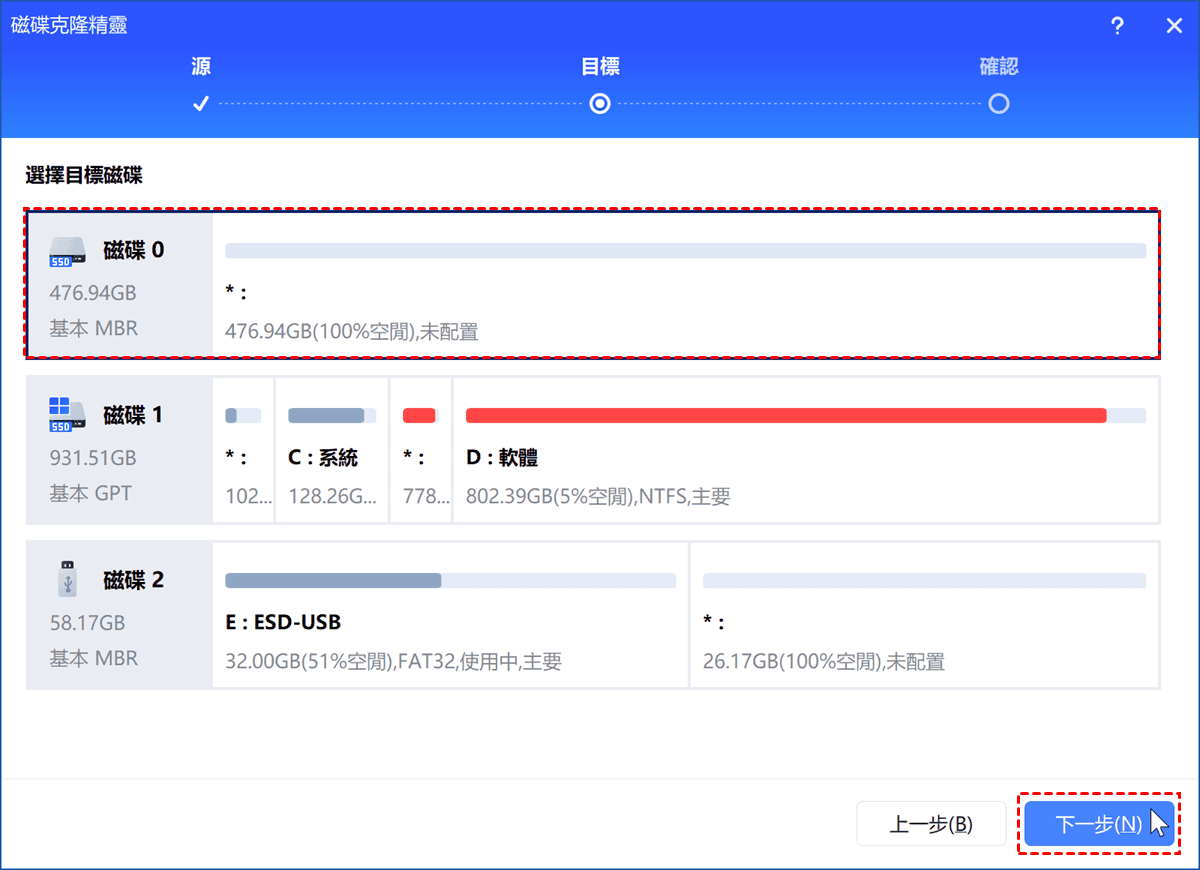
然後,您會收到一個目標磁碟資料抹除的提示。確認資料已備份,請點選「是」。

步驟4. 請確認磁碟克隆相關資訊,檢查來源磁碟與目標磁碟是否選擇正確。
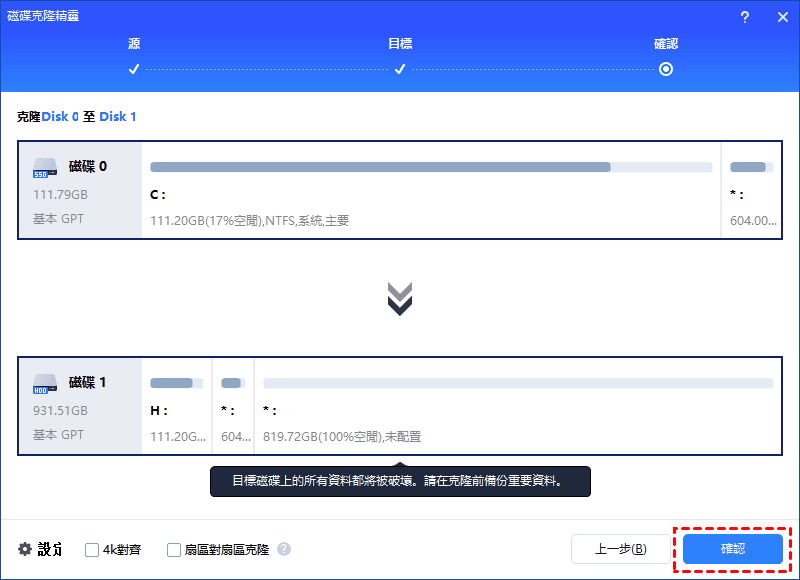
步驟5. 返回主界面,預覽結果,點擊「套用」執行該任務。
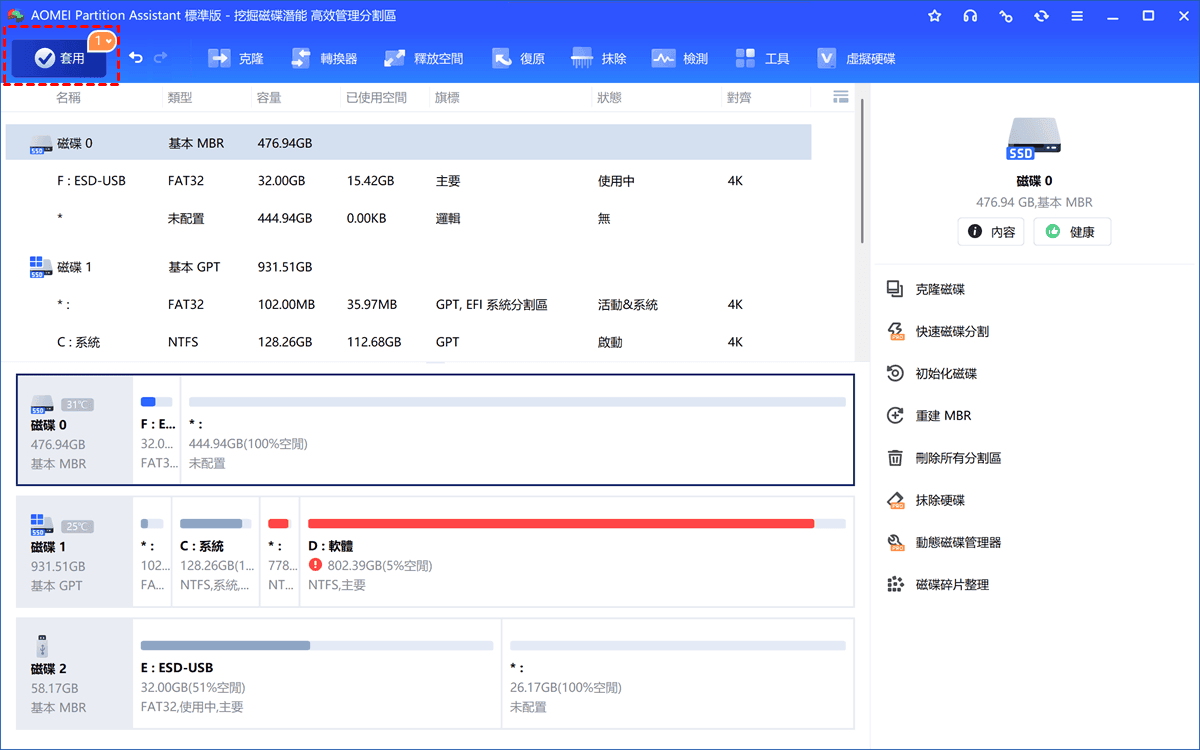
完成後,您已成功將所有內容從HDD轉移到SSD。上述步驟也適用於將資料從 SSD 轉移到 HDD。
- 若您想克隆作業系統,需升級到進階版本,以便完整遷移系統、系統檔案以及系統設定。
- 克隆的磁碟若是系統碟,則需要進入 BIOS 介面調整開機順序,以確保從新硬碟開機。
- 若是克隆系統碟,可能還需要重新輸入 Windows 序號。
延伸閱讀:在兩個硬碟之間轉移一個或多個應用程式
在升級到 AOMEI 分割區軟體的進階版本後,您可以使用更多功能。以【應用程式遷移器】為例,它可以幫助您快速且完整地遷移一個或多個應用程式到其他硬碟,可確保遷移後的應用程式能夠直接使用。
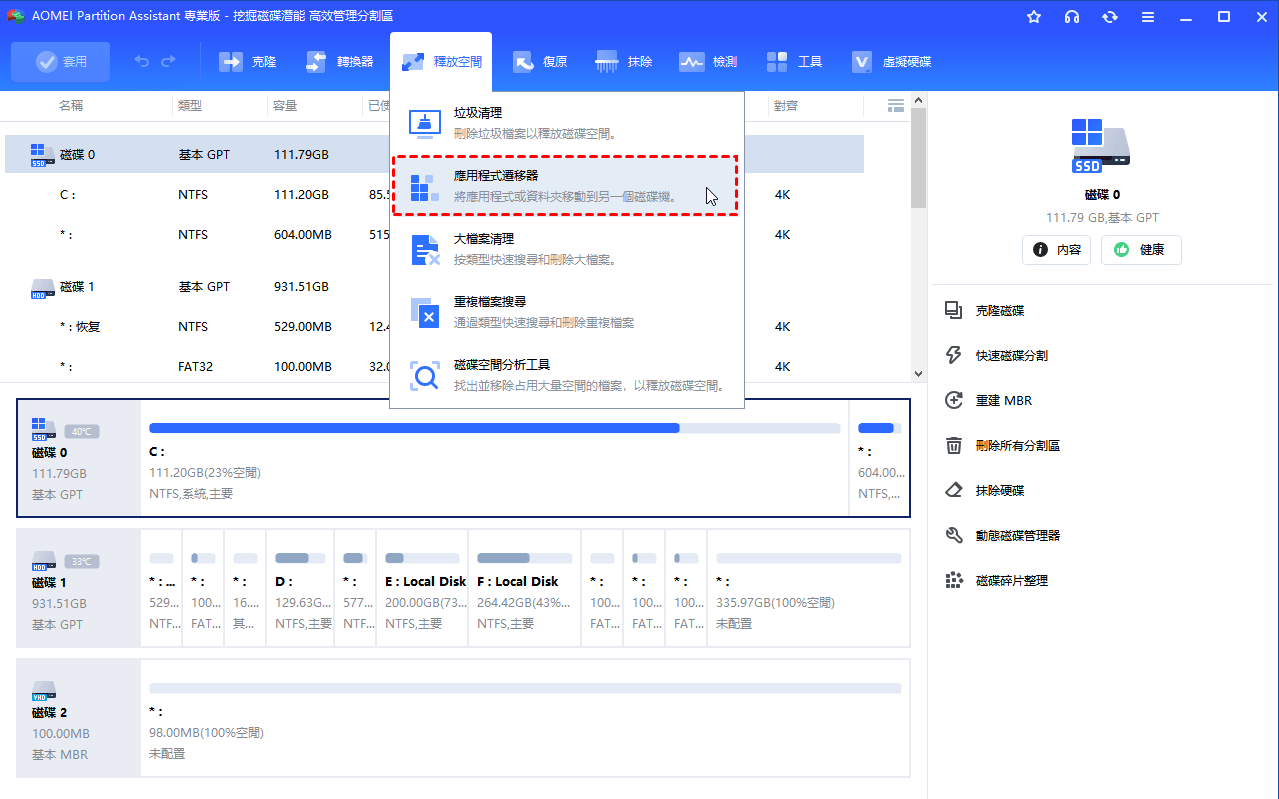
步驟 1.安裝並啟動 AOMEI 分割區軟體,然後點選上方「釋放空間」——「應用程式轉移器」。
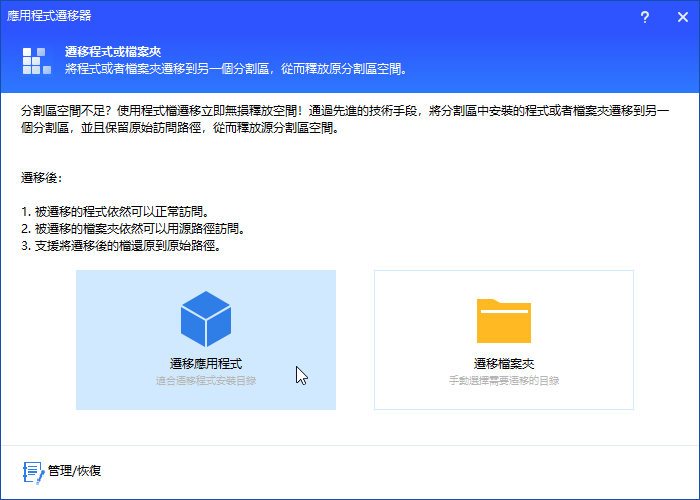
步驟 2.您將看到 2 個選項:應用程式轉移器或轉移檔案夾。這一步我們選擇「遷移應用程式」。
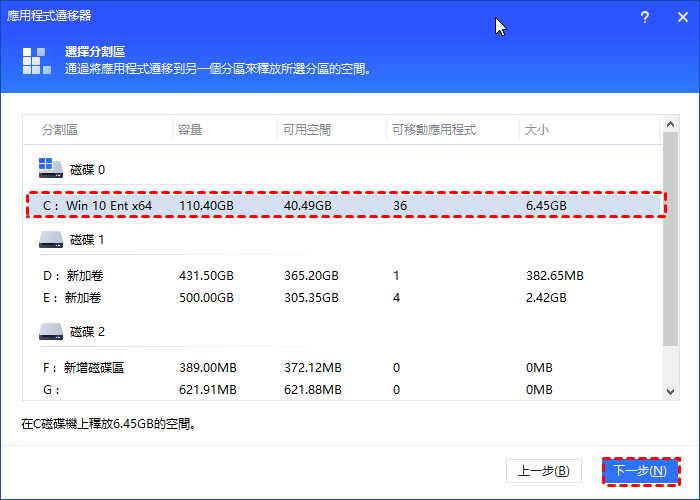
步驟 3.您的所有分割區將在視窗中列出,每個分割區上安裝的應用程式的容量和大小也將顯示。選擇一個要從中移動應用程式的分割區,然後點擊「下一步」。
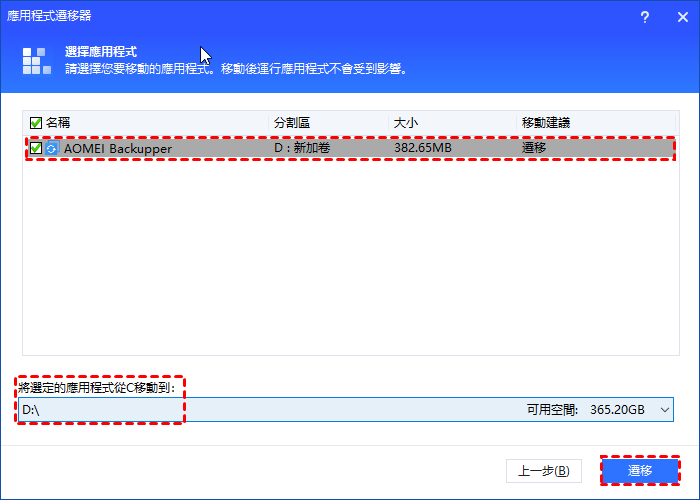
步驟 4.將列出所選分割區中的所有可移動應用程式,選擇要移動的應用程式並選擇目標位置,然後點擊「轉移」。
步驟 5.您將看到一則提示,確認在移動開始時強制關閉正在運行的應用程式。點擊「確定」開始該過程。
概括
傳統英特爾與三星資料轉移軟體雖強大,但有明顯的品牌限制,不適用於所有硬碟。若您想要一個無限制且同樣強大的資料轉移軟體,可以嘗試文章中推薦的 AOMEI 分割區軟體。
除了磁碟克隆之外,它還支援克隆分割區。若您升級到進階版本,還可以在兩個硬碟之間轉移應用程式。對於 Windows Server 2025、2022、2019、2016、2012 (R2) 的使用者,請使用 AOMEI 分割區軟體 Server 版。

 新增為偏好來源