




買 SSD 不後悔的容量對照表:4 種使用情境的最佳選擇
SSD要買多大?本文將為您提供完整的選購建議,包括 4 種不同情境的選購建議、SSD 快速設定方法以及 新 SSD 安裝步驟。

由 Louis 發佈於 2026年03月31日


為何 SSD 容量選擇很重要?
現在固態硬碟(SSD)因為資料存取速度快、耗電量較低,使用時更安靜等優點,而受到越來越多追求效能的電腦使用者喜愛,當前已經成為主流選擇。
當大家決定要買 SSD 的時候,有幾個會影響效能跟功能的關鍵因素需要留意,像是 NAND 儲存晶片的材質、儲存控制器、插槽類型,還有 SSD 的管理韌體。除了這些之外,SSD 的容量大小也是很多使用者會關心的重點。
為何 SSD 容量選擇很重要?這是因為以下 SSD 特性:
- 容量越大,速度通常越快(尤其寫入速度)。
- 容量越大,使用壽命越長(TBW,總寫入位元組較高)。
- 建議保留 20% 左右的空間。如果塞太滿(超過 90%),SSD 會掉速嚴重,甚至壽命縮短。
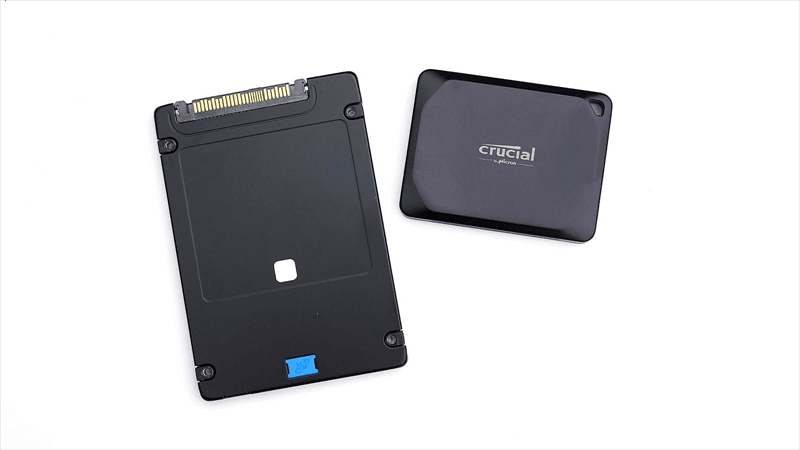
「買夠大」雖然是在為未來的效能和耐用度鋪路,但容量越大價格越高。那麼,是否所有人都需要買夠大的 SSD 呢?這將取決於您想要花費多少錢來購買 SSD。此外,不同情境的 SSD 購買需求也會有所不同。
您打算花多少錢?
傳統硬碟是把資料存在旋轉的磁碟上,但 SSD 用的是 NAND 快閃記憶體,把資料存在儲存晶片裡。而且 SSD 裡頭沒有活動零件,所以讀取資料的時候效率更高、速度也更快。
跟 HDD 比起來,這些差異也讓 SSD 的價格變得更貴。雖然大多數人都希望儲存空間越大越好,但您還是得從整體來考量,也就是說要把預算也考慮進去。畢竟您想要的大小越大,要付的錢也就越高。
以 PChome 24h購物為例,SSD 的價格一般在 NT$ 3000 以上,容量越大價格越高。不同容量的 SSD 價差其實蠻大的,所以挑一個最適合自己需求的大小,才是比較明智的做法。
SSD 要買多大?4 種情境推薦
每個人的電腦使用情境都會有一定差異,這就導致了 SSD 購買需求的差異。下面是 4 種常見的電腦使用情境,可幫助您做出正確的選擇。
| 情境 | 懶人包容量 | 推薦理由 |
| 學生、文書、上網 | 1TB | 512GB 雖然夠用,但 1TB 性價比最高,且較不用擔心 LINE/Chrome 快取塞爆。 |
| 重度遊戲玩家 | 2TB | 這是讓你未來 3 年不用反覆刪遊戲的「最低後悔門檻」。 |
| 影音剪輯、創作者 | 系統碟 1TB + 素材碟 2TB/4TB | 分開存放,避免系統和快取搶資源,剪片才不會卡。 |
| 筆電使用者 | 2TB (或 4TB) | 筆電通常只有一個插槽,一次買到最大容量,避免日後拆機麻煩。 |
情境1. 文書影音、長輩機、公司辦公
用途:上網、看 Netflix、Office 文書處理、雲端作業。
推薦容量:512GB 或 1TB
分析:
- 如果只是單純裝 Windows 系統和 Office,512GB 其實就夠用(系統約佔 30-40GB,剩餘空間放文件)。
- 但考量到現在的 LINE、微信、Chrome 快取都很吃空間,加上如果長輩會存照片,1TB 會是最省心的選擇,價差通常不大,買大一點可以避免一年後跳出「磁碟空間不足」的困擾。
情境2. 電競遊戲、3A大作玩家
用途:玩《黑神話:悟空》、《暗黑破壞神4》、《決勝時刻》等現代遊戲。
推薦容量:至少 1TB,強烈建議 2TB
分析:
- 現在的 3A 遊戲容量非常誇張。一款《決勝時刻》動輒 150GB - 200GB,加上作業系統和錄影軟體,1TB 只能裝 4-5 款大作就滿了。
- 如果你不想一直刪遊戲、重灌,2TB 是目前遊戲玩家的「甜蜜點」。價格已經降到相對合理,且能容納 10-15 款大作,還能有空間放模組(Mod)和截圖。
情境3. 專業創作者(剪輯 4K/8K 影片、3D 渲染、攝影師)
用途:Premiere Pro、After Effects、Photoshop 大檔編輯、DaVinci Resolve。
推薦容量:2TB 起跳,直上 4TB 或更高
分析:
- 剪輯師通常需要「系統碟」+「素材碟/快取碟」的分工。
- 系統+軟體:建議 1TB(安裝 Windows、Adobe 全家桶、外掛插件)。
- 素材與快取:建議 2TB 或 4TB。4K 原始檔幾十分鐘就破百 GB,快取檔案也很驚人。
- 如果預算允許,直接買單條 4TB 的 NVMe SSD 或使用 NAS 做備份,才不會剪到一半因為空間不足而轉檔失敗。
情境4. ITX 小型主機、筆電使用者
用途:擴充插槽有限(通常只有 1-2 個 M.2 插槽)。
推薦容量:一次攻頂,2TB 或 4TB
分析:
- 桌機如果有 4 個插槽,可以先買 1TB 以後再補。但如果是筆電或ITX 迷你主機,通常只有一個 M.2 插槽(或一個已被佔用)。
- 這種情況建議「買大不買小」。因為未來要更換,必須把系統重灌或完整複製,非常麻煩。直接買到 2TB 以上,才能確保未來 3-5 年不用拆機升級。
SSD 購買時的注意事項
1. 主機板是否支援 PCIe 4.0 / 5.0?
- 若你是舊電腦(Intel 10代以前或 AMD Ryzen 3000系列以前),可能只支援 PCIe 3.0。
- 現在市面上多數是 PCIe 4.0(如 Crucial T500、WD Black SN850X、Samsung 990 Pro 等)。
- 買 PCIe 4.0 裝在 PCIe 3.0 的插槽上可以向下相容,但速度會降為 3.0。如果你打算以後升級電腦,可以先買 4.0;若只求現階段夠用,買 3.0 的版本(如 WD SN570、美光 P3)會省錢。
2. 保固與 TBW
- 台灣代理商(如捷元、展碁、威健)的售後服務很重要。
- 要注意 TBW(Total Bytes Written,總寫入量)。例如 1TB 的 SSD 通常保固 5 年,但若你在 2 年內寫入超過 TBW 限制(如 600TB),保固就會失效。創作者或 BT 下載量大的人,建議買 TBW 較高的型號(通常是 TLC 顆粒的旗艦款)。
3. 散熱問題
- M.2 PCIe 4.0/5.0 的 SSD 溫度很高(可達 70-80°C)。
- 如果主機板沒有附贈 M.2 散熱片,或是你要裝在筆電裡,建議加購 M.2 散熱片,否則過熱會導致降速或系統不穩。
4. 有無 DRAM 快取?
- 簡單判斷:有 DRAM 快取的 SSD(如 Samsung 990 Pro、WD SN850X、美光 T500)在大量讀寫時比較穩定,適合當系統碟。
- 無 DRAM 快取的 SSD(如 WD SN770、美光 P3 Plus)價格便宜,適合當遊戲碟或資料碟,一般使用上體感差異不大,但大量傳輸大檔案時可能會掉速。
如何快速設定新 SSD 啟動?
在選擇了合適的 SSD 後,您可能會做的下一件事是找到一種方法將作業系統安裝到 SSD 上。許多使用者使用的常見方法是在 SSD 上重灌作業系統。但這將導致資料遺失,您可能需要在設定您的作業系統後重灌許多東西。
幸運的是,AOMEI 分割區軟體可以幫助您僅將作業系統遷移到 SSD 而無需重灌系統。它不僅可以將整個作業系統(包括相關的系統檔案)完整遷移到新的 SSD,還可以確保已遷移系統的 SSD 順利開機。
現在,您可以直接點擊下方下載按鈕,免費下載並安裝AOMEI 分割區軟體,然後按照以下步驟來遷移系統。
 AOMEI 分割區軟體
- 進階分割區管理功能:超越基礎磁碟工具的限制,提供更靈活的分割區操作。可彈性調整大小、移動、分割、合併與對齊分割區。
- 作業系統遷移與硬碟克隆:可將 Windows 作業系統遷移至 SSD 或 HDD,無需重新安裝;亦可完整克隆整個硬碟或特定分割區,實現流暢的系統升級。
- 靈活的磁碟轉換工具:無需刪除分割區即可在 MBR 與 GPT 之間進行轉換,可在基本磁碟與動態磁碟之間切換,並能轉換 NTFS 與 FAT32 檔案系統。
- 智慧空間分配功能:可將可用空間直接從一個分割區分配給另一個分割區,並能擴充系統磁碟,無需預先建立未配置空間。
- 分割區復原與動態磁碟支援:可復原遺失或刪除的分割區,並透過進階磁碟管理工具管理動態磁碟區。
 100% 安全
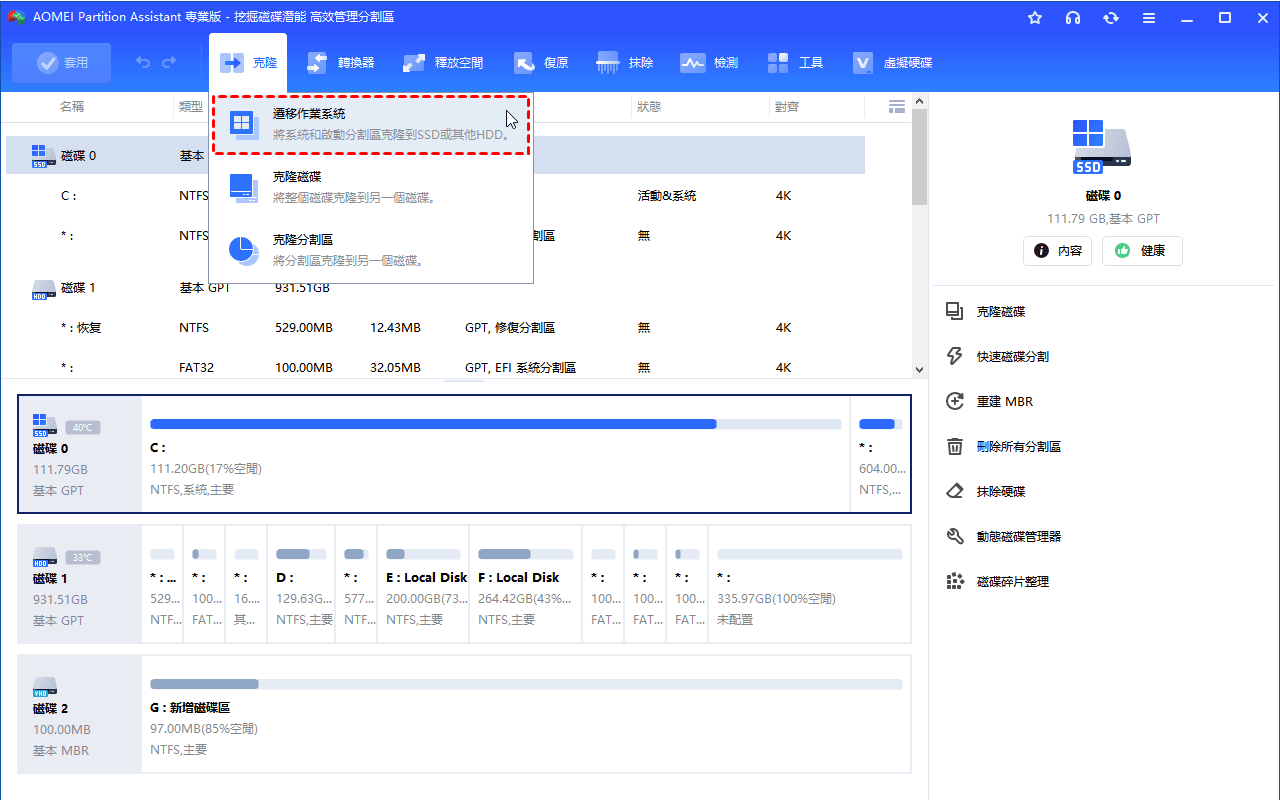
步驟1、正確安裝SSD到PC並確保Windows可以識別它。打開AOMEI Partition Assistant,點選上方「克隆」——「遷移作業系統」。
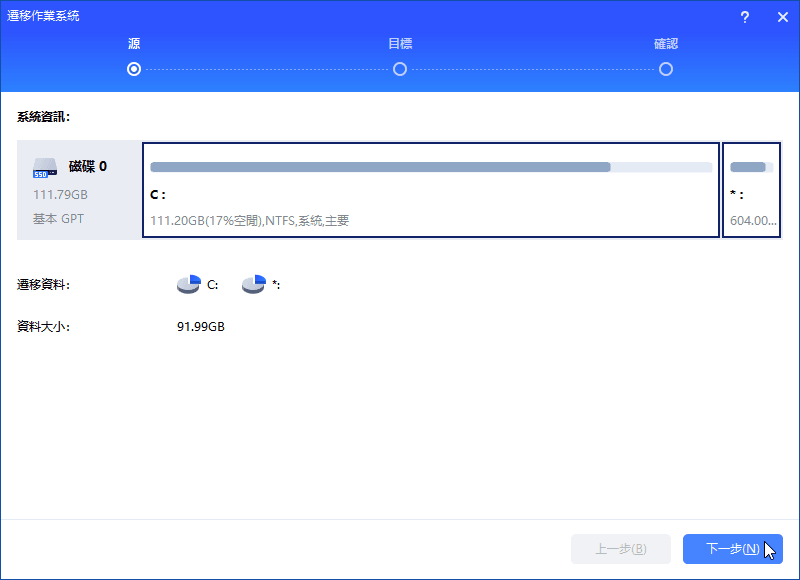
步驟2、軟體會自動選擇系統磁碟,您只需確認。
步驟3、然後,您需要選擇一個目標磁碟來遷移系統。請選擇新的 SSD。
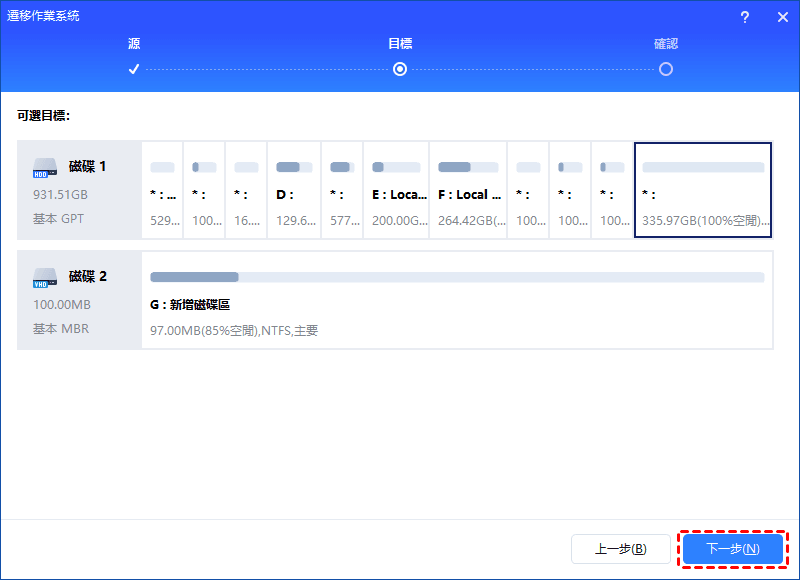
步驟4、您需要確認系統遷移的資訊,然後點擊「下一步」。
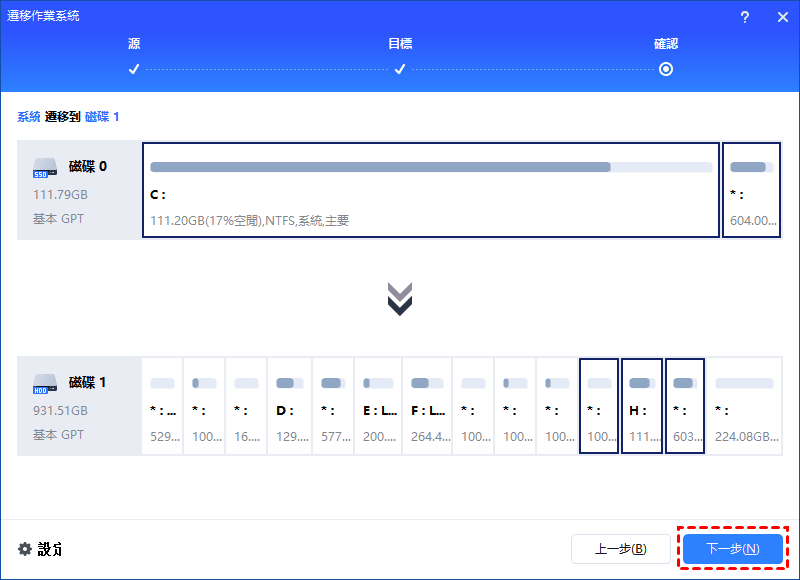
步驟5、預覽結果,點擊「套用」提交。
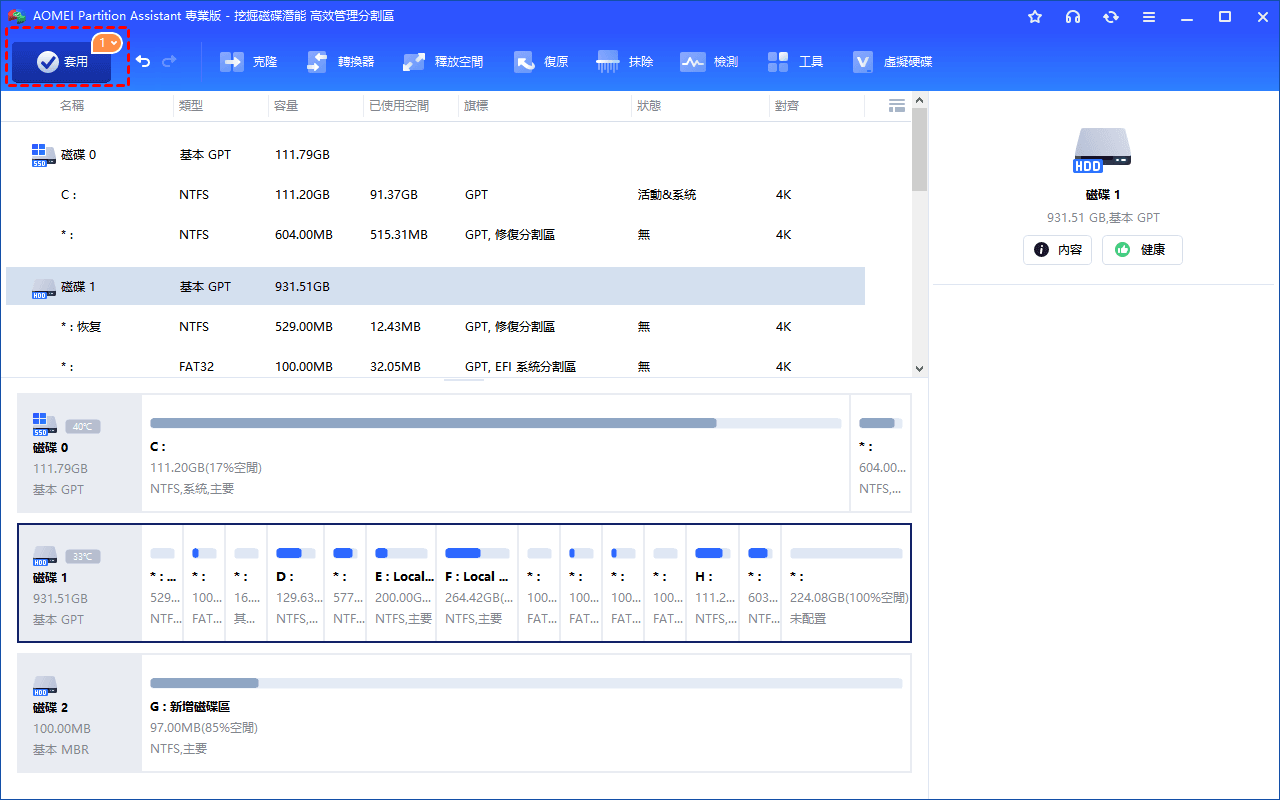
除了作業系統之外,您還想保留舊硬碟中所有程式與資料,請使用「磁碟克隆」功能來執行完整遷移。
延伸閱讀:如何正確安裝 SSD?
目前台灣市場主流是 M.2 NVMe PCIe SSD,其讀寫速度遠快於傳統的 2.5 吋 SATA SSD。
而 M.2 NVMe PCIe SSD 與 SATA SSD 的安裝方式有一些差異,請參照以下步驟進行安裝,以確保新的 SSD 被正確識別。
M.2 NVMe SSD 安裝步驟
1. 關機並拔掉電源,按一下開機鍵釋放餘電。
2. 在主機板上找到 M.2 插槽(通常位於 CPU 下方或顯卡插槽旁,可查詢主機板說明書)。
3. 若原本有散熱鎧甲,先卸下螺絲。
4. 將 SSD 以 斜 30 度角 插入插槽,確認金手指完全插入。
5. 將 SSD 向下壓平,用原本的固定螺絲或卡榫鎖緊。
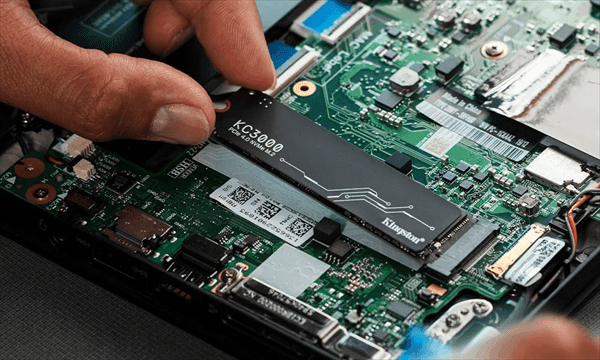
6. 若有散熱鎧甲,記得撕掉散熱貼片上的塑膠膜再蓋回。
2.5 吋 SATA SSD 安裝步驟(老電腦升級)
1. 關機並拔掉電源,按一下開機鍵釋放餘電。
2. 使用 SATA 傳輸線連接主機板(SATA 埠)與 SSD。
3. 接上電源供應器的 SATA 電源線。
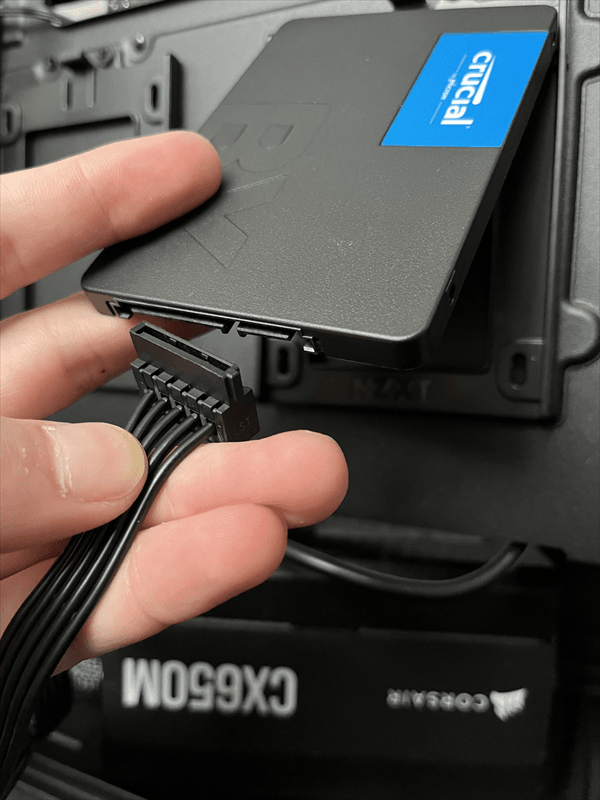
4. 將硬碟鎖在機殼的 2.5 吋硬碟架或直接用雙面膠固定(SSD 不怕震動)。
總結
SSD要買多大?您需要根據實際使用情境以及預算進行合理選擇,可以參考本文提供的容量選購建議,並依照步驟正確安裝新的 SSD。無論您選擇更大的 SSD 還是更小的 SSD,您都可以使用 AOMEI 分割區軟體快速而安全地設定它。
順便提一下,AOMEI Partition Assistant有不同版本供不同的使用者使用。
- 對於家用使用者來說,AOMEI 分割區軟體已經足夠使用了。
- 對於企業使用者,您可以嘗試使用AOMEI 分割區軟體 Unlimited(無限版),該版本支援同一公司的無限臺電腦使用。
- 此外,您還可以使用AOMEI 分割區軟體 Technician(技術員版本)向客戶提供收費的技術服務。
- 如果您是Windows Server 2022、2019、2016、2012(R2)、2008(R2)或2003使用者,請使用AOMEI 分割區軟體 Server版本。請根據您的需求選擇適當的版本。

 新增為偏好來源