




新手也能懂的系統搬家術:2種方式讓 Windows 住進 SSD
想讓電腦跑更快,把 Windows 系統搬到 SSD 就對了。這篇會一步步教你怎麼把系統碟完整複製過去,換好硬碟後記得調整開機順序就能直接開機,不用重灌。

由 Louis 發佈於 2026年03月31日


HDD VS SSD:哪個更好?
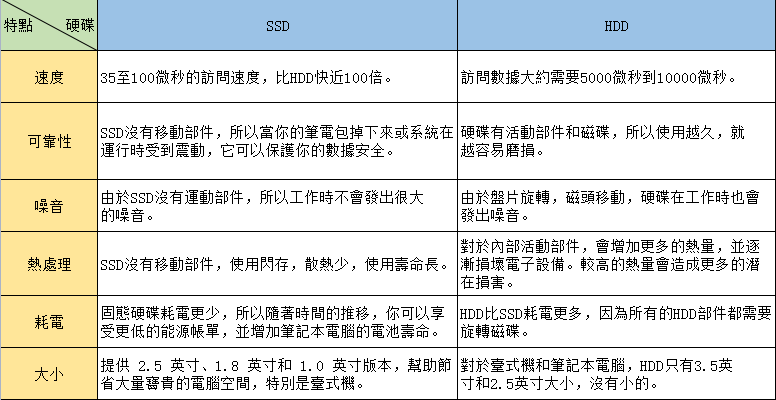
如果您的 Windows 系統安裝在機械硬碟(HDD)上,並且電腦在加載某些大型檔案或同時運行多個應用程式時感到吃力,您可以將電腦的 HDD 升級到 SSD 來加快速度,因為 SSD 的資料讀寫速度比 HDD 快得多。
下面是 HDD 與 SSD 的比對結果:
為什麼將 Windows 系統克隆到SSD?
將 Windows 系統克隆到 SSD 的好處,主要包括以下 3 個方面:
- 提速有感:從傳統的機械硬碟(HDD)換到固態硬碟(SSD),開機、軟體載入、檔案讀寫速度都會快上許多。
- 免重灌系統:不用重新安裝 Windows、驅動程式和各種軟體,原本的桌面排列、瀏覽器書籤和系統設定都能保留下來。
- 硬碟升級:如果是因为舊硬碟空間不足或需要更大容量,克隆可以無痛切換到新硬碟。
系統克隆 SSD 前的準備工作
在開始操作前,請做好以下準備工作:
| 目標 SSD | 確保 SSD 的容量大於或等於原硬碟中已使用的空間。例如,原硬碟是 500GB,但已用空間是 200GB,那麼你需要一個至少 200GB 以上的 SSD(通常建議 256GB 或以上)。 |
| 硬碟外接盒或轉接線 | 用於將新的 SSD 連接到電腦(透過 USB 介面)。 |
| 備份重要資料 | 雖然克隆操作通常是安全的,但以防萬一,建議使用免費備份軟體將重要檔案備份到行動硬碟或雲端空間。 |
將 Windows 11/10/8/7作業系統克隆到 SSD 的最佳軟體
實際上,只要選擇專業的作業系統克隆工具,將 Windows 系統克隆到 SSD 將是一個簡單的任務。在軟體市場上,有無數的克隆軟體可用。在這裡,我們強烈推薦適用於 Windows 11/10/8/7(64 位和 32 位)使用者的 AOMEI 分割區軟體。
AOMEI 分割區軟體提供以下兩種方法,以幫助您將 Windows 系統磁碟機或整個系統磁碟克隆到SSD。
- 僅將 Windows作業系統克隆到 SSD:僅將 Windows 11、10、8、7 分割區遷移到 SSD,並將其餘資料分割區留在舊硬碟上。
- 將 Windows 系統磁碟克隆到 SSD:從一個磁碟將所有分割區(作業系統分割區和其他分割區)對拷到SSD。
2 種方法:將 Windows 系統克隆到 SSD
現在,回到最重要的一點——如何通過這兩種不同的方法在 Windows 11/10/8/7 中將 Windows 作業系統克隆到 SSD。現在,您可以直接點擊下方下載按鈕,免費下載並安裝AOMEI 分割區軟體試用版,然後按照以下步驟執行操作:
 AOMEI 分割區軟體
- 進階分割區管理功能:超越基礎磁碟工具的限制,提供更靈活的分割區操作。可彈性調整大小、移動、分割、合併與對齊分割區。
- 作業系統遷移與硬碟克隆:可將 Windows 作業系統遷移至 SSD 或 HDD,無需重新安裝;亦可完整克隆整個硬碟或特定分割區,實現流暢的系統升級。
- 靈活的磁碟轉換工具:無需刪除分割區即可在 MBR 與 GPT 之間進行轉換,可在基本磁碟與動態磁碟之間切換,並能轉換 NTFS 與 FAT32 檔案系統。
- 智慧空間分配功能:可將可用空間直接從一個分割區分配給另一個分割區,並能擴充系統磁碟,無需預先建立未配置空間。
- 分割區復原與動態磁碟支援:可復原遺失或刪除的分割區,並透過進階磁碟管理工具管理動態磁碟區。
 100% 安全
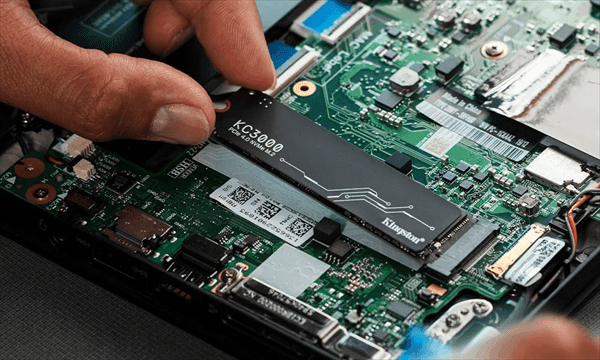
>> 如果您使用的是桌面電腦,您需要打開機殼並將SSD連接到主機板。
>> 如果您的電腦是筆電,則需要打開筆電的後蓋並正確安裝 SSD。
方法 1. 只克隆 Windows作業系統到 SSD
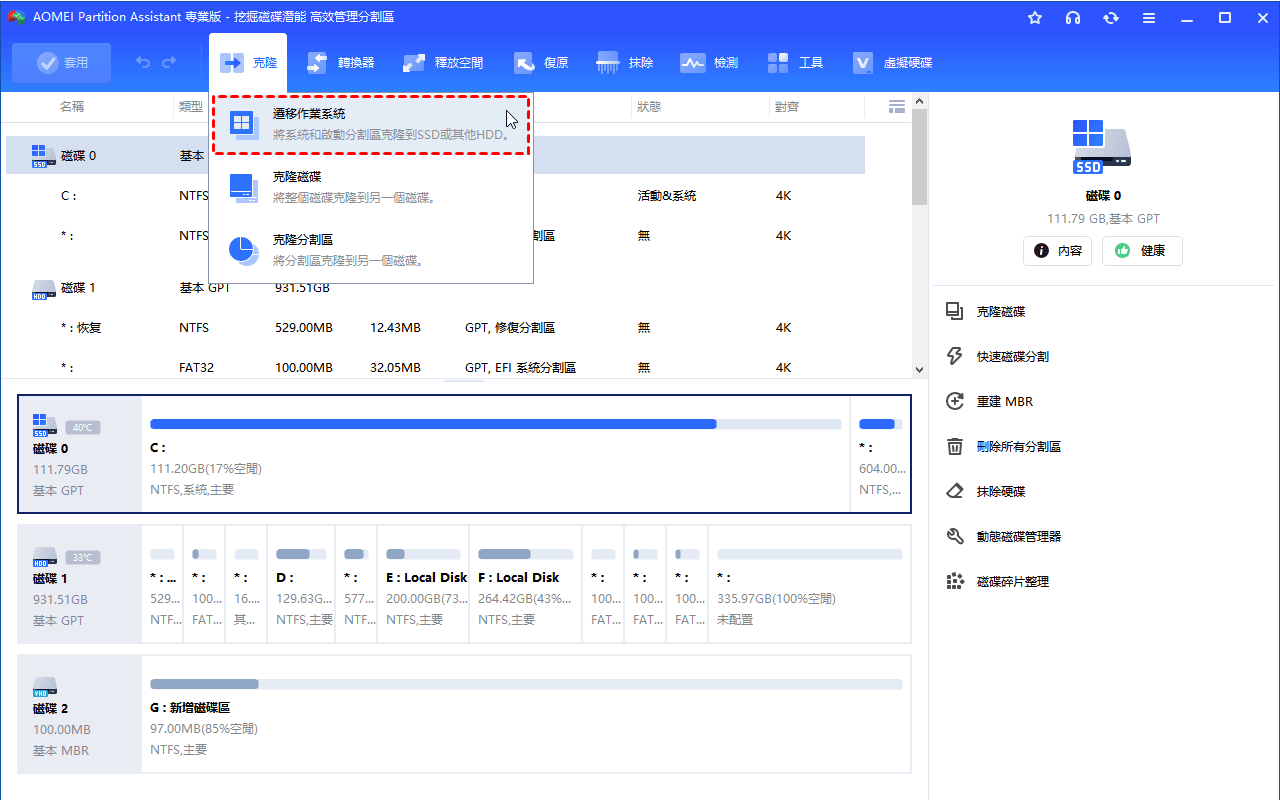
如果您只想將 Windows 系統分割區克隆到 SSD,請嘗試「遷移作業系統」。
步驟1、將目標硬碟連接到電腦並確保可以檢測到它;安裝並打開AOMEI 分割區軟體,點選上方「克隆」——「遷移作業系統」。
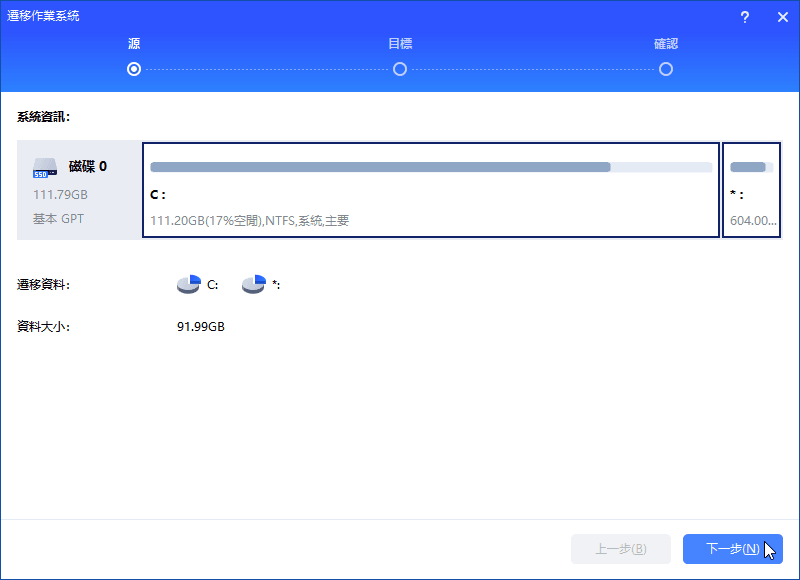
步驟2、軟體會自動選擇系統分割區。您只需檢查系統資訊。
步驟3、然後,請選擇目標SSD,再點擊「下一步」。
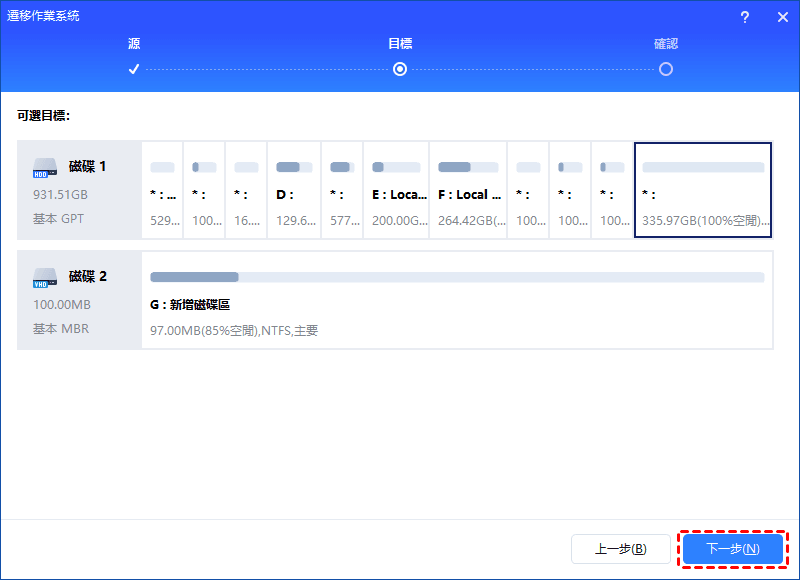
步驟4、請確認系統遷移資訊。
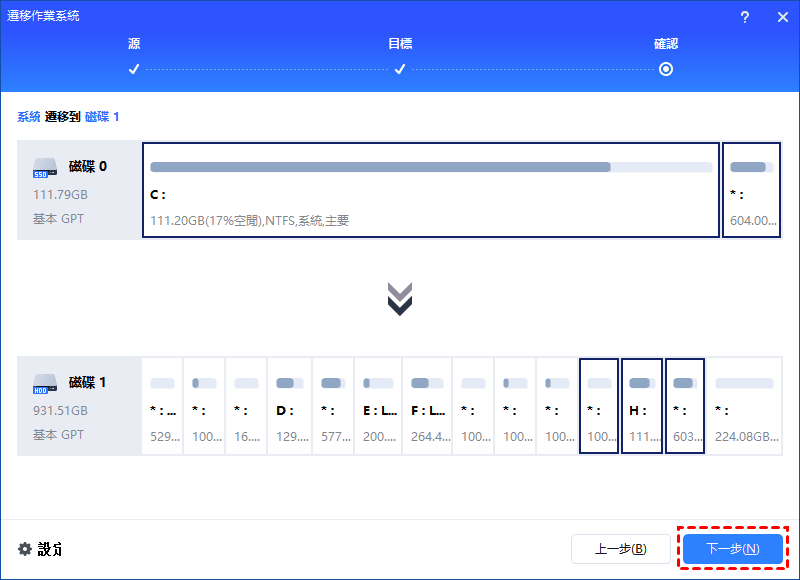
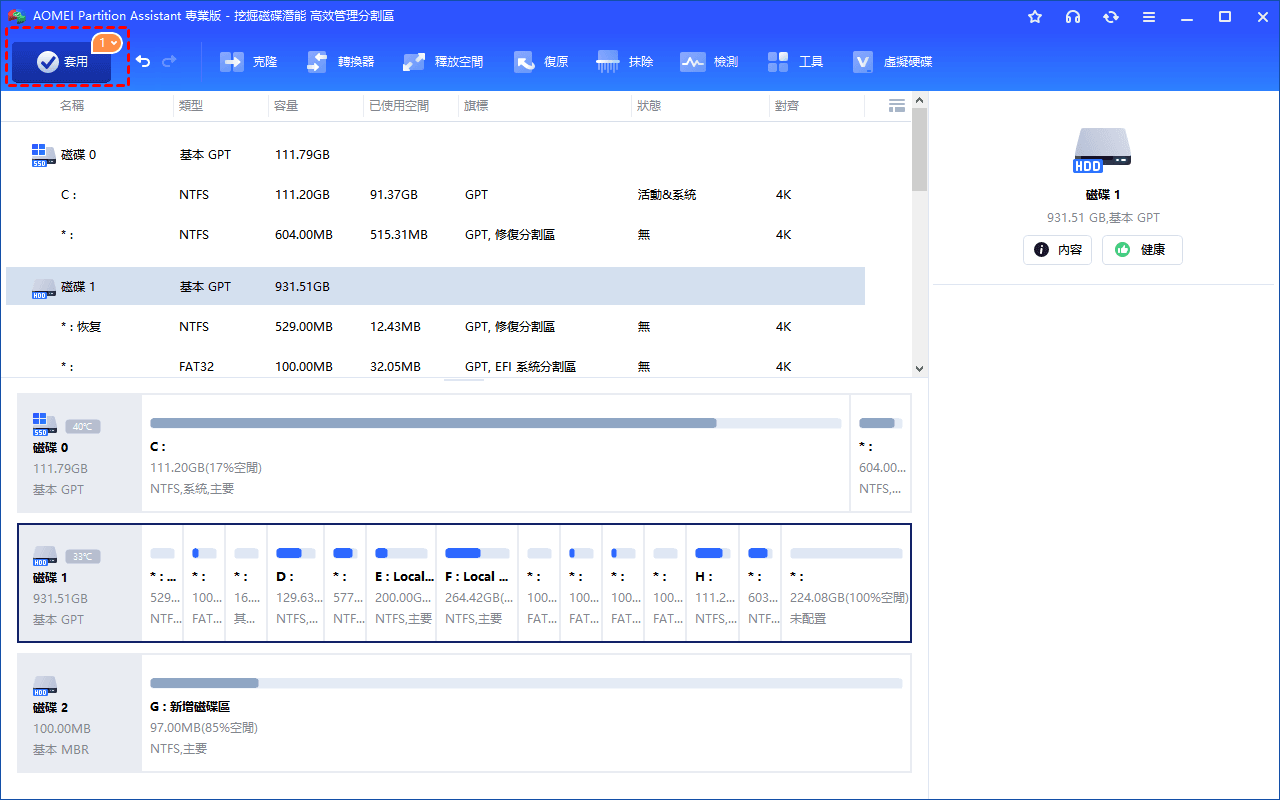
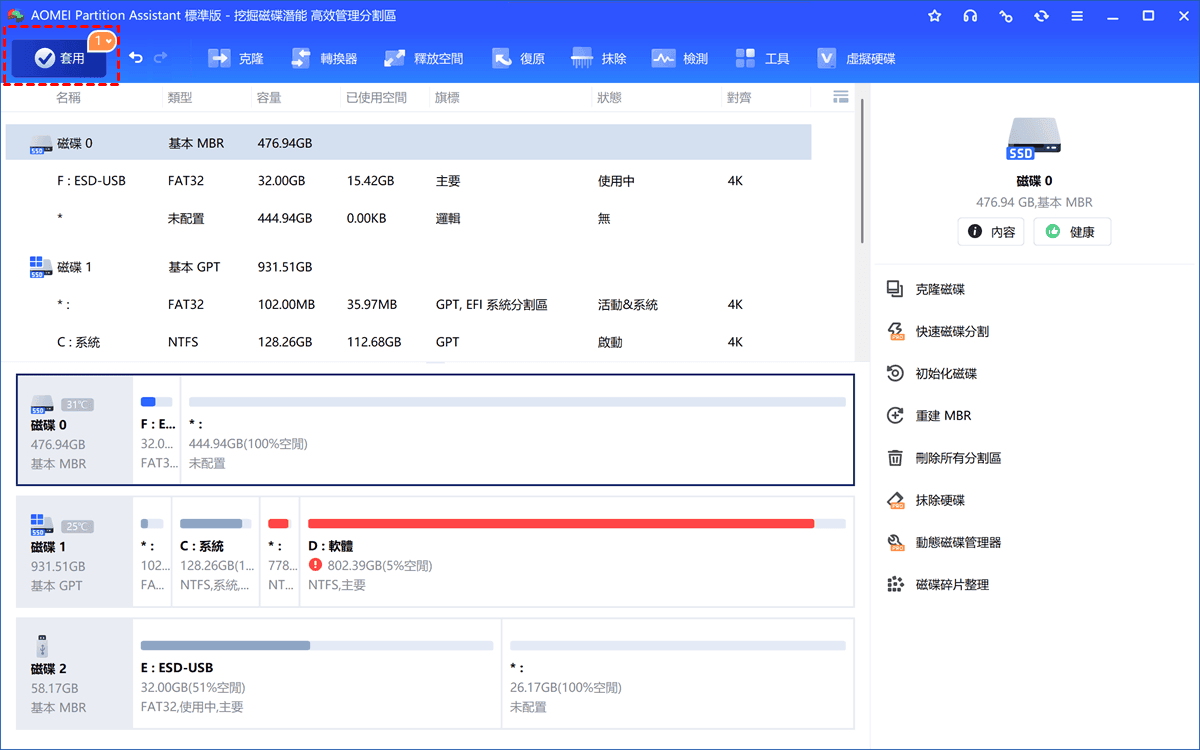
步驟5、預覽結果,點擊「套用」提交。
方法 2. 將 Windows 系統磁碟克隆到 SSD
如果您需要將整個 Windows 系統磁碟克隆到 SSD,请尝试「克隆磁碟」。
步驟1. 安裝並運行AOMEI 分割區軟體,點選上方工作列「克隆」——「克隆磁碟」。
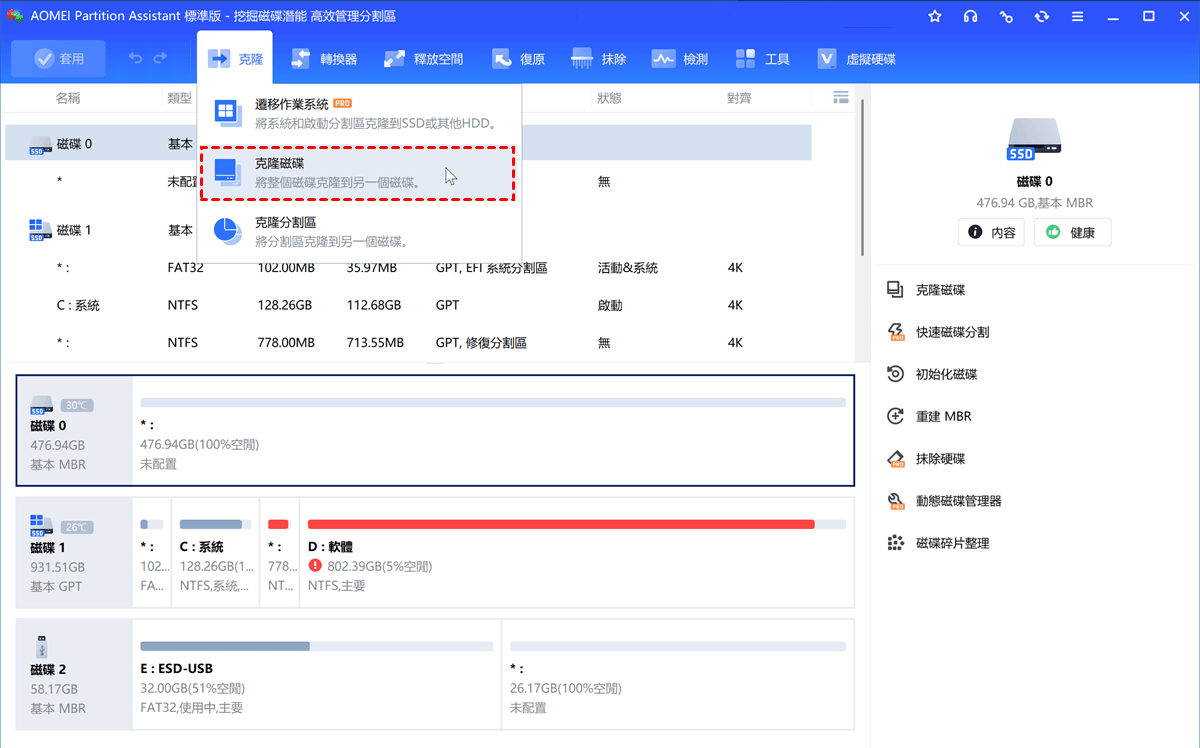
步驟2. 請選擇來源磁碟(想要遷移資料的舊硬碟),再點選下一步。
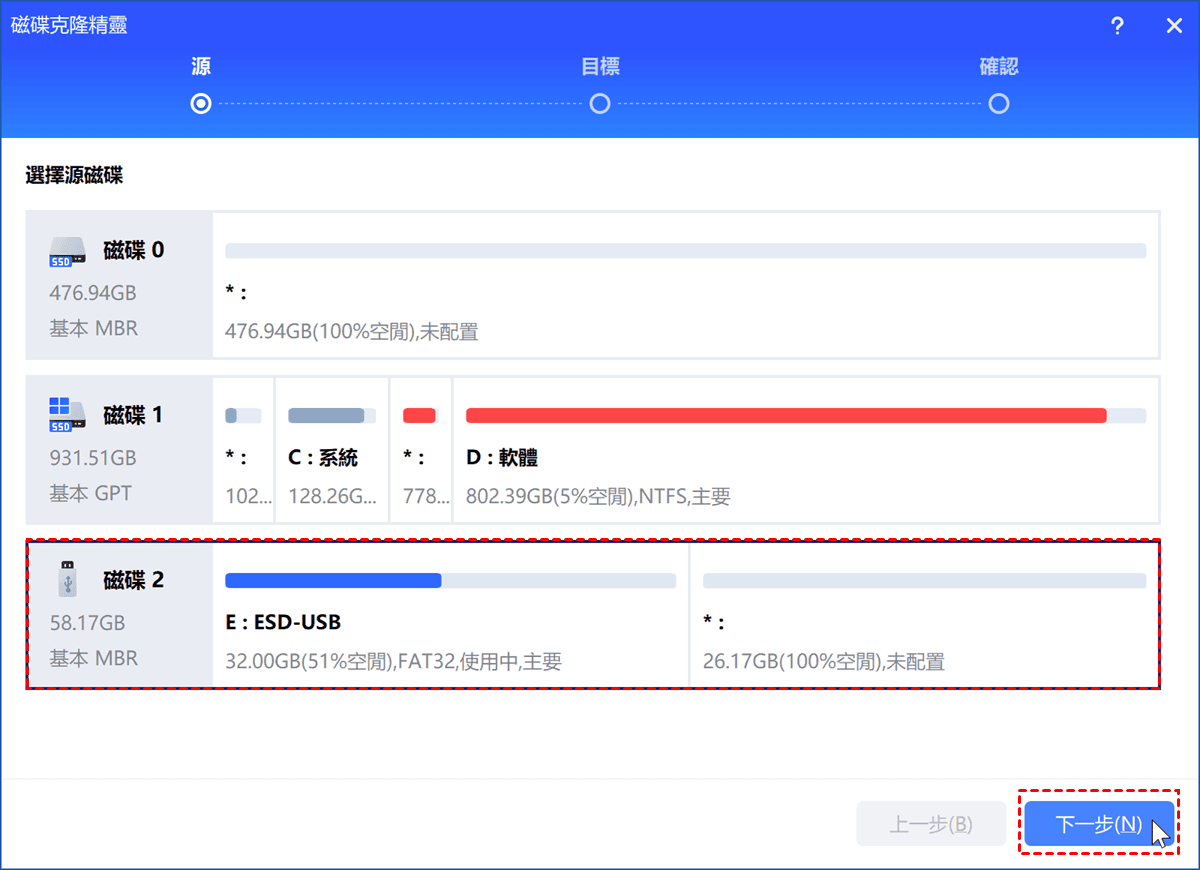
步驟3. 然後,請選擇目標磁碟(新的SSD),再點選下一步。
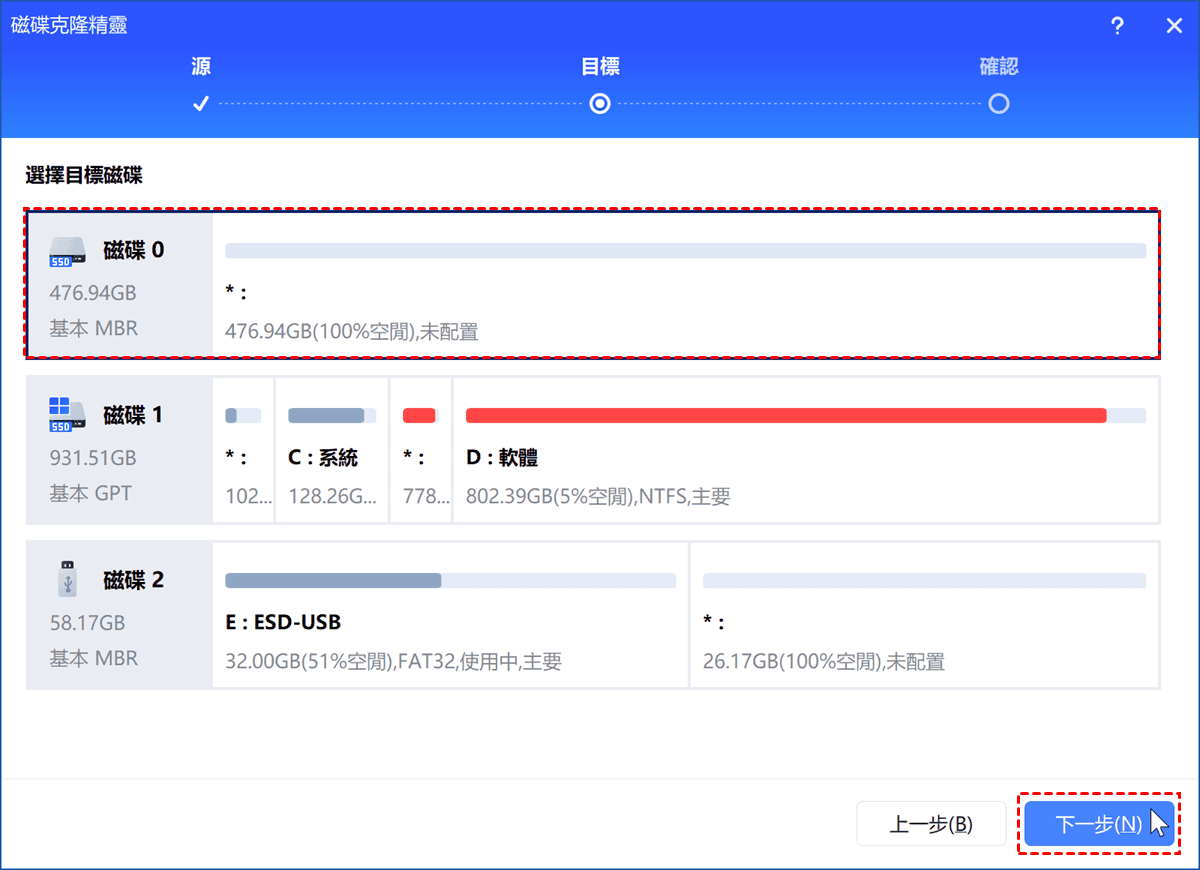
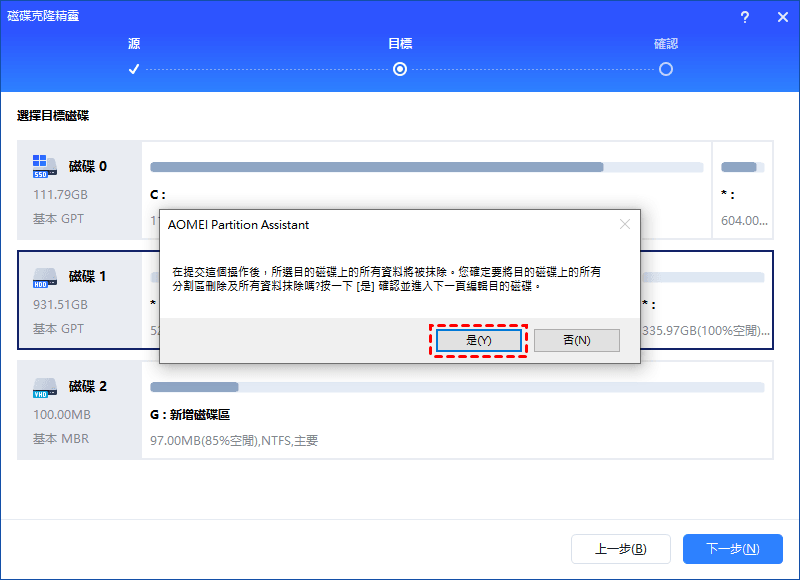
您會收到清除目標磁碟所有資料的提示。若確認無誤,請點選「是」。
步驟4. 確認磁碟克隆資訊。
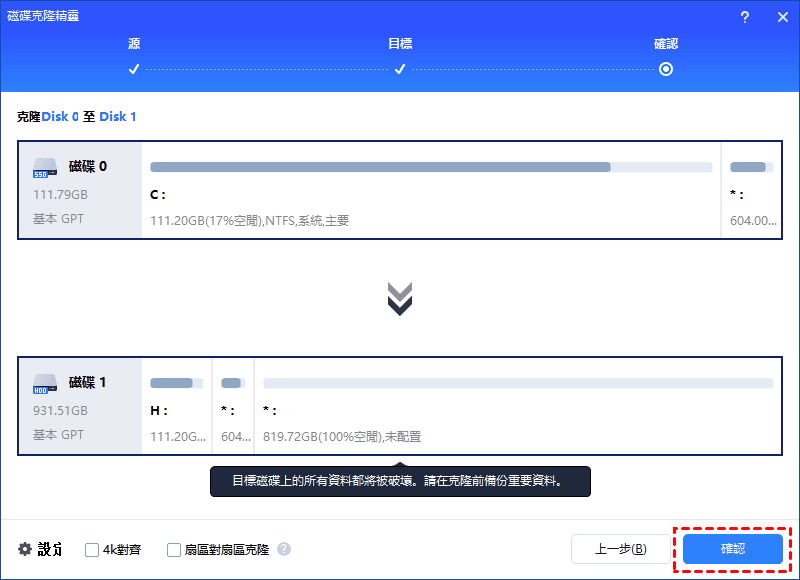
步驟5. 最後,您只需點選「套用」就可以開始克隆磁碟了。
如何從克隆的SSD開機系統?
在使用任何一種方法成功將 Windows 系統克隆到SSD後,現在您需要更改 Bios作業系統菜單中的開機順序,以從 SSD 開機 Windows 11/10/8/7。
1. 重新啟動電腦並不斷按F2鍵(或其他鍵,如 Del、F8、F12)以訪問Bios作業系統菜單。
2. 使用箭頭鍵選擇開機標籤。系統裝置將按優先順序顯示。
3. 為了使克隆的 SSD 具有比其他硬碟更高的開機優先級,將其移動到列表中的第一個位置。

4. 保存更改並退出Bios作業系統設定實用程式。電腦將成功從 SSD 重新啟動。
如果您將 Windows 系統磁碟機或磁碟從 MBR 克隆到 GPT,或從 GPT 克隆到 MBR 磁碟,則還需要將 Bios作業系統開機模式更改為 UEFI,或從 UEFI 更改為 BIOS。
總結
使用 A OMEI Partition Assistant 專業版,將 Windows 11/10/8/7 系統從 HDD 克隆到 SSD 將變得輕而易舉,並且在新的 SSD 上加載 Windows 作業系統速度將有很大提升。當然,在您開始操作之前,請根據上面的提示提前備份系統和資料,以防萬一。
順便提一下,AOMEI 分割區軟體有不同版本供不同的使用者使用。對於家用使用者來說,AOMEI 分割區軟體專業版是一個不錯的選擇。對於企業使用者,您可以使用 AOMEI 分割區軟體 Technician(技術員版本)向客戶提供收費的技術服務。請根據您的需求選擇適當的版本。

 新增為偏好來源