




從零自製開機隨身碟:簡單步驟一次看懂
本文將指導您在 Windows 電腦上快速製作開機隨身碟,依照提供的步驟進行操作就可以輕鬆搞定。若想在隨身碟上使用專業的分割區工具,也可以從本找到製作方法。

由 Louis 發佈於 2026年03月25日


為什麼需要製作一個可開機 USB?
在 Windows 電腦上製作的「開機隨身碟」(也有人叫它「安裝隨身碟」或「救援隨身碟」),主要是為了重灌系統、修電腦,或是安裝其他作業系統(像 Linux)來用的。
擁有一個開機隨身碟,您能夠享受到以下這些好處:
簡化安裝或者重灌 Windows 系統的過程
- 相較於傳統光碟,隨身碟的讀取速度快很多,安裝時間大幅縮短。
方便攜帶可重複使用
- 體積小、可重複抹寫,不像光碟容易刮傷或損壞。
適用於無光碟機的現代電腦
- 現在許多輕薄筆電、桌機已不配備光碟機,用隨身碟進行安裝或重灌已經成為標準方法。
可製作多種系統工具
- 除了 Windows 安裝碟,也能製作成 Linux 開機碟、系統救援碟、PE 維修碟等。
如何製作開機 USB 隨身碟?
可開機 USB 隨身碟的製作過程並不複雜,但您仍然需要做好前期的準備工作,以確保製作出來的隨身碟可以正常使用。
請注意,專業的第三方製作工具不僅更加簡單,製作成功率也會更高,更推薦您使用。
開始前的準備工作
一支容量足夠的隨身碟
- 建議 8GB 以上(Windows 10 / 11 安裝檔約 5–7 GB)。
- 製作過程中隨身碟會執行完全格式化。為避免資料遺失,請先備份重要資料。
Windows 安裝映像檔(ISO 檔)
- 可從微軟官方網站下載 Windows 10 / 11 的 ISO 檔。
- 若製作 Linux 或其他系統,請準備對應的 ISO 檔。
選擇製作工具
- 官方工具:微軟官方工具(簡單但有限制)
- 第三方工具:AOMEI 分割區軟體(功能強大、支援多種系統,適合進階需求)
一台可正常運作的 Windows 電腦
- 用於製作可開機 USB 隨身碟
方法1、使用微軟官方製作工具
微軟官方製作工具(Windows Media Creation Tool)雖有免費易用的優點,但它的缺點同樣無法忽視:網路要求高、版本綁定(無法自由選擇特定舊版)、無法製作 Windows Server 或其他版本等。
下面是完整的製作步驟:
步驟 1. 到微軟官方網站下載微軟官方製作工具。

步驟 2. 插入隨身碟,確認隨身碟內重要資料已備份。
步驟 3. 執行工具,選擇 「為另一部電腦建立安裝媒體」。
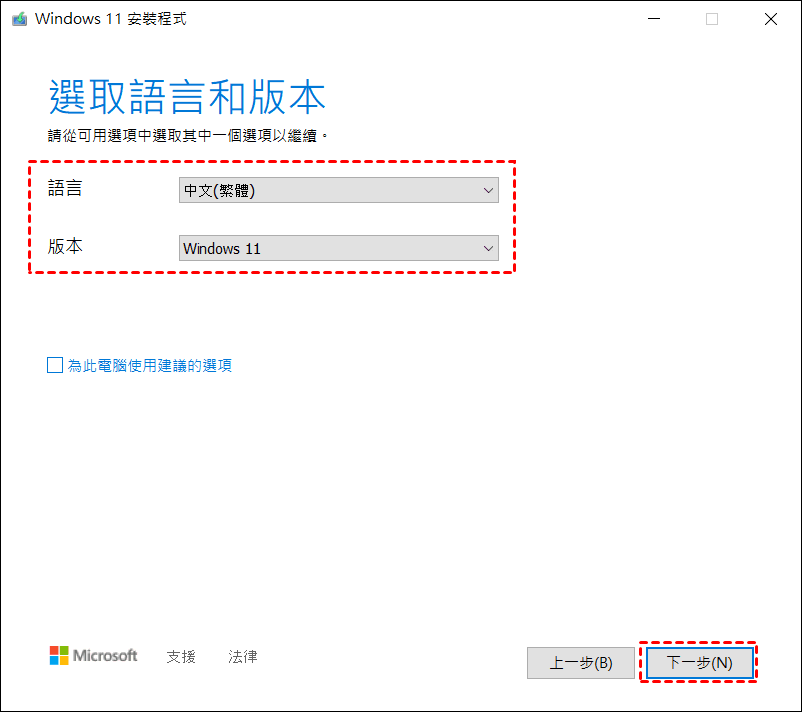
步驟 4. 選擇語言、版本、架構(64位元建議)。
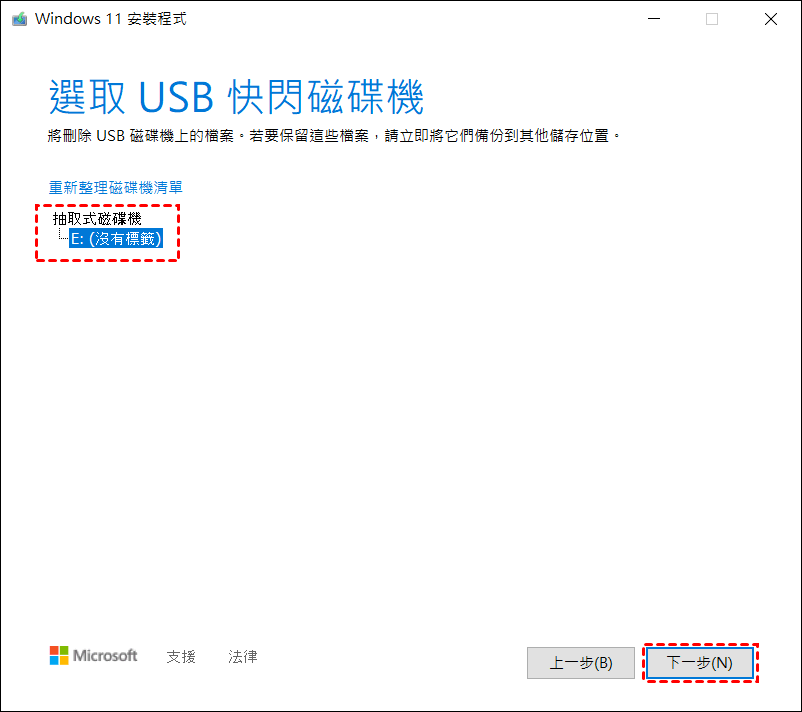
步驟 5. 選擇 「USB 隨身碟」,並從清單中選中您的隨身碟。
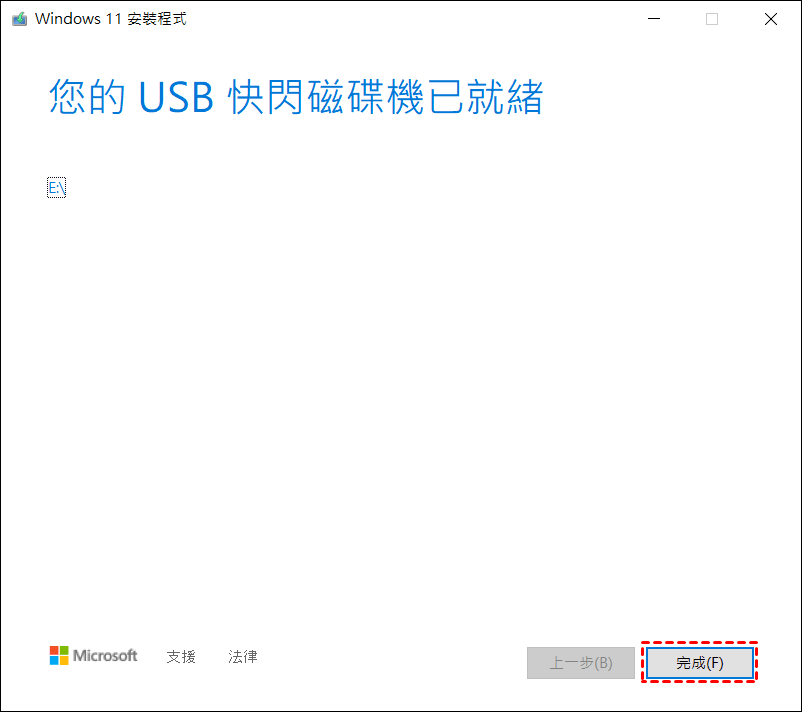
步驟 6. 等待工具自動下載並寫入,完成後即為開機隨身碟。
方法2、無限制的專業製作工具
AOMEI 分割區軟體是一個介面簡單、功能很齊全的分割區管理工具,適用於所有 Windows 11、10、8、7 的電腦。它支援的功能很多,像是建立、刪除、格式化、複製分割區,還有更改檔案系統、調整磁碟分割區樣式等。
另外,當您的硬碟出狀況,像是儲存裝置或檔案系統損壞、或其他問題時,它也能幫您用 CHKDSK.exe 檢查分割區,或是重建 MBR。
AOMEI 分割區軟體的操作介面很直觀,用起來相當順手,您可以跟著精靈一步步完成,整個過程不難,就算自己一個人也能輕鬆搞定。假如不小心按錯,它還支援「還原」功能,所以就算是電腦初學者,也能輕鬆管理自己的電腦跟硬碟。
更重要的是,這套軟體還能安裝在 USB 或 CD/DVD 上,讓您擁有一個可攜帶的分割區管理工具。當您哪天電腦開不了機時,只要把這支 USB 插進電腦,進 BIOS 設定從它啟動,就能試著解決問題,或直接用它的功能來管理硬碟,非常方便。
接下來,您可以直接點擊下方下載按鈕下載並安裝 AOMEI 分割區軟體,參考下一部分,瞭解如何使用此工具:
 AOMEI 分割區軟體
- 進階分割區管理功能:超越基礎磁碟工具的限制,提供更靈活的分割區操作。可彈性調整大小、移動、分割、合併與對齊分割區。
- 作業系統遷移與硬碟克隆:可將 Windows 作業系統遷移至 SSD 或 HDD,無需重新安裝;亦可完整克隆整個硬碟或特定分割區,實現流暢的系統升級。
- 靈活的磁碟轉換工具:無需刪除分割區即可在 MBR 與 GPT 之間進行轉換,可在基本磁碟與動態磁碟之間切換,並能轉換 NTFS 與 FAT32 檔案系統。
- 智慧空間分配功能:可將可用空間直接從一個分割區分配給另一個分割區,並能擴充系統磁碟,無需預先建立未配置空間。
- 分割區復原與動態磁碟支援:可復原遺失或刪除的分割區,並透過進階磁碟管理工具管理動態磁碟區。
 100% 安全
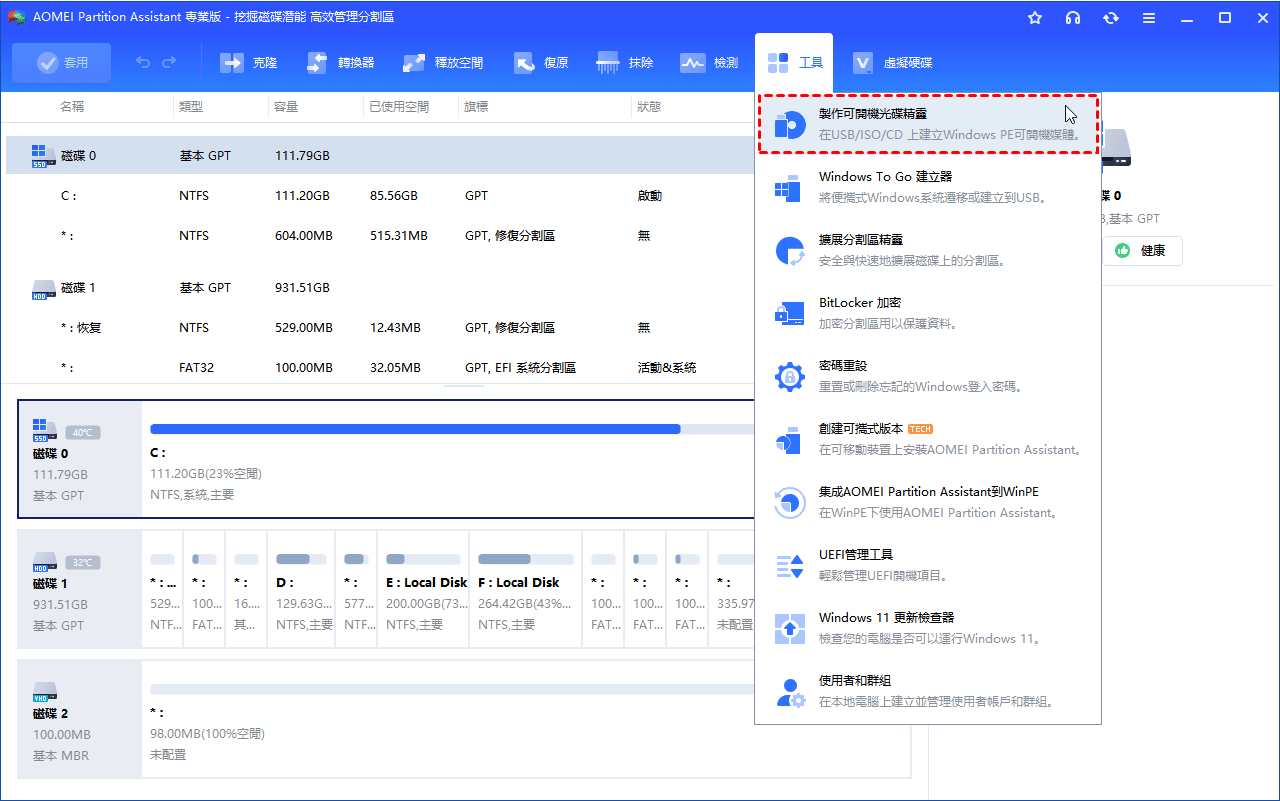
步驟 1. 將USB連接到正常工作的 Windows 電腦,安裝並運行AOMEI 分割區軟體。點選上方工作列“工具”——“製作可開機光碟精靈”,然後點選“下一步”。
步驟 2. 選擇您的開機裝置(USB),然後點選“繼續”。
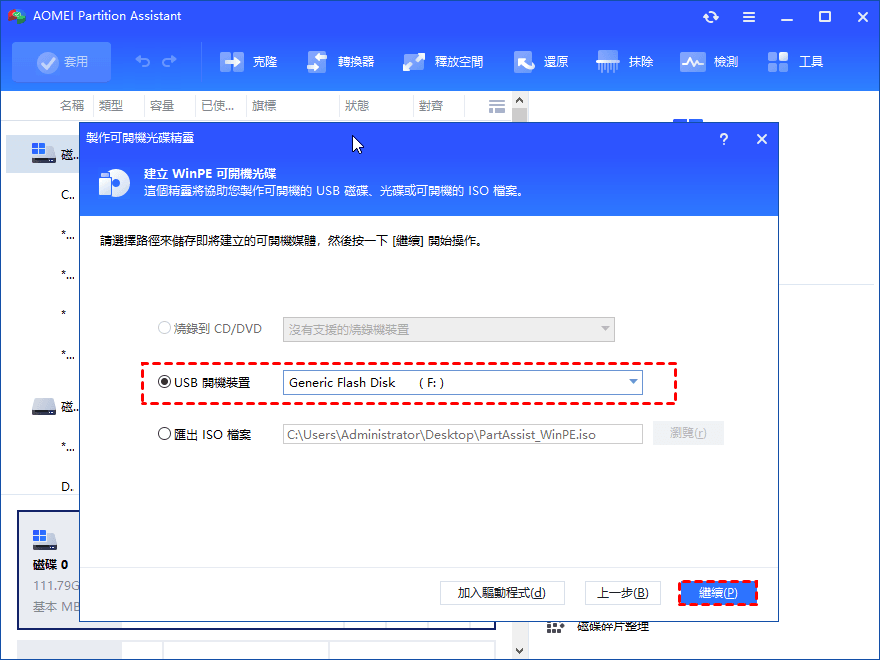
步驟 3. 它會提示您 USB 隨身碟將被格式化,請備份重要資料。如果您已完成備份,請點選“是”。然後,等待該過程完成。
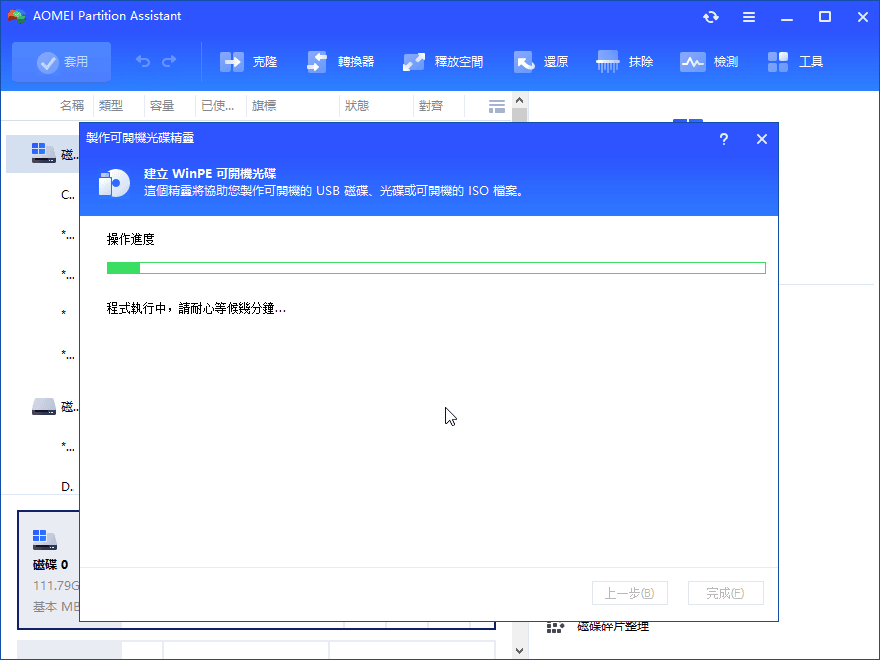
之後,將在此USB或CD/DVD上安裝完整的分割區管理器,您可以將其連接到另一台 Windows 電腦執行AOMEI 分割區軟體。
如果您是WindowsServer使用者,請使用 AOMEI 分割區軟體 Server 版本,以便在 Windows Server 2025、2022、2019、2016、2012 (R2) 系統中使用。
延伸閱讀:如何將 AOMEI 分割區軟體裝進隨身碟?
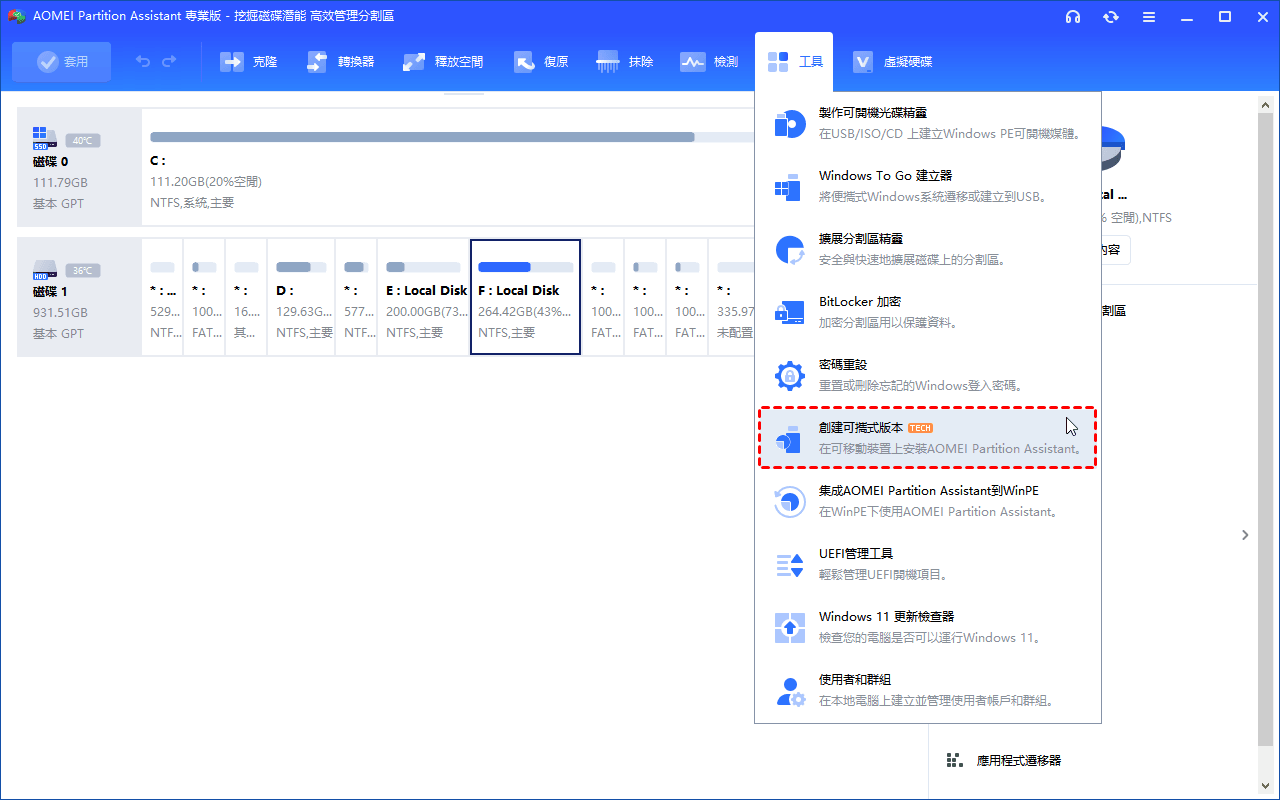
若想在 USB 上隨時使用 AOMEI 分割區軟體,請升級至 AOMEI 分割區軟體 Technician 版本。它提供了一個「建立可攜式版本」功能,可以幫助您將 AOMEI 分割區軟體直接裝進 USB 隨身碟,以便隨時使用它來管理分割區或修復各種磁碟錯誤。
如何將 USB 隨身碟設定為開機裝置?
已製作完成的開機隨身碟,需要將它設定為第一啟動順序才能使用。
下面是完整的操作步驟。請注意,不同品牌主機板的 BIOS 介面與文字略有不同,請根據實際情況進行選擇。
步驟 1. 打開電腦,按下相應按鍵(F2或Del鍵)進入 BIOS 介面。請注意,不同品牌的主機板按鍵會有不同,請進入官網進行確認。
步驟 2. 進入 BIOS,通過箭頭鍵選擇“開機”標籤。並選擇“設定開機裝置優先權”。
步驟 3. 在列出的裝置中將可開機USB設定為第一啟動順序。然後儲存更改。

您將看到預安裝的 AOMEI 分割區軟體,使用其不同的功能修復或管理您的硬碟。
結論
上面是製作開機 USB 隨身碟的完整指南,在製作完成後,您還需要進入 BIOS 介面調整開機順序,以確保此隨身碟能夠正常使用。若想隨時使用 AOMEI 分割區軟體,也可以從本文找到可攜式版本的製作方法,以滿足您的各種需求。

 新增為偏好來源