




從 GPT 到 MBR:免重裝完成系統轉移與開機引導修復二合一指南
本文是將作業系統從 GPT 磁碟遷移到 MBR SSD 的完整指南,包含 GPT 與 MBR 的比較、必要性與代價以及具體的 SSD 系統轉移方法,透過完整流程來確保系統遷移順利完成。

由 Louis 發佈於 2026年05月22日


案例:將作業系統從 GPT 磁碟遷移到 MBR 磁碟?
「我的 Windows 10 作業系統是安裝在一顆採用 GPT 分割格式的傳統硬碟(HDD)上。當時覺得 HDD 容量大又便宜,使用起來也還算滿意。不過隨著時間推移,它的運作速度變得越來越慢。為了提升電腦的執行效率,將 Windows 10 作業系統遷移到固態硬碟(SSD)成了我認為的最佳解決方案。我手邊有一顆 SSD,但在準備進行系統移轉時,卻發現它屬於 MBR 磁碟格式。請問我能夠直接從 GPT 磁碟將作業系統遷移到 MBR 的 SSD 嗎?我很擔心遷移完成後,系統會無法正常啟動。」
GPT VS MBR:兩種分割表格式的簡單比較
要從「GPT」遷移到「MBR」,得先了解它們的差異。簡單來說,它們是在硬碟或 SSD 上建立「地圖」的兩種不同方式,用來記錄檔案存放在哪裡。
MBR(主開機記錄)是什麼?
這是早期硬碟使用的標準格式。
相容性:與 Legacy BIOS 或相容性支援模式(CSM)開機模式搭配。
主要限制:最高僅支援 2TB 的硬碟容量,超過 2TB 的空間無法使用。此外,MBR 結構較為簡單,缺乏自動備份機制,開機區塊若損壞,可能導致整顆硬碟資料無法讀取。
最大分割區數量:最多 4 個主要分割區,或 3 個主要分割區加 1 個延伸分割區。
GPT(GUID分割區表)是什麼?
這是現代電腦採用的新標準,為取代 MBR 而生。
相容性:與 UEFI (統一可延伸韌體介面) 開機模式搭配。
主要優勢:
- 支援超過 2TB 的硬碟,最大容量理論上無限制。
- 結構上具備備援機制,在磁碟頭尾各存一份分割區表,並採用 CRC32 校驗值確保資料完整性,安全性遠優於 MBR。
- 幾乎沒有限制分割區數量。
適合現代硬碟:對 512GB、1TB 及更大容量的現代 SSD 而言,GPT 格式的對齊優化更好,能讓 SSD 發揮完整的隨機讀寫效能。
GPT 到 MBR:遷移到 MBR SSD 的必要性與代價
下面是將作業系統從 GPT 磁碟遷移到 MBR SSD 的必要性與代價。
GPT 轉 MBR 的必要性
將系統遷移至 MBR 格式的 SSD,最主要的考量通常是為了讓只支援傳統 Legacy BIOS 模式的主機板能夠順利啟動。
因此,驅動您轉換的主要理由——相容性需求。
如果您的電腦主機板較舊,韌體僅支援傳統的 Legacy BIOS 模式,那麼為了讓新 SSD 能夠正常啟動作業系統,其分割區格式「一定」要是 MBR,否則無法開機。
GPT 轉 MBR 需要付出的代價
- 犧牲大容量:若固態硬碟的容量超過 2TB,一旦轉換為 MBR 格式,超出 2TB 的部分將完全無法被使用。
- 放棄安全性與便利性:GPT 所提供的備援保護機制、CRC32 驗證等較高的安全防護優勢將不復存在。此外,當 MBR 的開機區發生問題時,後續的修復流程也相對更為麻煩。
- 效能損失風險:若手動轉換過程未妥善處理 4K 對齊,SSD 的讀寫效能可能會出現下降。
- 與主流趨勢脫節:新版的 Windows 11 嚴格要求必須採用 GPT 磁碟搭配 UEFI 開機模式。若轉為 MBR,未來可能無法升級或安裝新的作業系統。
能將作業系統從 GPT 磁碟遷移到 MBR SSD 嗎?
從 GPT 格式的硬碟遷移至 MBR 格式的固態硬碟,雖然有助於讓較舊的電腦設備繼續沿用,但背後牽涉到分割區樣式與韌體開機模式的轉換,過程中存在一定的風險與限制。
以下將為您提供準備工作以及完整的操作步驟。
準備工作
- 備份重要資料:在開始任何磁碟操作之前,備份重要資料是最關鍵且不可省略的步驟。請務必先將個人檔案備份至外接硬碟或雲端空間。
- 確認系統適用性:此方法適用於安裝 Windows 7、8、10 等較舊版本的電腦。若您的電腦為 Windows 11,強烈建議不要進行此項轉換。
- 準備硬體:準備好要遷移的目標 SSD,以及一條 SATA 轉 USB 轉接線或外接盒。
- 準備軟體:下載並安裝所選的第三方磁碟管理軟體(例如 AOMEI 分割區軟體)。
- 連接 SSD:使用轉接線將目標 SSD 連接至電腦,確保系統能夠正確辨識該硬碟。
使用 AOMEI 分割區軟體執行 SSD 系統轉移
將作業系統從 GPT 磁碟遷移到 MBR SSD 的最簡單方法就是使用專業的第三方磁碟管理工具,廣受歡迎的 AOMEI 分割區軟體可以完美符合您的作業系統遷移需求。
AOMEI 分割區軟體支援 Windows 11/10/8.1/8/7 等系統,可以在幾個步驟內輕鬆將作業系統從 GPT 磁碟遷移到 MBR SSD,並確保遷移的系統能夠正常開機。
此外,AOMEI 分割區軟體還提供了磁碟與分割區克隆的功能,並允許您快速將 MBR 轉換為 GPT(GPT 轉換為 MBR),可滿足您的各種需求。下面是此軟體的下載方式與 SSD 系統轉移方法。
 AOMEI 分割區軟體
- 進階分割區管理功能:超越基礎磁碟工具的限制,提供更靈活的分割區操作。可彈性調整大小、移動、分割、合併與對齊分割區。
- 作業系統遷移與硬碟克隆:可將 Windows 作業系統遷移至 SSD 或 HDD,無需重新安裝;亦可完整克隆整個硬碟或特定分割區,實現流暢的系統升級。
- 靈活的磁碟轉換工具:無需刪除分割區即可在 MBR 與 GPT 之間進行轉換,可在基本磁碟與動態磁碟之間切換,並能轉換 NTFS 與 FAT32 檔案系統。
- 智慧空間分配功能:可將可用空間直接從一個分割區分配給另一個分割區,並能擴充系統磁碟,無需預先建立未配置空間。
- 分割區復原與動態磁碟支援:可復原遺失或刪除的分割區,並透過進階磁碟管理工具管理動態磁碟區。
 100% 安全
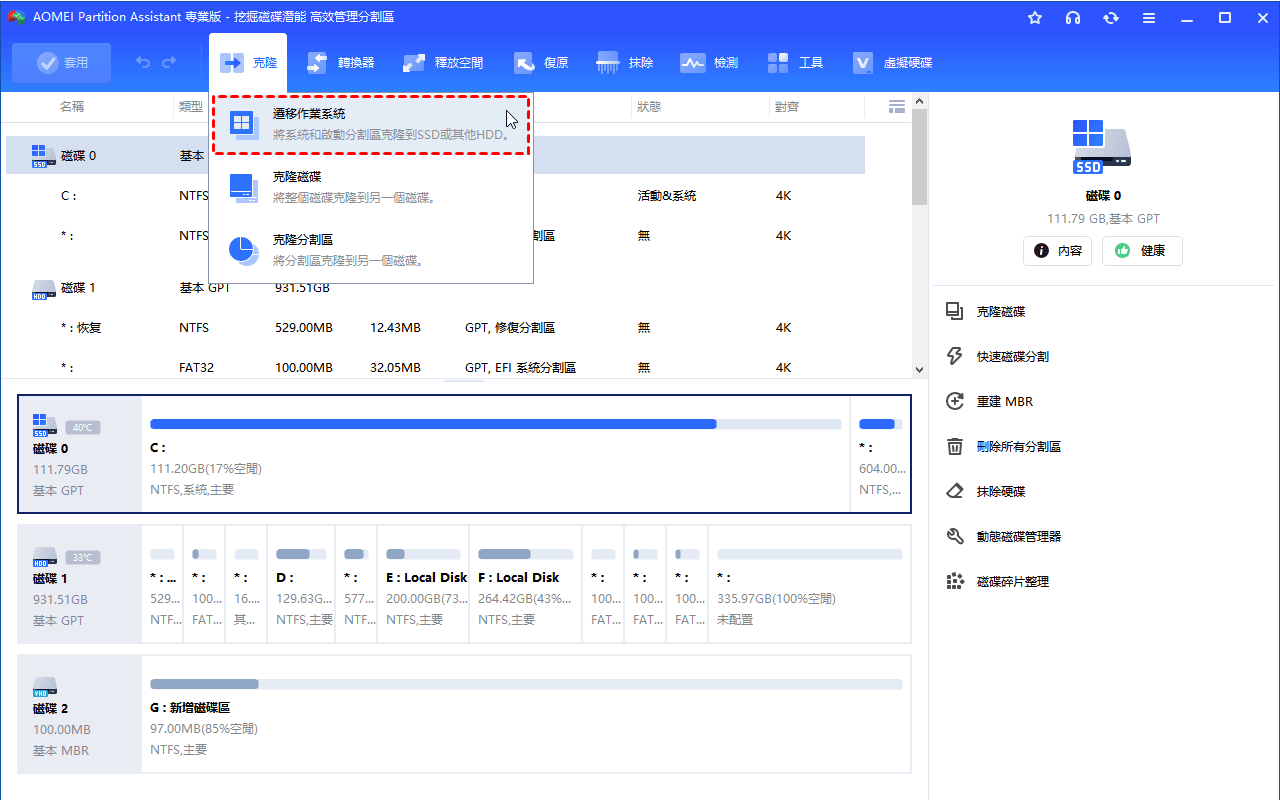
步驟1、打開 AOMEI 分割區軟體,點選上方「克隆」——「遷移作業系統」。
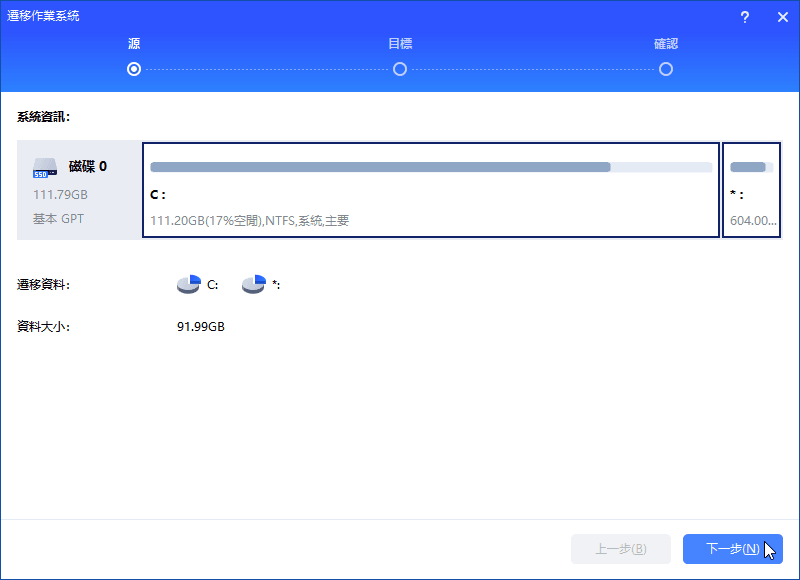
步驟2、軟體將自動選擇系統磁區(GPT 磁碟),檢查無誤後點選「下一步」。
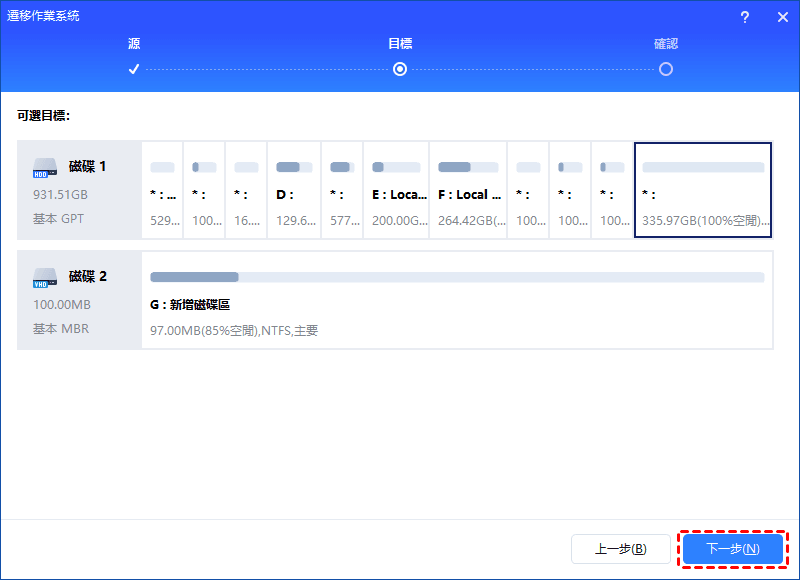
步驟3、選擇新的 MBR SSD 作為作業系統儲存位置,然後點擊「下一步」。
步驟4、請檢查作業系統遷移資訊。無誤後,點選「下一步」。

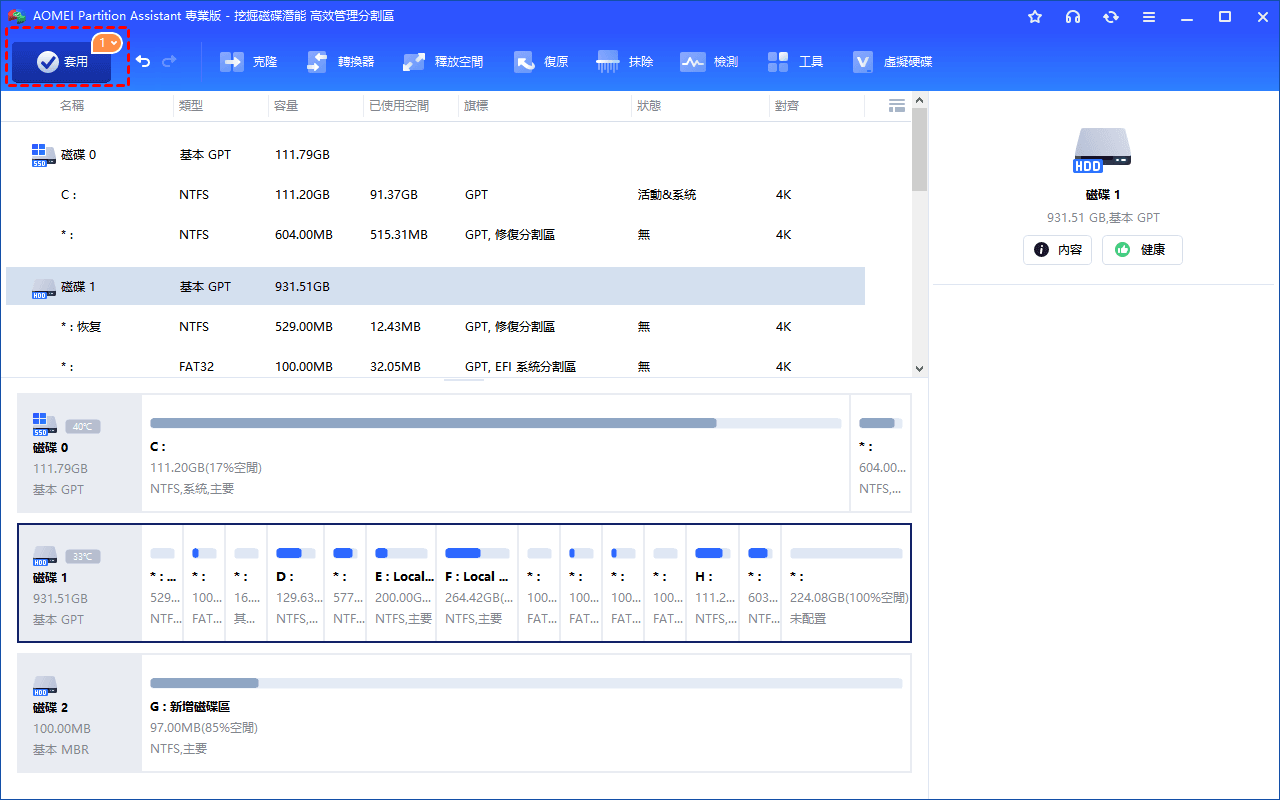
步驟5、預覽結果,點擊「套用」提交即可開始遷移作業系統。
若遷移作業已完成,請將電腦關機。接著按下 F2、Del、F8 或其他對應的功能鍵以進入 BIOS 設定畫面。在此處需調整兩項設定:開機順序與開機模式。請將開機順序設為已複製完成的 MBR SSD,並將開機模式從 UEFI 切換至 Legacy。完成後按下 F10 鍵儲存變更並離開 BIOS。

請注意,若您想在 Windows Server 2025、2022、2019、2016、2012 (R2) 中完成 SSD 作業系統轉移,需升級到伺服器版本。
常見的故障排除
開機時顯示「正在掃描並修復磁碟」?
開機後出現黑畫面,僅顯示「Reboot and Select proper Boot device」?
檢查BIOS開機順序:再次確認新SSD是否被設為第一開機裝置。
檢查BIOS開機模式:確認開機模式是否已正確從 UEFI 改為 Legacy/CSM。這是GPT轉MBR後最常見的開機失敗原因。
克隆過程中出現「參數錯誤」或「克隆失敗」?
總結
將系統從 GPT 遷移到 MBR SSD 是一條可行但充滿挑戰的路。藉助專業的磁碟管理工具可以快速遷移作業系統,並解決老舊電腦(僅支援 Legacy BIOS)的啟動問題,但需要付出犧牲 SSD 效能、安全性和未來相容性等代價。
對大多數現代硬體來說,維持 GPT 搭配 UEFI 才是發揮 SSD 完整效能的最佳方案。只有在確認主機板「只支援 Legacy 模式」,且您已做好萬全準備時,可以考慮使用 AOMEI 分割區軟體來完成 SSD 系統轉移。

 新增為偏好來源