




解決識別問題+順利克隆系統:Samsung Data Migration 完整故障排除指南
本文是關於 Samsung Data Migration 無法識別 SSD的完整解答,包含問題原因、6 個解決方案以及替代方案的完整介紹,以確保您能夠順利解決問題或找到更可靠的方法來轉移 SSD 資料。

由 Louis 發佈於 2026年05月19日


Samsung Data Migration 是什麼?
Samsung Data Migration(三星資料遷移工具)是三星官方推出的免費磁碟遷移軟體,可以將您電腦中原有的作業系統、應用程式、個人檔案及設定,完整複製到新的三星 SSD 上。
Samsung Data Migration 是一個專為三星自家 SSD 設計的工具,其操作介面簡單,只需幾個步驟就能完成「克隆」(Clone),可在不重灌系統的情況下直接升級硬碟。
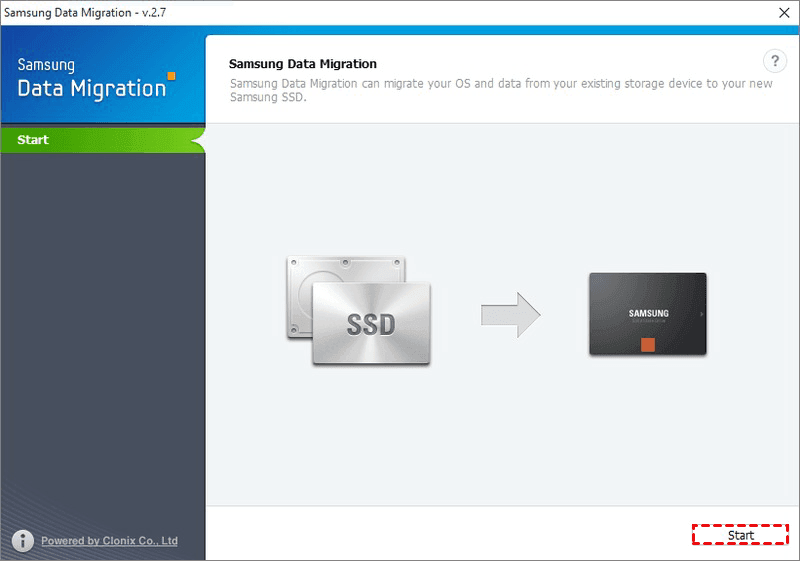
Samsung Data Migration 的效能表現出色,支援所有型號的三星 SSD。不過,此軟體僅支援將來源碟(舊硬碟) 的資料複製到目標碟(三星 SSD),且目標碟必須是三星製造的 SSD(包含 470、830、840、850、860、870、970、980、990 系列等)。
此外,在使用 Samsung Data Migration 遷移資料的過程中,一些使用者還發現了更多問題,例如:Samsung Data Migration 無法正確辨識 SSD。即使透過 Windows 的磁碟管理工具可以正常偵測到該硬碟,系統仍會跳出提示,表示未檢測到 SSD。
Samsung Data Migration 無法識別 SSD 的原因
Samsung Data Migration 無法識別 SSD 的常見原因如下:
| 問題原因 | 具體說明 |
| 連接問題 | SATA 排線或電源線鬆脫、故障。 |
| 使用筆電僅有一個硬碟槽,但未透過外接盒/轉接線連接 SSD。 | |
| M.2 SSD 未確實插入插槽或螺絲未固定。 | |
| BIOS/UEFI 設定不當 | SATA 模式設為「IDE」或「RAID」,而非「AHCI」。 |
| 主機板未正確啟用該 SATA 埠或 M.2 插槽。 | |
| 開機順序或 CSM(相容性支援模組)設定影響偵測。 | |
| SSD 未初始化或處於離線狀態 | 全新 SSD 尚未在「磁碟管理」中進行初始化、分割及格式化。 |
| 在 Windows 磁碟管理中被設為「離線」或「唯讀」。 | |
| 驅動程式或系統衝突 | 舊的 Intel RST(快速儲存技術)驅動程式導致無法辨識。 |
| 防毒軟體、Windows Defender 即時保護阻擋軟體存取磁碟。 | |
| 其他磁碟克隆軟體佔用資源。 | |
| 軟體或 SSD 本身問題 | Samsung Data Migration 版本過舊,不支援新型號 SSD。 |
| SSD 韌體異常或硬體故障。 | |
| 非原廠三星 SSD(仿冒品或 OEM 版本可能不相容)。 |
Samsung Data Migration 無法識別 SSD 的解決方案
您可以根據上述原因,依次嘗試以下 6 個解決方法。或者,直接使用完美的替代方案,從根源上避免 Samsung Data Migration 無法識別 SSD 的問題。
最佳替代方案:適合所有品牌的 SSD 資料遷移工具
AOMEI 分割區軟體是一款專業的磁碟管理軟體。它支援所有三星 SSD,是一款非常簡單好用的三星資料轉移工具。
AOMEI 分割區軟體支援 Windows 11/10/8.1/8/7 等系統以及所有品牌的 SSD 與 HDD,可以在簡單幾個步驟內輕鬆遷移所有資料,並確保資料的完整性。
藉助 AOMEI 分割區軟體,您可以完美避免 Samsung Data Migration 無法識別 SSD 等相關問題。此軟體不僅允許您遷移硬碟或分割區資料,還允許您僅遷移作業系統到其他硬碟(需升級到進階版本)。
以下是使用 AOMEI 分割區軟體轉移三星資料的完整步驟與下載方式。請注意,若您想在 Windows Server 2025、2022、2019、2016、2012 (R2) 上轉移資料或作業系統,需升級到伺服器版本。
 AOMEI 分割區軟體
- 管理磁碟與分割區: 調整大小、移動、延伸、縮小與合併分割區,且不遺失資料,協助您充分利用可用磁碟空間。
- 遷移作業系統與複製磁碟: 將 Windows 作業系統遷移至 SSD 或 HDD,或輕鬆克隆系統碟和資料碟以進行遷移或備份。
- 高效轉換磁碟: 在 MBR 與 GPT 之間安全轉換磁碟、在基本磁碟與動態磁碟之間轉換,以及轉換 NTFS 與 FAT32 檔案系統。
- 釋放更多磁碟空間:準確清理垃圾檔案並釋放磁碟空間,尤其有助於解決 C 槽空間不足的問題,並調整系統碟使用率。
- 安全抹除敏感資料:運用先進的抹寫演算法永久清除磁碟或分割區,確保敏感資料被徹底移除且無法復原。
 100% 安全
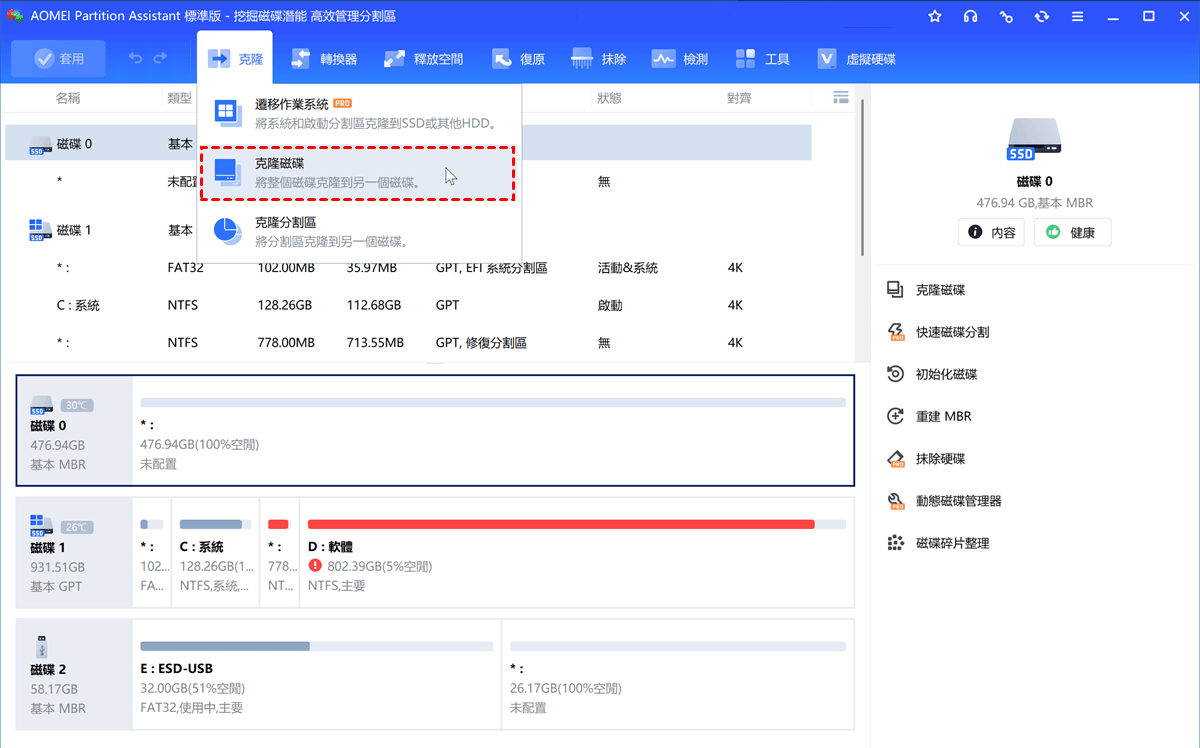
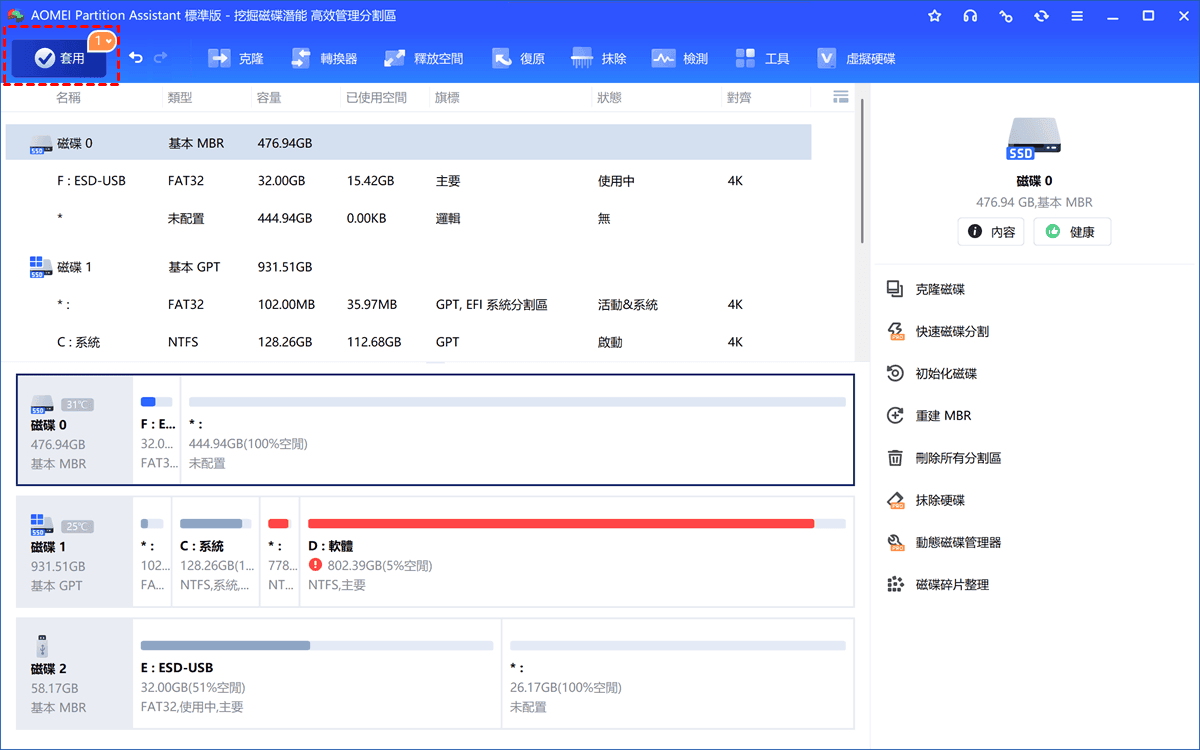
步驟1:然後打開 AOMEI 分割區軟體,點選上方「克隆」——「克隆磁碟」。
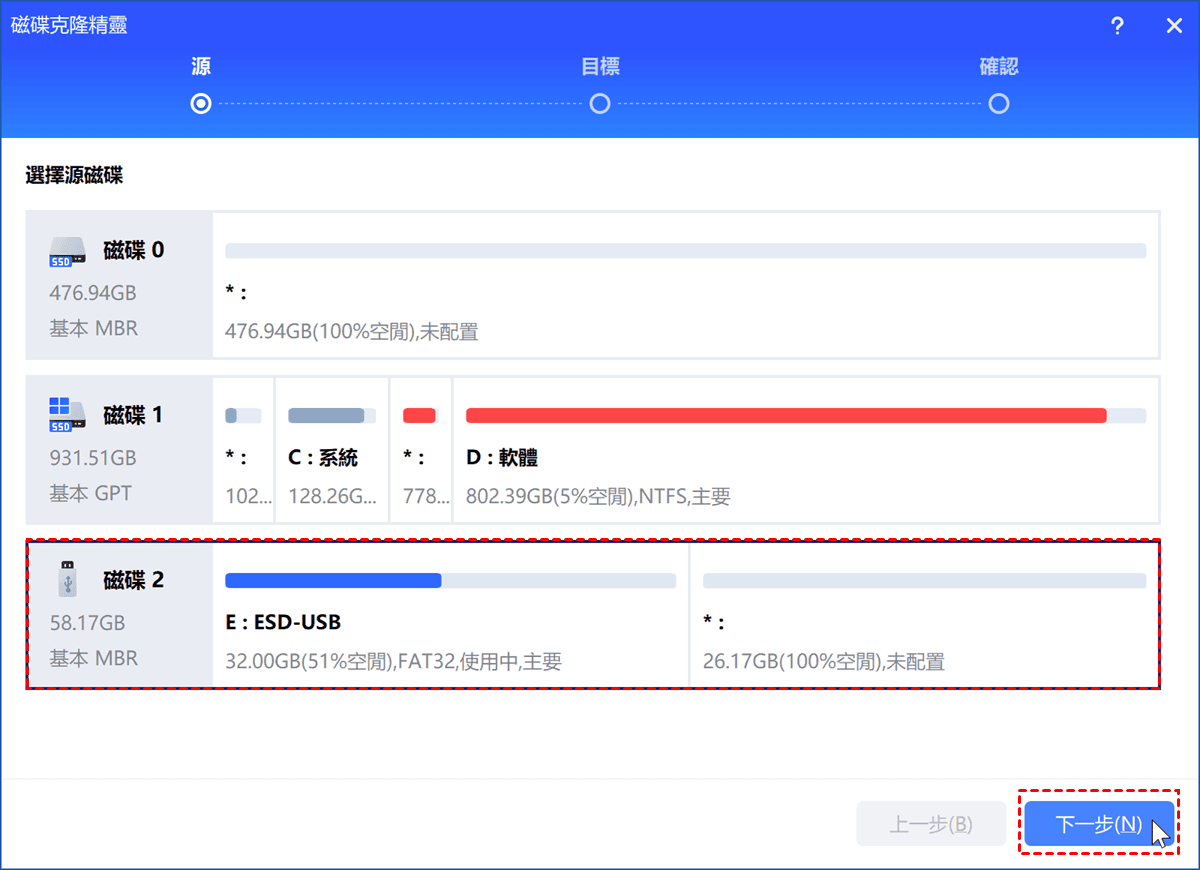
步驟2:選擇您想要克隆的磁碟(支援所有品牌)作爲源磁碟,然後點選「下一步」;
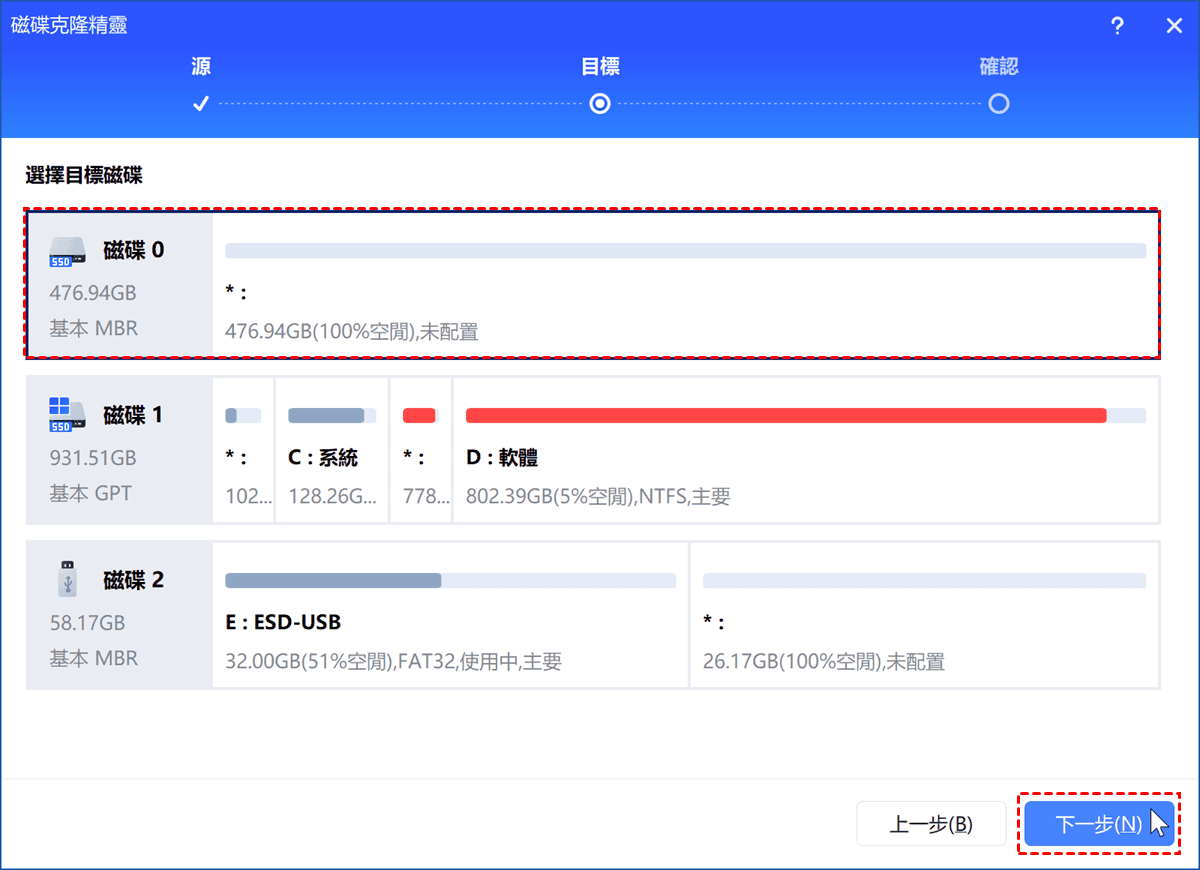
步驟3:選擇您想要克隆到的新磁碟作爲目標磁碟,然後點選「下一步」。
步驟4:然後,請確認克隆資訊,再點選「確認」按鈕。

步驟5:點選「套用」以執行此過程。
方法1、確認物理連接與電源
桌機使用者:更換另一條 SATA 排線及主機板上不同的 SATA 埠(優先使用原生晶片組埠,避免第三方晶片埠)。確認電源線有穩固插入 SSD。
筆電使用者:若僅有一個內接硬碟槽,建議使用 USB 轉 SATA / USB 轉 M.2 外接盒 連接 SSD。許多成功案例顯示,Samsung Data Migration 對外接裝置的相容性反而較好。
M.2 SSD:重新插拔,確認金手指無氧化,並鎖緊固定螺絲。若主機板同時支援 PCIe 與 SATA 模式的 M.2,請確認 SSD 規格與插槽支援的模式相符。
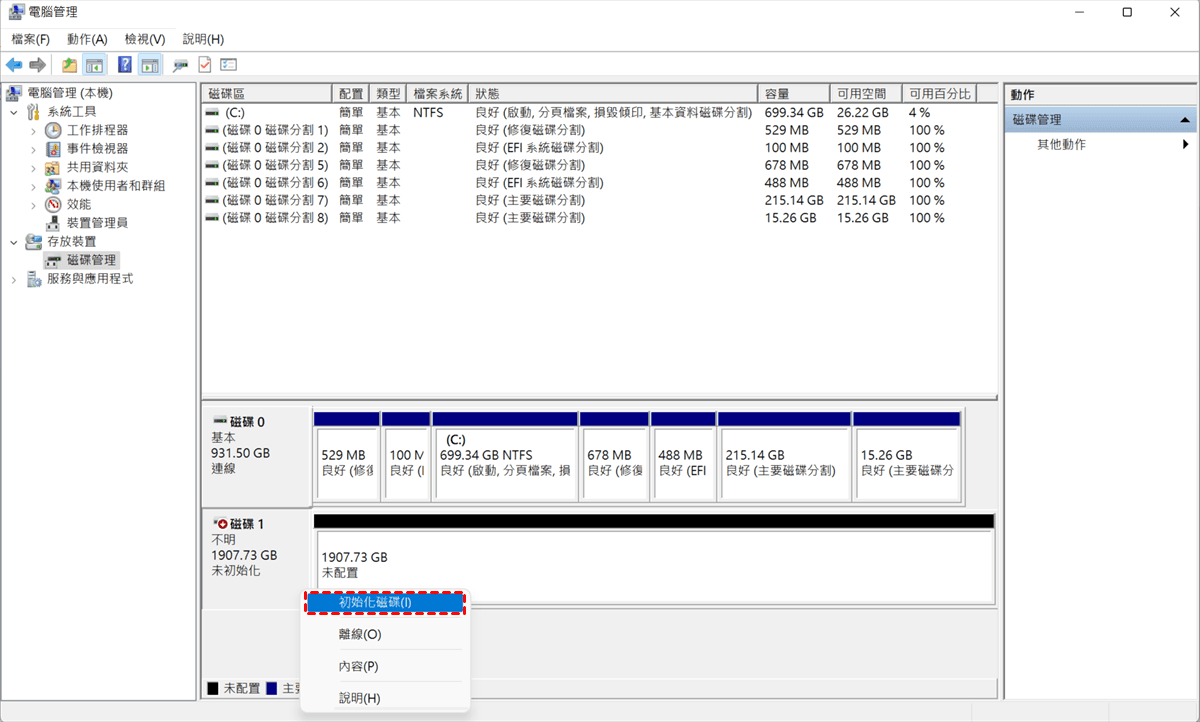
方法2、檢查 Windows 磁碟管理
在「開始」按鈕上按右鍵,選擇「磁碟管理」。
檢查下方磁碟清單中是否出現您的三星 SSD(通常顯示為「磁碟 X」、「未知」、「未初始化」或「沒有配置的空間」)。
- 若有出現但顯示「離線」:請在該磁碟區按右鍵選「連線」。
- 若有出現「未初始化」: 按右鍵選「初始化磁碟」,分割樣式選擇 GPT(建議,若主機板支援 UEFI)或 MBR,然後建立簡單磁碟區。無需格式化,軟體即可識別。
- 若磁碟管理根本看不到 SSD:請嘗試其他方法。
方法3、調整 BIOS/UEFI 設定
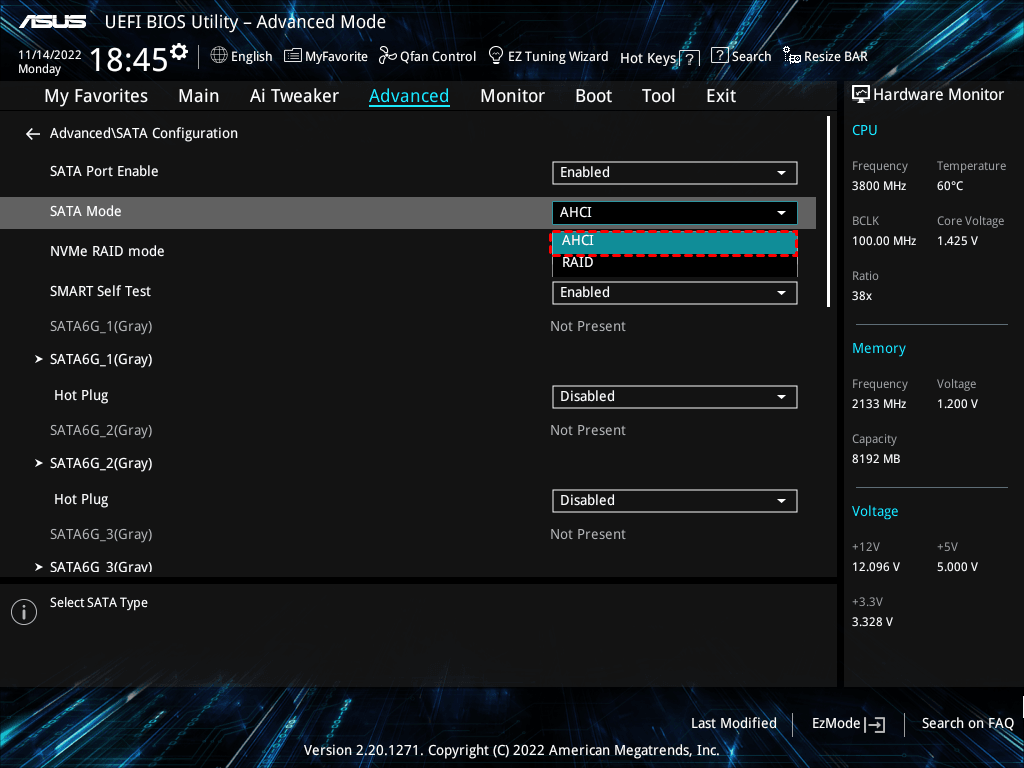
重開機進入 UEFI/BIOS(通常按 Del、F2、F12):
- 將 SATA 模式改為 AHCI(勿用 IDE 或 RAID)。
- 確認 SSD 所連接的 SATA 埠或 M.2 插槽已「啟用」。
- 若主機板有「Secure Erase」或「Hot Plug」功能,可先關閉再測試。
儲存變更並退出。
方法4、以管理員權限執行並關閉防毒
在 Samsung Data Migration 安裝檔或捷徑上按右鍵,選擇「以系統管理員身分執行」。
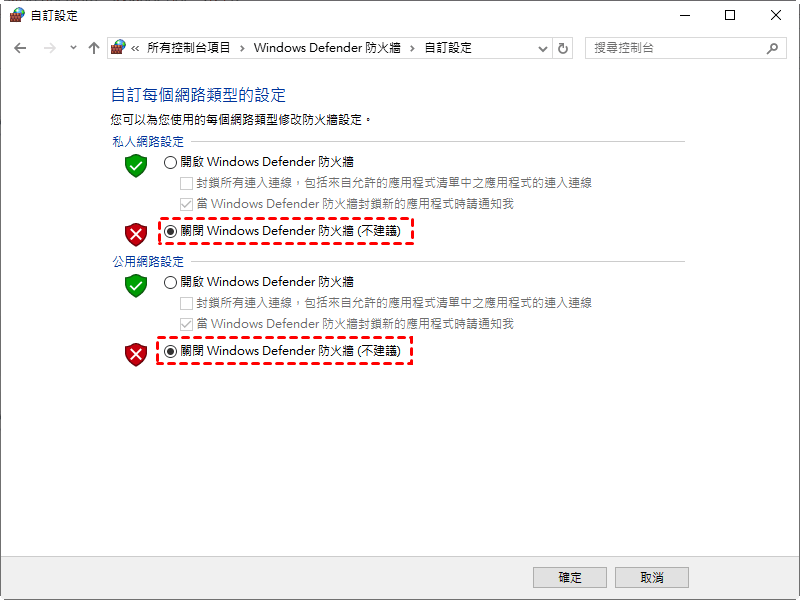
暫時關閉 Windows Defender 即時保護、防火牆及任何第三方防毒軟體(如卡巴斯基、Norton、McAfee)。
重新啟動軟體。
方法5、更新驅動程式與軟體版本
下載最新版 Samsung Magician(三星魔術師軟體),它能自動偵測三星 SSD,並可更新 SSD 韌體。
到主機板官網下載最新 晶片組驅動 及 Intel RST 驅動(如果使用 Intel 平台),或 AMD 對應驅動。
務必從三星官網下載最新版 Samsung Data Migration(目前最新為 4.0 版,支援 Windows 11/10)。
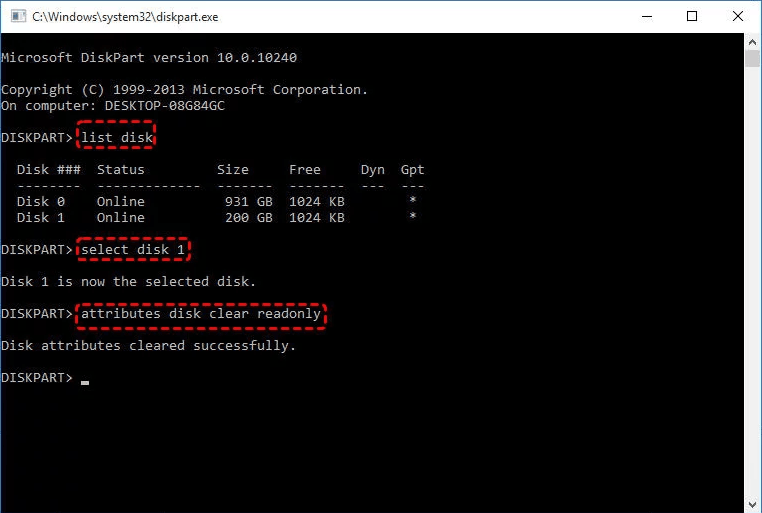
方法6、使用命令提示字元清除唯讀(若磁碟管理顯示唯讀)
以系統管理員身分執行「命令提示字元」。
- 輸入 diskpart 並按 Enter。
- 輸入 list disk 找出三星 SSD 的磁碟編號(例如「磁碟 1」)。
- 輸入 select disk 1(將 1 換成磁碟機代號)。
- 輸入 attributes disk clear readonly 清除唯讀。
- 輸入 online disk 讓磁碟上線,然後 exit 離開。
總結
面對 Samsung Data Migration 無法識別 SSD 的問題時,您可以透過本文快速了解問題原因,並選擇是否繼續解決問題,或者直接使用更可靠的替代方案(AOMEI 分割區軟體)來完成 SSD 資料遷移。

 新增為偏好來源