




從克隆到開機:3 個關鍵步驟讓 SSD 免重裝成功啟動
本文將為您提供完整的 SSD 克隆指南,並指導您如何將 SSD 設定為開機碟。若發現克隆硬碟無法開機等問題,也可以從本文找到最適合的方法。

由 Louis 發佈於 2026年05月07日


使用者案例:HDD 克隆到 SSD 是否能夠開機?
【我購買了一款透過 USB 介面運作的東芝 1TB SSD,打算將桌上型電腦的硬碟完整複製到這顆可攜式 SSD 上,然後將該 SSD 連接至筆電,並從 SSD 開機。如此一來,我就能像使用桌機一樣,在筆電上執行所有程式。另外還有一個問題:我沒有 Windows 10 的安裝光碟,那麼我可以直接將 HDD 克隆到 SSD 嗎?這樣做是否會導致克隆後的硬碟無法順利開機?】
SSD VS HDD:差異以及開機選擇
SSD 屬於快閃記憶體式硬碟,內部沒有任何可動零件,因此體積更小、在電腦中佔用的空間也更少,某些機型甚至可以直接安裝在主機板上。
HDD 則是由磁性碟片組成,內部含有機械式零件,因此整體尺寸比 SSD 來得大,且資料讀寫速度相對較慢。總而言之,作為開機碟的硬碟類型,將對電腦整體效能產生顯著的影響。
將傳統機械硬碟替換為固態硬碟,是讓老電腦重獲新生的關鍵一步。在深入了解如何克隆之前,先來看看這兩種儲存裝置在本質上有哪些差異:
| 對比項目 | HDD(機械硬碟) | SSD(固態硬碟) |
| 工作原理 | 使用旋轉碟片與機械讀寫臂存取資料 | 採用 NAND 快閃記憶體晶片儲存資料 |
| 順序讀寫速度 | 約 30-150 MB/s |
SATA SSD 約 500 MB/s NVMe SSD 可達 3,000-7,000 MB/s |
| 隨機讀寫速度 | 約 10-20 MB/s | 約 100-500 MB/s |
| 開機時間 | 約 60-120 秒 | 約 10-20 秒 |
| 資料存取延遲 | 約 5-10 毫秒 | 約 0.1-0.5 毫秒 |
| 耐用性與抗震 | 機械零件脆弱,碰撞、摔落易損壞 | 無活動零件,抗震抗摔能力極佳 |
| 運轉噪音 | 碟片旋轉與磁頭移動會有噪音 | 完全靜音運轉 |
| 功耗表現 | 耗電約 6-15 瓦,易發熱 | 耗電約 2-5 瓦 |
| 單位容量成本 | 相對便宜 | 相對較高 |
| 使用壽命 | 正常使用約 5-8 年 | 正常使用約 8-10 年 |
假設以傳統硬碟(HDD)作為開機硬碟,Windows 作業系統的啟動時間將會較長,應用程式的載入時間也會拉長,開啟或儲存資料夾與檔案的速度同樣會變慢。
簡而言之,將 HDD 設為可開機硬碟,意味著電腦的整體運作效能並不理想。相較之下,採用固態硬碟(SSD)作為開機硬碟時,作業系統的啟動速度更快,軟體也能在快閃記憶體中迅速載入。因此,若能在 Windows 電腦中建立以 SSD 為開機碟的環境,將能大幅提升電腦效能。
現在,您需要處理兩個核心問題:如何將 Windows 作業系統從 HDD 複製(克隆)到 SSD?以及該如何將 SSD 設定為開機硬碟?接下來,我將分別說明如何執行這兩項任務。
為何將 SSD 設為開機硬碟?
將 SSD 設定為開機系統碟,能帶來以下幾項最直接的體驗升級:
-
開機速度飛快:開機時間從原本 HDD 所需的一到兩分鐘,大幅縮短為僅需十到二十秒即可進入桌面並開始作業。
-
程式反應零延遲:大型軟體如 Office 系列、瀏覽器、Adobe 系列等,原本需要等待十幾秒甚至更久才能開啟,現在僅需 2-5 秒就能啟動。
-
多工操作不再卡頓:當同時執行多款應用程式(例如瀏覽器、文書處理軟體、影音播放器)時,固態硬碟(SSD)不會像傳統硬碟(HDD)那樣產生明顯的延遲或卡頓現象。
-
遊戲載入大幅縮短:遊戲地圖與場景讀取時間從原本的 30-60 秒,壓縮至 5-10 秒就能完成。
-
筆電續航力提升:由於 SSD 功耗更低、發熱量更小,筆電的電池續航時間可獲得小幅改善。
-
耐用度與可靠性更高:筆電或外接硬碟若經常需要移動,SSD 無機械零件的特性使其不怕震動與碰撞,故障機率大幅降低。
總而言之,升級 SSD 是舊電腦「翻新」CP 值最高的投資,效果堪比直接換一台新電腦。
如何將 HDD 克隆到 SSD?
所謂「克隆」(Clone),即是將原始硬碟內的所有資料(包括作業系統、應用程式、個人檔案等)完整無缺地複製到新 SSD 上的作業流程。這正是升級硬碟最為便利的方式,全程無須重新安裝 Windows 或重新安裝任何應用程式。
若想將 SSD 當開機碟,則需要完整複製系統碟裡面所有資料。建議使用專業的 SSD 克隆工具來複製資料。
克隆前的準備工作
在執行硬碟複製(克隆)之前,請先完成下列準備工作:
確認新 SSD 容量足夠
- 目標 SSD 的總容量必須大於原始硬碟上的「已使用空間」。若目標 SSD 的總容量比原始硬碟小,但只要已使用空間低於目標 SSD 的容量,某些軟體仍可透過「僅複製已使用的磁區」來完成複製作業。
連接 SSD
- 桌機:使用 SATA 排線將 SSD 連接至主機板,同時接上電源供應器的 SATA 電源線。
- 筆電:若僅有一個硬碟插槽,可使用 USB 轉 SATA 轉接線或外接硬碟盒,暫時以 USB 方式連接 SSD。
初始化新 SSD
- 若 SSD 為全新未使用過的硬碟,可能需要先進行初始化。建議選擇與原始硬碟相同的分割區格式(MBR 或 GPT)。
備份重要資料
- 儘管複製作業通常相當安全,仍建議事先將重要檔案備份至雲端或其他外接儲存裝置,以防萬一。
壞軌檢查
- 如果原始 HDD 上有壞軌,克隆後可能導致 SSD 無法正常開機。建議在克隆前使用硬碟檢測工具(如 CrystalDiskInfo)檢查健康狀況。
關閉自動休眠與磁碟重組
- Windows 在 HDD 環境下開啟的自動排程重組不適用於 SSD,建議確認已關閉此功能。
使用專業的克隆工具
一個可靠的 SSD 克隆工具可以大幅簡化硬碟克隆流程,讓您輕鬆複製所有資料到新的 SSD。有適合所有使用者的可靠克隆工具嗎?AOMEI 分割區軟體是一個很好的選擇。
AOMEI 分割區軟體的「磁碟克隆」功能,可以幫助您完整複製所有資料,包括系統相關檔案、個人資料、應用程式等。如何克隆呢?下面是下載方式與使用方法的完整介紹。
 AOMEI 分割區軟體
- 進階分割區管理功能:超越基礎磁碟工具的限制,提供更靈活的分割區操作。可彈性調整大小、移動、分割、合併與對齊分割區。
- 作業系統遷移與硬碟克隆:可將 Windows 作業系統遷移至 SSD 或 HDD,無需重新安裝;亦可完整克隆整個硬碟或特定分割區,實現流暢的系統升級。
- 靈活的磁碟轉換工具:無需刪除分割區即可在 MBR 與 GPT 之間進行轉換,可在基本磁碟與動態磁碟之間切換,並能轉換 NTFS 與 FAT32 檔案系統。
- 智慧空間分配功能:可將可用空間直接從一個分割區分配給另一個分割區,並能擴充系統磁碟,無需預先建立未配置空間。
- 分割區復原與動態磁碟支援:可復原遺失或刪除的分割區,並透過進階磁碟管理工具管理動態磁碟區。
 100% 安全
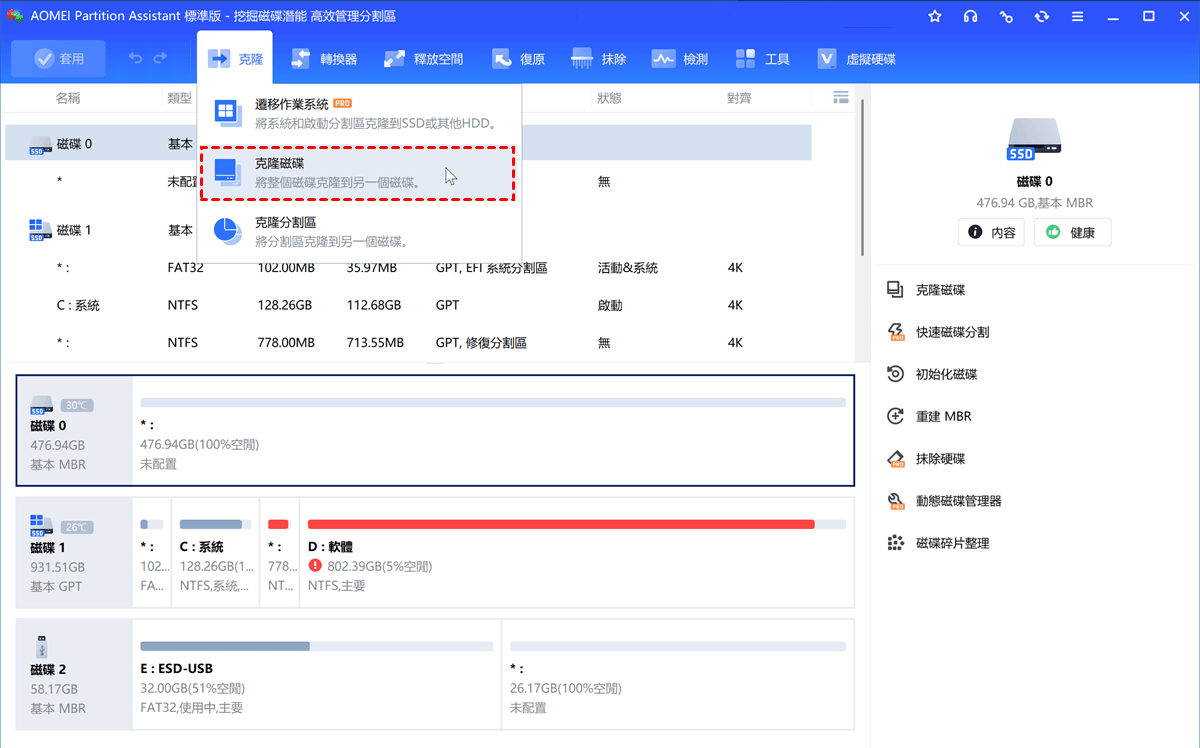
步驟 1. 安裝並運行AOMEI 分割區軟體。右鍵點選硬碟並選擇「克隆磁碟」。
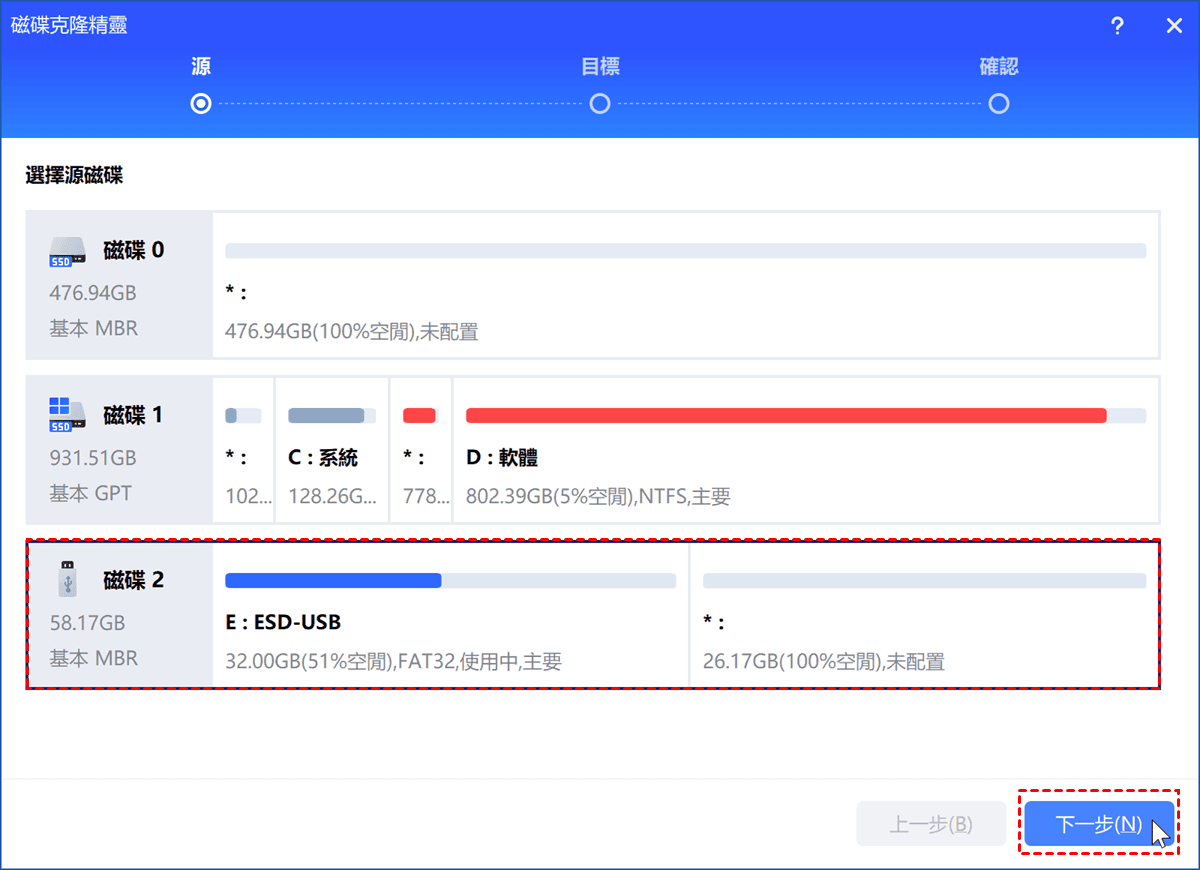
步驟 2. 然後,請選擇來源磁碟,即需要複製資料的舊硬碟(HDD)。
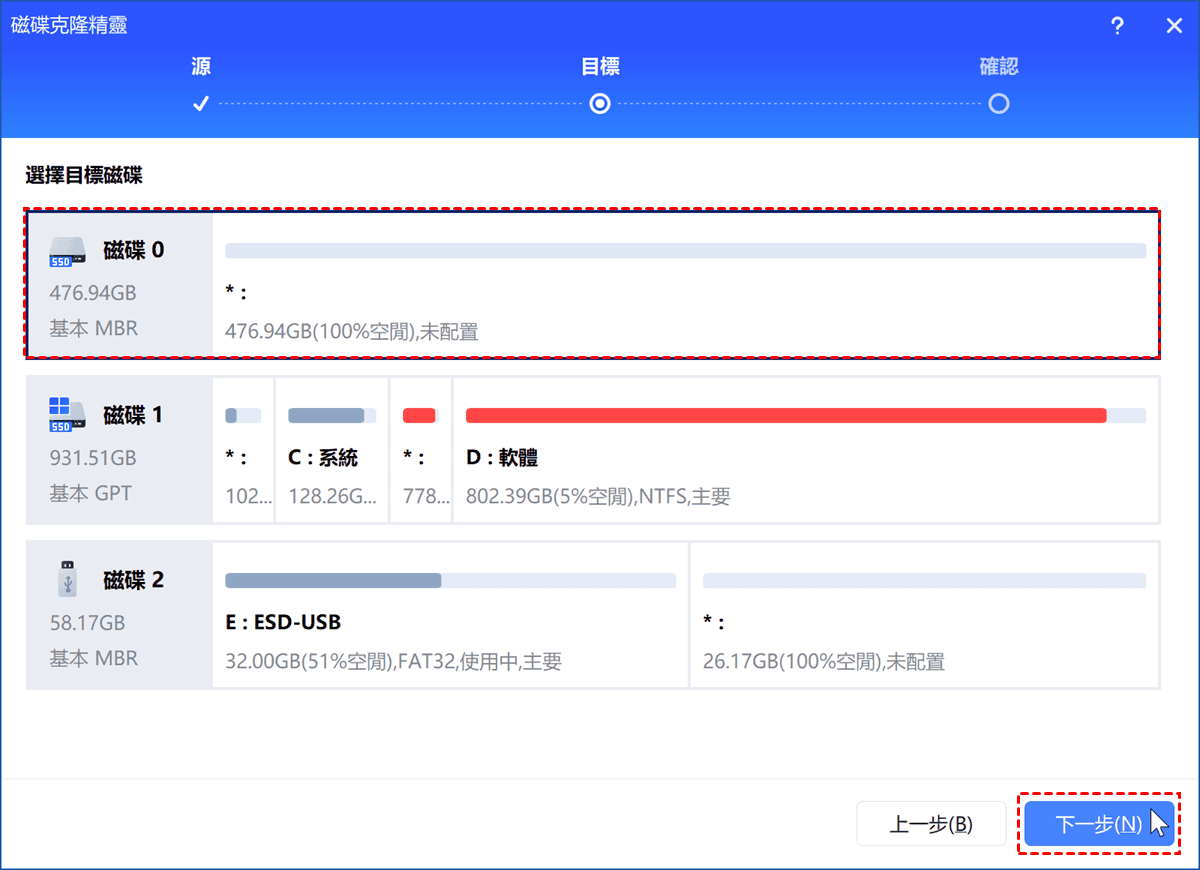
步驟 3. 選擇目標 SSD 硬碟,然後點擊「下一步」。
步驟 4. 請確認克隆的資訊是否正確,確認無誤後點擊「下一步」。
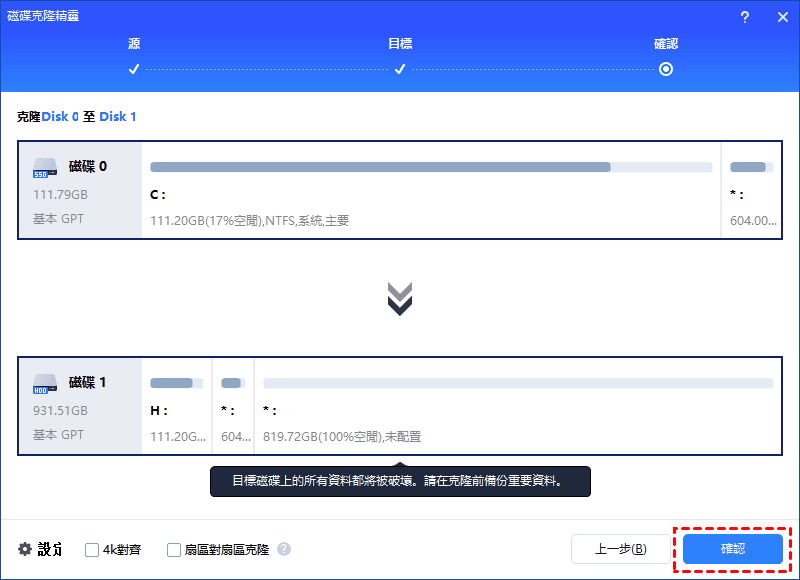
步驟 5. 返回主介面,點擊「套用」提交操作。
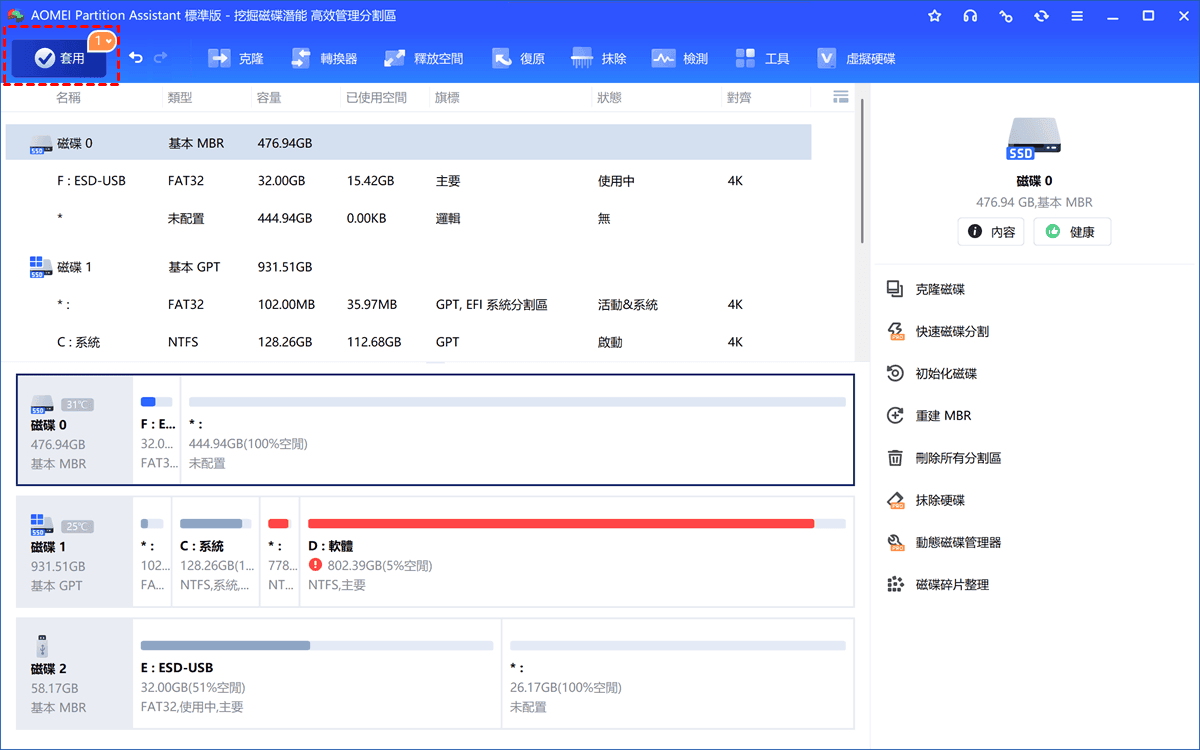
然後等待克隆過程完成,這個過程無需重灌系統。
完成硬碟複製後,如何從新 SSD 啟動電腦?
此時,您需要先將原本的 HDD 移除,並安裝 SSD 至電腦中,才能讓筆電從 SSD 開機。
若您使用的是桌上型電腦,且同時安裝了 HDD 與 SSD,則可透過變更開機順序,將 SSD 設為第一啟動硬碟,再由該硬碟啟動系統。具體操作步驟如下:
步驟 1. 啟動電腦後,連續按下功能鍵(通常為 F12、F2、F8、Esc 或 Delete 鍵)以進入 BIOS 設定畫面。
步驟 2. 進入開機選單(Boot Menu),調整開機順序。請利用鍵盤上的向上/向下方向鍵移動選項,將已複製完成的 SSD 設定為第一個開機裝置。

步驟 3. 儲存設定並離開 BIOS,系統隨後將會繼續啟動程序。
若電腦能順利從已複製的 SSD 開機成功,您可以考慮清除舊硬碟上的資料,以釋出儲存空間來保存個人的檔案與資料。
進一步操作:製作可啟動 SSD
以上說明了如何建立可開機的 SSD 來取代傳統的 HDD。如果您只是想為隨身型作業系統設備製作一個可開機的 SSD,方便您隨身攜帶,隨時隨地能在任何電腦(甚至是全新未安裝系統的電腦)上,啟動到您熟悉的作業環境中,該怎麼做呢?
AOMEI 分割區軟體中的「Windows To Go 建立器」功能,可以協助您將目前的作業系統(Windows 11/10/8/7)傳輸至 SSD/HDD/USB 隨身碟,或是將 Windows ISO 映像檔複製到上述儲存裝置,藉此製作出可隨身攜帶且具備開機能力的硬碟。
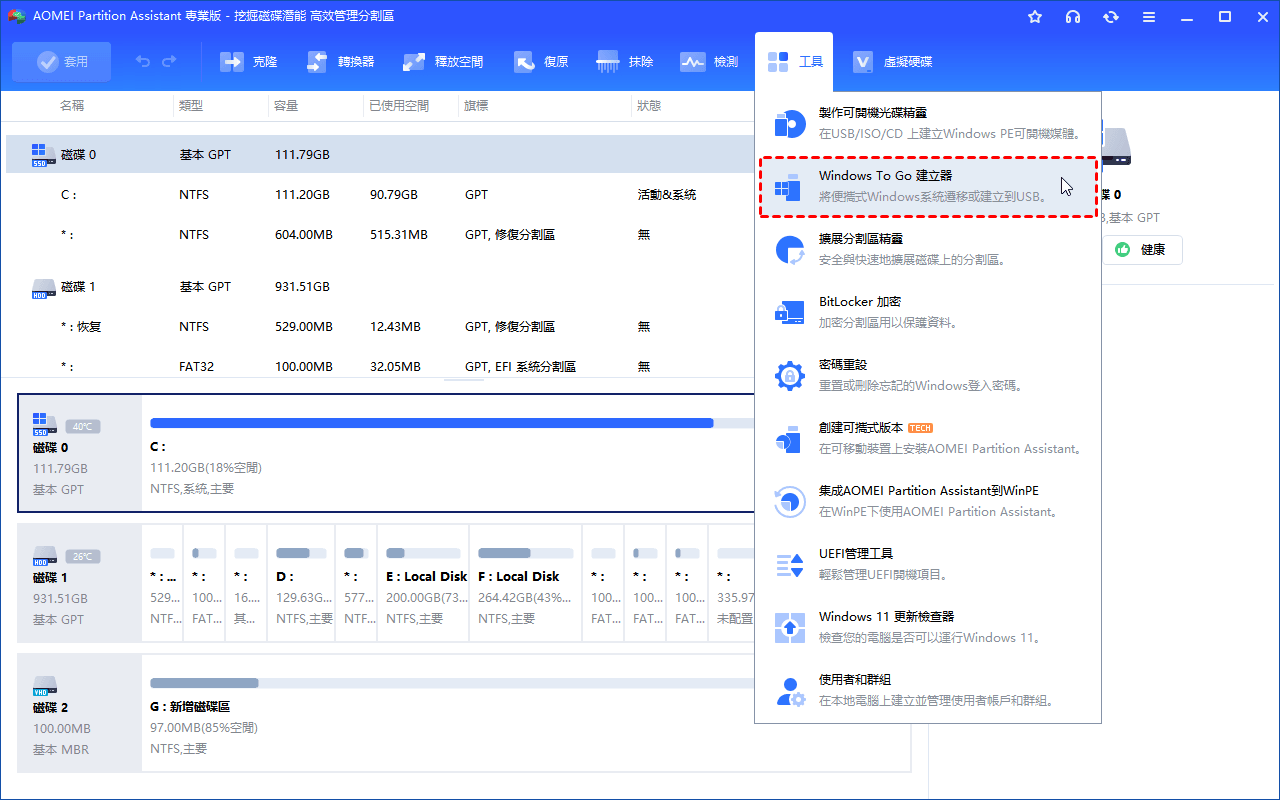
請注意,如果您想在 Windows Server 2025、2022、2019、2016、2012 (R2) 上執行磁碟克隆或使用 Windows To Go 建立器,需升級到伺服器版本。
SSD 克隆的常見故障排除
克隆後無法開機(出現黑屏或「No Boot Device」)?
解決方案:檢查實體連線;調整 BIOS 開機順序;確認 BIOS 啟動模式;重新進行克隆。
出現 0xc000000e 藍屏錯誤怎麼辦?
解決方案:使用 Windows 安裝 USB 開機,選擇「修復您的電腦」>「疑難排解」>「進階選項」>「命令提示字元」。然後,依次輸入命令列:bootrec /fixmbr、bootrec /fixboot、bootrec /scanos、bootrec /rebuildbcd,並按 Enter 鍵執行即可。
SSD 讀寫速度未能達到預期怎麼辦?
解決方案:使用 AS SSD Benchmark 檢查 4K 對齊狀態。若顯示 Bad,可採用傲梅分區助手等工具進行無損對齊調整。同時確認 BIOS 中的 SATA 模式已設定為 AHCI 而非 IDE。
概括
如今,您已經瞭解完成硬碟複製後,該如何順利從 SSD 開機。不論您是打算將傳統硬碟(HDD)的內容遷移至固態硬碟(SSD),還是想製作一個可攜式且具備開機能力的 SSD,以便在其他任何電腦上啟動系統,AOMEI 分割區軟體都是您最理想的選擇。
此外,這套工具還能協助您建立可開機的媒體裝置,用來應對因 MBR 損壞而導致 Windows 作業系統無法啟動的狀況。

 新增為偏好來源